

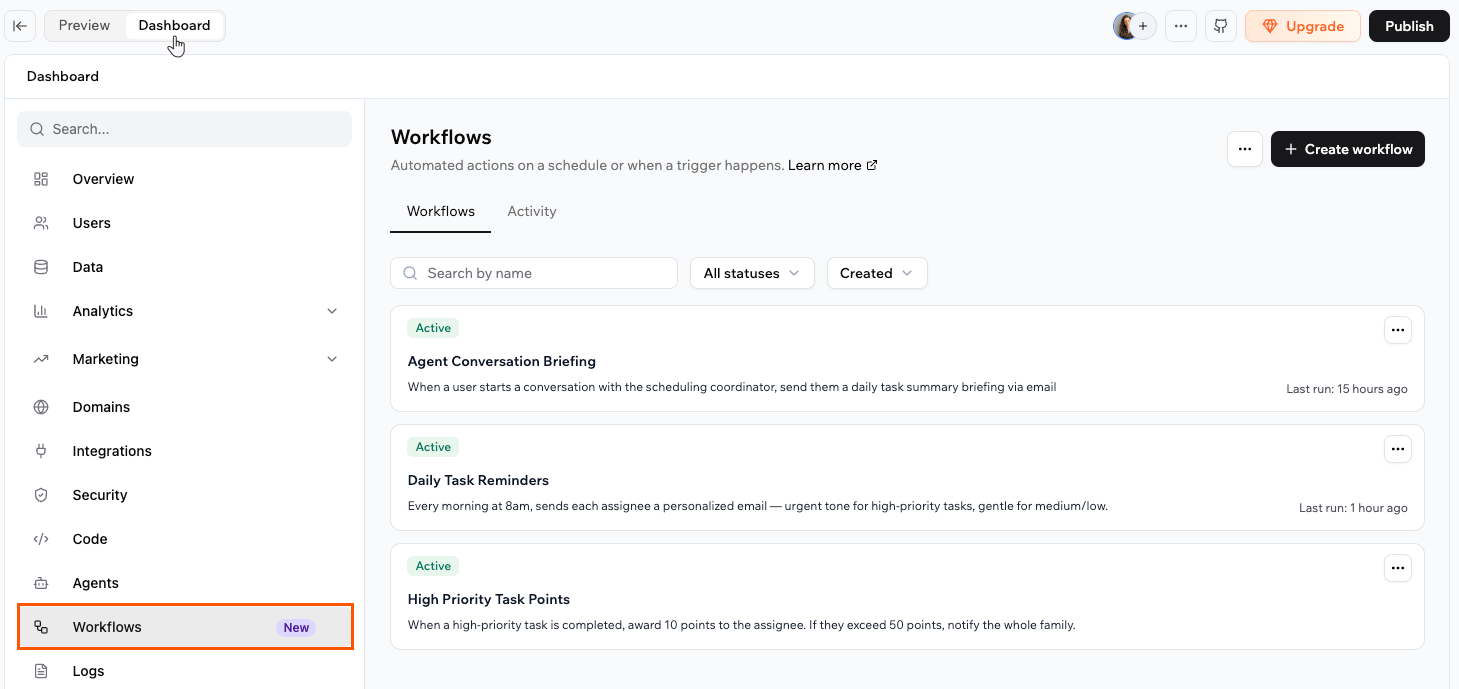
La dashboard Workflows, dove crei e gestisci i workflow.
Per cosa posso usare i workflow?
- Coltivare lead: quando un nuovo lead si iscrive, invia un’email di benvenuto, aspetta 2 giorni, poi fai follow-up solo se non ha risposto o prenotato una chiamata.
- Avvisare su condizioni: controlla l’inventario su schedulazione e avvisa gli admin solo quando un articolo scende sotto la soglia.
- Reagire ai cambi di dati: quando viene aggiunto un nuovo prodotto, avvisa il team e crea un task per revisionarlo prima che vada online.
- Tenere sincronizzati gli strumenti: quando un evento di Google Calendar viene cancellato, aggiorna la prenotazione corrispondente e invia un’email al cliente.
- Inviare riepiloghi programmati: ogni mattina, inviati un’email con il resoconto degli ordini del giorno prima e pubblica il totale in un canale Slack.
Come funzionano i workflow
Un workflow è composto da un trigger e da uno o più passi. Il trigger decide quando parte il workflow. I passi decidono cosa succede, in ordine, a ogni esecuzione: un passo può eseguire una funzione backend (codice che l’AI scrive per te), aspettare per un tempo prestabilito o prendere un percorso diverso in base a una condizione. Quando descrivi ciò che vuoi nella chat AI, Base44 crea il workflow per te. Appare in due posti: nell’albero dei file dell’app e nella dashboard Workflows. Aprendolo vedi un diagramma visivo che scorre dal trigger attraverso ogni passo. Ogni esecuzione viene registrata, così puoi rivedere cosa è successo e sistemare rapidamente eventuali problemi.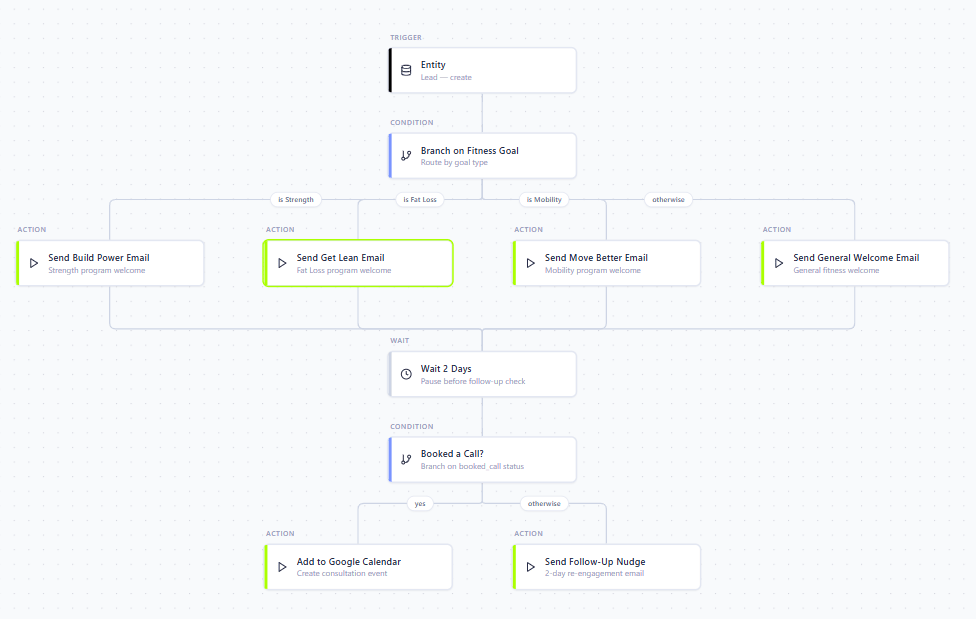
Un workflow mostrato come diagramma, dal trigger attraverso ogni passo.
Esempio: dare il benvenuto a un nuovo lead. Quando viene creato un lead, il workflow invia un’email di benvenuto in linea con il suo obiettivo di fitness, aspetta 2 giorni, poi controlla se ha prenotato una chiamata. Se sì, aggiunge la chiamata al tuo calendario; se no, invia un promemoria di follow-up.
Scegliere un trigger
Un workflow può partire in diversi modi. Quando descrivi ciò che vuoi alla chat AI, aiuta sapere quale trigger si adatta al tuo caso d’uso. Leggi di più su ciascuno qui sotto.Scheduled
I workflow schedulati si eseguono a un orario che definisci nel tuo fuso orario. Possono eseguirsi una volta, su schedulazione ricorrente o a intervalli, ad esempio ogni 30 minuti. Usali per compiti ricorrenti come digest giornalieri e report settimanali, o per un job una tantum a una data e ora specifiche. Prompt di esempio:Inviami ogni mattina alle 8:00 un riepilogo giornaliero di tutti i nuovi ordini via email.Archivia i record dei viaggi completati da più di 30 giorni, ogni domenica a mezzanotte.
- Le schedulazioni ricorrenti si eseguono al massimo ogni 5 minuti e puoi impostarle per terminare a una data o dopo un numero di esecuzioni.
- Una schedulazione che arriva alla fine, inclusa una schedulazione una tantum dopo l’esecuzione, viene archiviata automaticamente.
- Una schedulazione ricorrente senza fine continua a eseguirsi finché non la disattivi o archivi.
Entity
I workflow entity si eseguono in risposta a cambiamenti nei dati dell’app, come un record creato, aggiornato o eliminato. Usali per reagire all’attività in tempo reale. Prompt di esempio:Invia una notifica push ogni volta che aggiungo un nuovo WishlistPlace e scrivi le funzioni backend necessarie per me.Invia un'email all'admin ogni volta che viene creata una nuova prenotazione.
In-app agent
I workflow in-app agent si eseguono una volta quando un utente dell’app inizia una nuova conversazione con un agente in-app, non a ogni messaggio inviato. Usali per sapere chi ti contatta, ad esempio per ricevere una notifica quando un cliente inizia una chat, aggiungerlo ai contatti o inviarti un riepilogo a fine giornata. Prompt di esempio:Inviami un'email ogni volta che qualcuno inizia una nuova conversazione con il mio agente.Aggiungi la persona alla mia lista Contacts quando inizia una chat con il mio agente.
Connector
I workflow connector si eseguono quando uno strumento connesso invia un evento, come una nuova email in arrivo in Gmail o un evento del calendario aggiornato in Google Calendar. Lo strumento deve prima essere connesso e deve supportare i trigger dei workflow, come Gmail, Google Calendar, Google Drive, Microsoft Outlook, Microsoft OneDrive e Slack. Puoi aggiungere una condizione così un workflow si esegue solo per gli eventi che ti interessano. Questo conta di più per strumenti trafficati come Slack, dove potresti volerlo eseguire solo per messaggi in un certo canale o da una certa persona. Prompt di esempio:Quando arriva una nuova email in Gmail con oggetto "Book appointment", analizzala e aggiungi una nuova prenotazione alla mia app.Quando un evento di Google Calendar viene cancellato, aggiorna la prenotazione nella mia app e pubblica un messaggio nel canale Slack #salon-general.
App publish
I workflow app publish si eseguono quando pubblichi la tua app dal builder. Usali per annunciare una release, avvisare il team che un aggiornamento è online o eseguire lavori di configurazione la prima volta che la tua app esce. Prompt di esempio:Quando pubblico la mia app, pubblica un messaggio nel canale Slack del mio team.La prima volta che la mia app viene pubblicata, inviami un'email di riepilogo.
App payment
I workflow app payment si eseguono quando un pagamento riesce o viene rimborsato nel provider di pagamento della tua app. Usali per evadere un ordine, inviare una ricevuta o aggiornare un record una volta che qualcuno ha pagato. Prompt di esempio:Quando un pagamento riesce, segna l'ordine come pagato e invia al cliente una ricevuta via email.Quando un pagamento viene rimborsato, aggiorna lo stato dell'ordine e avvisa il mio team.
- Ti serve un provider di pagamento connesso. Attivare un workflow con questo trigger fallisce se la tua app non ne ha uno.
- I tentativi di pagamento falliti non avviano un workflow, e nemmeno i pagamenti senza importo, come un checkout gratuito o uno sconto del 100%.
- I pagamenti di test avviano un workflow, quindi aggiungi una condizione se vuoi solo quelli reali.
- I rinnovi degli abbonamenti potrebbero non avviare ancora un workflow, quindi evita di crearne uno che reagisce solo ai rinnovi.
- I dettagli del pagamento passati al workflow non includono l’email del cliente o altri dati personali. Una funzione backend può recuperare i dettagli completi dal tuo provider quando ti servono.
Creare un workflow
Per creare un workflow, clicca Create workflow nella dashboard dell’app. Base44 apre un canvas Create a new workflow, dove puoi partire da un trigger o scegliere uno dei suggerimenti basati sulla tua app. Da lì, descrivi ciò che vuoi nella chat AI e questa crea il workflow, facendoti le domande necessarie. Continui a rifinirlo nella chat finché non funziona come ti serve. Ogni volta che l’AI crea o aggiorna un workflow, nella chat appare una card dedicata. Clicca la card per aprire il workflow nell’editor.Partire da un trigger
Parti da un trigger quando sai già come deve iniziare il workflow. Per creare un workflow da un trigger:- Clicca Dashboard nell’editor dell’app.
- Clicca Workflows.
- Clicca Create workflow.
- Sul canvas, clicca Add trigger, poi scegli come parte il workflow: un trigger schedulato (One time, Recurring o On an interval), un connector, un in-app agent o un’entity.
- Nella chat AI, descrivi cosa deve fare il workflow e rispondi alle eventuali domande dell’AI.
- L’AI crea il workflow e lo aggiunge alla tua lista Workflows.
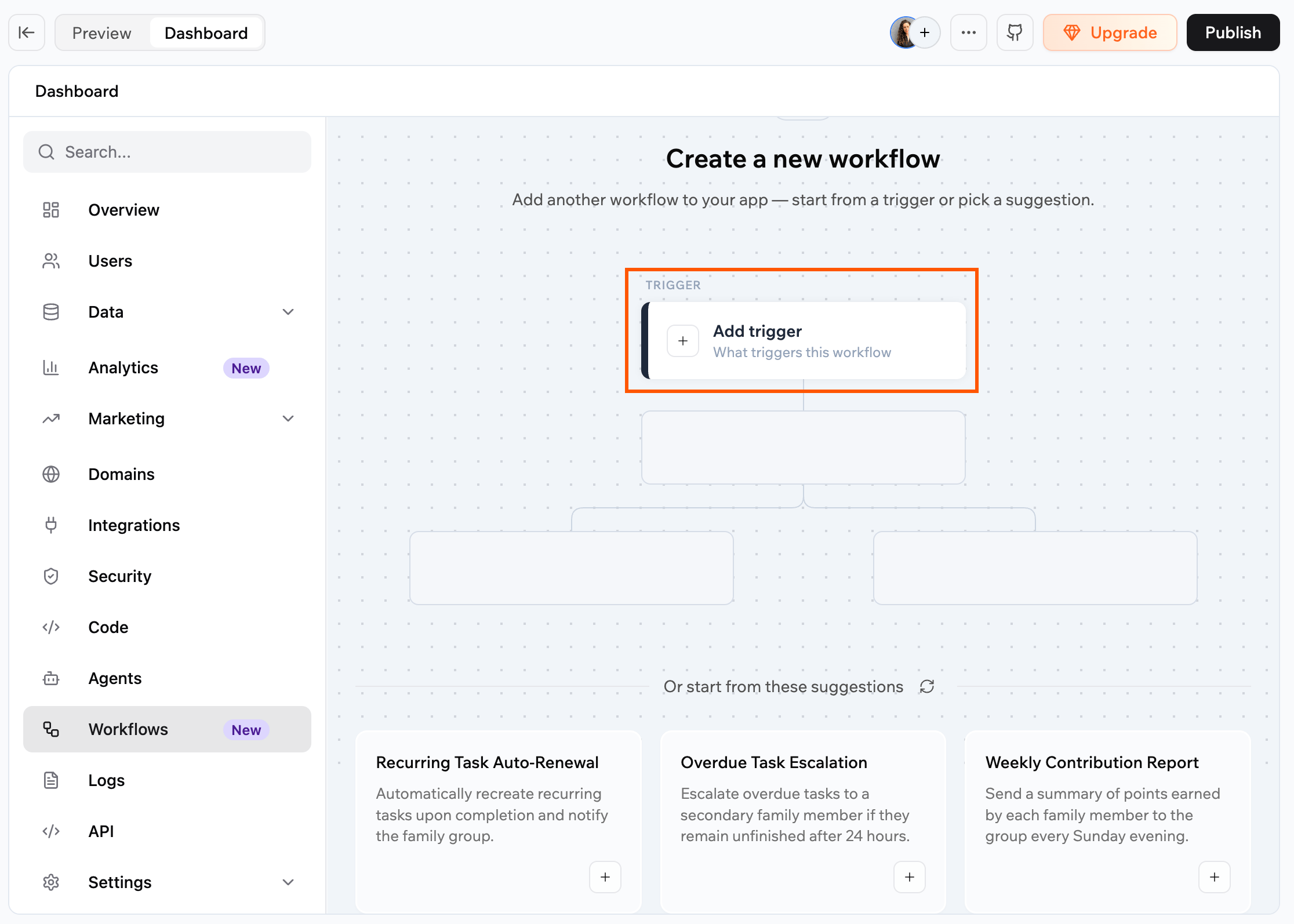
Il canvas Create a new workflow, dove aggiungi un trigger per iniziare.
Partire da un suggerimento
Parti da un suggerimento quando vuoi un’idea pronta e su misura per la tua app. Per creare un workflow da un suggerimento:- Clicca Dashboard nell’editor dell’app.
- Clicca Workflows.
- Clicca Create workflow.
- Sotto Or start from these suggestions, scegli un suggerimento.
- Rivedi il prompt precompilato nella chat AI, regolalo se serve e invialo.
- L’AI crea il workflow e lo aggiunge alla tua lista Workflows.
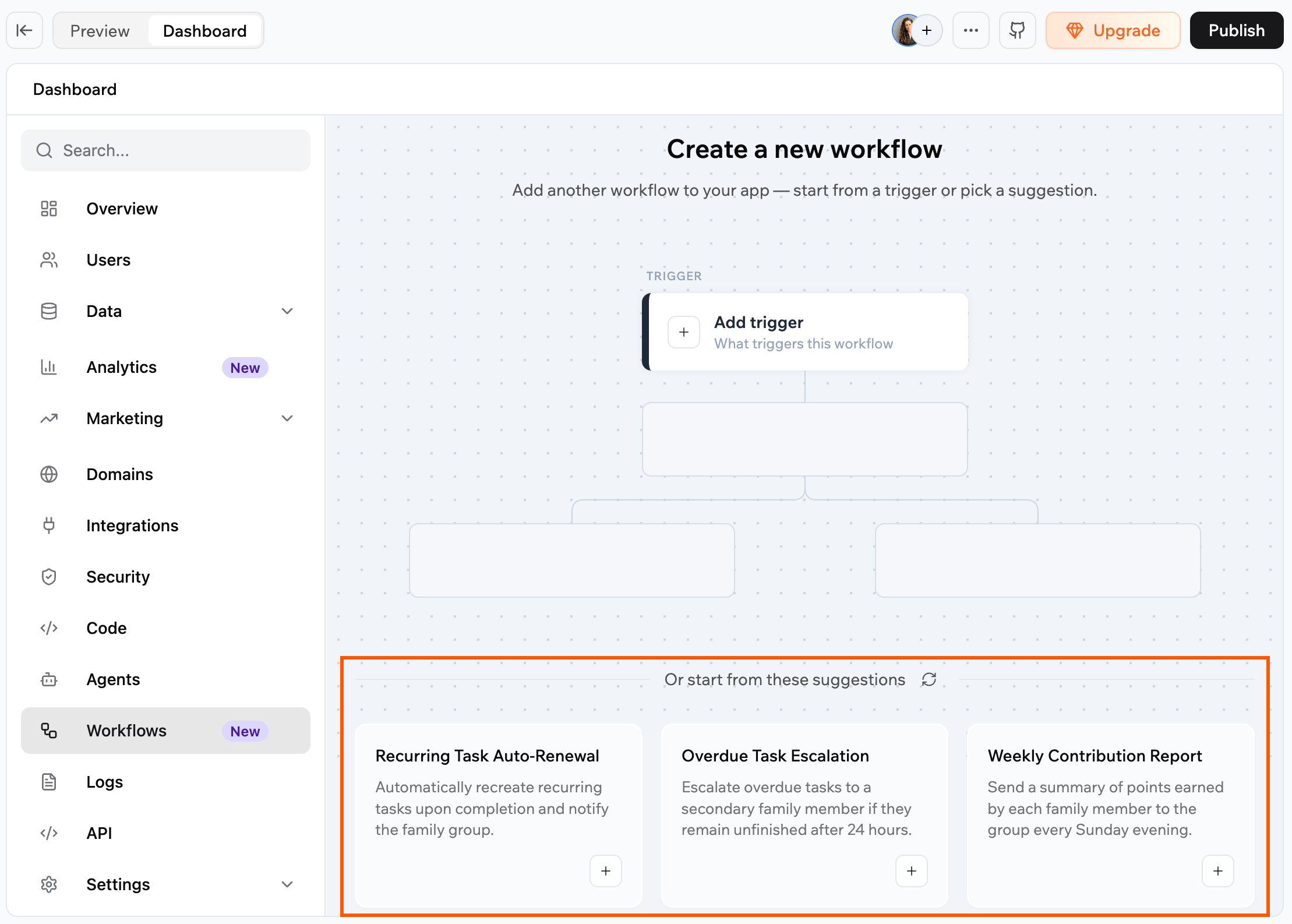
Partire da un suggerimento per un workflow.
Passare dalle automazioni ai workflow
Se la tua app usa ancora le automazioni, puoi spostarle tutte ai workflow in un solo passaggio. Base44 ricrea ogni automazione come workflow, così non devi ricostruire nulla.- Le tue automazioni diventano workflow: ogni automazione viene ricreata come workflow, mantenendo il trigger e la schedulazione originali.
- La cronologia viene mantenuta: i conteggi delle esecuzioni e le statistiche si spostano con ogni workflow. I log delle esecuzioni passate restano con le automazioni originali, che vengono conservate come archiviate.
- Anche le automazioni archiviate passano: le automazioni che avevi già archiviato si spostano e restano archiviate.
- Niente smette di funzionare: le tue automazioni continuano a eseguirsi finché il passaggio non è completato.
- Clicca Dashboard nell’editor dell’app.
- Clicca Automations.
- Clicca Switch to Workflows.
- Rivedi cosa succede quando passi, poi clicca Start now.
Gestire i workflow
Dopo aver iniziato a usare i workflow, puoi controllare quando si eseguono, cambiare cosa fanno, rinominarli, attivarli su richiesta o fare pulizia di quelli che non ti servono più. Ogni workflow mostra uno stato Active o Inactive, e puoi disattivarne uno per metterlo in pausa e riattivarlo quando ti serve.Attivare o disattivare un workflow
Disattiva un workflow quando vuoi fermarne l’esecuzione e riattivalo quando ti serve. Disattivarlo impedisce l’avvio di nuove esecuzioni, ma la cronologia resta disponibile. Per attivare o disattivare un workflow:- Clicca Dashboard nell’editor dell’app.
- Clicca Workflows.
- Clicca l’icona More actions sul workflow.
- Clicca Deactivate o Activate.
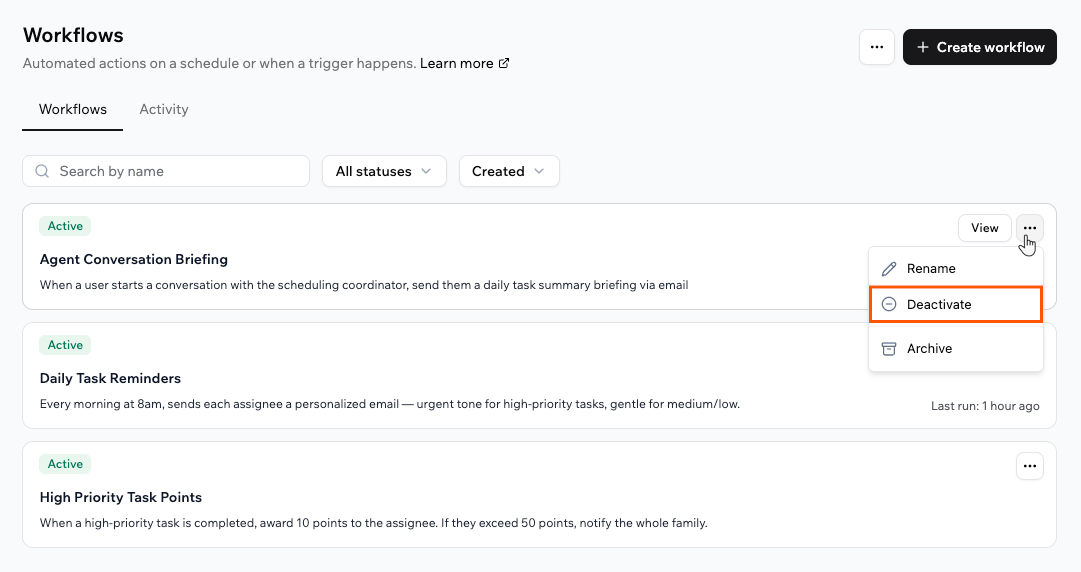
Disattivare un workflow dal menu More actions.
Modificare un workflow
Per cambiare cosa fa un workflow, modificalo dal suo diagramma o semplicemente descrivi la modifica nella chat AI. Ogni opzione di modifica apre la chat AI con un prompt precompilato e l’AI applica la modifica per te, quindi non c’è niente da modificare a mano.Modificare un passo
Modificare un passo
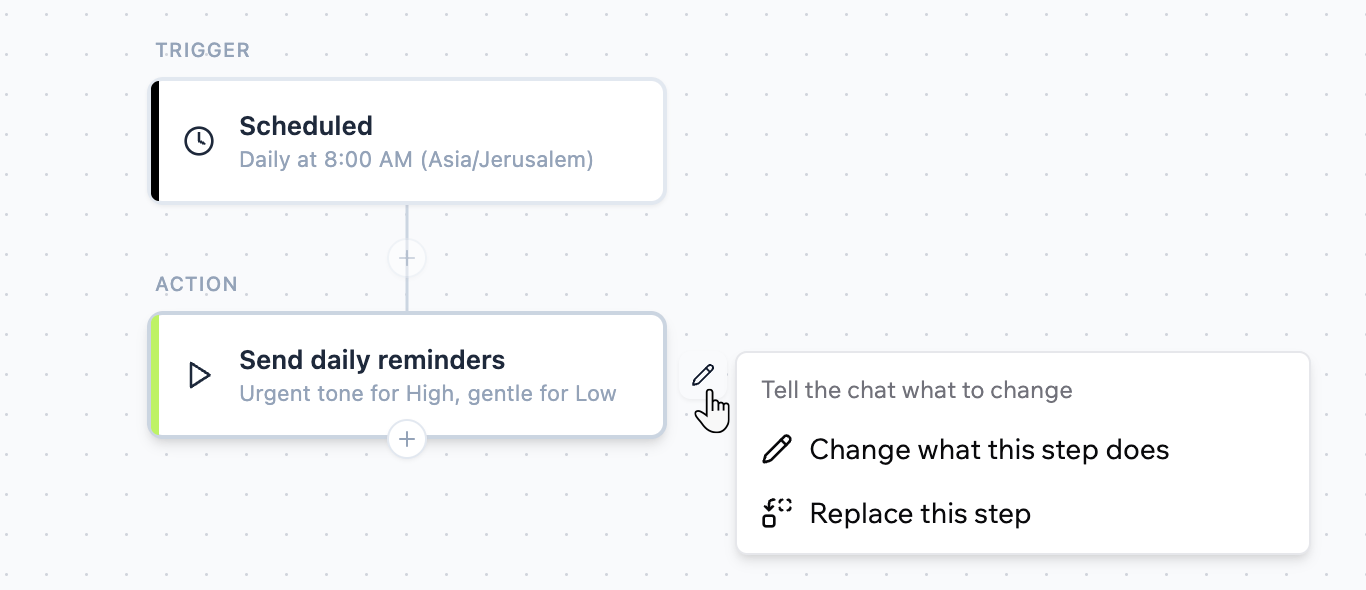
Modificare un passo.
Modificare il trigger
Modificare il trigger
- Clicca l’icona Edit del trigger per cambiare quali eventi attivano il workflow.
- Clicca l’icona Replace trigger per passare a un trigger diverso, come un trigger schedulato, connector, in-app agent o entity.
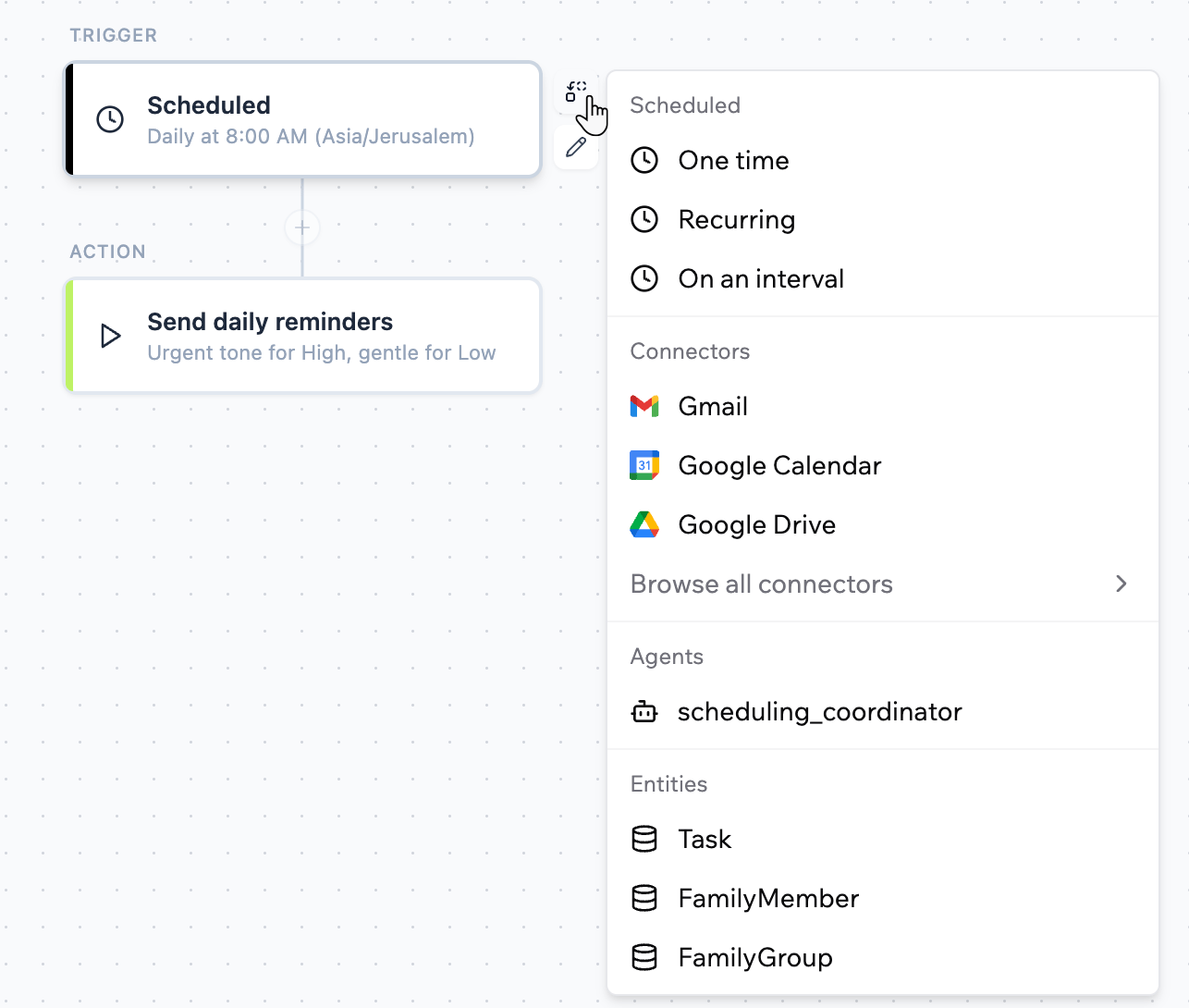
Sostituire il trigger di un workflow.
Aggiungere un passo
Aggiungere un passo
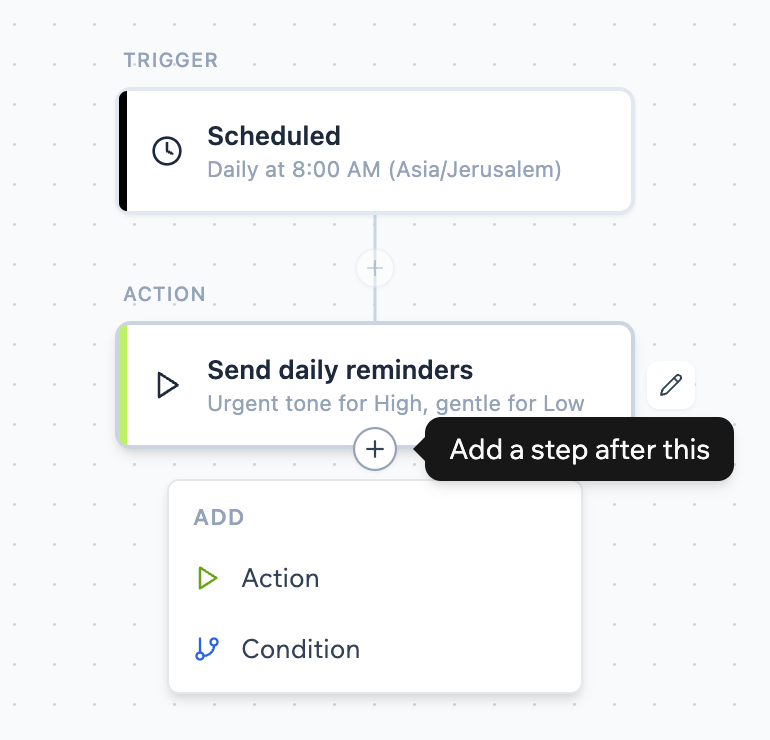
Aggiungere un passo a un workflow.
Rinominare un workflow
Dai a un workflow un nome più chiaro in qualsiasi momento. Rinominarlo non crea una nuova versione. Per rinominare un workflow:- Clicca Dashboard nell’editor dell’app.
- Clicca Workflows.
- Clicca l’icona More actions sul workflow.
- Clicca Rename e inserisci il nuovo nome.
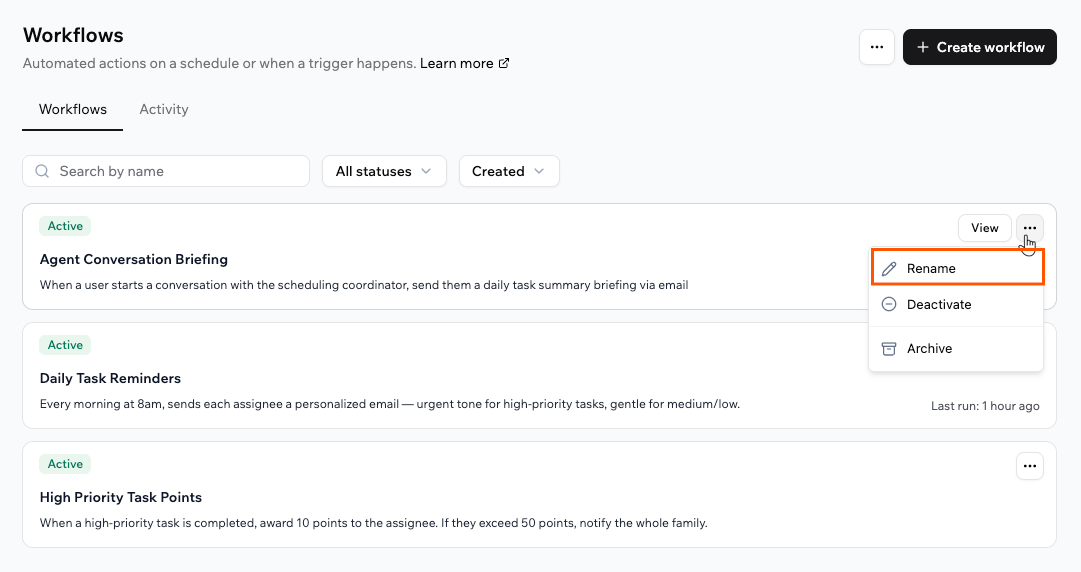
Rinominare un workflow dal menu More actions.
Eseguire un workflow immediatamente
Esegui subito un workflow quando vuoi avviarlo su richiesta. Ti aiuta a testare le modifiche, confermare che la configurazione funziona o gestire qualcosa di urgente tra un’esecuzione schedulata e l’altra. Per eseguire un workflow:- Clicca Dashboard nell’editor dell’app.
- Clicca Workflows.
- Clicca il workflow per aprirlo.
- Clicca Run now nel pannello dei dettagli.
- Nella finestra di conferma, clicca di nuovo Run now.
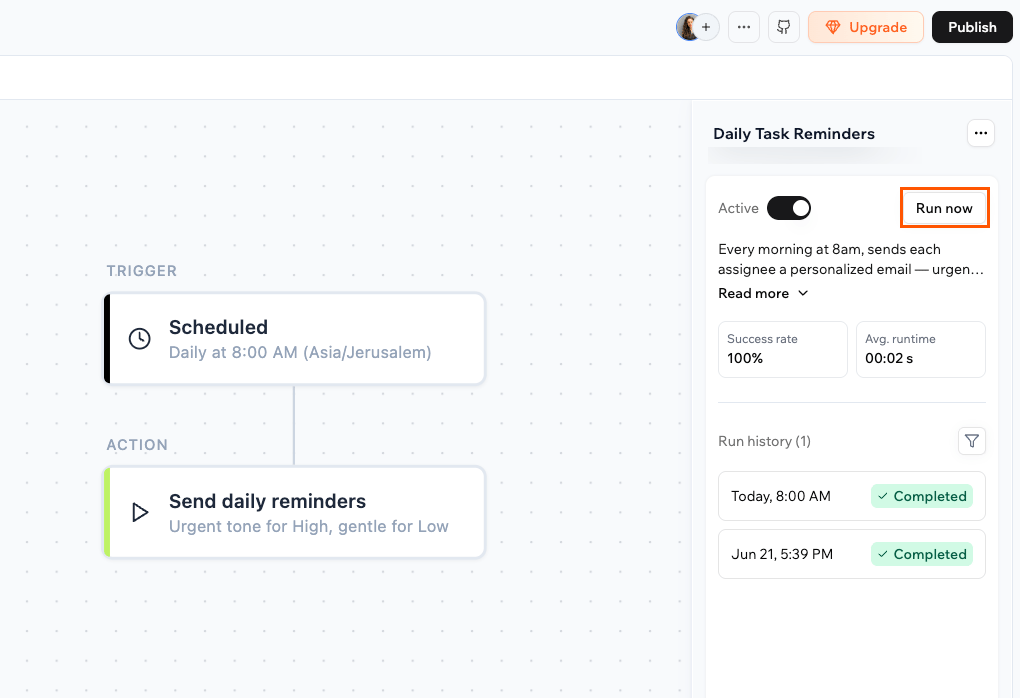
Eseguire un workflow su richiesta con Run now.
Annullare un’esecuzione
Se un workflow è in esecuzione e devi fermarlo, puoi annullare l’esecuzione mentre è ancora in corso. L’esecuzione annullata compare come Cancelled nella cronologia. Per annullare un’esecuzione:- Clicca Dashboard nell’editor dell’app.
- Clicca Workflows.
- Clicca il workflow per aprirlo.
- Clicca l’esecuzione in corso, poi clicca Cancel run.
Archiviare un workflow
Se non ti serve più un workflow, puoi archiviarlo per tenere pulita la lista attiva. Per archiviare un workflow:- Clicca Dashboard nell’editor dell’app.
- Clicca Workflows.
- Clicca l’icona More actions sul workflow.
- Clicca Archive.
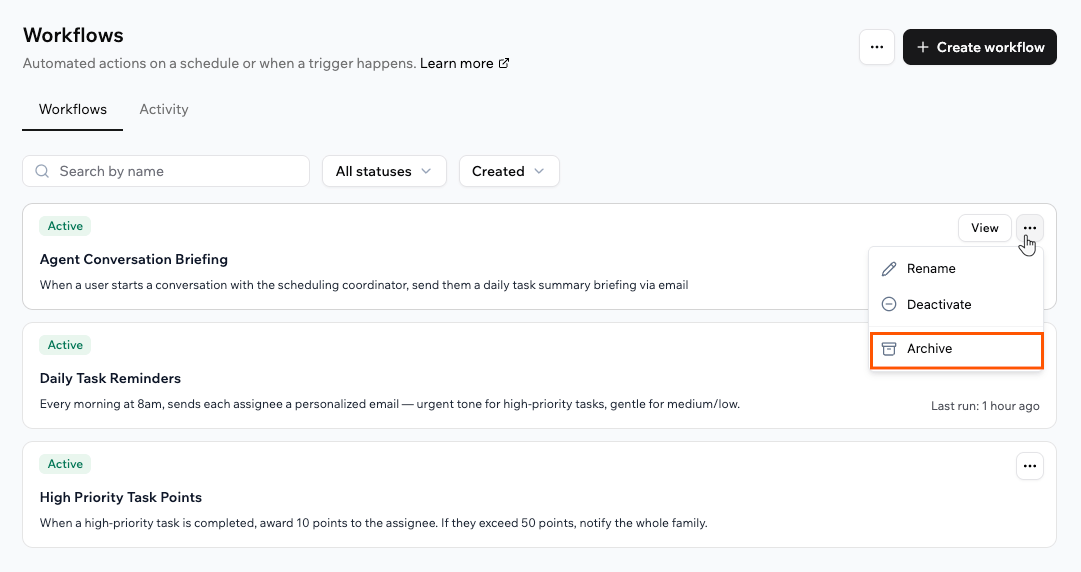
Archiviare un workflow dal menu More actions.
Monitorare le esecuzioni
Ogni workflow registra ogni esecuzione, così puoi osservarla in tempo reale e rivederla in seguito. Rivedi le esecuzioni di un singolo workflow dal suo pannello dei dettagli, o vedi le esecuzioni di tutti i workflow nella scheda Activity.Visualizzare le esecuzioni di un workflow
Quando apri un workflow, il pannello dei dettagli mostra Success rate, Avg. runtime e una Run history con ogni esecuzione. Quando qualcosa va storto, l’esecuzione mostra il passo esatto che è fallito e l’errore, così sai dove guardare senza indovinare. Per visualizzare le esecuzioni di un workflow:- Clicca Dashboard nell’editor dell’app.
- Clicca Workflows.
- Clicca il workflow che vuoi ispezionare.
- Nel pannello dei dettagli, rivedi la Run history, dove ogni esecuzione mostra ora e stato, come Completed.
- Clicca un’esecuzione per aprire il suo Run log, con ora di inizio, ora di fine e durata.
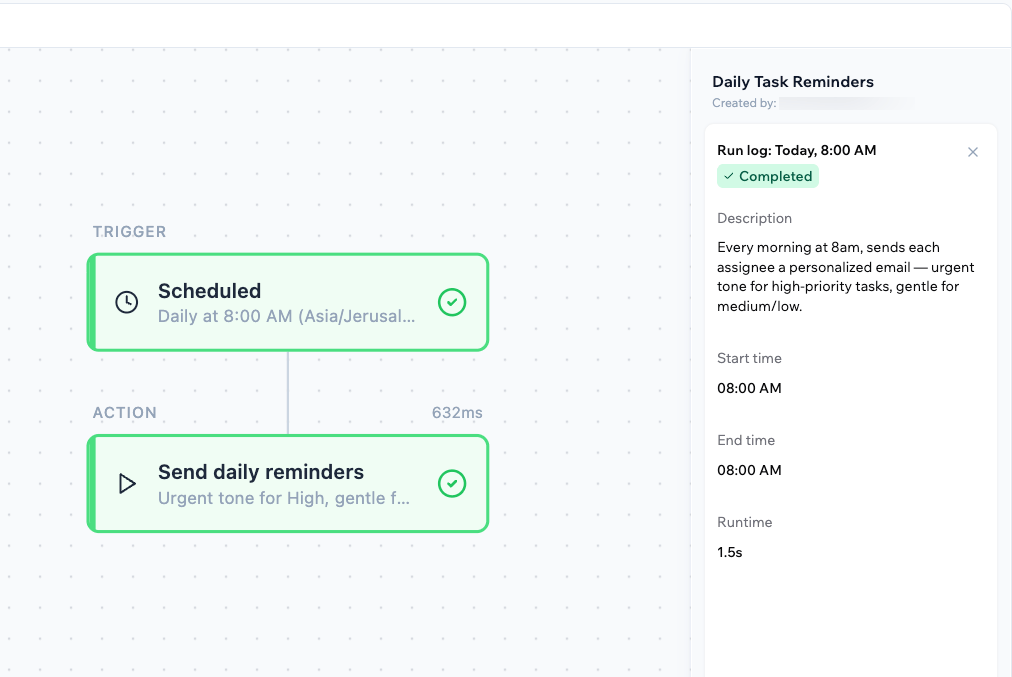
Il pannello dei dettagli di un workflow con la cronologia delle esecuzioni.
Usare la scheda Activity
La scheda Activity sotto Workflows nella dashboard dell’app riunisce le esecuzioni di tutti i tuoi workflow in un unico posto. Per vedere l’attività di tutti i workflow:- Clicca Dashboard nell’editor dell’app.
- Clicca Workflows.
- Clicca la scheda Activity.
- Rivedi la lista delle esecuzioni, dove ognuna mostra il workflow, lo stato, l’ora di avvio e la durata. Filtra per stato (Running, Completed, Failed o Cancelled) o per intervallo di tempo.
- Clicca View su un’esecuzione per aprirla nel diagramma del workflow insieme al suo log.
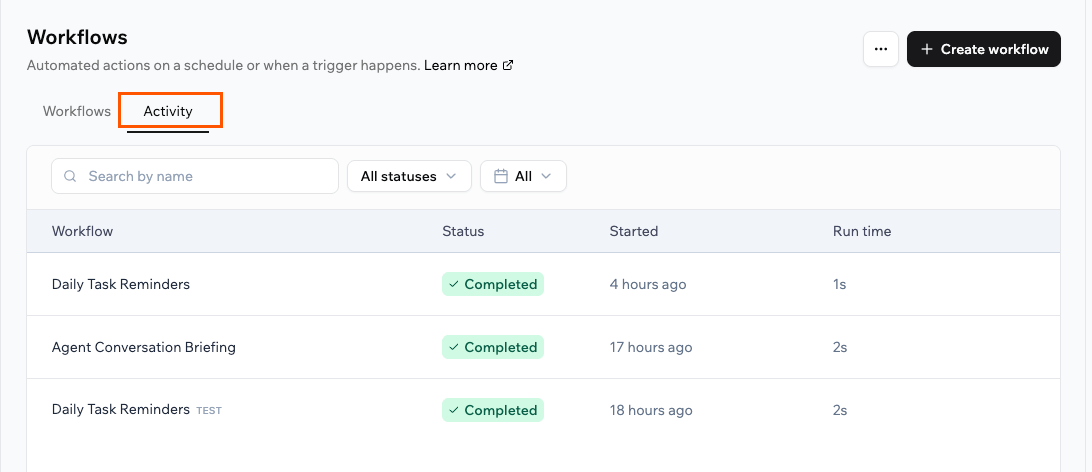
La scheda Activity, che mostra le esecuzioni di tutti i tuoi workflow.
Workflow e crediti integrazione
I workflow vengono fatturati in base ai passi che si eseguono. Ogni passo che esegue una funzione backend usa una frazione di un credito integrazione, e gli addebiti si sommano su tutti i passi di una singola esecuzione. Anche le integrazioni integrate che un passo usa, come inviare un’email o chiamare un modello AI, possono usare crediti, come nel resto della tua app. Un workflow con più passi costa quindi di più per esecuzione rispetto a uno con un solo passo, quindi tieni d’occhio quanto spesso si eseguono i tuoi workflow e cosa fa ogni passo. Se finisci i crediti integrazione mentre un’esecuzione è in corso, quell’esecuzione viene annullata. Scopri di più sui crediti.Consigli per gestire l'uso dei crediti
- Aggiungi condizioni di trigger specifiche: restringi i criteri che avviano un workflow così non si esegue inutilmente.
- Usa condizioni per saltare passi non necessari: ramifica il workflow così i passi costosi si eseguono solo quando servono davvero.
- Consolida i workflow ridondanti: se più workflow svolgono compiti sovrapposti, uniscili in meno workflow più intelligenti.
- Risolvi subito i workflow che falliscono: i workflow in errore possono comunque consumare crediti a ogni tentativo. Controlla regolarmente la cronologia delle esecuzioni e sistema o disattiva i workflow problematici appena li individui.
- Rivedi la frequenza dei workflow schedulati: valuta se i workflow ricorrenti, come report o promemoria giornalieri, devono davvero eseguirsi così spesso.
- Usa con parsimonia le chiamate AI: se un passo chiama un modello AI, anche quello usa crediti, quindi chiamalo solo quando ti serve davvero il risultato.
- Prova prima su un piccolo set di dati: esegui un workflow manualmente e controlla la sua cronologia per stimare il costo in crediti per esecuzione prima di abilitarlo su larga scala.
FAQ
Clicca su una domanda qui sotto per saperne di più.Posso aggiungere condizioni per controllare quando si esegue un passo?
Posso aggiungere condizioni per controllare quando si esegue un passo?
Cosa succede quando un workflow fallisce?
Cosa succede quando un workflow fallisce?
Perché Run now mi chiede di scegliere un'esecuzione precedente?
Perché Run now mi chiede di scegliere un'esecuzione precedente?
Posso gestire i workflow dalla chat AI?
Posso gestire i workflow dalla chat AI?
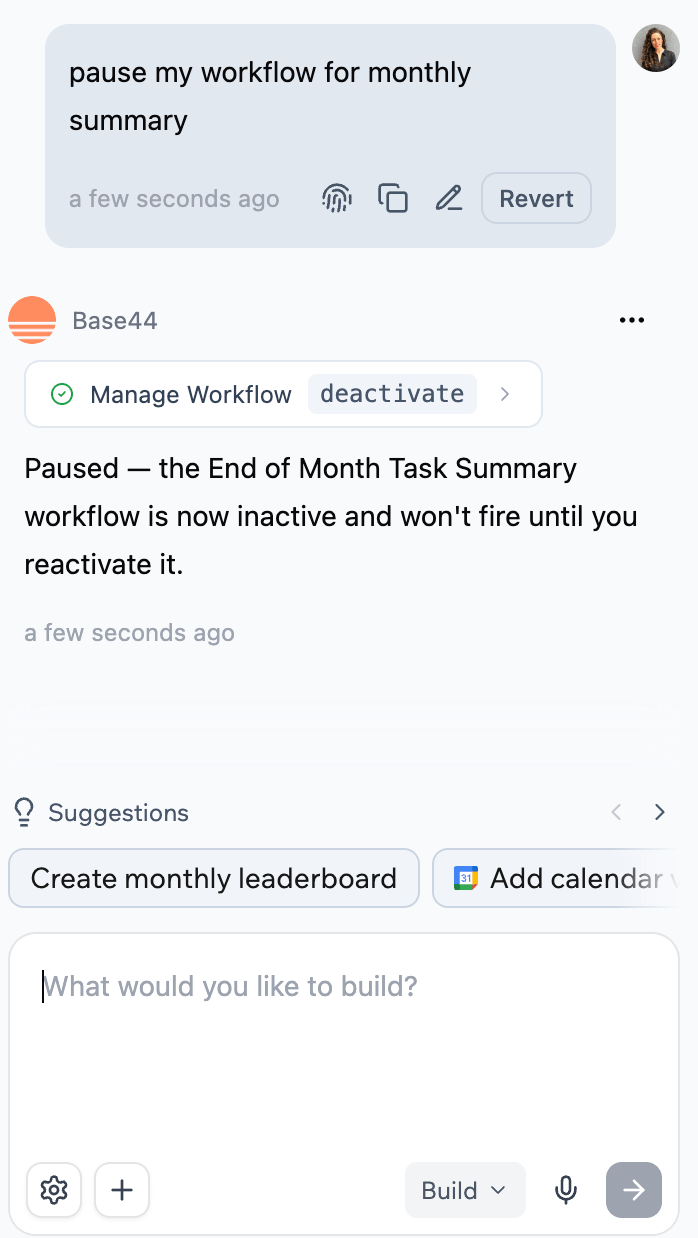
Gestire un workflow dalla chat AI.
Quanti workflow mostra la pagina Workflows?
Quanti workflow mostra la pagina Workflows?