

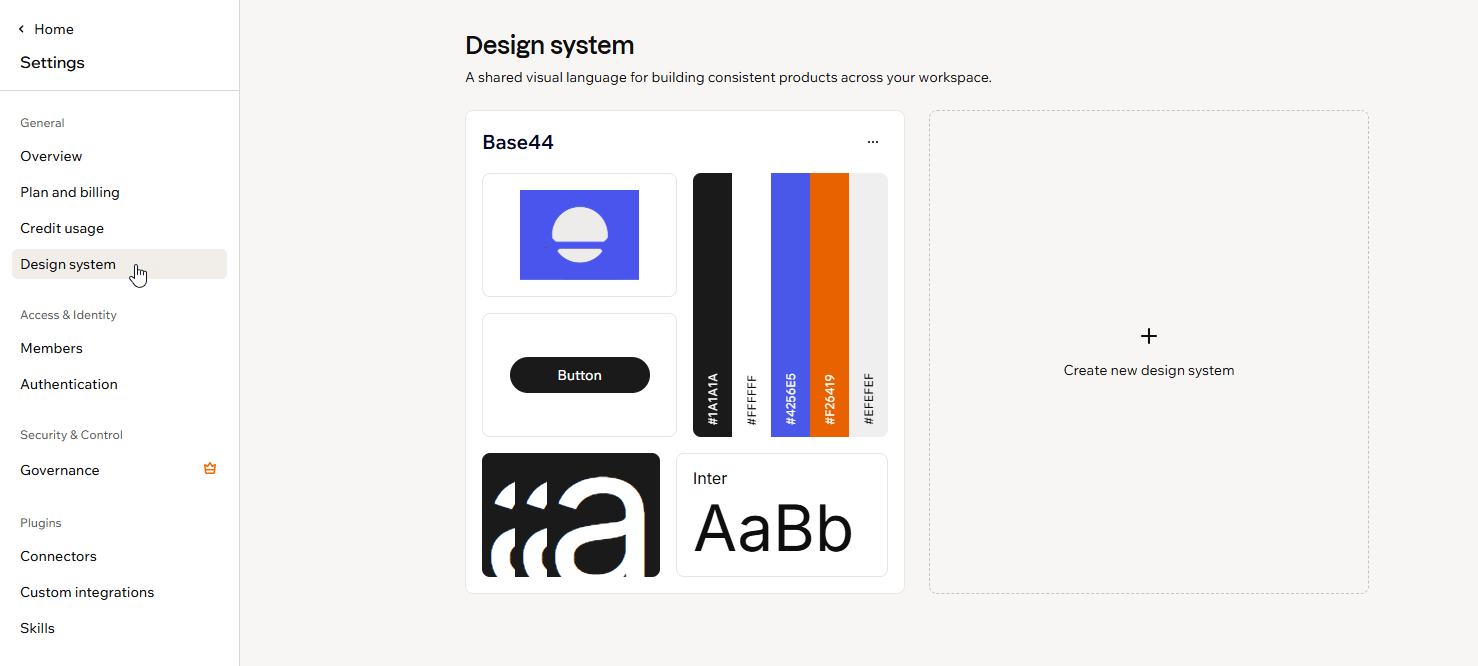
I tuoi design system nelle impostazioni del workspace
Cosa include
Quando crei un design system, Base44 compila tutto ciò che mantiene le tue app coerenti e in linea con il brand, e lo mostra in un’anteprima live. Cambia un colore o un font, e ogni esempio si aggiorna subito, così vedi sempre come appare.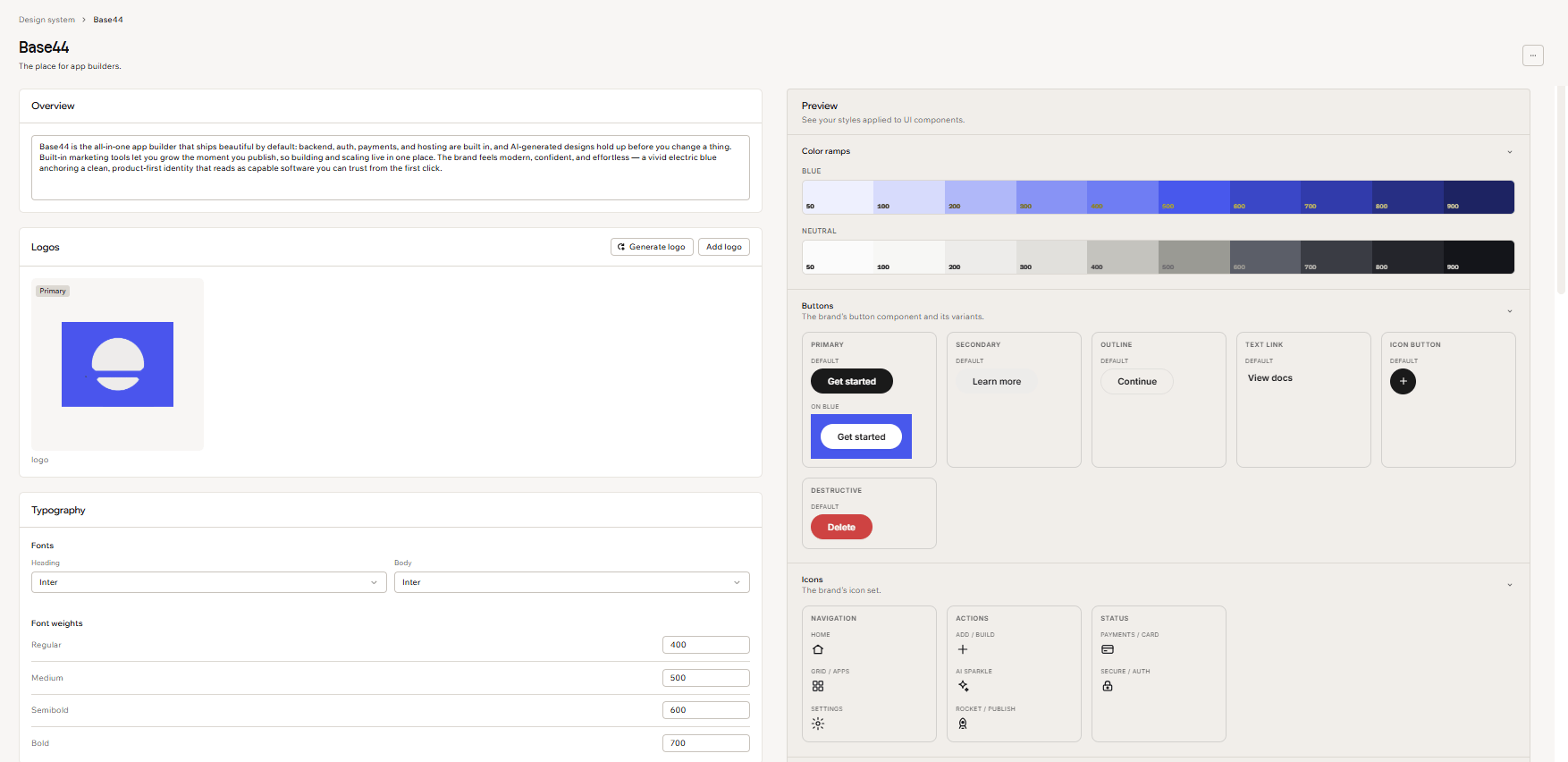
Un design system e la sua anteprima live
- Le basi del tuo brand: il tuo logo, il nome del brand, la tagline e una breve descrizione, più i valori fondamentali del brand, il tono di voce e le linee guida di design su come deve apparire.
- Il tuo look and feel: i tuoi colori, i tuoi font, quanto sono arrotondati gli angoli, quanta ombra c’è sotto gli elementi e quanto spazio c’è tra di loro.
- Elementi pronti all’uso: un set completo di componenti già in linea con il tuo brand e pronti da inserire in qualsiasi app, inclusi pulsanti, icone, card, navigazione, form e sezioni di pagina, ognuno stilizzato per i suoi stati interattivi.
Creare un design system
I proprietari e gli admin del workspace creano i design system dalle impostazioni del workspace. In un unico form puoi combinare una breve descrizione, il tuo logo, un’importazione da Figma, un sito web o un pacchetto npm, e i tuoi file di design, e Base44 genera un design system completo da ciò che fornisci. Per creare un design system:- Clicca sul nome del tuo workspace in basso a sinistra, poi clicca Settings.
- Clicca Design system.
- Clicca Create. Se il tuo workspace ha già un design system, clicca invece Create new design system.
- In Create your design system, aggiungi uno o più dei seguenti elementi:
- Descrivi il tuo brand: scrivi una breve descrizione del tuo brand e aggiungi il logo nel riquadro accanto.
- Importa una fonte esistente: puoi usare una fonte per design system. Passa tra le schede:
- Figma file: trascina o seleziona un file
.fig, fino a 1,9 GB, e allega tutte le sue pagine e frame o scegline alcuni. Base44 ridimensiona le immagini troppo grandi e prepara i file di grandi dimensioni in background, e non memorizza il file originale. - Website URL: incolla l’indirizzo di un sito web. Usa solo URL di cui hai i diritti sui contenuti.
- NPM package: inserisci un pacchetto pubblicato per nome, name@version o un link npmjs.com. Per impostazione predefinita viene risolto dal registro npm pubblico, oppure clicca Private registry per aggiungere l’URL di un registro, un token di accesso e gli eventuali scope da risolvere lì. Il tuo token di accesso viene usato una volta per recuperare il pacchetto e non viene memorizzato.
- Figma file: trascina o seleziona un file
- Carica le tue risorse di design: aggiungi immagini, font, un file
design.mdo altri file di design, fino a 10 file.
- Clicca Create. Generare il design system può richiedere qualche minuto, e puoi uscire e tornare mentre è in corso.
- Rivedi il design system generato nell’anteprima, poi regola ciò che vuoi.
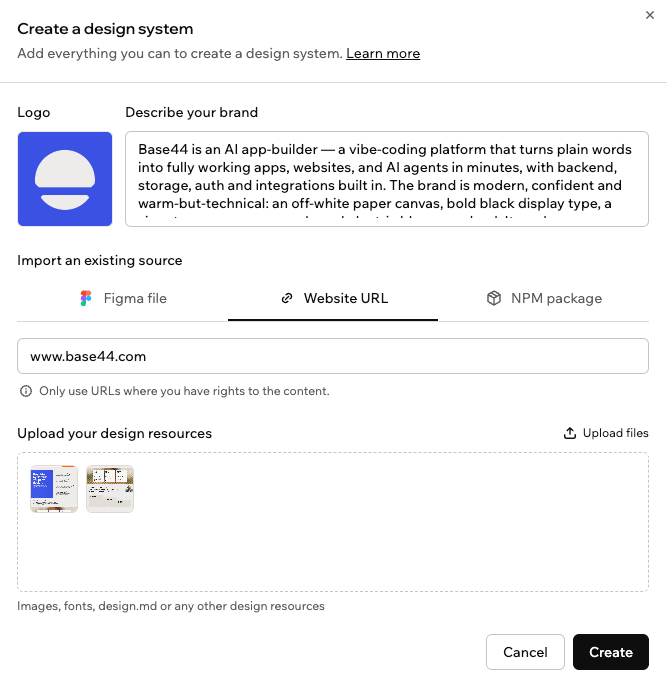
Creare un design system dai materiali del tuo brand
Modificare il tuo design system
Quando apri un design system, lo modifichi in un editor a due pannelli. A sinistra ci sono tutte le impostazioni del brand e del design. A destra, una Preview live mostra quegli stili applicati a pulsanti, icone e card reali, così come appaiono nella tua app o sito. Quando cambi un’impostazione a sinistra, l’anteprima si aggiorna all’istante. Il nome e la tagline del design system si trovano in cima alla pagina. Clicca uno dei due per modificarlo direttamente. A sinistra, puoi modificare ogni parte del tuo design system:Overview
Overview
Loghi
Loghi
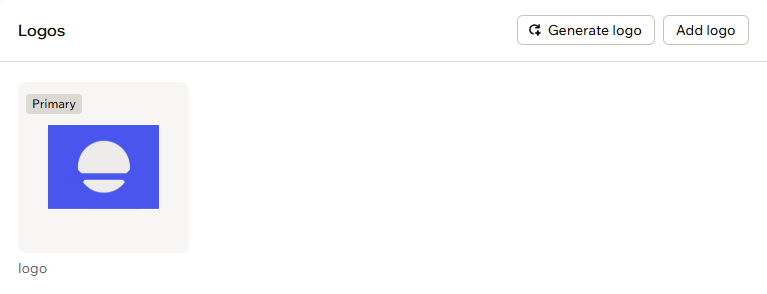
Modificare i loghi del tuo brand
Tipografia
Tipografia
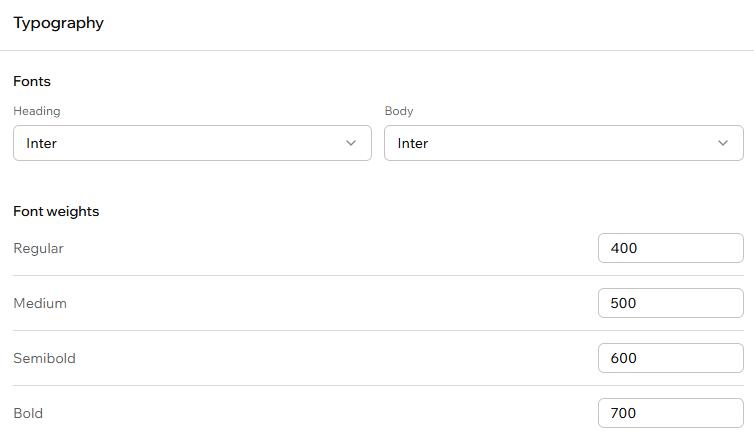
Scegliere i font per titoli e corpo del testo
Palette colori
Palette colori
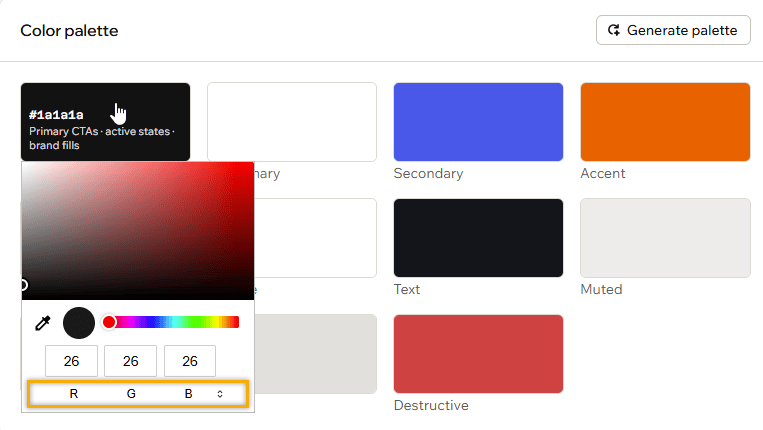
Modificare un colore nella palette
Tono di voce
Tono di voce
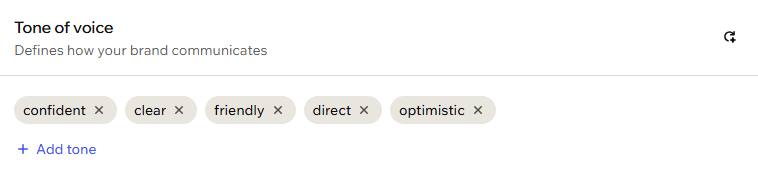
Aggiungere tratti del tono di voce
Valori fondamentali
Valori fondamentali
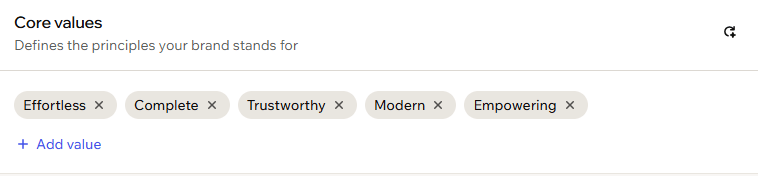
Aggiungere i tuoi valori fondamentali
Raggio degli angoli
Raggio degli angoli
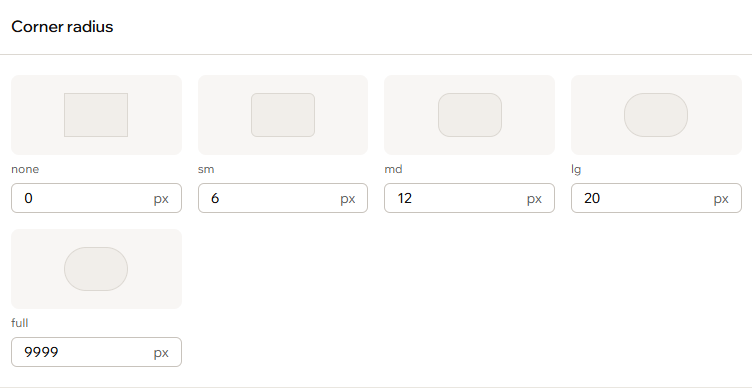
Impostare i valori del raggio degli angoli
Scala di spaziatura
Scala di spaziatura
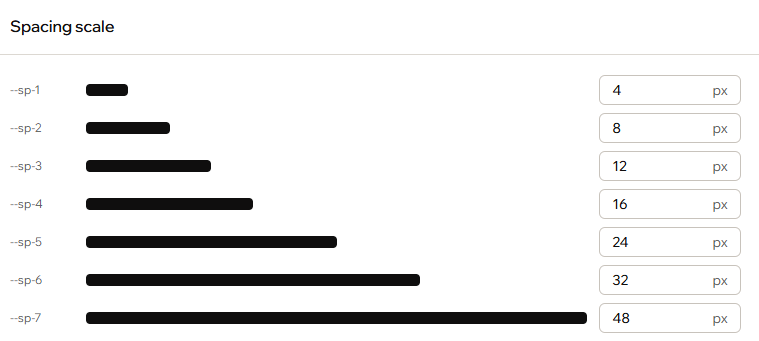
Regolare la scala di spaziatura
Ombra
Ombra
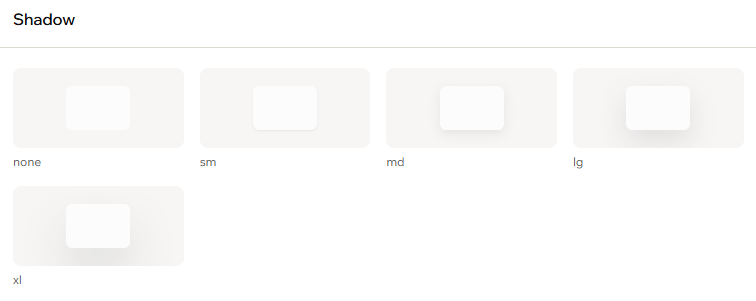
Impostare i valori delle ombre
Linee guida di design
Linee guida di design
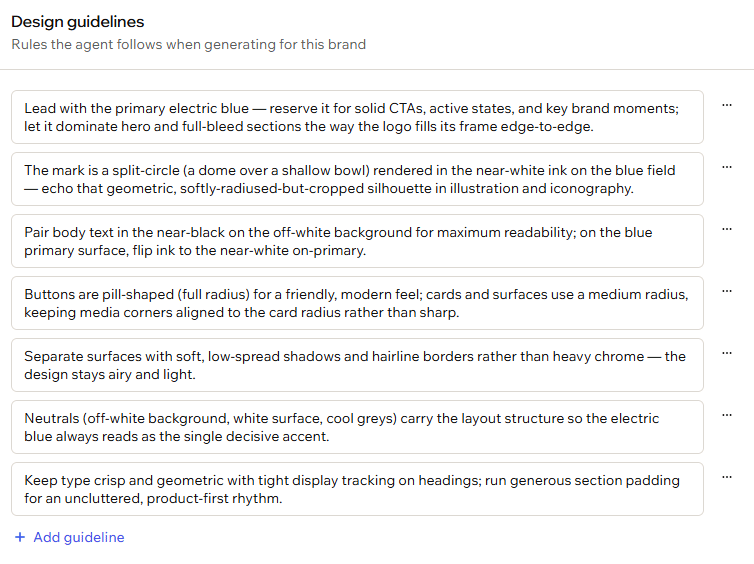
Modificare le tue linee guida di design
Gestire i tuoi design system
Gestisci un design system dalla sua card nella sezione Design system. Apri l’icona More actions su un design system per modificarlo, impostarlo come predefinito o eliminarlo.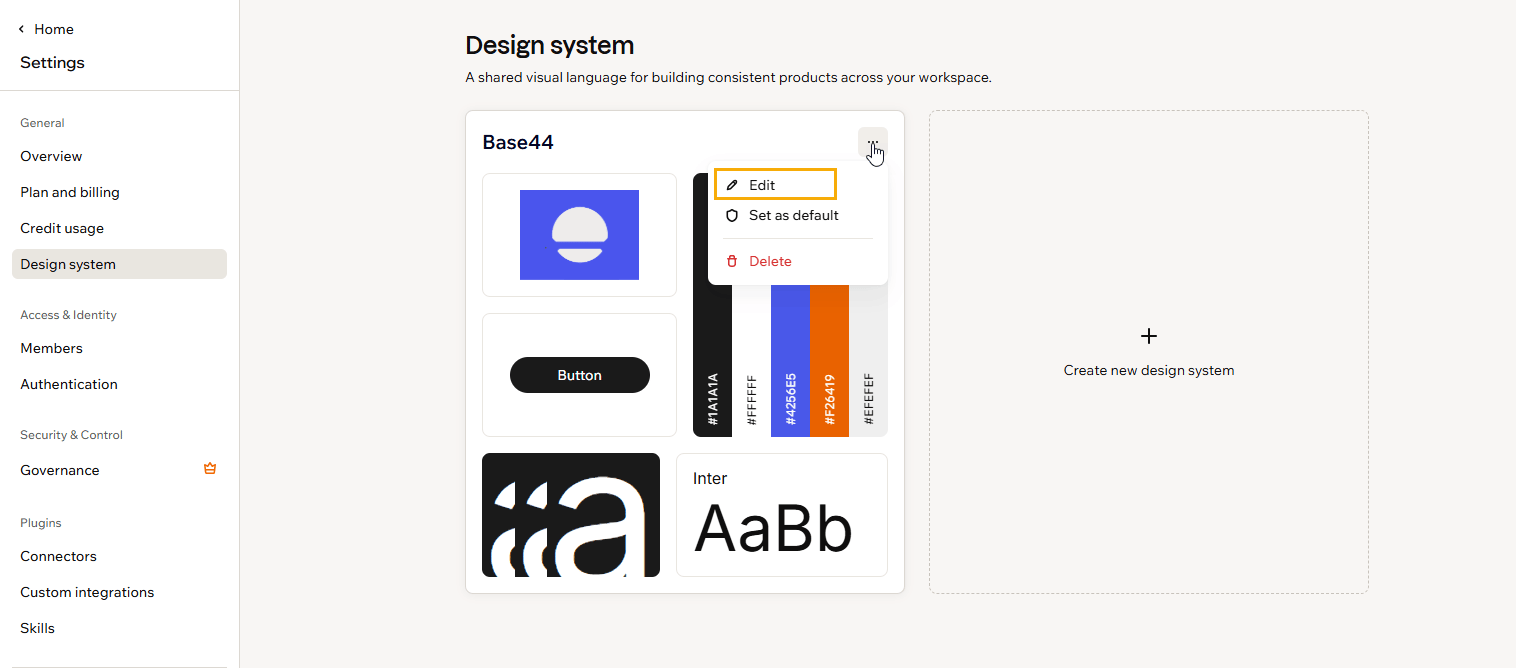
Aprire un design system per la modifica
Impostare un design system predefinito
Imposta un design system come predefinito del workspace così le nuove app partono automaticamente con esso. Per impostare il design system predefinito:- Clicca sul nome del tuo workspace in basso a sinistra, poi clicca Settings.
- Clicca Design system.
- Sul design system che vuoi, clicca l’icona More actions e clicca Set as default.
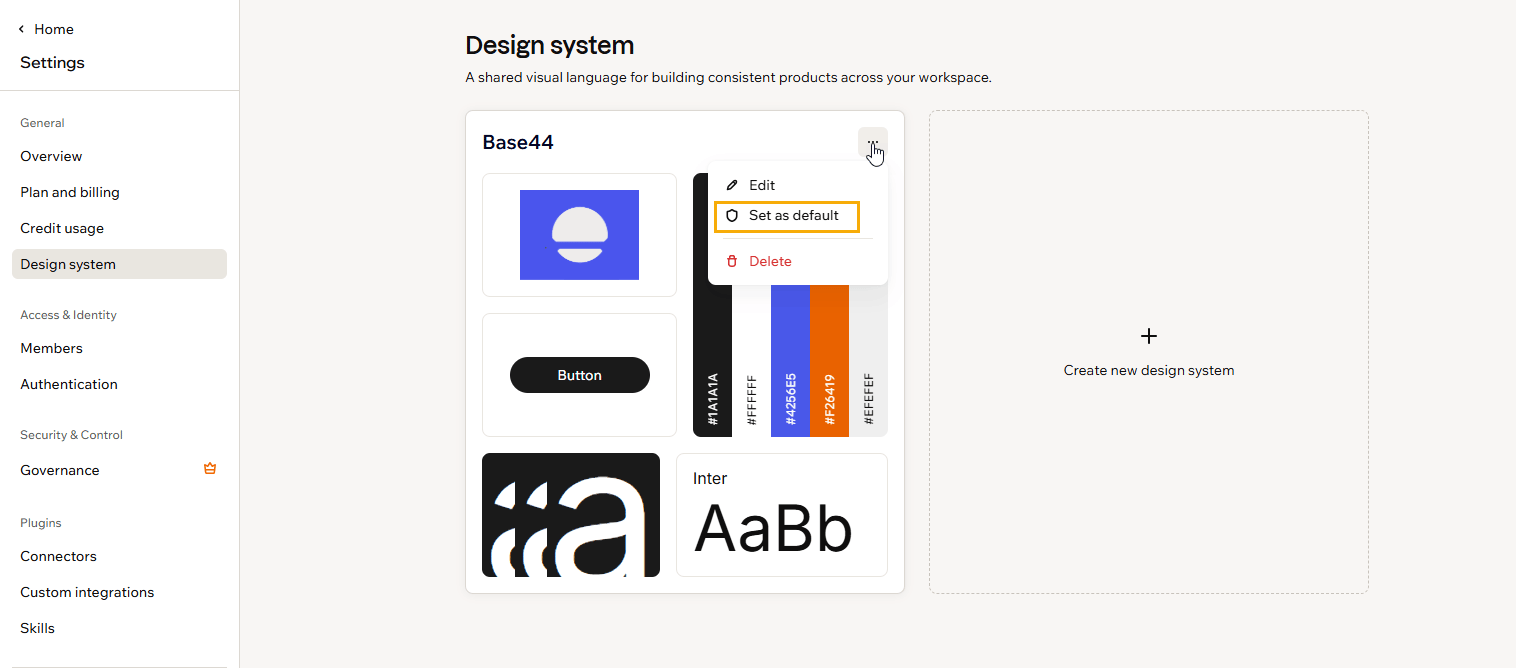
Impostare un predefinito del workspace
Eliminare un design system
Elimina un design system che non ti serve più. Per eliminare un design system:- Clicca sul nome del tuo workspace in basso a sinistra, poi clicca Settings.
- Clicca Design system.
- Sul design system che vuoi, clicca l’icona More actions e clicca Delete.
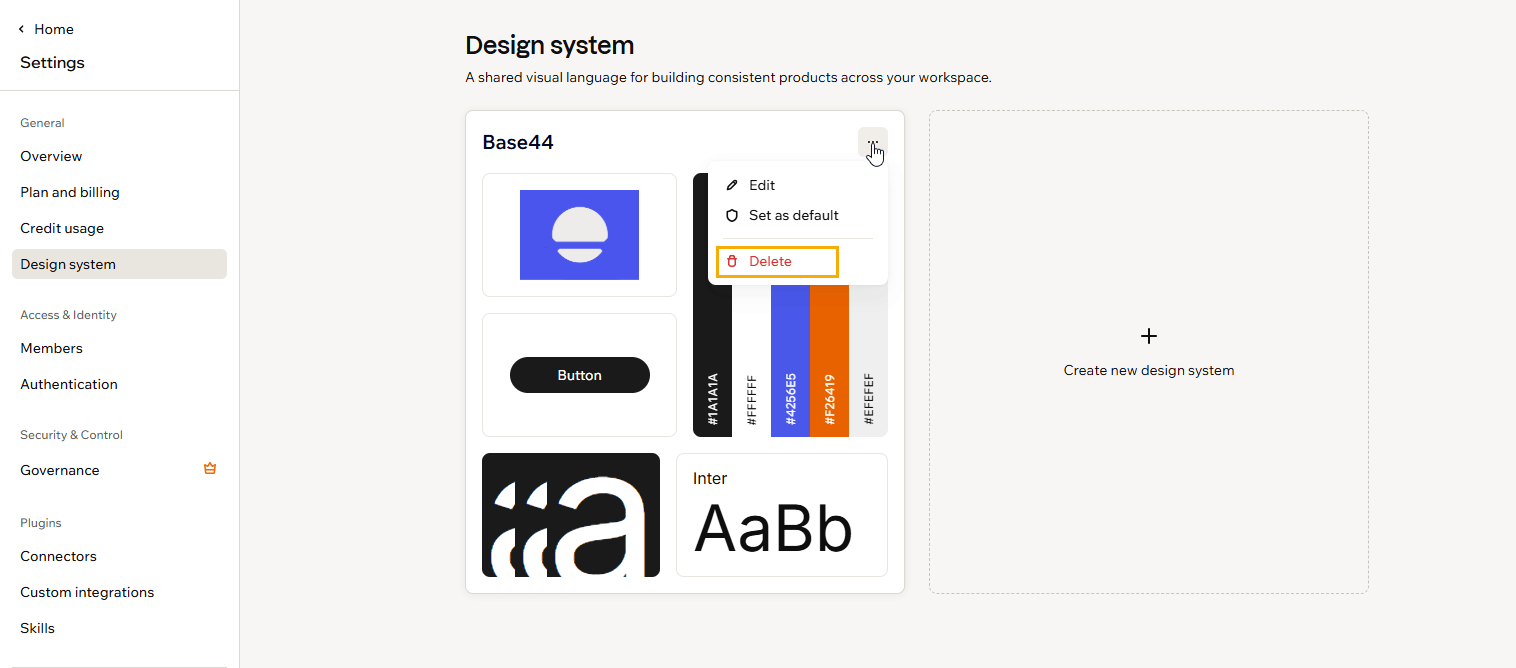
Eliminare un design system
Usare il design system mentre costruisci
Quando inizi una nuova app, il tuo design system predefinito è preselezionato, così l’app viene costruita in linea con il tuo brand fin dal primo prompt. Per scegliere un design system diverso, clicca l’icona Add nella chat AI, seleziona Use a design system, poi scegli quello che vuoi.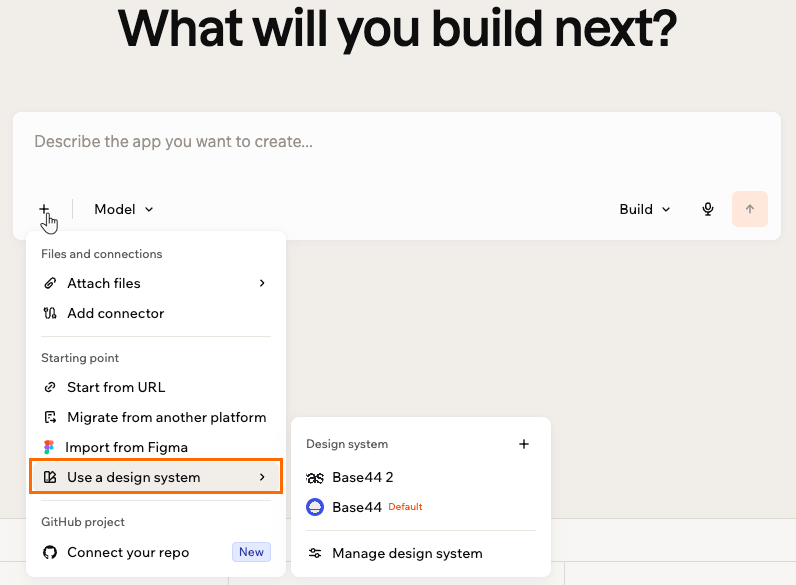
Scegliere un design system quando inizi una nuova app
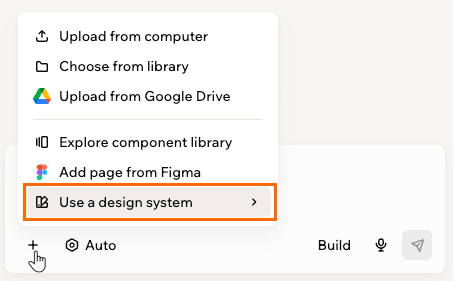
Applicare il tuo design system dalla chat AI
FAQ
Clicca su una domanda qui sotto per saperne di più sui design system.Servono competenze di design per creare un design system?
Servono competenze di design per creare un design system?
Ogni cliente o progetto può avere il proprio design system?
Ogni cliente o progetto può avere il proprio design system?