

Una campagna, in esecuzione su Google
Apri Base44
Apri la dashboard della tua app per iniziare.
Prima di creare una campagna:
- La tua app deve essere pubblicata e impostata su Public per avviare ed eseguire una campagna. Se non è pubblicata o è bloccata, Base44 mette in pausa le sue campagne.
- Le campagne Google Ads sono fatturate separatamente dal tuo abbonamento Base44.
- Google limita o vieta gli annunci per alcuni contenuti e prodotti. Consulta le policy di Google Ads prima di creare una campagna.
- Ti serve un metodo di pagamento attivo per completare la configurazione.
Capire la tua campagna
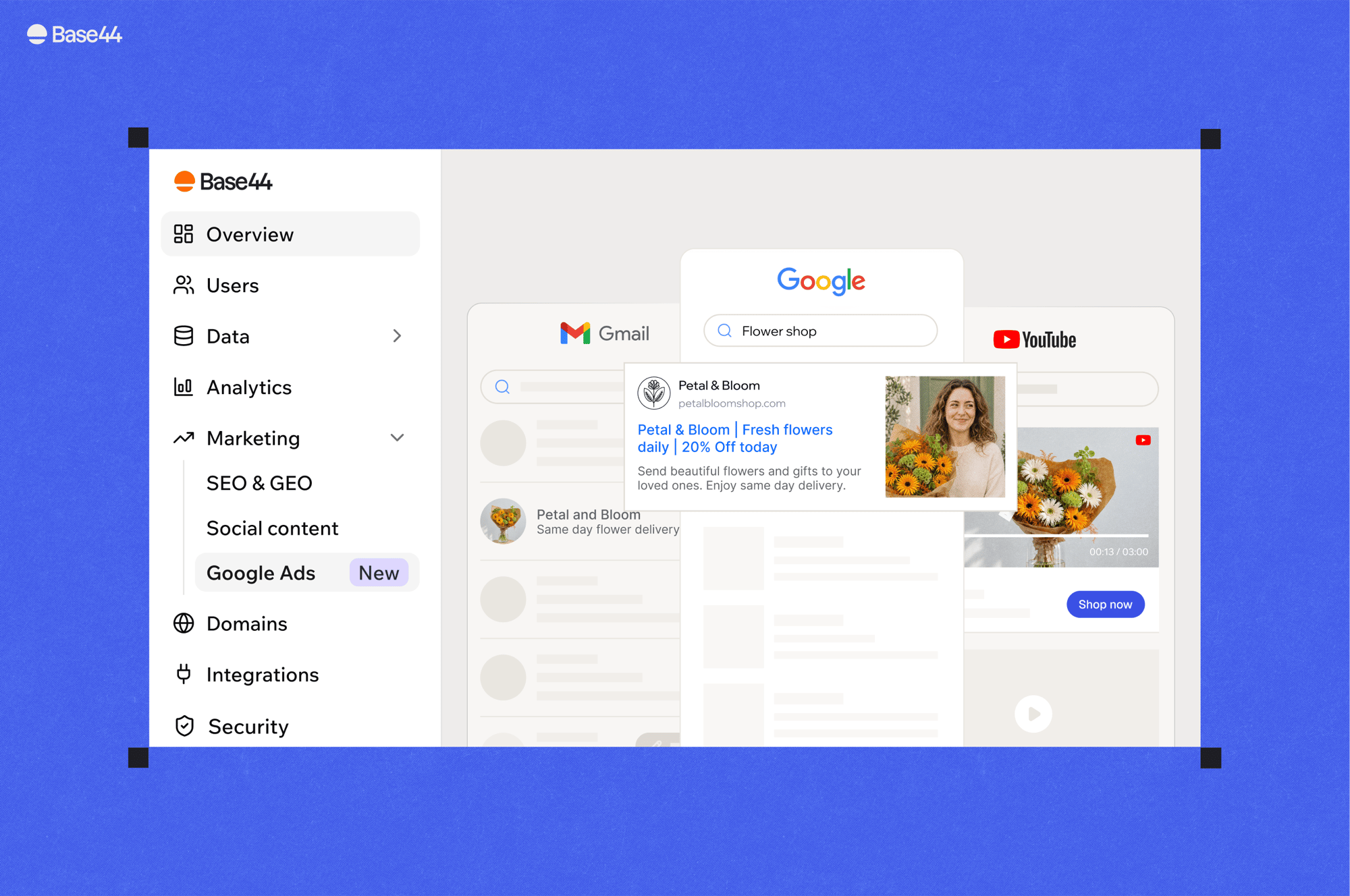
Ogni campagna che crei qui è una campagna Google Performance Max. Google sceglie dove mostrare i tuoi annunci tra Search, YouTube, Gmail, Display, Discover e Maps. Sceglie anche quali asset combinare e chi vede ogni annuncio. Determina inoltre quanto costa ogni clic. Cosa controlli tu:- Il tuo budget, come importo giornaliero.
- I tuoi asset, cioè titoli, descrizioni, immagini e logo che Google combina negli annunci.
- Temi delle parole chiave, che aiutano Google a capire quali ricerche sono pertinenti per i tuoi annunci. I tuoi annunci possono apparire anche su ricerche correlate che non hai elencato.
- Termini esclusi, le ricerche che escludi.
- Località, così i tuoi annunci vengono mostrati solo dove vendi.
- Obiettivi di conversione, così Google ottimizza per gli eventi che contano per te.
Creare una campagna
Base44 trasforma i contenuti della tua app in una campagna pronta da lanciare, così non devi scrivere gli annunci da zero. Rivedi cosa ha creato, imposta un budget giornaliero, scegli dove viene pubblicata e lanciala. Un’anteprima mostra come appare il tuo annuncio su Search, Gmail, YouTube, Display e Discover. Prima della tua prima campagna, la pagina Google Ads nella dashboard mostra esempi di come potrebbero apparire gli annunci della tua app. Usano l’immagine, il logo, il nome e l’indirizzo web della tua app, con testi pubblicitari scritti dall’AI. Se la tua app non ha ancora un’immagine, vedi invece annunci di esempio.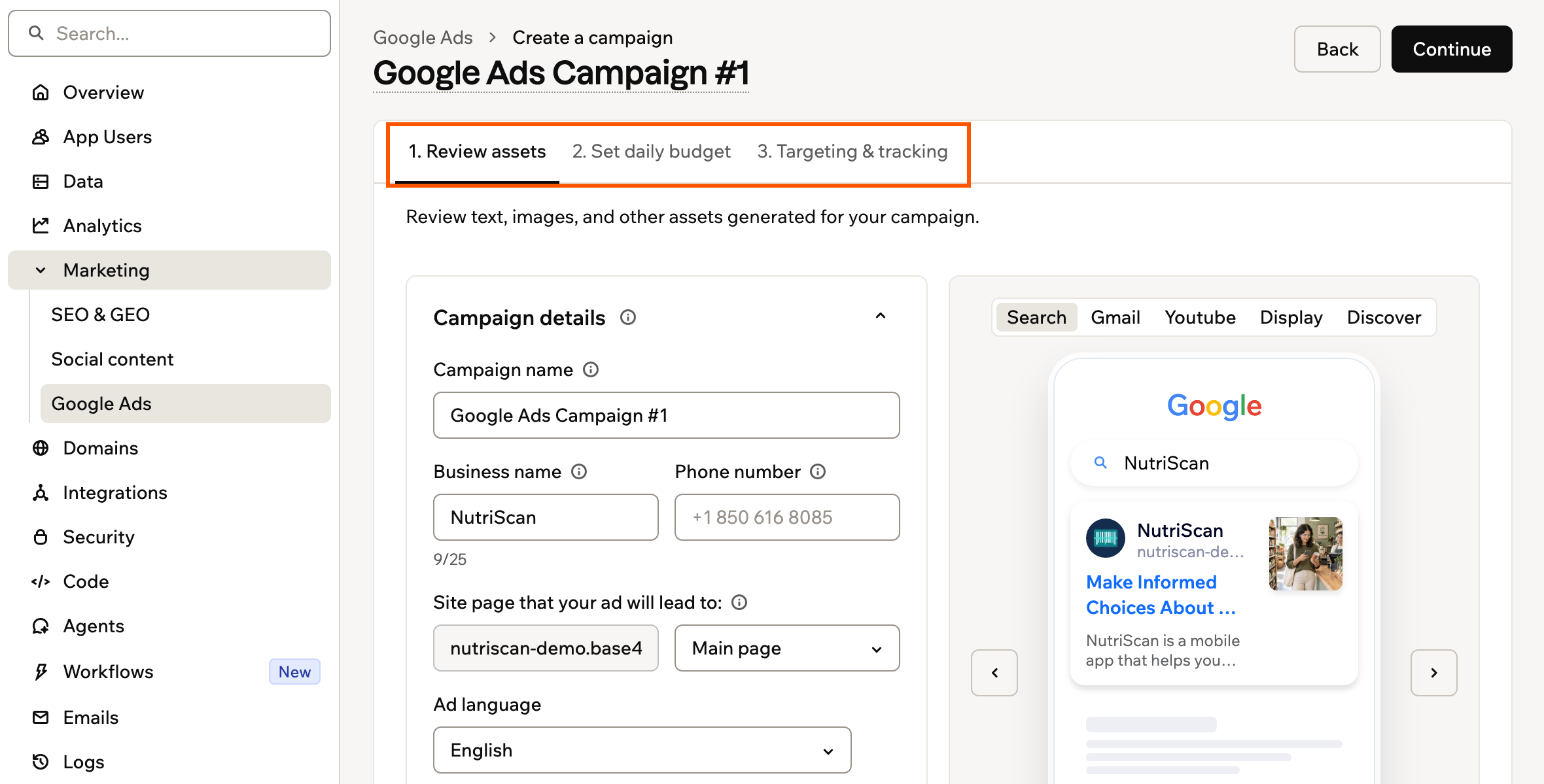
Il flusso di configurazione della campagna
Limiti e requisiti:
- Campagne attive: 2 all’inizio, fino a 5 se paghi puntualmente. I pagamenti puntuali aumentano anche il tuo budget giornaliero massimo.
- Campagne totali: fino a 5, attive o in pausa. Archiviane una per fare spazio.
- Immagini: carica un’immagine orizzontale (1.91:1) e una quadrata (1:1). Le immagini verticali sono facoltative. Usa file JPG, PNG o GIF fino a 5 MB.
- Logo: il tuo annuncio ha bisogno di un logo quadrato, di almeno 128 × 128 px. Base44 usa il logo della tua app, se ne ha uno. Altrimenti, aggiungine uno per continuare.
- Clicca su Dashboard nell’editor della tua app.
- Clicca su Marketing.
- Clicca su Google Ads.
- Clicca su Get started per la tua prima campagna, oppure su New Campaign per aggiungerne un’altra.
-
Controlla i dettagli e gli asset della campagna in Review assets:
- Campaign details: controlla il nome della campagna, il nome dell’attività e il numero di telefono. Il nome dell’attività e il numero di telefono possono apparire nei tuoi annunci. Ad language stabilisce chi vede il tuo annuncio. Il testo resta nella lingua della tua app.
- Site page that your ad will lead to: scegli la pagina su cui arrivano le persone. Lascia il campo vuoto per usare la pagina principale.
- Site links: clicca su Add site link per indirizzare le persone ad altre pagine. Il dominio di un site link non può cambiare dopo la creazione della campagna.
- Short headlines, Long headlines e Descriptions: clicca su Add per aggiungere un nuovo titolo o una nuova descrizione, oppure su Regenerate all per sostituire un’intera sezione.
-
Images e Logo:
- Clicca su Generate more per altre opzioni di immagini (solo immagini).
- Clicca su Add e poi su Regenerate all per sostituire tutte le immagini.
- Clicca sull’icona More image actions su un’immagine e poi su Regenerate this image per sostituirla.
- Clicca su Add e poi su Upload image o Upload logo per usare le tue.
- Video (facoltativo): aggiungine fino a 5 cliccando su Upload a video oppure incollando un link YouTube e cliccando su Add. Nella tua prima campagna, il caricamento diventa disponibile più avanti nel flusso. Quindi incolla un link o aggiungi un video dopo il lancio.
- Clicca su Continue.
- Scegli un importo predefinito o imposta il tuo budget giornaliero in Set daily budget, nell’intervallo mostrato sullo schermo.
- Clicca su Continue. Se non hai ancora salvato un metodo di pagamento, clicca invece su Validate payment and continue.
-
Scegli dove mostrare l’annuncio e cosa cercano le persone in Targeting & tracking (si chiama Targeting se la tua app monitora già le conversioni):
-
In Where your ad runs, scegli Specific places o Near an address:
- Specific places: aggiungi o rimuovi località in base a dove vendi. Se non ne selezioni nessuna, Google mostra l’annuncio in tutto il mondo.
- Near an address: cerca l’indirizzo e scegli un raggio. I tuoi annunci vengono mostrati alle persone entro quella distanza dall’indirizzo.
- In What people search for (keywords), modifica i temi di ricerca suggeriti in base alla tua app.
- Se la tua app non monitora ancora le conversioni, clicca su Set up tracking with AI in Track your success, invia il messaggio preparato nella chat AI e poi pubblica la tua app.
-
In Where your ad runs, scegli Specific places o Near an address:
- Clicca su Approve and Launch.
-
Se la tua app monitora risultati come vendite o registrazioni, Base44 mostra la richiesta What should your ads bring you?. Scegli un’opzione:
- Seleziona un obiettivo, come Sales, Leads o Sign-ups, oppure Count everything, poi clicca su Save goal.
- Clicca su Not now per saltare questo passaggio.
Budget, fatturazione e crediti
Il budget giornaliero determina il ritmo della spesa. Base44 ti addebita i clic ricevuti dalla campagna.Capire il tuo budget
L’importo che imposti è un budget medio giornaliero, non un limite giornaliero rigido. Google spende di più nei giorni in cui vede una buona opportunità per la tua app e meno nei giorni più tranquilli. Per questo la spesa varia da un giorno all’altro. In una giornata intensa, Google può spendere fino al doppio del budget medio giornaliero. Compensa con una spesa inferiore negli altri giorni.Ricevere gli addebiti
Base44 ti addebita i clic stimati sugli annunci del ciclo di fatturazione in corso, più una commissione di servizio Base44 del 15%. Il ciclo di fatturazione determina quando paghi, non il tuo limite di spesa. I costi pubblicitari durante un ciclo di fatturazione possono superare il budget medio giornaliero moltiplicato per il numero di giorni del ciclo.- Frequenza: i nuovi account pubblicitari ricevono un addebito ogni 3 giorni, quelli meno recenti una volta a settimana. La schermata del budget mostra la frequenza di addebito del tuo account.
- Adeguamenti: ogni mese, i costi finali di Google possono modificare il pagamento successivo. Può essere applicata l’IVA in base al paese di fatturazione.
- Pagamenti non riusciti: possono mettere in pausa o bloccare la campagna. Se il periodo di tolleranza di 14 giorni termina senza un pagamento riuscito, aggiorna il metodo di pagamento per riattivare Google Ads.
Quando un pagamento è scaduto
Quando un pagamento è scaduto, sulla dashboard di Google Ads appare un avviso con un link Fix payment. Il link ti porta direttamente a saldare l’importo. Mentre l’avviso è visibile, mantieni l’accesso al tuo account:- Cosa puoi ancora vedere: la dashboard, l’elenco delle campagne e i dettagli e l’editor di ogni campagna restano accessibili. Puoi continuare a consultare le prestazioni mentre risolvi il pagamento.
- Cosa è sospeso: tutto è in sola lettura finché non paghi il saldo, anche se raggiungi una schermata di modifica in altro modo.
- Fin dove arriva: il blocco si applica all’intero workspace. Se un account Google Ads nel tuo workspace ha un saldo non pagato, Google Ads si ferma per tutti finché non paghi ogni saldo scaduto.
Monitorare i crediti pubblicitari
Quando hai crediti pubblicitari da spendere, la dashboard di Google Ads mostra il tuo Ad credit balance. I crediti pubblicitari si applicano automaticamente agli addebiti di Google Ads. Sono separati dai tuoi crediti messaggio e crediti di integrazione Base44. Alcune campagne hanno diritto a un’offerta di Google che aggiunge credito pubblicitario quando la campagna spende un determinato importo nei primi 60 giorni. L’offerta è riservata ai nuovi inserzionisti. Base44 mostra il premio e la spesa richiesta prima del lancio. Si applicano i termini di Google. La dashboard mostra un avviso anche quando i crediti pubblicitari vengono aggiunti, stanno per scadere, sono scaduti o sono esauriti. Una volta esauriti, Base44 fattura per intero il tuo prossimo addebito.Monitorare le prestazioni della campagna
La dashboard di Google Ads mostra l’andamento di tutte le campagne insieme, così vedi quali funzionano e cosa cambiare. Scegli un intervallo di date e tutta la pagina si adegua.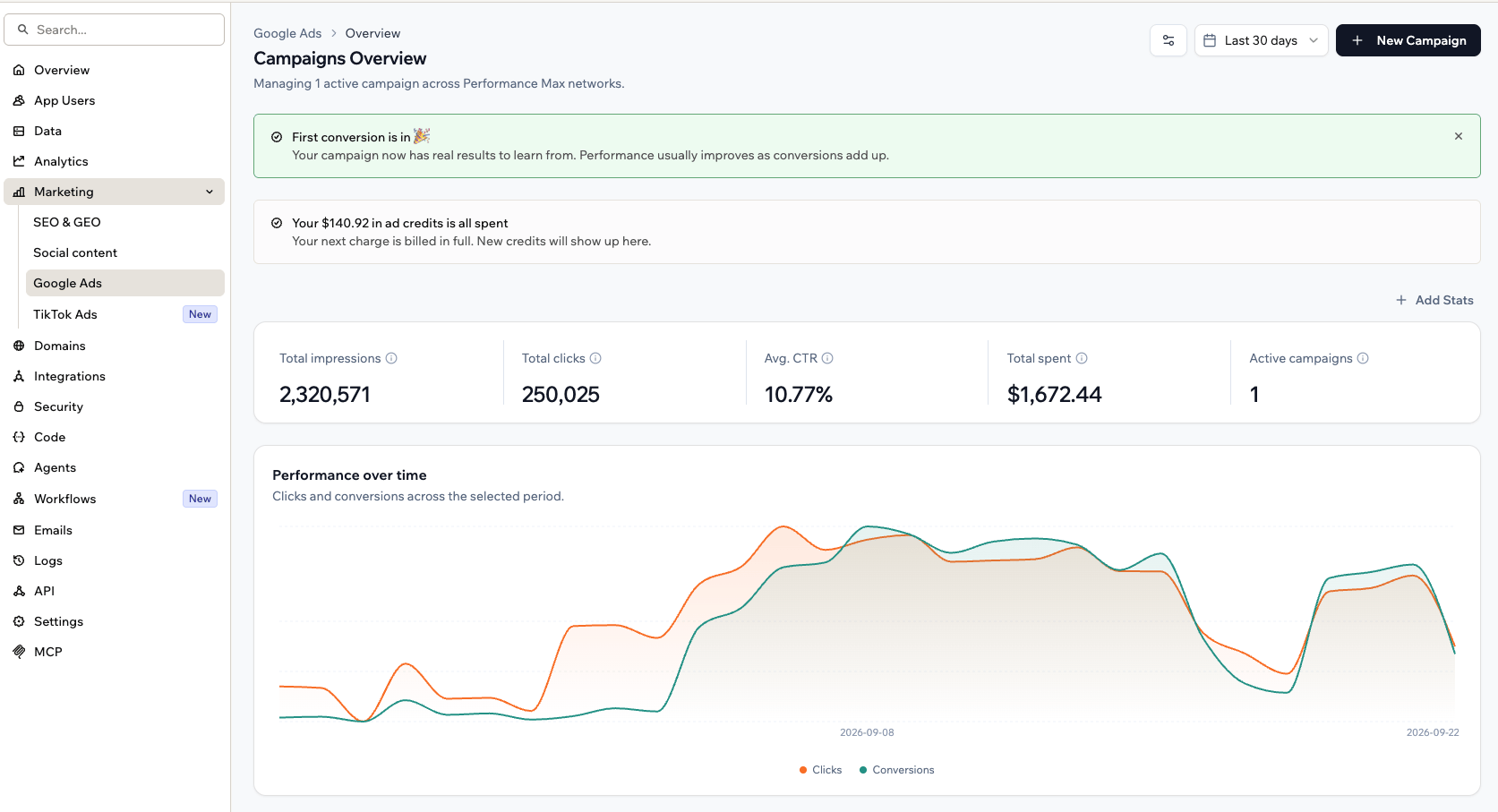
La tua dashboard di Google Ads
Quando una campagna richiede un intervento, il suo stato diventa Needs attention. Apri la campagna per esaminare il problema e segui i passaggi indicati.
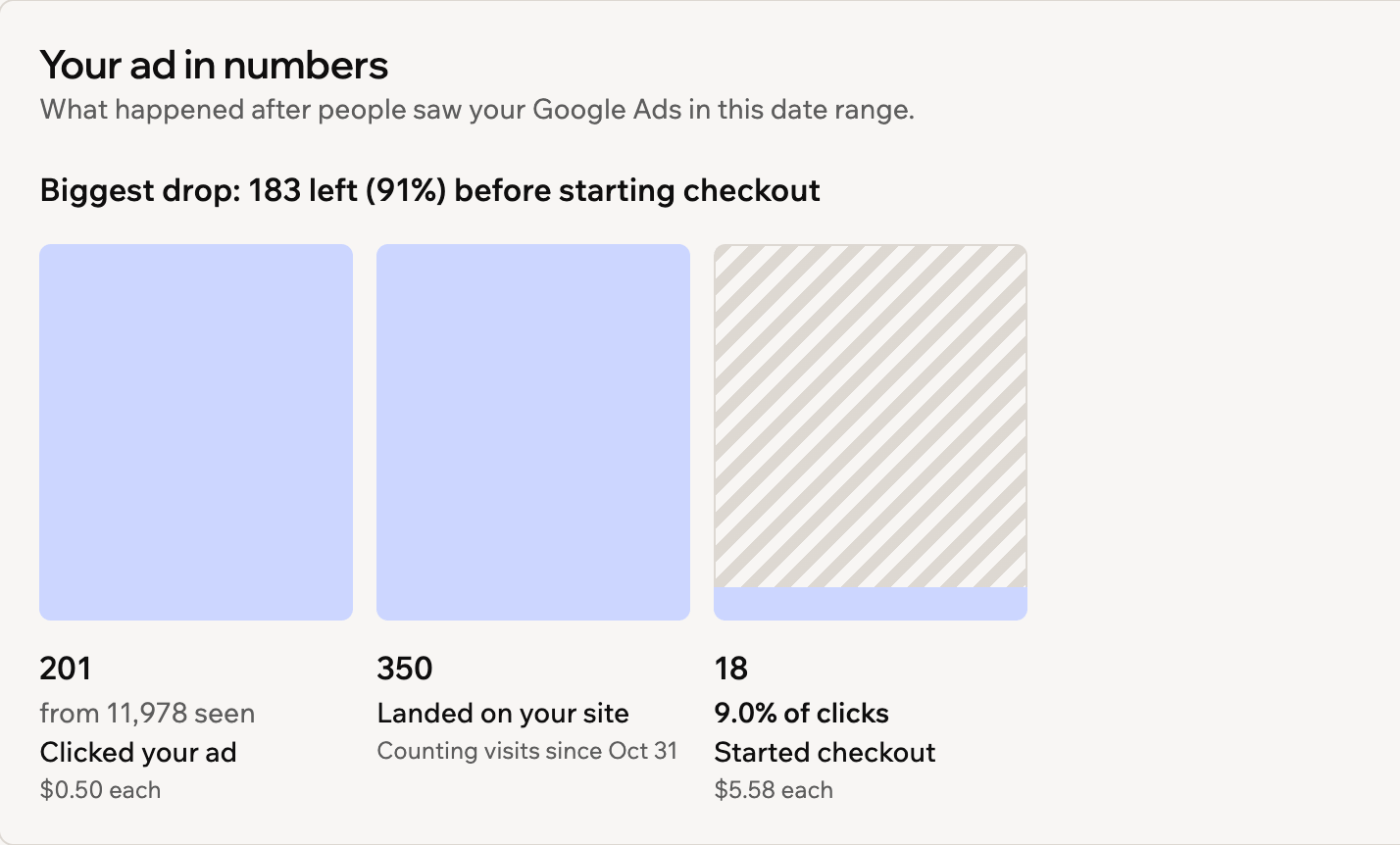
Vedere cosa è successo dopo che le persone hanno visto l'annuncio
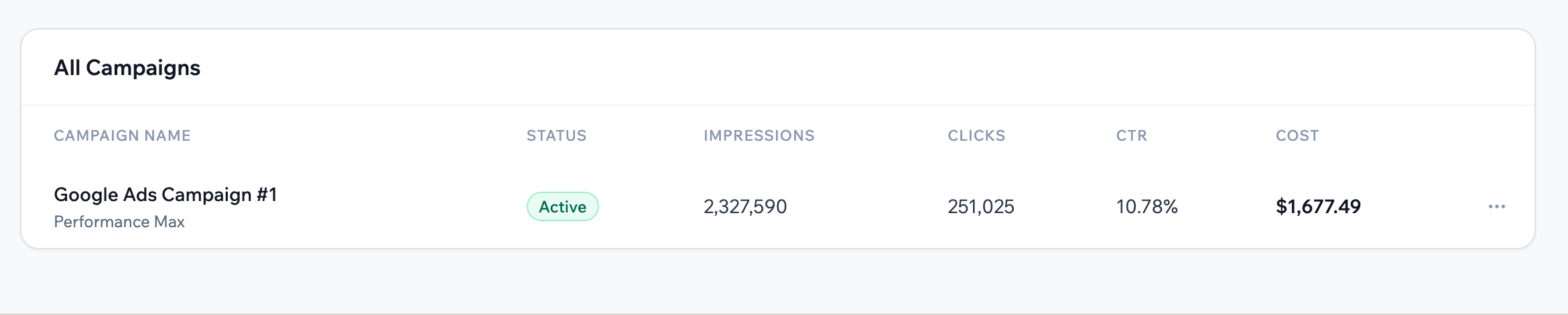
Confrontare le tue campagne
Scegliere le statistiche
Puoi scegliere quali numeri appaiono in cima alla dashboard, così quelli che ti interessano di più sono la prima cosa che vedi. Per cambiare le statistiche visualizzate:- Clicca su Dashboard nell’editor della tua app.
- Clicca su Marketing.
- Clicca su Google Ads.
- Clicca su Add Stats.
- In Customize your key stats, seleziona le statistiche che vuoi:
- Total impressions: quante volte sono apparsi i tuoi annunci.
- Total clicks: quante volte le persone hanno cliccato i tuoi annunci.
- Avg. CTR: la quota di persone che hanno visto i tuoi annunci e li hanno cliccati.
- Conversions: i risultati finali portati dai tuoi annunci, come acquisti, registrazioni e lead.
- Total spent: il totale che hai speso nelle tue campagne.
- Active campaigns: quante delle tue campagne sono attive e mostrano annunci.
- Ogni azione di conversione monitorata dalla tua app, come le registrazioni, come statistica separata.
- Clicca su Save.
Come vengono contate le conversioni:
- Contano solo i risultati finali. I passaggi intermedi, come aggiungere al carrello o avviare il checkout, non contano.
- I clic su un numero di telefono all’interno della tua app non contano, ma le chiamate che le persone fanno dai tuoi annunci sì.
- Conta ogni risultato finale portato dai tuoi annunci, non solo quello che hai scelto come obiettivo della campagna. L’obiettivo indica a Google quali risultati puntare.
- La dashboard, le pagine delle campagne, il costo per conversione, il ritorno sulla spesa pubblicitaria e i risultati della chat AI usano tutti questo stesso conteggio.
Applicare i suggerimenti dell’AI
I suggerimenti dell’AI indicano le modifiche che probabilmente migliorano i tuoi risultati, come aumentare un budget che frena la pubblicazione. Spesso possono applicare la modifica per te. Per applicare un suggerimento:- Clicca su Dashboard nell’editor della tua app.
- Clicca su Marketing.
- Clicca su Google Ads.
- Scegli un’opzione per il suggerimento in AI Insights & Suggestions:
- Fix Now: applica la modifica.
- Fix with AI: affida il lavoro alla chat AI. Alcuni suggerimenti offrono questa opzione.
- Dismiss suggestion: ignora il suggerimento.

Suggerimenti per migliorare le tue campagne
Migliorare la landing page
La pagina a cui porta il tuo annuncio conta molto perché un clic diventi una vendita o una registrazione. Quando lanci la prima campagna che porta a una pagina, l’AI esamina quella pagina per marketing, usabilità e contenuti. Poi suggerisce modifiche che potrebbero aiutare più visitatori ad agire. Ad esempio, potrebbe segnalare un titolo che non dice cosa offri, un’etichetta di pulsante vaga o un testo segnaposto rimasto sulla pagina. I suggerimenti appaiono in AI Insights & Suggestions nella dashboard di Google Ads, con l’etichetta Site optimization. Se sei il proprietario del workspace, puoi ricevere anche un’email con i 3 suggerimenti principali. Ogni pagina viene esaminata una sola volta. Non puoi eseguire di nuovo tu l’esame. Per correggere la landing page con l’AI:- Clicca su Dashboard nell’editor della tua app.
- Clicca su Marketing.
- Clicca su Google Ads.
-
Clicca su Fix with AI accanto a un suggerimento con l’etichetta Site optimization.
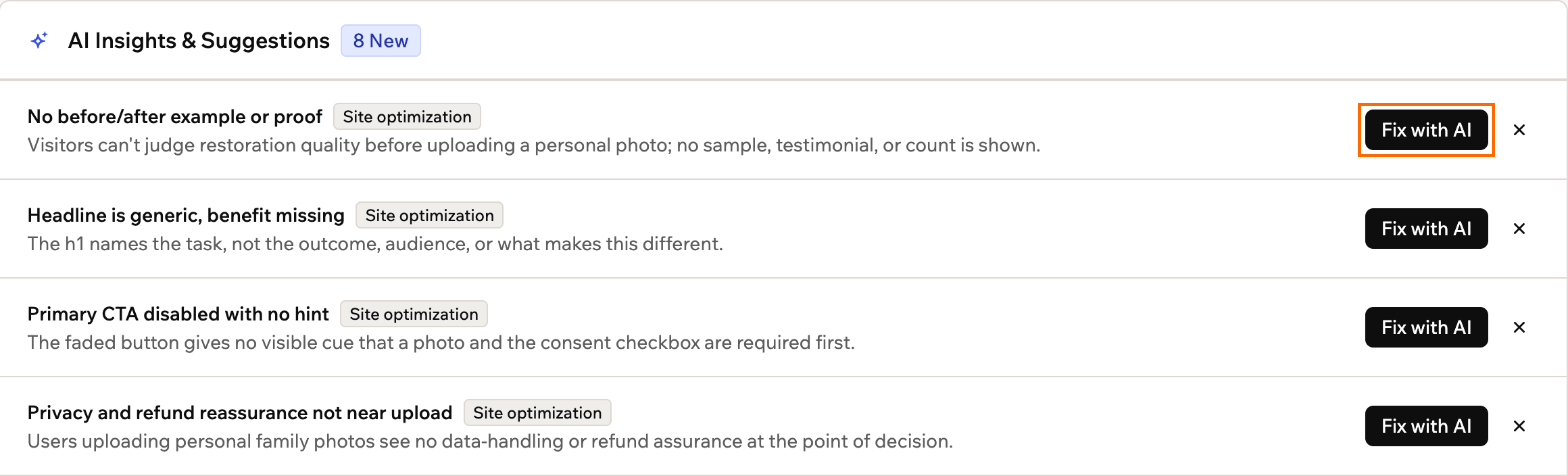
Correggere la landing page con l'AI
- Rivedi il messaggio preparato nella chat AI e invialo.
- Pubblica la tua app così le persone che cliccano il tuo annuncio vedono le modifiche.
Inviare il messaggio usa crediti come qualsiasi altro messaggio nella chat AI.
Esaminare una campagna
Apri una campagna dalla dashboard di Google Ads per vedere come sta andando e cosa determina i risultati. Le schede delle prestazioni qui sotto coprono l’intervallo di date selezionato. La scheda Your ad mostra un’anteprima del tuo annuncio con il targeting e la pagina di destinazione. Google evita di mostrare gli annunci ai loro proprietari, quindi potresti non vedere il tuo annuncio quando lo cerchi. Dopo il lancio, la campagna attraversa 3 fasi, visibili in Campaign setup:- Revisione della campagna: Google controlla il tuo annuncio in base alle sue norme pubblicitarie. Di solito servono 1-2 giorni.
- Ottimizzazione della campagna: Google impara dal traffico iniziale e regola la pubblicazione. È il periodo di apprendimento.
- Ottimizzazioni AI continue: da quel momento, Google continua a regolare budget, offerte e creatività in base alle conversioni reali, senza alcun intervento da parte tua.
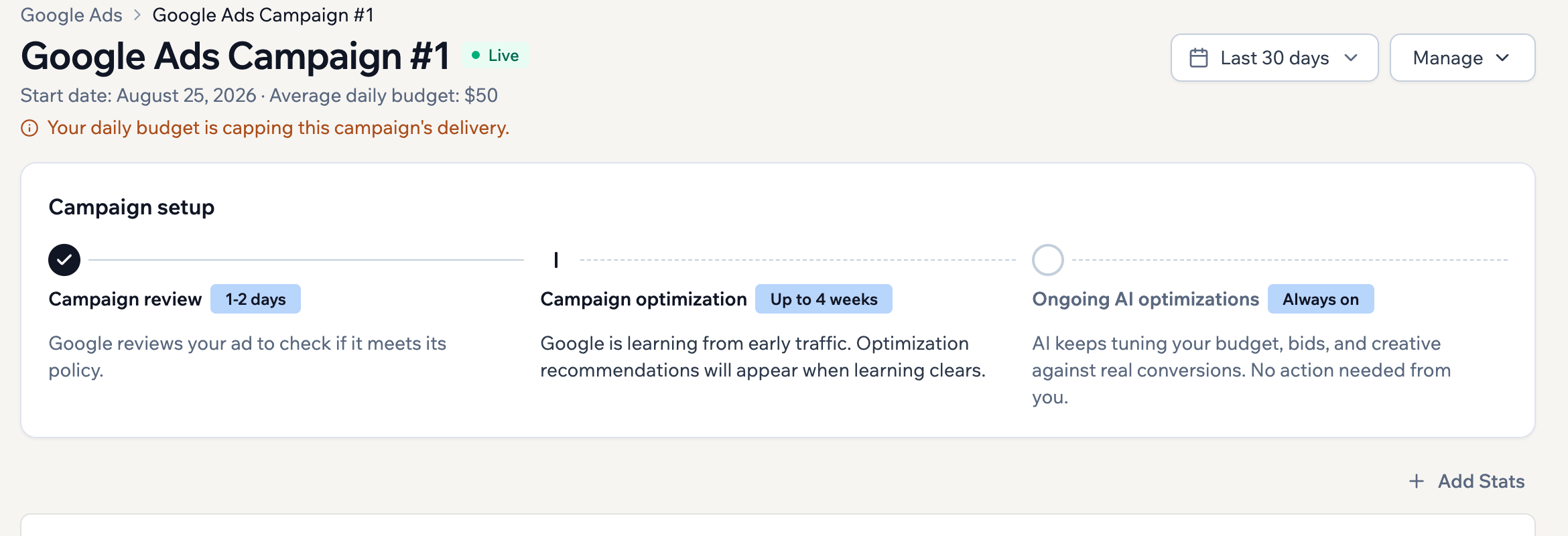
Le 3 fasi di una campagna dopo il lancio
Leggere l’impatto della campagna
La scheda Campaign impact stima cosa ha ottenuto una campagna per i tuoi obiettivi di business. Divide le conversioni in Sales e Leads e le suddivide in base alle singole azioni compiute dalle persone. In Cost per action, ogni azione di conversione registrata dalla campagna ha una riga dedicata. Se la tua campagna monitora sia le registrazioni sia le richieste di preventivo, vedi una riga separata per ciascuna, anziché un unico valore per entrambe.Ogni valore di costo in questa scheda divide la spesa totale della campagna nell’intervallo di date per le conversioni di quell’azione. Google non può attribuire la spesa a una singola azione di conversione, quindi la somma di questi valori non corrisponde alla spesa effettiva. Confrontali tra loro e considerali un’indicazione, non costi separati.
- Le schede disponibili: appaiono solo le famiglie di obiettivi monitorate dalla tua app. Una campagna che genera solo lead non ha la scheda Sales. Quando compaiono entrambe le schede Sales e Leads, selezionane una per vederne la suddivisione.
- Un unico valore aggregato: se una famiglia non ha azioni singole da suddividere, vedi un unico Cost per sale o Cost per lead per l’intera famiglia, anziché le righe per azione.
- Passaggi di acquisto: su alcuni account meno recenti, l’aggiunta al carrello e l’avvio del checkout appaiono in una sezione separata Shopping steps nella scheda Sales, ognuno con il proprio costo per passaggio. Non vengono contati come vendite o conversioni.
- Valore di conversione e ritorno sulla spesa pubblicitaria: appaiono solo quando monitori i valori di conversione.
- Conversioni che Google non ha potuto classificare: se la campagna ha registrato conversioni che non sono né vendite né lead, la scheda lo indica e mostra il totale anziché una suddivisione.
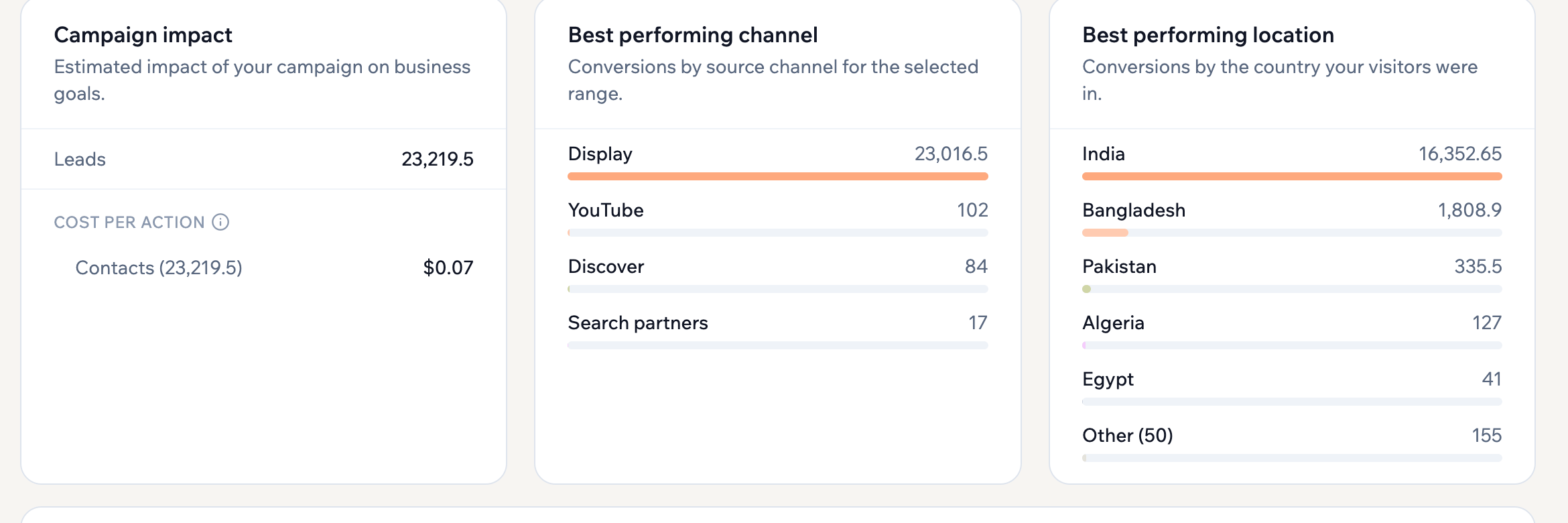
Campaign impact e fonti delle conversioni
Esaminare i termini di ricerca
Guarda le ricerche reali che hanno mostrato i tuoi annunci ed escludi quelle non adatte. Così il budget va alle persone che cercano ciò che offri. In Search categories, Google raggruppa le ricerche correlate e mostra il loro volume di ricerca stimato, le impressioni, i clic e le conversioni. Le categorie appaiono quando la tua campagna ha abbastanza traffico.La scheda Search terms appare quando Google termina la revisione della tua campagna.
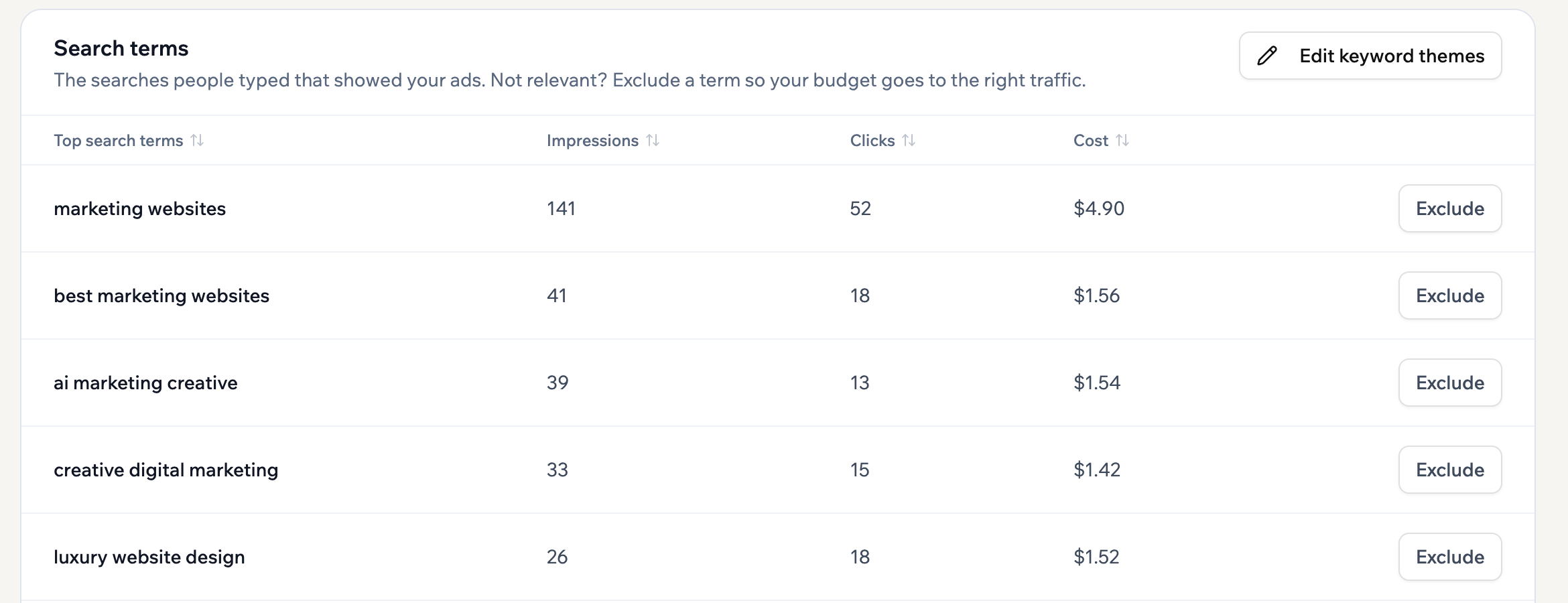
Escludere ricerche da Search terms
- Clicca su Dashboard nell’editor della tua app.
- Clicca su Marketing.
- Clicca su Google Ads.
- Seleziona la campagna che vuoi aggiornare.
- In Search terms, trova la ricerca che vuoi escludere.
- Clicca su Exclude accanto a essa.
Modificare le parole chiave
I temi delle parole chiave orientano Google verso le ricerche pertinenti. I termini esclusi bloccano le ricerche che non vuoi. Per modificare i temi delle parole chiave e i termini esclusi:- Clicca su Dashboard nell’editor della tua app.
- Clicca su Marketing.
- Clicca su Google Ads.
- Seleziona la campagna che vuoi aggiornare.
- In Search terms, clicca su Edit keyword themes.
- Seleziona una scheda:
- Keyword themes: regola le ricerche a cui puntano i tuoi annunci. Base44 suggerisce temi da 3 fonti: Google keyword ideas, Keyword ideas for your campaign basate sui contenuti della tua app e Search terms from this campaign. C’è un limite al numero di temi che puoi aggiungere, e la finestra mostra quando lo raggiungi.
- Excluded terms: aggiungi termini per cui non mostrare gli annunci. Un termine escluso blocca solo quella ricerca esatta, quindi aggiungi ogni formulazione che vuoi escludere. Un termine escluso dalla tabella Search terms compare anche qui.
- Clicca su Save.
Controllare lo stato degli asset
Scopri quali titoli, immagini e video Google valuta meglio e quali non vengono pubblicati, così puoi sostituire quelli deboli. Ogni asset ha 2 etichette:- Prestazioni: come si confronta l’asset con altri dello stesso tipo, come Excellent, Good o Low. Mostra Learning mentre Google lo sta ancora testando. Le valutazioni appaiono dopo circa 4 settimane di attività della campagna.
- Stato: indica se l’asset può essere mostrato. Gli asset Eligible possono essere pubblicati. Passa il mouse su qualsiasi altro stato per vedere il motivo.
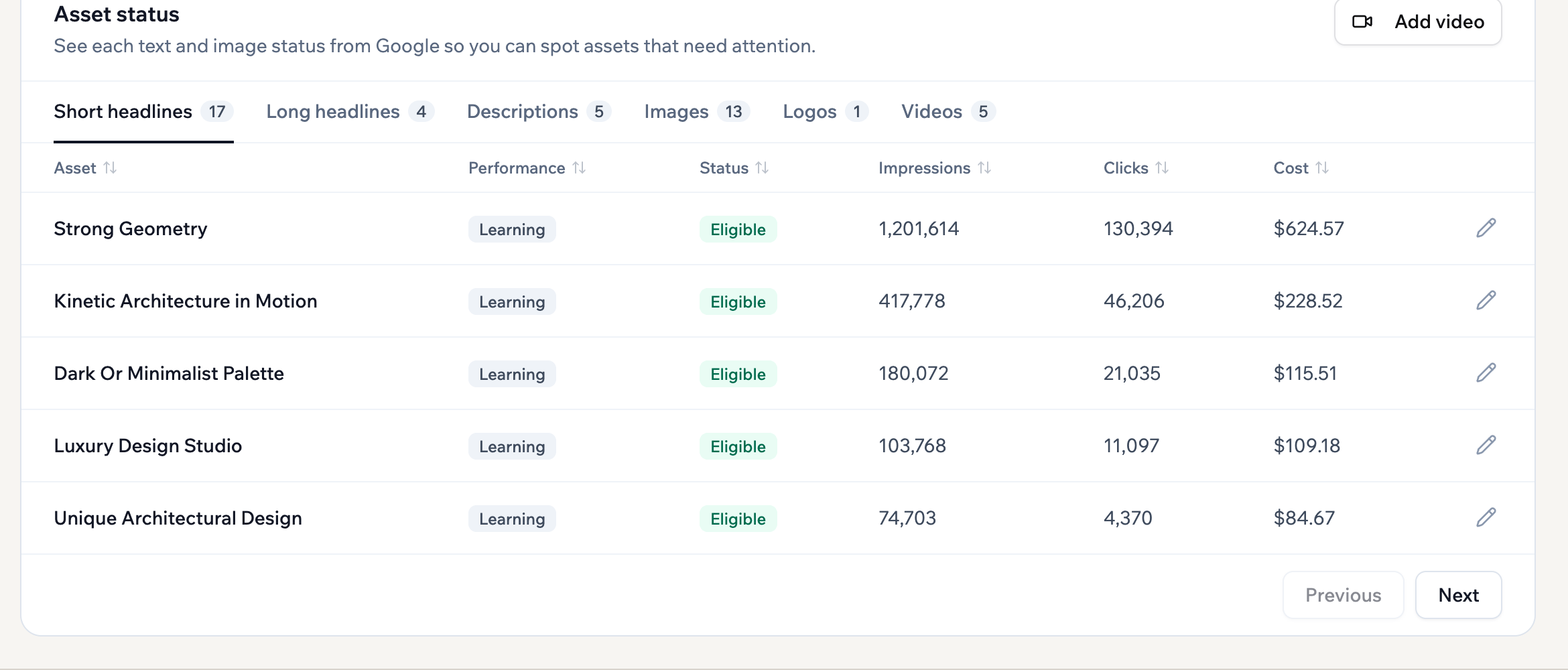
La valutazione e lo stato di ogni asset
- Clicca su Dashboard nell’editor della tua app.
- Clicca su Marketing.
- Clicca su Google Ads.
- Seleziona la campagna che vuoi aggiornare.
- In Asset status, seleziona la scheda del tipo di asset che vuoi.
- Accanto all’asset, clicca su Edit asset per un testo, su Upload image asset o Upload logo asset per un’immagine, oppure su Change video per un video. Quando modifichi un testo, puoi cliccare su Generate with AI per una nuova versione.
- Clicca su Save.
- Clicca su Dashboard nell’editor della tua app.
- Clicca su Marketing.
- Clicca su Google Ads.
- Seleziona la campagna che vuoi aggiornare.
- In Asset status, clicca su Fix with AI sotto lo stato dell’asset segnalato.
- Rivedi la nuova versione, poi clicca su Save.
Gestire la tua campagna
Modifica una campagna in corso quando cambiano i tuoi piani, regola il suo budget o mettila in pausa per un po’. Per gestire la tua campagna:- Clicca su Dashboard nell’editor della tua app.
- Clicca su Marketing.
- Clicca su Google Ads.
- Seleziona la campagna che vuoi gestire.
- Apri il menu Manage e scegli cosa fare:
- Clicca su Edit campaign per aggiornare i dettagli della campagna.
- Clicca su Manage budget per cambiare il budget giornaliero.
- Clicca su Manage conversion goals per scegliere su quali eventi si concentra la campagna. Modificare questa impostazione fa ripartire il periodo di apprendimento.
- Clicca su Pause temporarily per mettere in pausa una campagna attiva. Before you pause mostra prima i dati della tua campagna. Clicca su Keep it running se cambi idea.
- Clicca su Resume campaign per riprendere una campagna in pausa.
- Clicca su Archive campaign per archiviare una campagna che non ti serve più. L’archiviazione la ferma definitivamente.
Se metti in pausa una campagna durante un ciclo di fatturazione, Base44 ti addebita comunque l’attività della campagna precedente alla pausa.
Aggiornare i video della campagna
Aggiungi un tuo video per mostrare la tua app su YouTube e negli altri posizionamenti video. Se non ne aggiungi uno, la tua campagna usa il tuo annuncio video gratuito con un piano a pagamento, oppure Google ne crea uno dalle tue immagini e dai tuoi testi. Puoi aggiungere video quando crei una campagna o in qualsiasi momento dopo il lancio.Informazioni sui video della campagna:
- Un video che carichi va su YouTube come non in elenco, su un canale che Google gestisce per il tuo account pubblicitario. Quindi non compare sul tuo canale né nella ricerca di YouTube.
- I video devono durare almeno 10 secondi, e un file caricato può arrivare fino a 64 MB.
- Un nuovo caricamento può richiedere un momento per l’elaborazione su YouTube. Se vedi che è ancora in elaborazione, clicca su Check again. Il tuo video non viene caricato due volte.
- Se lanci prima che il tuo annuncio video gratuito sia pronto, Base44 lo aggiunge a quella campagna quando è pronto. Non devi fare nulla.
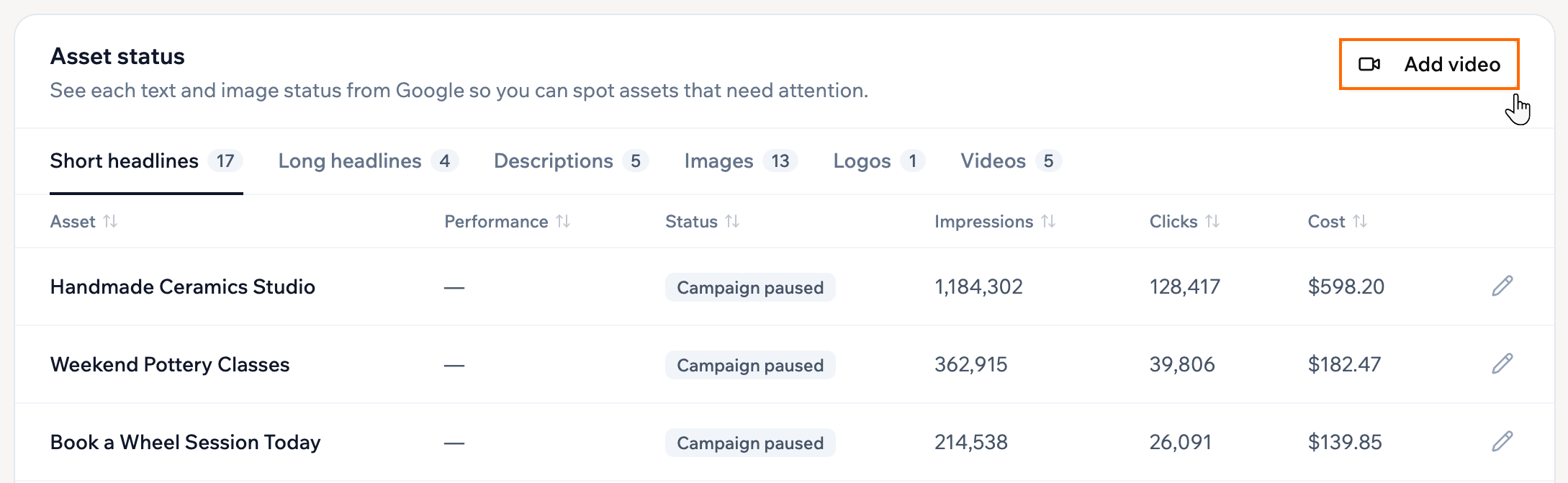
Aggiungere un video da Asset status
- Clicca su Dashboard nell’editor della tua app.
- Clicca su Marketing.
- Clicca su Google Ads.
- Seleziona la campagna che vuoi aggiornare.
- Sotto Asset status, clicca su Add video.
- Clicca su Upload a video e scegli un file, oppure incolla un link in YouTube video link.
- Clicca su Save.
Configurare gli eventi di conversione
Gli eventi di conversione indicano a Google Ads quali azioni contano come un successo, ad esempio una registrazione, l’invio di un modulo o un acquisto. Così Google può spendere il budget sulle persone più propense a compierle. Poi scegli gli obiettivi di conversione per decidere per quali di questi eventi ottimizza ogni campagna. Per impostazione predefinita, sono tutti. Di solito configuri gli eventi di conversione quando crei una campagna. Usa questi passaggi se la scheda di configurazione di una campagna attiva ti chiede di aggiungere eventi, o indica che il tag nella tua app non corrisponde alla campagna. Per configurare gli eventi di conversione su una campagna attiva:- Clicca su Dashboard nell’editor della tua app.
- Clicca su Marketing.
- Clicca su Google Ads.
- Seleziona la campagna che vuoi aggiornare.
- Clicca su Add to chat nella scheda di configurazione degli eventi di conversione.
- Invia il messaggio preparato nella chat AI per aggiungere gli eventi necessari alla tua app.
- Pubblica la tua app per rendere effettivi gli eventi.
Gestire il tuo account
Alcune impostazioni riguardano tutte le campagne della tua app, non una sola:- Metodo di pagamento: aggiorna la carta su cui Base44 addebita la spesa e le commissioni di Google Ads.
- Attività: esamina cosa è successo sull’account, incluse le modifiche a campagne, fatturazione e account, nell’intervallo di date che scegli.
- Mettere in pausa tutte le campagne: ferma temporaneamente ogni campagna attiva. Puoi riprenderle in qualsiasi momento e il tuo account resta collegato.
- Annullare tutto: termina il budget dell’account Google Ads e disattiva l’account pubblicitario di questa app.
- Clicca su Dashboard nell’editor della tua app.
- Clicca su Marketing.
- Clicca su Google Ads.
- Accanto all’intervallo di date, clicca sull’icona Google Ads settings.
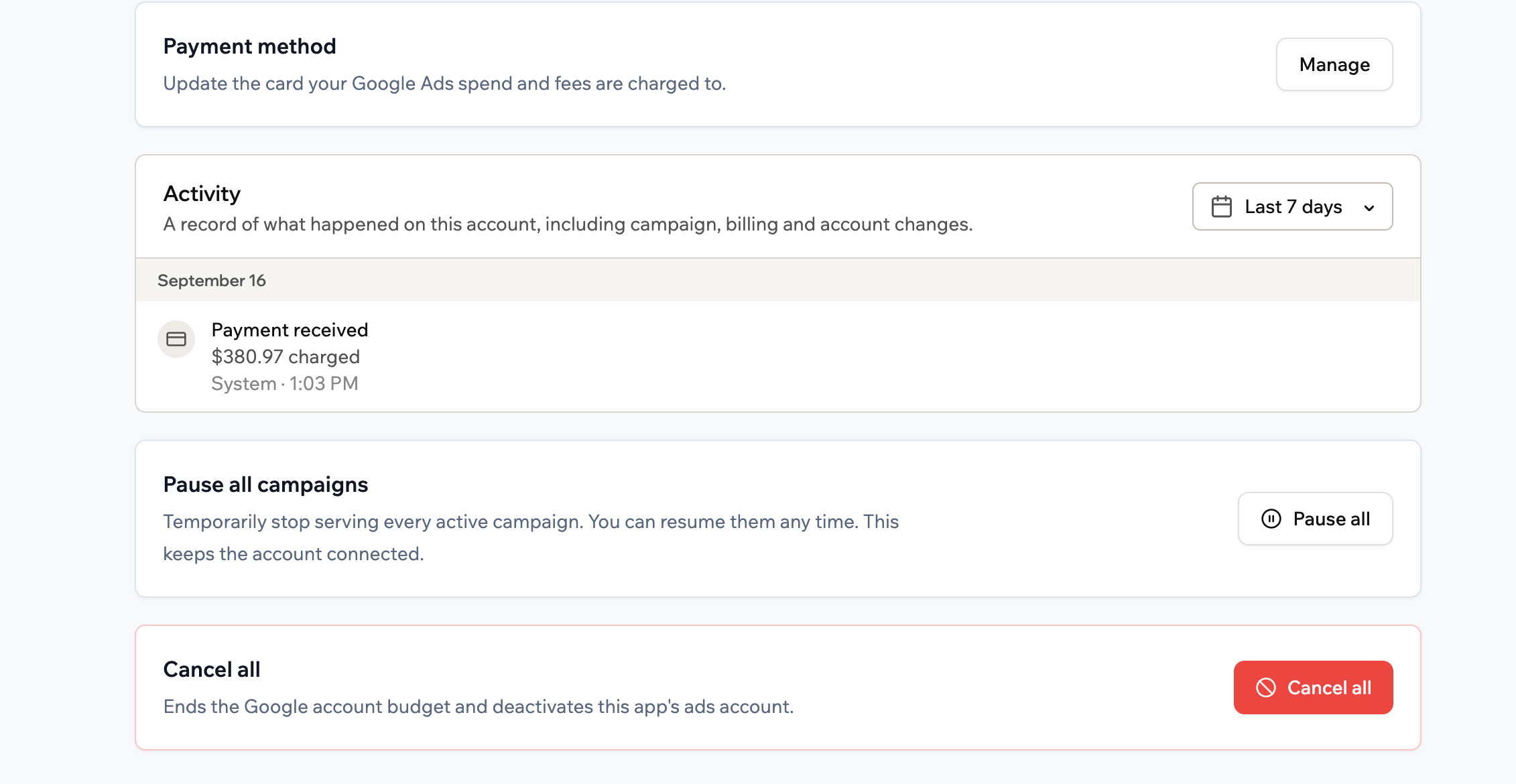
Impostazioni per tutte le tue campagne
Domande frequenti
Mi serve un account Google Ads?
Mi serve un account Google Ads?
Base44 crea un account Google Ads per la tua app quando lanci la tua prima campagna, quindi non te ne serve uno tuo. Non puoi collegarne uno che hai già.
La generazione degli asset della campagna consuma crediti?
La generazione degli asset della campagna consuma crediti?
Puoi generare asset per una campagna Google Ads senza consumare crediti messaggio né crediti di integrazione.
Posso importare una campagna da un'altra app?
Posso importare una campagna da un'altra app?
Crea una nuova campagna nella tua app. Base44 non supporta l’importazione di campagne da un’altra app Base44 o da un altro account Google Ads.
Perché la mia campagna è stata messa in pausa?
Perché la mia campagna è stata messa in pausa?
Controlla questi possibili motivi della pausa:
- L’hai messa in pausa tu.
- Un pagamento non è riuscito e il periodo di tolleranza di 14 giorni è terminato. Aggiorna il metodo di pagamento per riattivare Google Ads.
- Google ha segnalato un asset dell’annuncio o la tua pagina di destinazione per una revisione delle norme o un rifiuto. In questo caso lo stato della campagna mostra Needs attention. Apri la campagna per vedere cosa è stato segnalato.
- La tua app non è pubblicata o è bloccata. Base44 mette in pausa le sue campagne finché non le riprendi. Quando la tua app è pubblicata e sbloccata, clicca su Resume campaign per ogni campagna che vuoi riprendere. L’attività di Google Ads registra la pausa.
Cosa succede quando raggiungo il limite di campagne attive?
Cosa succede quando raggiungo il limite di campagne attive?
Base44 ti chiede di mettere prima in pausa una delle tue campagne attive. Quando avvii o riprendi una campagna al limite, Base44 elenca le tue campagne attive con spesa, clic e conversioni di ciascuna. Clicca su Pause accanto alla campagna che vuoi mettere in pausa, e Base44 prosegue con la campagna nuova o ripresa. Puoi riprendere la campagna in pausa in seguito.
Questa pagina è stata tradotta con l’AI. Per le informazioni più accurate e aggiornate, consulta la versione inglese.