

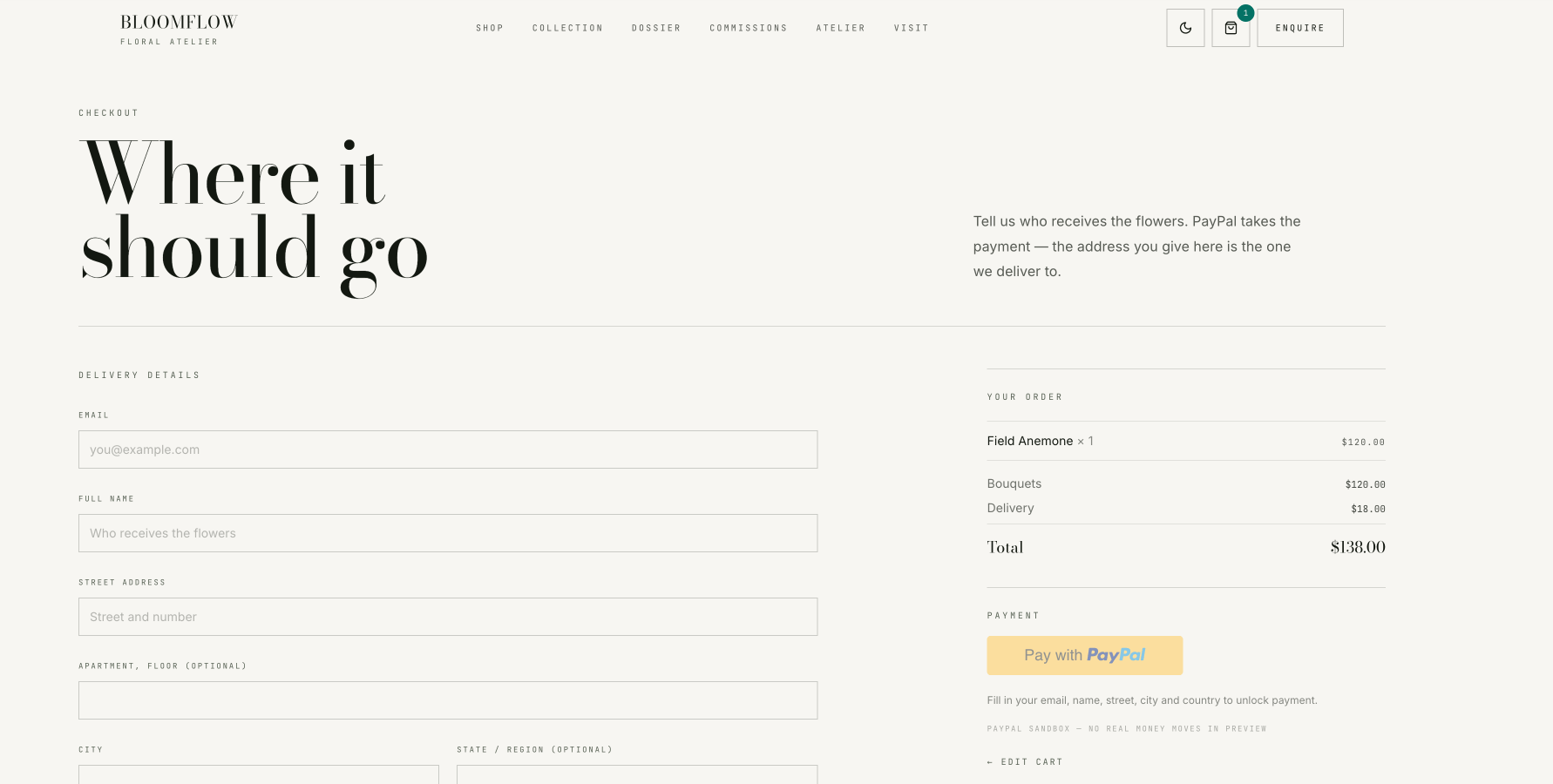
Il checkout PayPal nella tua app
Passaggio 1 | Collegare PayPal
Collega PayPal dalla chat AI o dalla pagina Integrations nella dashboard della tua app. In entrambi i casi, Base44 ti porta su PayPal per accedere o creare un account. Al termine ti riporta alla pagina Integrations della tua app. Quando PayPal è pronto a ricevere pagamenti, un messaggio nella chat AI ti dice che PayPal è ora collegato alla tua app.Prima di collegare PayPal:
- Account PayPal: tieni pronti i tuoi dati di accesso a PayPal, oppure preparati a creare un account PayPal durante la registrazione.
- Pagamenti con carta: per accettare pagamenti con carta oltre a PayPal, ti serve un account PayPal business.
- Vai all’editor della tua app.
- Esegui una delle seguenti operazioni:
Collegare dalla chat AI
Collegare dalla chat AI
-
Chiedi all’AI di aggiungere i pagamenti PayPal alla tua app. Per esempio:
- Nella scheda Connect to PayPal della chat AI, clicca Connect.
- Accedi a PayPal, oppure crea un account, e segui i passaggi di PayPal per completare la registrazione.
- Quando PayPal ti riporta alla pagina Integrations, torna alla chat AI. Quando PayPal è pronto, la chat mostra che PayPal è ora collegato alla tua app e puoi aggiungere il checkout nel passaggio 3.
Collegare dalla pagina Integrations
Collegare dalla pagina Integrations
- Clicca Dashboard.
- Clicca Integrations.
- Clicca Add connector.
- Cerca PayPal e clicca PayPal.
-
Clicca Connect.

Collegare il tuo account PayPal
- Accedi a PayPal, oppure crea un account, e segui i passaggi di PayPal per completare la registrazione.
Passaggio 2 | Controllare lo stato
Per vedere se la tua app può già ricevere pagamenti PayPal, clicca Integrations nella dashboard della tua app e controlla il messaggio sotto PayPal. Quando sei operativo, vedi anche il tuo merchant ID PayPal. Così puoi capire su quale account PayPal viene pagata un’app.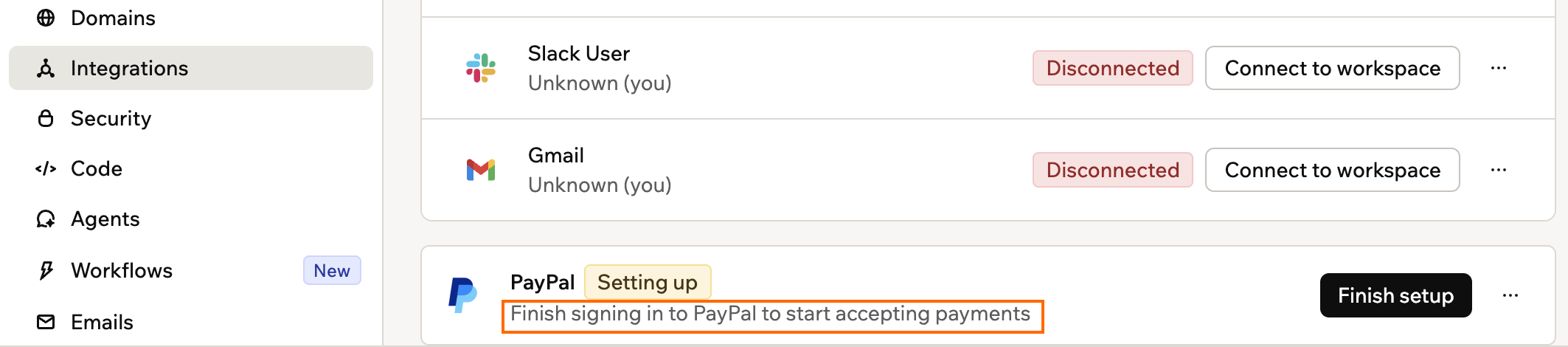
Controllare lo stato di PayPal nella pagina Integrations
PayPal potrebbe chiederti di completare prima un passaggio dalla sua parte. Il messaggio sotto PayPal si aggiorna automaticamente quando lo fai.
Passaggio 3 | Aggiungere il checkout
Una volta collegato PayPal, chiedi alla chat AI di aggiungere il checkout PayPal. I tuoi clienti cliccano il pulsante PayPal nella pagina di checkout e approvano il pagamento con PayPal, senza uscire dalla tua app. Se il tuo account PayPal accetta le carte, i tuoi clienti possono pagare anche con carta. Non devi incollare chiavi PayPal nella chat. Ti serve questo passaggio anche se hai collegato PayPal dalla chat AI, perché l’AI aggiunge il checkout solo quando PayPal è collegato. Se PayPal non è ancora collegato, la chat AI mostra prima la scheda Connect to PayPal. Clicca Connect, completa la registrazione con PayPal, poi torna alla chat AI e chiedile di collegare il checkout a PayPal. Per aggiungere il checkout PayPal:- Vai all’editor della tua app.
- Nella chat AI, descrivi cosa vendi e come devono pagare i clienti. Per esempio:
Passaggio 4 | Fare un pagamento di prova
Controlla che il tuo account PayPal riceva pagamenti pagando un ordine di prova da $1 nella pagina di checkout di PayPal. Ti serve un altro account PayPal o una carta, perché PayPal non ti permette di pagare l’account che hai collegato. È un pagamento reale, e puoi rimborsarlo in seguito. Se preferisci non fare un pagamento, l’AI può controllare il checkout per te. Apri la pagina Payments nella dashboard della tua app, poi clicca Review sotto Ask the builder to check it. L’AI esamina i tuoi prodotti, il checkout e cosa succede dopo un pagamento, e corregge tutto ciò che impedirebbe a un cliente di pagare.
Chiedere all'AI di controllare il checkout
- Vai all’editor della tua app.
- Clicca Dashboard.
- Clicca Payments.
- In Make a test purchase, clicca Test with $1.
- Paga con un altro account PayPal o con una carta.
Monitorare e rimborsare i pagamenti
I tuoi pagamenti PayPal appaiono nella scheda Payments della dashboard della tua app, con entrate, transazioni e abbonamenti. Contestazioni, pagamenti in uscita e ricevute si gestiscono nel tuo account PayPal. Puoi aprirlo dal link PayPal account sopra le transazioni nella scheda Payments. Consulta Monitorare i pagamenti nella tua app. Base44 non trattiene commissioni sui pagamenti PayPal. PayPal applica le sue commissioni standard e potrebbe trattenerle quando rimborsi un pagamento.Se sei nuovo nella vendita con PayPal, PayPal potrebbe trattenere alcuni dei tuoi primi pagamenti per un massimo di 21 giorni prima che tu possa usarli.
- Vai all’editor della tua app.
- Clicca Dashboard.
- Clicca Payments.
- Clicca Transactions.
- Clicca il pagamento da rimborsare.
- Clicca Refund.
- Inserisci l’importo da rimborsare. Può essere inferiore al pagamento completo.
- Clicca Refund, poi clicca Yes, refund per confermare.
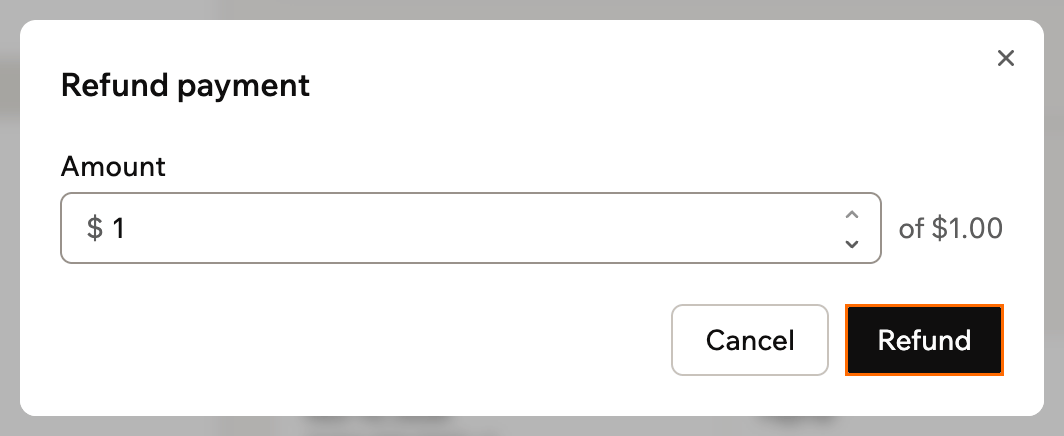
La finestra Refund payment
Gestire gli abbonamenti
Con gli abbonamenti PayPal, puoi annullare, mettere in pausa o riprendere il piano di un cliente dalla tua app. Chiedi alla chat AI di aggiungere queste azioni a una pagina di amministrazione, e configura la tua app per gestirle. Per esempio:- Annullare: PayPal ferma subito il piano, quindi appare come Canceled, non Canceling, nella scheda Subscriptions. Il tuo cliente mantiene l’accesso fino alla fine del periodo già pagato.
- Mettere in pausa: la fatturazione si ferma e il tuo cliente perde l’accesso mentre il piano è in pausa.
- Riprendere: il piano torna attivo e il tuo cliente ha accesso finché il suo piano è pagato.
- Rimborsare: un rimborso completo dell’ultimo pagamento dell’abbonamento termina l’accesso del tuo cliente. Un rimborso parziale mantiene attivo il suo piano.
Scollegare PayPal
Scollegare PayPal impedisce subito alla tua app di ricevere nuovi pagamenti. Le transazioni passate restano nei tuoi registri. Per scollegare PayPal:- Vai all’editor della tua app.
- Clicca Dashboard.
- Clicca Integrations.
- Clicca l’icona More actions accanto a PayPal.
- Clicca Disconnect.
Risoluzione dei problemi
Se PayPal non funziona come previsto, trova la tua situazione qui sotto.La registrazione a PayPal non è andata a buon fine
La registrazione a PayPal non è andata a buon fine
PayPal potrebbe non permettere ai venditori del paese della tua attività di ricevere pagamenti. Puoi ricevere pagamenti con Base44 Payments o Stripe.
PayPal dice che la mia app riceve già pagamenti
PayPal dice che la mia app riceve già pagamenti
La tua app riceve già pagamenti tramite un altro fornitore o un negozio, e ogni app può usarne solo 1. Scollega il fornitore attuale, poi collega PayPal.
Il mio checkout dice che PayPal è in fase di configurazione
Il mio checkout dice che PayPal è in fase di configurazione
Il tuo checkout aspetta finché PayPal non è collegato e pronto. Controlla il messaggio sotto PayPal nella pagina Integrations, completa ogni passaggio richiesto, poi chiedi alla chat AI di completare il checkout PayPal.
Questa pagina è stata tradotta con l’AI. Per le informazioni più accurate e aggiornate, consulta la versione inglese.