

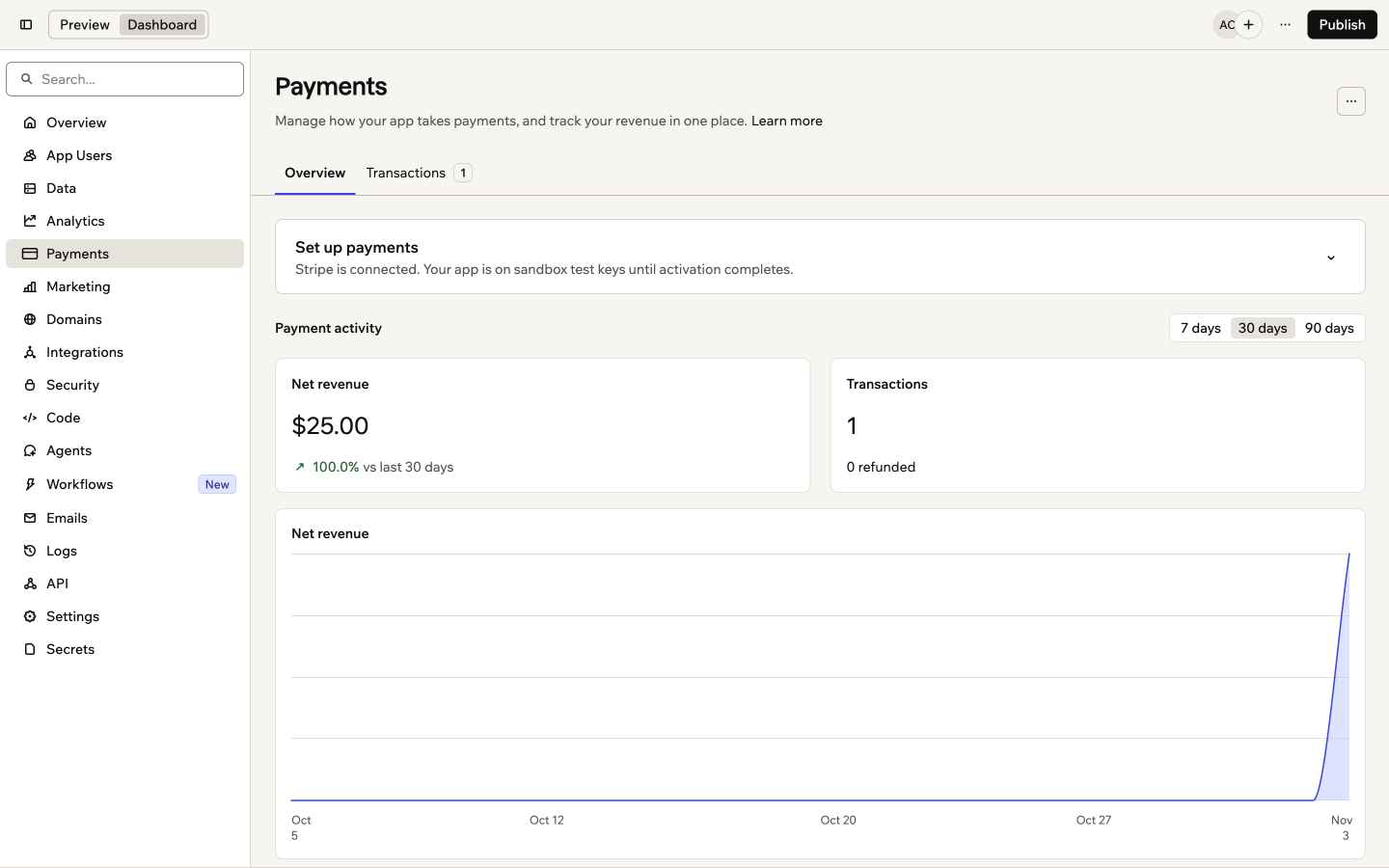
La scheda Payments nella dashboard dell'app
La scheda Payments appare una volta collegato un fornitore di pagamenti. Consulta Configurare Base44 Payments, Configurare Stripe o Configurare PayPal.
Visualizzare il riepilogo delle vendite
La scheda Overview della pagina Payments riepiloga come sta vendendo la tua app in un periodo che scegli, 30 giorni per impostazione predefinita. Mostra:- Net revenue: il totale per il periodo selezionato, con la variazione rispetto al periodo precedente e un grafico dell’andamento, calcolato al netto dei rimborsi.
- Transactions: un conteggio per il periodo, con quante sono state rimborsate.
- Active subscriptions: un conteggio dei clienti attualmente su un piano.
- Recent transactions: le ultime 5, con View all per aprire l’elenco completo.
- Vai alla dashboard dell’app.
- Clicca su Payments.
- Sotto Payment activity, clicca su 7 days, 30 days o 90 days.
Quando la tua app accetta pagamenti in più valute, un selettore Currency appare nella scheda Overview. Usalo per scegliere quale valuta riportare, in modo che i tuoi ricavi netti e il tuo grafico mostrino sempre una sola valuta.
Visualizzare le transazioni
La scheda Transactions elenca ogni transazione della tua app, con le più recenti per prime. Ogni riga mostra cliente, importo, stato e data. Scorri l’elenco per caricare altre transazioni. Una transazione ha uno di questi stati:- Succeeded: il pagamento è andato a buon fine.
- Refunded: l’importo è stato restituito al cliente.
- Failed: il pagamento è stato annullato dopo una contestazione.
- Vai alla dashboard dell’app.
- Clicca su Payments.
- Clicca su Transactions.
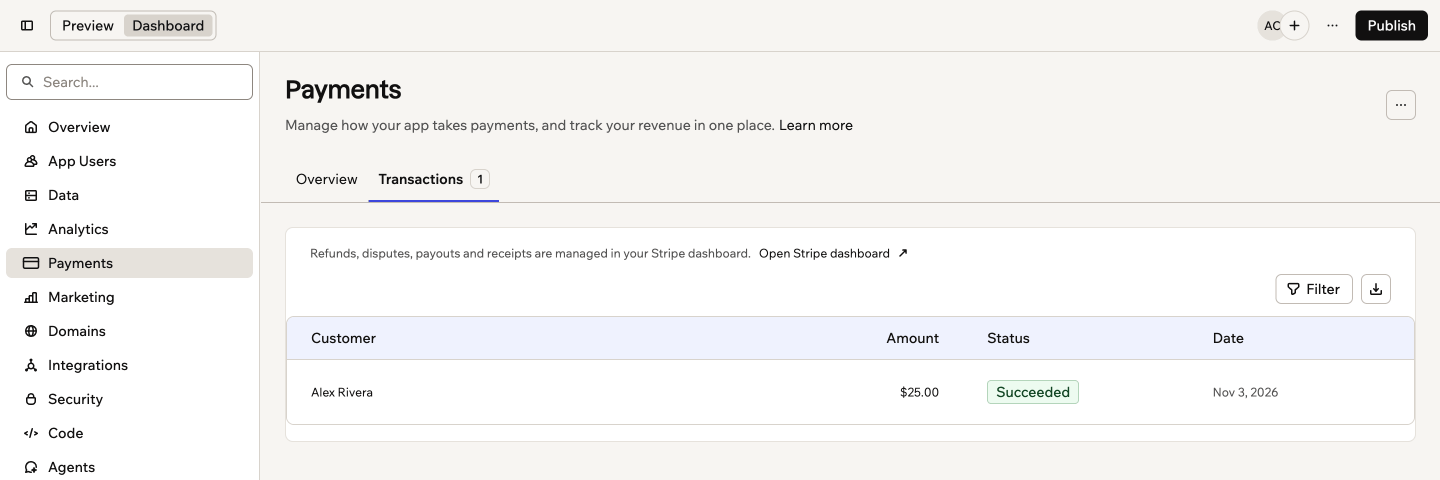
La scheda Transactions, che elenca ogni pagamento e il suo stato
Visualizzare i dettagli di un pagamento
Clicca su una transazione per aprire la sua pagina di dettaglio, con tutte le informazioni su quel pagamento in un unico posto. Mostra:- Summary: la data del pagamento, il metodo di pagamento e il cliente.
- Payment details: l’importo, la commissione di elaborazione, l’importo netto che ricevi, il tipo di pagamento e il suo stato.
- Payment method: la carta usata e il nome del titolare.
- Order details: i prodotti o servizi dell’ordine e l’importo totale. Quando un cliente inserisce un indirizzo di spedizione al checkout, lo trovi in Shipping address, così sai dove inviare l’ordine.
- Vai alla dashboard dell’app.
- Clicca su Payments.
- Clicca su Transactions.
- Clicca sul pagamento che vuoi vedere.
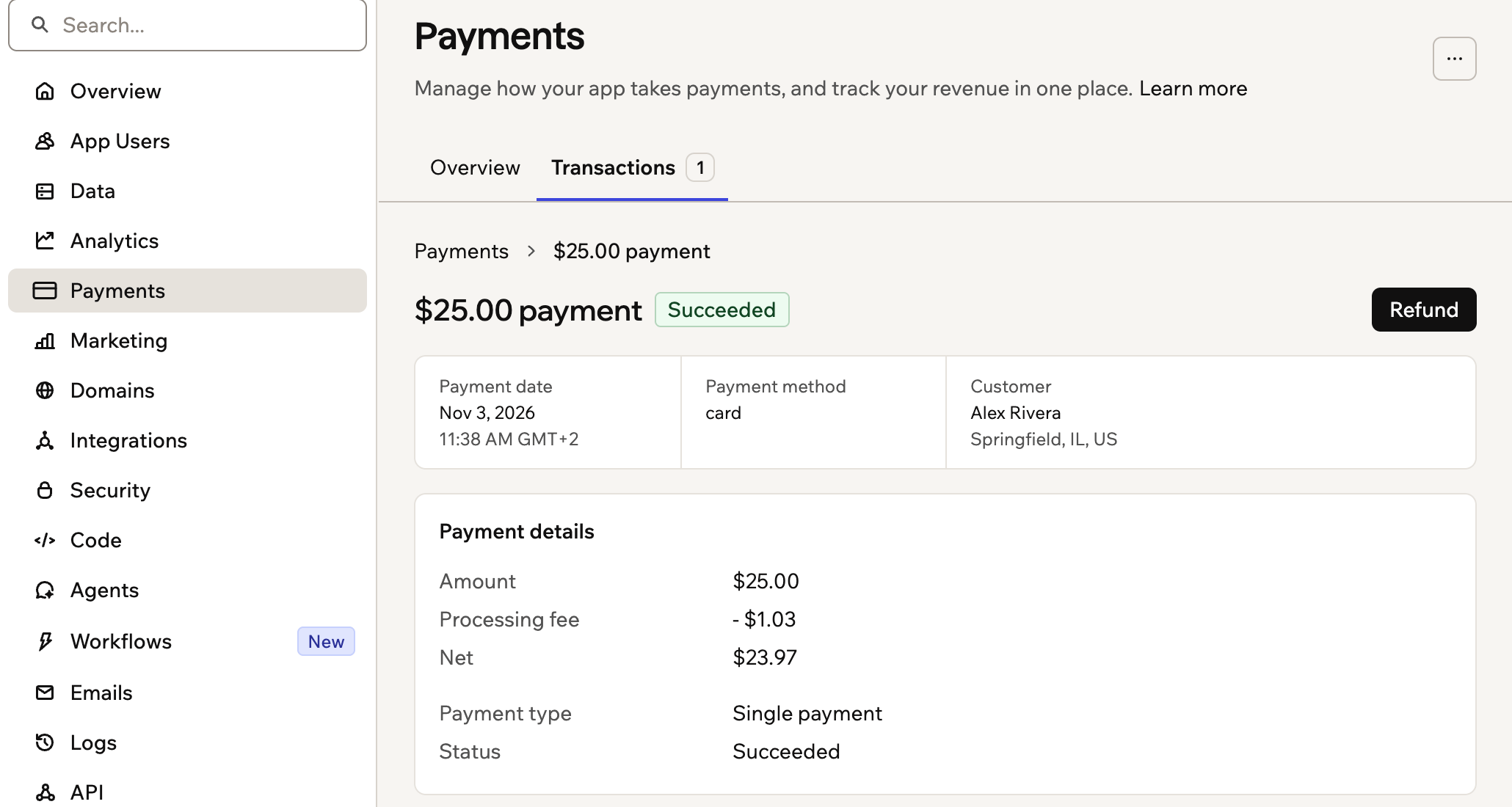
La pagina di dettaglio di un pagamento
Rimborsare un pagamento
Puoi rimborsare un pagamento in tutto o in parte dalla sua pagina di dettaglio. Per rimborsare un pagamento:- Vai alla dashboard dell’app.
- Clicca su Payments.
- Clicca su Transactions.
- Clicca sul pagamento che vuoi rimborsare.
- Clicca su Refund.
- Inserisci l’importo da rimborsare. Può essere inferiore al pagamento totale.
- (Facoltativo) Aggiungi una nota privata sul rimborso. Non vedi questa opzione per i pagamenti PayPal.
- Clicca su Refund, poi clicca su Yes, refund per confermare.
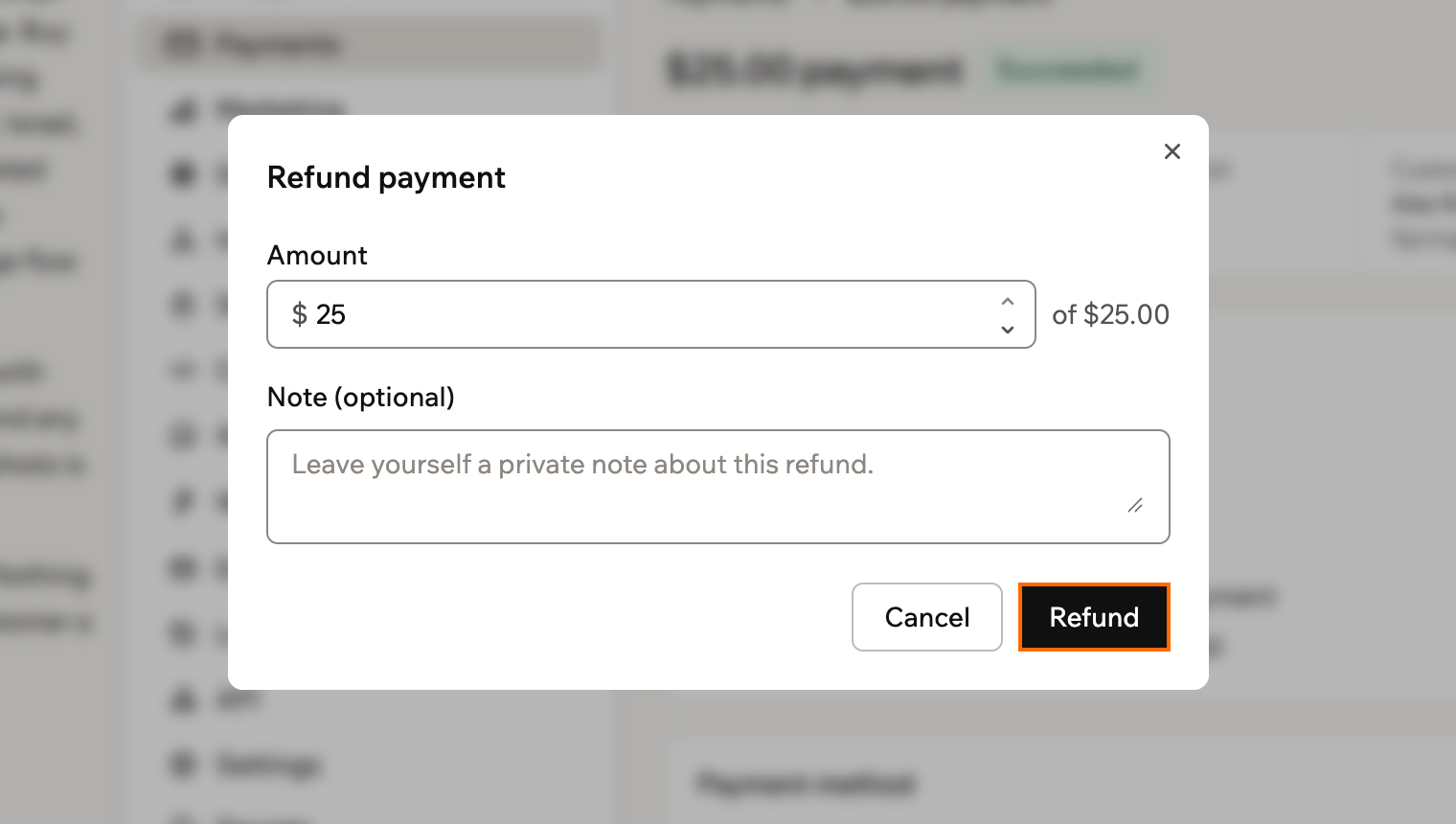
Rimborsare un pagamento in tutto o in parte
Visualizzare gli abbonamenti
La tua app può vendere piani ricorrenti tramite Base44 Payments, Stripe o PayPal. Chiedi alla chat AI di aggiungere gli abbonamenti: la scheda Subscriptions appare una volta che la tua app vende piani. La scheda elenca i piani su cui si trovano i tuoi clienti, con i conteggi Active subscriptions e Total subscriptions in alto. Ogni riga mostra il piano e il suo ciclo di fatturazione, il cliente, l’importo, lo stato e la data del prossimo addebito. Un abbonamento ha uno di questi stati:- Active: fatturazione secondo il piano.
- Canceling: il piano resta attivo fino alla fine del periodo corrente, poi smette di rinnovarsi.
- Past due: un pagamento è fallito e il piano è a rischio.
- Canceled: il piano si è fermato.
- Expired: il piano ha raggiunto la fine del suo ultimo periodo di fatturazione e si è fermato.
- Paused: la fatturazione è sospesa.
- Vai alla dashboard dell’app.
- Clicca su Payments.
- Clicca su Subscriptions.
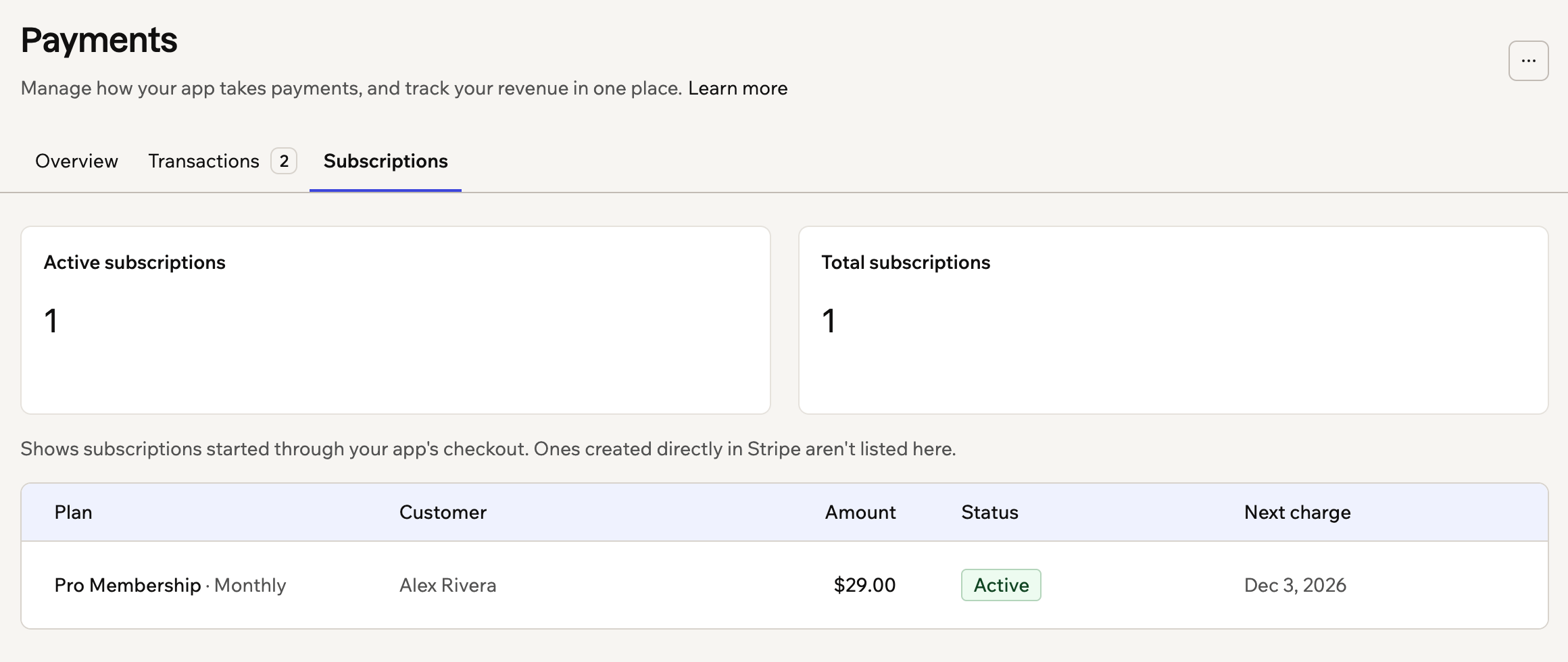
La scheda Subscriptions, che elenca i tuoi piani ricorrenti
Per Stripe, la scheda mostra gli abbonamenti avviati dal checkout della tua app, non quelli creati direttamente in Stripe. Per gestire i tuoi abbonamenti Stripe, usa la tua dashboard Stripe. Consulta Configurare i flussi di pagamento.
Domande frequenti
Clicca su una domanda qui sotto per saperne di più sul monitoraggio dei pagamenti.Da dove provengono i dati sui pagamenti?
Da dove provengono i dati sui pagamenti?
La scheda Payments legge le transazioni e gli abbonamenti registrati dal fornitore di pagamenti collegato alla tua app, quindi i valori corrispondono a ciò che il tuo fornitore ha elaborato.
Perché i miei ricavi netti sono diversi dal totale delle transazioni?
Perché i miei ricavi netti sono diversi dal totale delle transazioni?
I ricavi netti sottraggono gli importi rimborsati, quindi possono essere inferiori al totale delle transazioni. I conteggi delle transazioni includono ogni transazione, comprese quelle rimborsate o fallite.
Dove gestisco contestazioni e pagamenti?
Dove gestisco contestazioni e pagamenti?
Contestazioni, pagamenti e ricevute sono gestiti nella dashboard del tuo fornitore di pagamenti. Aprila dal link o dal pulsante in alto nella pagina Payments che riporta il nome del tuo fornitore. Le contestazioni appaiono nell’elenco Transactions una volta elaborate.
Perché non vedo i pagamenti effettuati con le mie chiavi Stripe?
Perché non vedo i pagamenti effettuati con le mie chiavi Stripe?
Se hai inserito le chiavi Stripe manualmente, i pagamenti appaiono nell’elenco Transactions dal momento in cui hai salvato le chiavi. I pagamenti precedenti non vengono aggiunti. Se hai salvato le chiavi tempo fa e i nuovi pagamenti ancora non appaiono, contatta il Customer Care.
Perché non vedo la scheda Payments nella mia app nativa?
Perché non vedo la scheda Payments nella mia app nativa?
Le regole dell’App Store di Apple limitano come i pagamenti vengono gestiti nelle app native, quindi la scheda Payments non fa parte dell’app Base44 su iPhone e iPad. Apri la dashboard dell’app in un browser per visualizzare ricavi, transazioni e abbonamenti.
Questa pagina è stata tradotta con l’AI. Per le informazioni più accurate e aggiornate, consulta la versione inglese.