

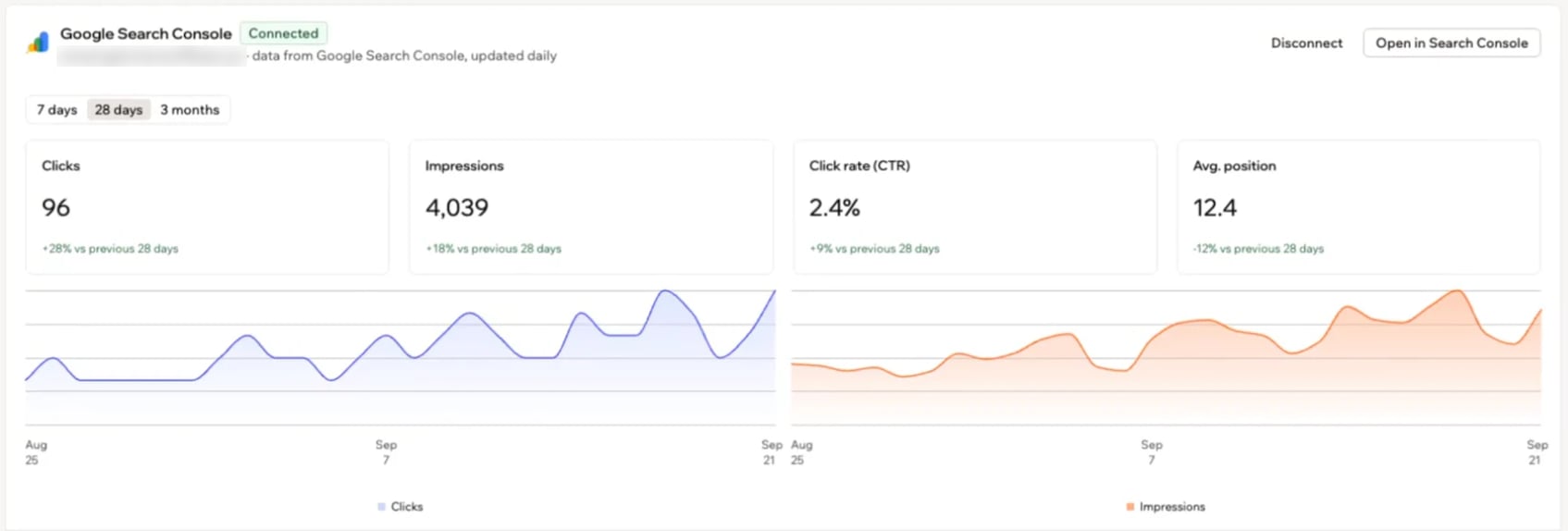
I tuoi dati di Google Search Console nella dashboard della tua app
Scegliere un tipo di connessione
Base44 ti offre 2 modi per lavorare con Search Console. Hanno scopi diversi e usano connessioni separate, quindi collegarne uno non configura l’altro.Collegare la tua app
Collega la tua app a Google Search Console con un clic, direttamente dalla dashboard della tua app. Base44 verifica il tuo sito con Google, lo aggiunge a Search Console e invia la sitemap per te. Devi solo approvare l’accesso in una finestra di Google. Per collegare la tua app a Google Search Console:- Clicca su Dashboard nell’editor della tua app.
- Clicca su SEO & GEO in Marketing.
- Clicca su Connect Account nella scheda Connect Google Search Console, in alto nella tab Overview.
- Scegli il tuo account Google e approva l’accesso nella finestra di Google. Base44 verifica il tuo sito e invia la sitemap in pochi secondi.
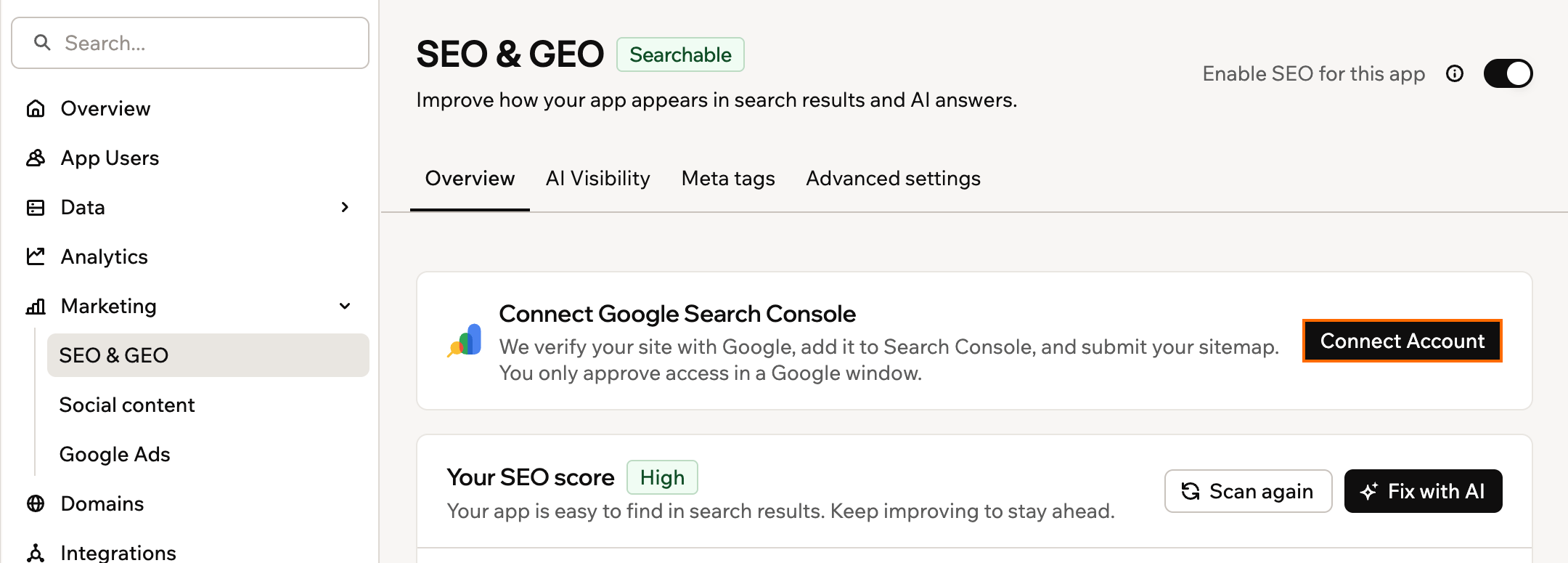
Collegare Google Search Console dalla tab Overview
Risolvere i problemi di verifica
Se qualcosa blocca la verifica, vedi cosa è andato storto in alto nella tab Overview della pagina SEO & GEO. La scheda Connect Google Search Console mostra uno di questi messaggi, con un pulsante per risolvere:- Pubblica prima la tua app: Clicca su Publish, poi clicca su Verify again.
- Google non riesce a raggiungere un’app privata: Clicca su Change public access per rendere pubblica la tua app, poi clicca su Verify again.
- La SEO è disattivata: Clicca su Turn on SEO così Base44 può aggiungere il tag di verifica di Google alla tua app.
- Base44 non ha il permesso di aggiungere tag: Clicca su Let Base44 add the tag. Google cerca questo tag nella tua homepage.
- Manca l’autorizzazione di Google: Clicca su Grant access e approva nella finestra di Google.
- Già verificato da un altro account Google: Clicca su Use my account per verificare con il tuo account. L’altro account perde l’accesso a questa proprietà in Search Console.
- Google non è riuscito a verificare il tuo sito: Aspetta un momento, poi clicca su Verify again.
Leggere i tuoi dati
Una volta verificato il sito, la scheda Google Search Console mostra i tuoi dati di ricerca di Google, aggiornati ogni giorno.Aprire i tuoi dati
La scheda si trova in alto nella tab Overview della pagina SEO & GEO. Per aprire i tuoi dati di Search Console:- Clicca su Dashboard nell’editor della tua app.
- Clicca su SEO & GEO in Marketing.
- Trova la scheda Google Search Console in alto nella tab Overview.
- Scegli 7 days, 28 days o 3 months in alto nella scheda.
- Per vedere il report completo in Google, clicca su Open in Search Console.
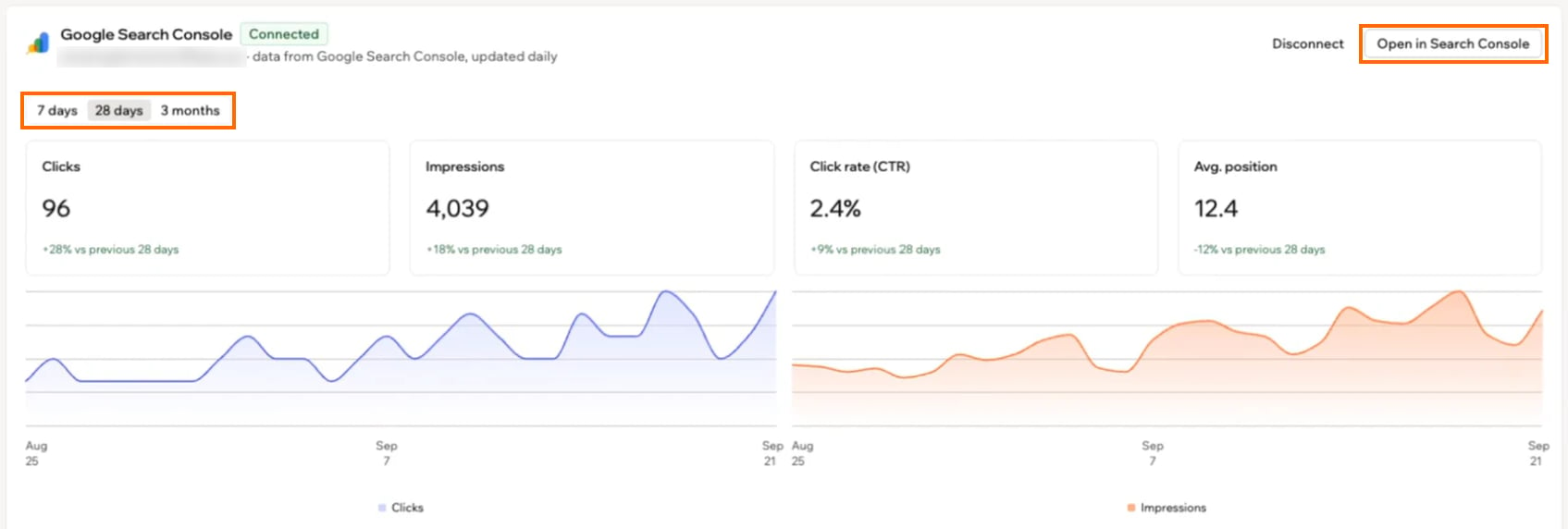
Scegliere un intervallo di date e aprire il report completo
Capire la scheda
La parte superiore della scheda Google Search Console nella pagina SEO & GEO mostra come le persone trovano la tua app su Google:- Rendimento nella ricerca: I tuoi clic, le impressioni, la percentuale di clic (CTR) e la posizione media, dove 1 è il primo risultato. Ogni valore è confrontato con il periodo precedente, con grafici giornalieri di clic e impressioni.
- Ricerche principali: Cosa hanno scritto le persone su Google per trovare la tua app, con clic, impressioni, CTR e posizione per ognuna. Un badge New indica le ricerche che hanno appena iniziato ad apparire.
- Pagine principali: Le pagine su cui le persone sono arrivate da Google.
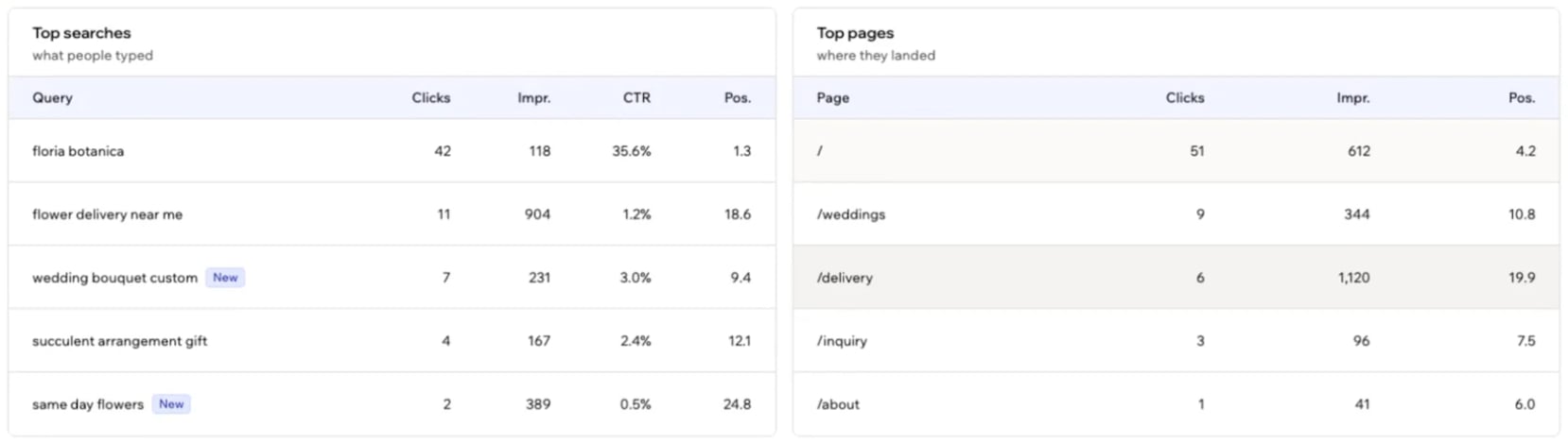
Ricerche principali e pagine principali nella scheda Google Search Console
Controllare indicizzazione e suggerimenti
Sotto le tabelle, la scheda Google Search Console mostra quanta parte della tua app Google ha indicizzato e cosa puoi fare per migliorare i risultati:- Su Google: Quante pagine della tua app Google ha indicizzato. Ogni pagina non ancora indicizzata è contrassegnata come Waiting, Excluded o Error.
- Sitemap: Se Google ha letto correttamente la tua sitemap, quando l’ha letta l’ultima volta e quante pagine ha trovato.
- Opportunità dai tuoi dati di ricerca: Suggerimenti basati sui tuoi risultati:
- Una pagina vista ma non cliccata, o una ricerca vicina alla cima della prima pagina: Clicca su Fix with AI e l’AI riscrive il titolo di quella pagina per te.
- Pagine non ancora su Google, o una sitemap che Google non riesce a leggere: Clicca su Resubmit sitemap per chiedere a Google di controllare di nuovo.
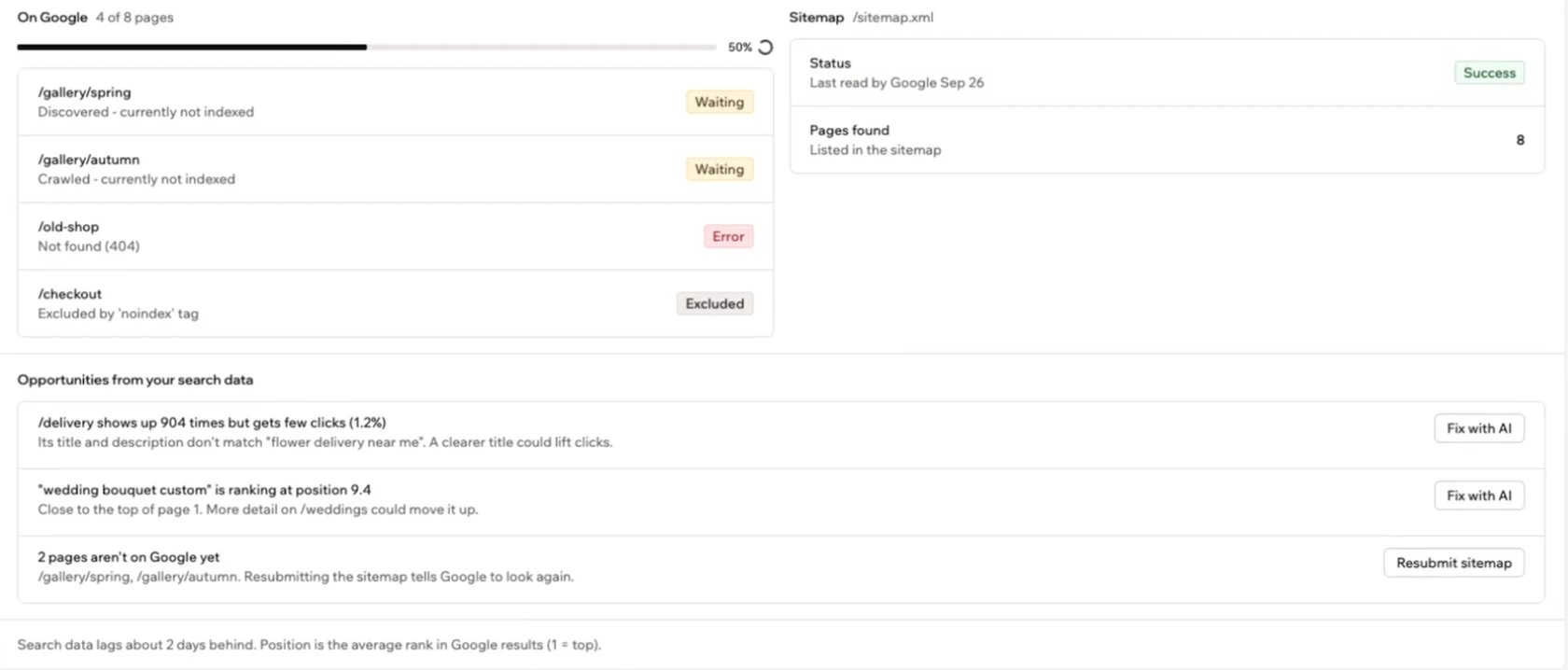
Indicizzazione, stato della sitemap e suggerimenti nella scheda Google Search Console
Scollegare la tua app
Scollega Google Search Console per non mostrare più i tuoi dati di ricerca in Base44. Il tuo sito resta verificato nel tuo account Google Search Console. Puoi ancora aprirlo lì o collegarlo di nuovo in seguito. Per scollegare Google Search Console:- Clicca su Dashboard nell’editor della tua app.
- Clicca su SEO & GEO in Marketing.
- Clicca su Disconnect in alto nella scheda Google Search Console della tab Overview.
Verificare manualmente
Se non vedi ancora la scheda Connect Google Search Console nella tab Overview della pagina SEO & GEO, verifica tu stesso la tua app in Google Search Console. Aggiungi il tag di verifica di Google al codice della tua app, poi invia la sitemap in Search Console. Puoi usare questo metodo anche se preferisci configurare Search Console da solo. Segui ogni passaggio in ordine:Passaggio 1 | Apri Google Search Console
Passaggio 1 | Apri Google Search Console
- Vai su Google Search Console.
- Accedi con il tuo account Google.
- Clicca su Start now, oppure su Add property se hai già altri siti o app collegati.
Passaggio 2 | Aggiungi la tua app come proprietà con prefisso URL
Passaggio 2 | Aggiungi la tua app come proprietà con prefisso URL
- Seleziona l’opzione URL prefix nella finestra di configurazione della proprietà.
- Inserisci l’URL completo della tua app, incluso il protocollo (per esempio,
https://www.yourdomain.comohttps://project-name-abc123.base44.app/). - Clicca su Continue.
https:// ed eventuali www o sottodominio.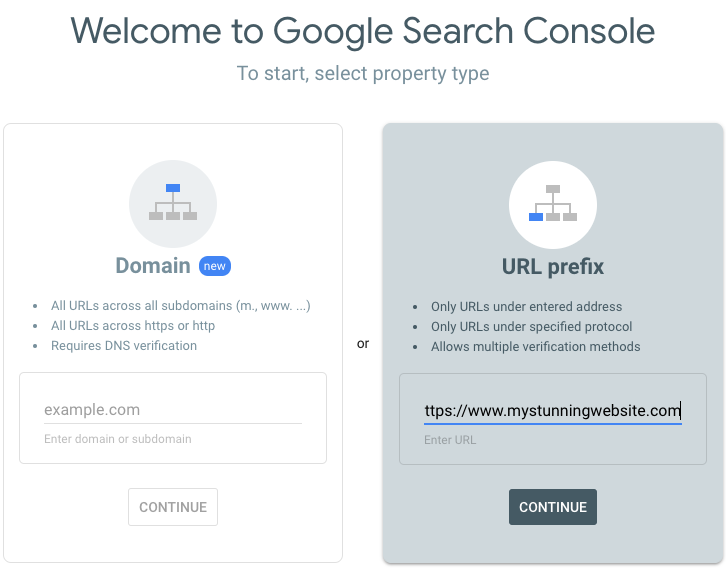
Passaggio 3 | Ottieni il codice di verifica del tag HTML
Passaggio 3 | Ottieni il codice di verifica del tag HTML
- Espandi il metodo HTML tag nella pagina Verify ownership.
- Copia lo snippet del meta tag, simile a questo:
content.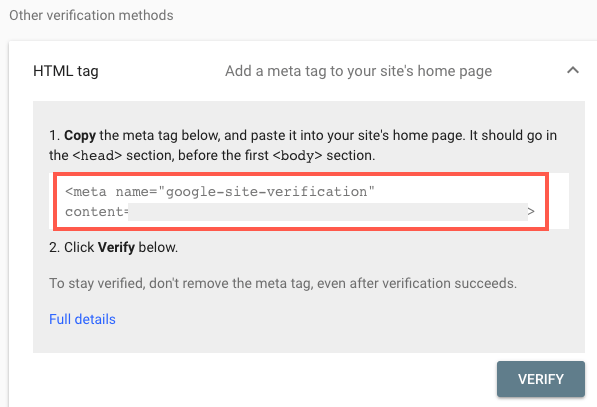
Passaggio 4 | Aggiungi il tag di verifica in index.html
Passaggio 4 | Aggiungi il tag di verifica in index.html
<head> della tua app, così Google può vederlo.Per aggiungere il tag di verifica:- Clicca su Dashboard nell’editor della tua app.
- Clicca sulla tab Code.
- Clicca su
index.htmlnell’elenco dei file per aprirlo. - Incolla il meta tag di verifica in un punto qualsiasi della sezione
<head>, senza modificare il valorecontent. - Clicca su Save, poi clicca su Publish così la modifica è attiva all’URL inserito in Google Search Console.
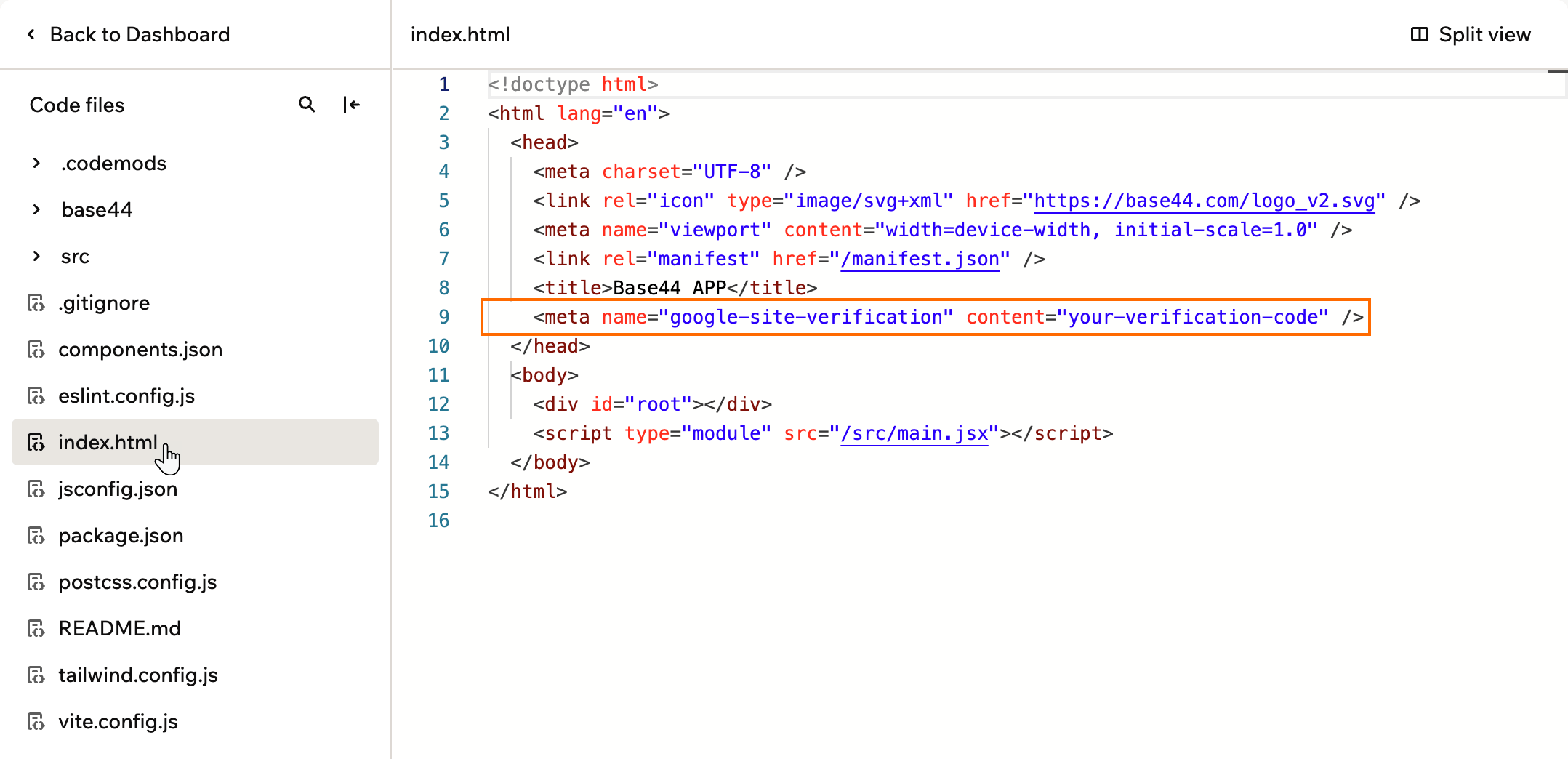
Aggiungere il tag di verifica nella sezione head di index.html
Passaggio 5 | Verifica la proprietà in Google Search Console
Passaggio 5 | Verifica la proprietà in Google Search Console
- Torna in Google Search Console.
- Clicca su Verify sotto il metodo HTML tag.
- Se Google trova il meta tag nella tua homepage, vedi un messaggio di conferma che la proprietà è verificata.
- Il meta tag sia presente nella sezione
<head>del sito live (non solo nella preview). - Il tag corrisponda esattamente a quello fornito da Search Console.
- L’URL in Search Console corrisponda all’URL della tua app pubblicata, inclusi protocollo, sottodominio e percorso.
Passaggio 6 | Invia la tua sitemap
Passaggio 6 | Invia la tua sitemap
/sitemap.xml nel tuo dominio personalizzato.- Seleziona la tua proprietà verificata in Google Search Console.
- Clicca su Sitemaps nel menu a sinistra.
- Nel campo Add a new sitemap, inserisci:
https://www.yourdomain.com/sitemap.xml.- Clicca su Submit.
Domande frequenti
Clicca su una domanda qui sotto per saperne di più su Google Search Console in Base44.Posso collegare un URL gratuito di Base44?
Posso collegare un URL gratuito di Base44?
Posso vedere anche i dati di ricerca di Bing?
Posso vedere anche i dati di ricerca di Bing?