Connetti Base44 a Google Search Console per accedere a dati sulle prestazioni di ricerca, sitemap, ispezione URL e stato di indicizzazione dei tuoi siti.
Connetti la tua app Base44 a Google Search Console per accedere a dati sulle prestazioni di ricerca, sitemap, ispezione URL e stato di indicizzazione dei tuoi siti. Usa Search Console per costruire dashboard su clic, impressioni e CTR, per verificare se le pagine sono indicizzate e per elencare e inviare sitemap, da un unico account Search Console per tutta l’app o dall’account personale di ogni persona.
Quale tipo dovresti usare? Usa un connettore per costruttori di app quando la tua app legge i dati di Search Console da un unico account Google per tutti, ad esempio una dashboard che monitora il tuo sito. Usa un connettore per utenti dell’app quando ogni persona collega il proprio account Google e vede i propri siti verificati.
Ti serve un piano Builder o superiore per usare i connettori nella tua app.
Prima di iniziare: il tuo sito deve essere già verificato come proprietà in Google Search Console. Search Console restituisce dati solo per le proprietà verificate, quindi connettere un account che non possiede la proprietà non restituisce nulla. Se non hai ancora verificato il tuo sito, consulta Far trovare la tua app nella ricerca.
Per costruttori di app
Per utenti dell'app
Connetti un unico account Google usato da tutti i flussi della tua app. Inizia dalla chat AI o da Integrations → Browse nella dashboard della tua app.Per connettere Google Search Console:
Vai all’editor della tua app.
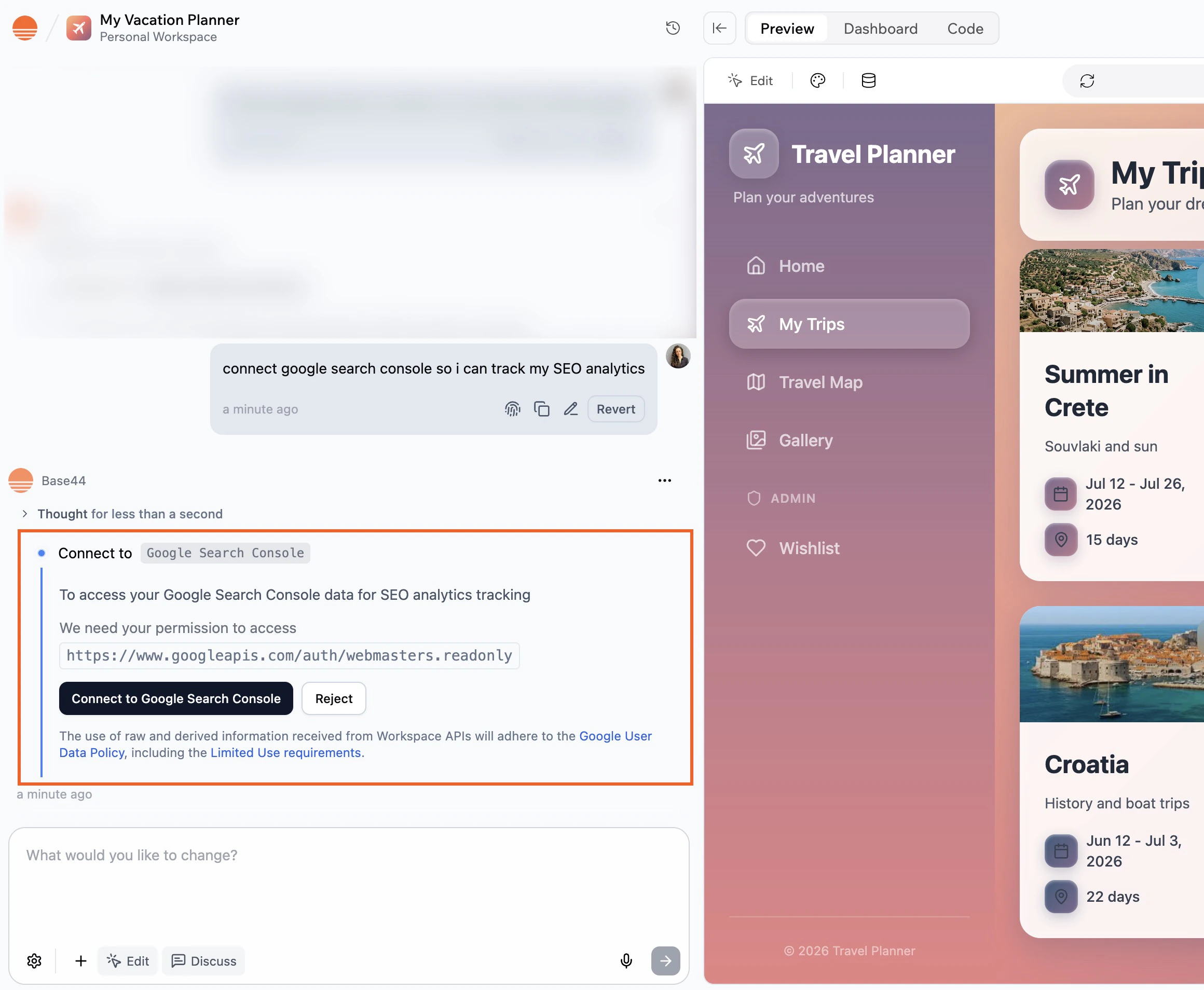
Descrivi cosa vuoi fare con Search Console nella chat AI, ad esempio: Sync search performance data from Google Search Console into my app.
Rivedi cosa chiede la chat AI sotto We need your permission to access.
Clicca su Connect to Google Search Console.
Nella finestra di Google, seleziona l’account che ha accesso alla tua proprietà Search Console, rivedi i permessi e clicca su Allow.
Torna all’editor e lascia che l’AI finisca di creare i flussi che usano Search Console.
Connettere Google Search Console dalla chat AI
Dopo la connessione, testa il connettore chiedendo alla chat AI dei tuoi dati di ricerca, ad esempio le query principali degli ultimi 7 giorni, e conferma che la risposta corrisponda a quanto vedi in Search Console.
Permetti a ogni persona che usa la tua app di collegare il proprio account Google. Un admin imposta il connettore una volta a livello di workspace, poi ogni persona collega il proprio account dentro la tua app.
Tratta il tuo Client Secret come una password. Non condividerlo e non includerlo in screenshot. Inseriscilo solo quando Base44 lo chiede durante la configurazione.
Registra il tuo URL di callback nell’app OAuth. Consulta la card sotto.
Registra il tuo URL di callback
Registra questo URL di callback nella tua app OAuth Google. Funziona per ogni app del tuo workspace, inclusi gli URL live, di anteprima, di condivisione e dei domini personalizzati:https://connectors.base44.com/api/oauth/callbackSe hai impostato questo connettore prima del passaggio di Base44 a un URL di callback unico, usa ancora un URI separato per ogni host dell’app. Apri Workspace Settings → Connectors, clicca su View redirect URIs for your apps sotto Connectors For App Users, seleziona la tua app e registra ogni URI elencato sotto Per-app URLs (for legacy connectors). Base44 usa l’URI dell’host su cui si trova una persona quando autorizza, quindi saltarne uno rompe la connessione per chiunque sia su quell’host.
Ogni persona collega il proprio account Google dentro la tua app. Chiedi alla chat AI di aggiungere una funzionalità dove le persone collegano Search Console, poi ognuno collega il proprio account quando la usa. Ogni persona vede solo le proprietà per cui il proprio account Google è verificato.
Una volta connesso Google Search Console, le tue funzioni backend possono recuperare un token di accesso e chiamare direttamente l’API Search Console. Base44 gestisce il flusso OAuth e l’archiviazione dei token.
Per una connessione condivisa, usa getConnection() per recuperare il token.
Per una connessione utente dell’app, usa getCurrentAppUserConnection() così ogni richiesta usa il token della persona connessa.
// Shared connection: one account the whole app usesconst connection = await base44.asServiceRole.connectors.getConnection("google_search_console");// Use the connection's access token to call the Search Console API.
Connettori condivisi
Configura, distribuisci e chiama una connessione condivisa da una funzione backend.
Connettori per utenti dell'app
Recupera un token per singolo utente e chiama l’API come la persona connessa.
Quando connetti Google Search Console, il connettore richiede permessi (scope) che controllano cosa può fare la tua app con i tuoi dati Search Console. Sotto trovi l’elenco attuale degli scope Google Search Console che il connettore può richiedere.
Scope Google Search Console
email: Identifica l’account Google che viene connesso.
https://www.googleapis.com/auth/webmasters: Visualizza e gestisci i dati Search Console, incluse le sitemap.
https://www.googleapis.com/auth/webmasters.readonly: Visualizza i dati Search Console senza apportare modifiche.
email viene aggiunto automaticamente e compare sotto Always included, quindi non devi inserirlo. Seleziona gli scope webmasters che servono alla tua app dal menu degli scope suggeriti.
Gli elenchi di scope possono cambiare nel tempo. Rivedi sempre i permessi mostrati durante il flusso di connessione. Se ti serve uno scope non elencato qui, inviaci il tuo feedback.
Il connettore sia elencato sotto My integrations e risulti connesso.
L’account Google usato abbia accesso alla proprietà Search Console per il dominio della tua app.
Il dominio della tua app sia verificato in Search Console.
Se il problema continua, prova a disconnettere e riconnettere il connettore.
La connessione fallisce con un errore di redirect URI
Controlla che https://connectors.base44.com/api/oauth/callback sia registrato nella tua app OAuth Google, esattamente come mostrato. Se il connettore usa ancora URL per singola app, l’URI nella tua app OAuth deve invece corrispondere a uno di quelli mostrati sotto Per-app URLs (for legacy connectors) in View redirect URIs for your apps, quindi registra ogni URI elencato lì per l’app che stai connettendo.
Alcune persone non riescono a connettere il proprio account
Se la tua app OAuth Google è in modalità di test, solo gli utenti di test approvati possono connettersi. Pubblica la tua app OAuth o toglila dalla modalità di test, così chiunque usi la tua app può collegare il proprio account.
Il connettore restituisce un risultato vuoto per un sito
Search Console restituisce dati solo per le proprietà per cui l’account connesso è verificato, e le nuove proprietà possono impiegare qualche giorno a raccogliere dati. Conferma che la proprietà sia verificata, poi controlla lo stesso intervallo di date direttamente in Search Console.
Quale account Google dovrei usare per connettermi?
Usa l’account Google che ha accesso come proprietario o accesso completo alla proprietà Search Console per il dominio della tua app. Se non sei sicuro di quale account abbia accesso, controlla l’elenco degli utenti in Search Console sotto Settings > Users and permissions.
Posso connettere più di una proprietà Search Console?
Ogni app si connette a un account Google alla volta. Se gestisci più proprietà con lo stesso account Google, la chat AI può interrogare i dati di tutte quando specifichi quale proprietà ti serve.
Dove si trova la sitemap della mia app?
Base44 genera la tua sitemap in /sitemap.xml. Quando descrivi attività sulle sitemap nella chat AI, puoi fare riferimento direttamente a questo percorso.
Questa pagina è stata tradotta con l’AI. Per le informazioni più accurate e aggiornate, consulta la versione inglese.
Questa pagina è stata utile?
Assistant
Responses are generated using AI and may contain mistakes.