

Informazioni sul connettore GitHub
Il connettore GitHub permette alla tua app Base44 di accedere in modo sicuro ai dati GitHub usando OAuth. Usalo per costruire dashboard di pull request e issue, automatizzare la creazione di issue, generare release note e sincronizzare l’attività del repository nella tua app. GitHub supporta due tipi di connessione: un connettore per costruttori di app, dove colleghi un unico account GitHub che alimenta tutta l’app, e un connettore per utenti dell’app, dove ogni persona che usa la tua app collega il proprio account GitHub.
Connettore GitHub in Base44
Non sai quale tipo ti serve? Usa un connettore per costruttori di app quando un solo account GitHub deve servire tutta l’app, o un connettore per utenti dell’app quando ogni persona collega il proprio account. Consulta la panoramica dei connettori per come funzionano i due tipi.
Prima di iniziare: Ti serve un piano Builder o superiore per usare i connettori nella tua app.
Casi d’uso e prompt GitHub
Usa il connettore GitHub per tracciare il lavoro di ingegneria, tenere aggiornati gli stakeholder e collegare i workflow di codice al resto dei tuoi strumenti.Rivedere pull request e attività di codice
Rivedere pull request e attività di codice
Costruisci dashboard che elencano pull request, mostrano il loro stato e mettono in evidenza cosa deve essere revisionato. Puoi anche creare viste per commit recenti, collaboratori e attività del repository.Prompt di esempio:
Tracciare issue e bug
Tracciare issue e bug
Trasforma le issue GitHub in code strutturate dentro la tua app. Traccia priorità, assegnatari, etichette e issue che invecchiano, e mantieni una vista chiara di cosa è bloccato o in ritardo.Prompt di esempio:
Automatizzare la creazione di issue e i workflow
Automatizzare la creazione di issue e i workflow
Attiva azioni GitHub da eventi nella tua app, come creare una issue quando viene segnalato un bug o aprire una issue di tracciamento quando viene creato un incidente.Prompt di esempio:
Creare changelog e release note
Creare changelog e release note
Sincronizza le pull request mergiate e i commit in un changelog, o genera release note automaticamente dall’attività GitHub.Prompt di esempio:
Combinare GitHub con altri strumenti
Combinare GitHub con altri strumenti
Connetti GitHub a Slack, Gmail, BigQuery, Notion o CRM per instradare gli aggiornamenti di ingegneria dove i team lavorano.Prompt di esempio:
Collegare GitHub alla tua app
Usa la chat AI per collegarti a GitHub, oppure collegati usando un prompt predefinito dalla dashboard della tua app.Usando la chat AI
- Vai all’editor della tua app.
- Descrivi cosa vuoi fare con GitHub nella chat AI, ad esempio:
Connect to GitHub and show all open pull requests for org/repo that are waiting for review.Create a GitHub issue when a new bug is reported in this app.
- Rivedi cosa chiede la chat AI sotto We need your permission to access.
- Clicca su Connect to GitHub.
- Nella finestra GitHub che si apre:
- Accedi all’account GitHub che vuoi collegare.
- Rivedi i permessi richiesti e clicca su Authorize.
- Torna all’editor e lascia che l’AI finisca di creare le pagine, tabelle e flussi alimentati da GitHub.
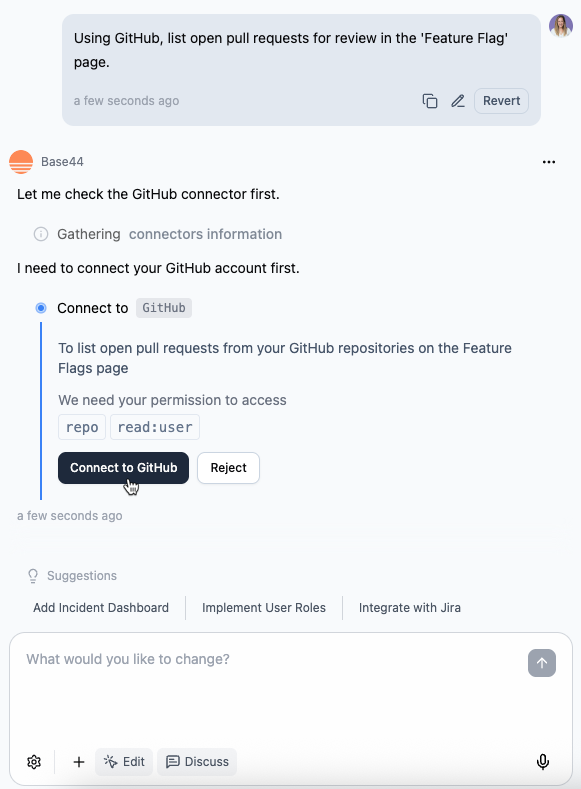
Collegare GitHub usando la chat AI
Dalla dashboard dell’app
- Clicca su Dashboard nell’editor della tua app.
- Clicca su Integrations.
- Clicca sulla scheda Browse.
- Trova GitHub e clicca su Use.
- Seleziona il prompt predefinito che vuoi aggiungere alla chat AI.
- Nella chat AI, rivedi cosa chiede sotto We need your permission to access.
- Clicca su Connect to GitHub e completa il flusso di autorizzazione.
- Torna all’editor e lascia che l’AI finisca di creare i flussi alimentati da GitHub.

Collegare GitHub dalla dashboard della tua app
Se clicchi su Reject o chiudi la finestra di autorizzazione, il connettore non viene aggiunto. Puoi eseguire di nuovo il flusso di connessione dalla chat AI o da Integrations → Browse.
Scope e permessi GitHub
Quando connetti GitHub, il connettore richiede i permessi tramite il flusso di autorizzazione OAuth di GitHub. I permessi esatti che vedi dipendono da cosa la tua app sta cercando di costruire o eseguire.Permessi GitHub
Rivedi sempre i permessi mostrati nella finestra di autorizzazione GitHub prima di approvare l’accesso.Esempi di permessi che potresti vedere:
repo: Accesso completo ai repository accessibili dall’account collegato.read:user: Lettura delle informazioni di base del profilo dell’account collegato.user:email: Lettura degli indirizzi email dell’account collegato.
I permessi GitHub possono cambiare in base ai flussi che costruisci. La finestra di autorizzazione mostra sempre l’accesso attualmente richiesto.
FAQ
Perché la mia app non può accedere a un repository privato?
Perché la mia app non può accedere a un repository privato?
L’accesso ai repository privati dipende da cosa hai approvato durante l’autorizzazione e da quali repository può accedere il tuo account GitHub collegato. Riconnetti GitHub e rivedi i permessi mostrati nella finestra di autorizzazione per assicurarti che il connettore sia autorizzato per i repository che ti servono.Per riconnettere con l’accesso ai repository che ti serve, scopri di più sulla gestione dei connettori.
Posso creare issue o aggiornare contenuti in GitHub dalla mia app?
Posso creare issue o aggiornare contenuti in GitHub dalla mia app?
Sì, se il flusso che costruisci richiede permessi di scrittura e li approvi durante l’autorizzazione. Rivedi sempre i permessi mostrati nel flusso di connessione prima di approvare l’accesso.
Questa pagina è stata tradotta con l’AI. Per le informazioni più accurate e aggiornate, consulta la versione inglese.