

Ti serve un piano Builder o superiore per usare i connettori nella tua app.
Cosa puoi fare
Porta la posta e il calendario di Outlook nei workflow della tua app.Invia email
Invia email dal tuo account Outlook quando succede qualcosa nella tua app, come una nuova prenotazione.
Leggi e organizza le email
Leggi i messaggi recenti, riassumili e spostali o aggiornali dalla tua app.
Gestisci il calendario
Mostra i tuoi eventi di Outlook nella tua app e crea o aggiorna eventi quando qualcosa viene pianificato.
Esegui workflow
Avvia un workflow quando un’email arriva nella tua casella o viene creato un evento del calendario, oppure quando uno dei due viene aggiornato o eliminato.
Connettere Outlook
Scegli come si collegano le persone: un unico account condiviso per tutta la tua app, oppure l’account personale di ogni persona.- Connettore condiviso
- Connettore per utenti dell'app
Colleghi un account e tutti quelli che usano la tua app condividono l’account e i suoi dati.Per aggiungere un connettore Outlook condiviso:
- Clicca su Connectors nella barra laterale del workspace.
- Clicca su Add connector.
- Cerca Outlook e cliccaci sopra.
- Seleziona Shared connector, poi clicca su Next.
- Inserisci un Connection name.
- In Who can access, scegli dove si può usare la connessione: Apps and Super agent (l’impostazione predefinita), Apps only o Super agent only.
-
Scegli Read-only (l’impostazione predefinita), Read & write o Custom sotto Permissions. Per inviare email, scegli Read & write. Scopri di più su scope e permessi.
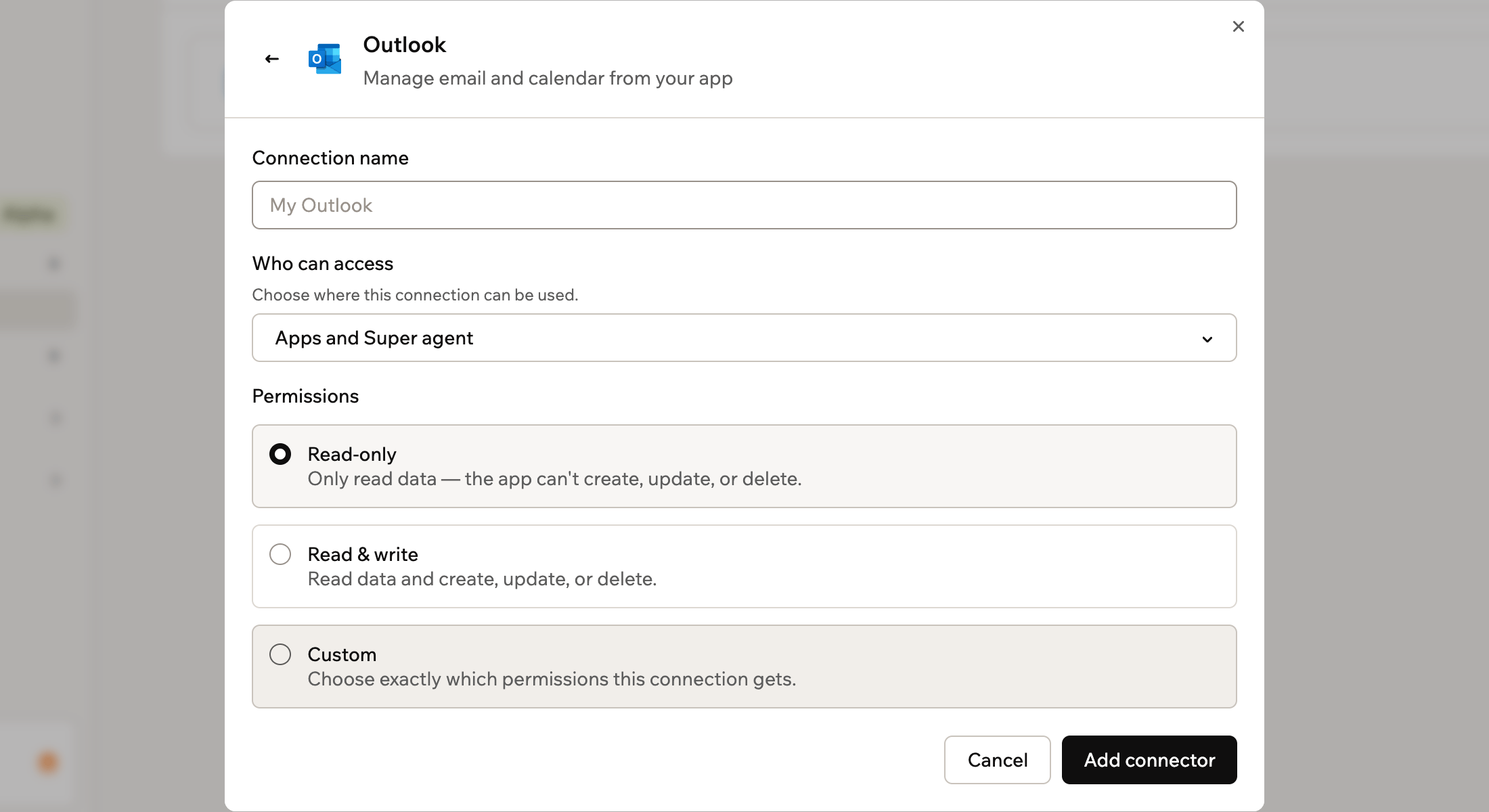
Configurare un connettore Outlook condiviso
- Clicca su Add connector.
- Accedi con l’account Microsoft che vuoi condividere.
Scope e permessi
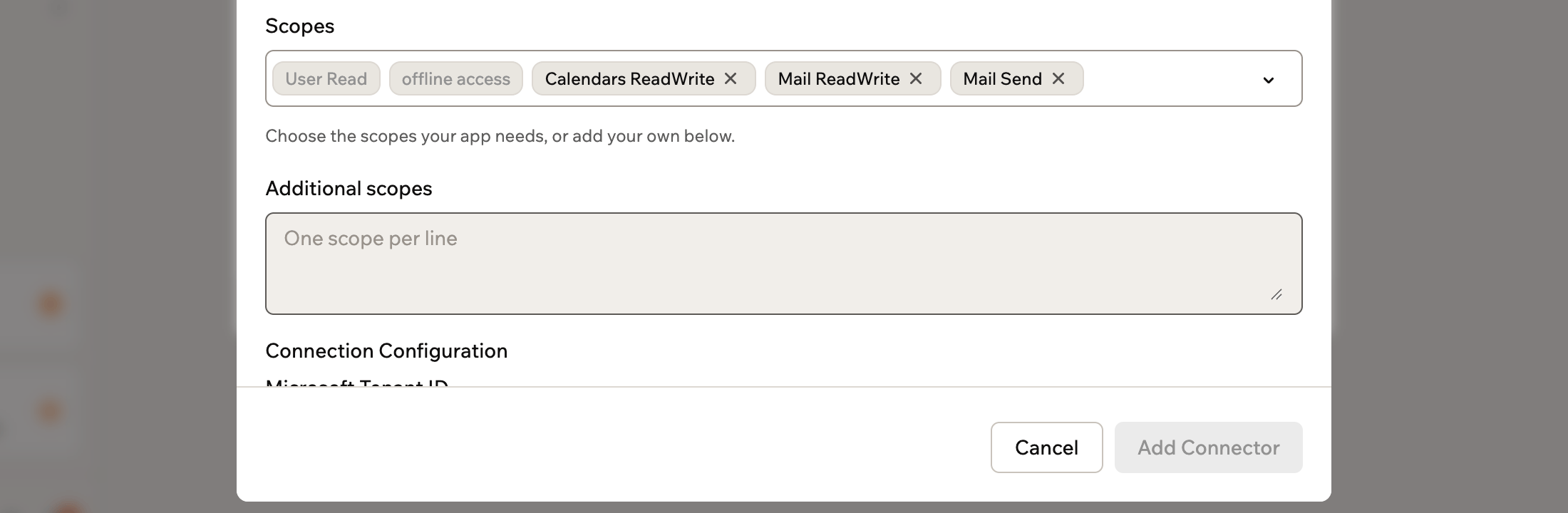
Gli scope controllano cosa può fare la tua app in Outlook. Li scegli quando configuri un connettore.1
Base44 aggiunge
Sono sempre inclusi, quindi appaiono come scope bloccati sotto Custom per un connettore condiviso o sotto Scopes per un connettore per utenti dell’app.
User.Read: accede e legge il profilo dell’account che si collegaoffline_access: mantiene attiva la connessione senza dover accedere di nuovo
2
Tu configuri
Seleziona gli scope di cui la tua app ha bisogno sotto Custom per un connettore condiviso o sotto Scopes per un connettore per utenti dell’app.Per un connettore condiviso, Read-only dà alla tua app
Mail.Read e Calendars.Read. Read & write le dà Mail.ReadWrite, Calendars.ReadWrite e Mail.Send.Mail.Read: legge le emailMail.ReadWrite: legge, crea, aggiorna ed elimina le email, senza inviarleMail.Send: invia email a nome dell’accountCalendars.Read: legge gli eventi del calendarioCalendars.ReadWrite: legge, crea, aggiorna ed elimina gli eventi del calendario
Accesso: la tua app lavora con la casella di posta e il calendario dell’account Microsoft che autorizza la connessione.
Usare un tenant Microsoft
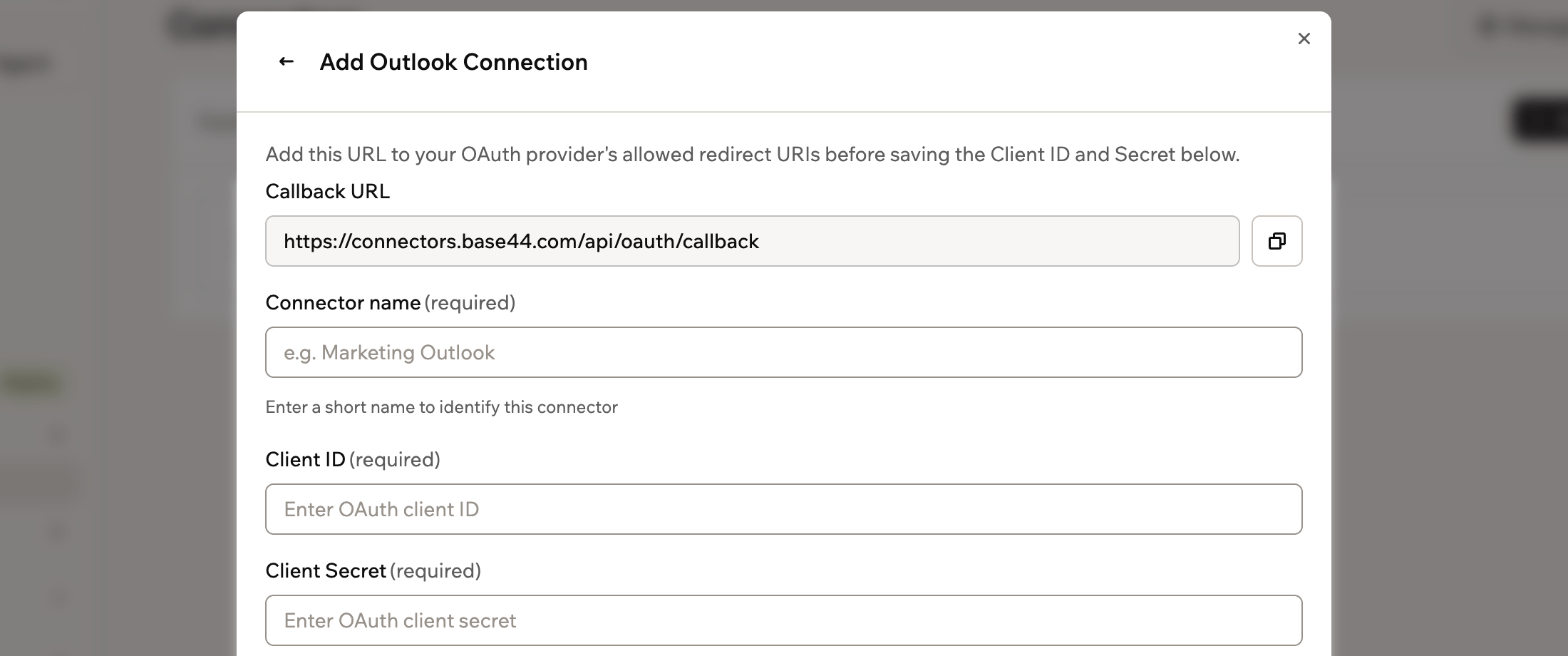
Per un connettore per utenti dell’app, puoi inserire un Microsoft Tenant ID nel modulo di configurazione, in Connection Configuration. Lascialo vuoto per usarecommon. Se ne inserisci uno, l’impostazione dei tipi di account supportati nella registrazione dell’app Microsoft non si applica.
Usare le funzioni backend
Una volta collegato Outlook, le tue funzioni backend possono recuperare un token di accesso e chiamare direttamente l’API Microsoft Graph. Base44 gestisce l’accesso e mantiene aggiornato il token per te.- Per una connessione condivisa, usa
getConnection()per recuperare il token. - Per una connessione per utenti dell’app, usa
getCurrentAppUserConnection(), così ogni richiesta usa il token della persona che ha effettuato l’accesso.
graph.microsoft.com e passa il token nell’header Authorization:
Connettori condivisi
Configura, distribuisci e chiama una connessione condivisa da una funzione backend.
Connettori per utenti dell'app
Recupera un token per singolo utente e chiama l’API come la persona che ha effettuato l’accesso.
Risoluzione dei problemi
Se Outlook smette di funzionare nella tua app, controlla la connessione e i suoi scope.La connessione deve essere ricollegata
La connessione deve essere ricollegata
Se l’accesso a Outlook viene perso o scade, la connessione mostra This connection needs to be reconnected. Per un connettore condiviso, ricollegalo e accedi con lo stesso account Microsoft. Tutte le app che lo usano tornano a funzionare. Per un connettore per utenti dell’app, ogni persona ricollega il proprio account dall’interno della tua app.
La tua app non riesce a inviare email
La tua app non riesce a inviare email
La tua app ha bisogno dello scope
Mail.Send per inviare email. Lo scope Mail.ReadWrite permette alla tua app di leggere e modificare i messaggi, ma non di inviarli.- Per un connettore condiviso, i permessi vengono impostati quando aggiungi la connessione. Clicca su Add another connector nella pagina del connettore Outlook e scegli Read & write per la nuova connessione.
- Per un connettore per utenti dell’app, aprilo nella pagina del connettore Outlook, aggiungi
Mail.Sendai suoi scope e clicca su Save Changes. Chi si è già collegato mantiene l’accesso precedente finché non si collega di nuovo.
Questa pagina è stata tradotta con l’AI. Per le informazioni più accurate e aggiornate, consulta la versione inglese.