

Informazioni sul connettore LinkedIn
Il connettore LinkedIn permette alla tua app di pubblicare post sul tuo profilo LinkedIn o su una pagina organizzazione LinkedIn dove l’account collegato ha accesso admin. Permette anche alla tua app di leggere dati del profilo LinkedIn e dell’organizzazione dove supportato. Puoi automatizzare aggiornamenti di prodotto, condividere traguardi aziendali, pubblicare contenuti da workflow interni e mostrare dati LinkedIn dentro la tua app. LinkedIn supporta due tipi di connessione: un connettore per costruttori di app, dove colleghi un unico account LinkedIn che alimenta tutta l’app, e un connettore per utenti dell’app, dove ogni persona che usa la tua app collega il proprio account LinkedIn.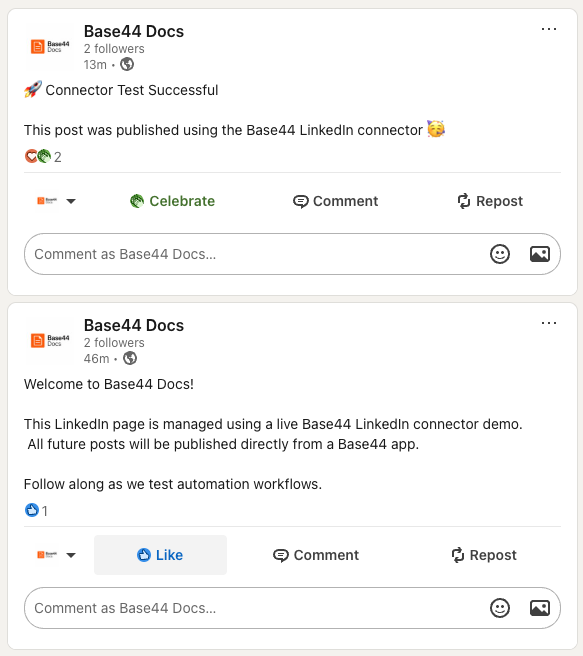
Esempi di post pubblicati direttamente da un'app Base44 con il connettore LinkedIn
Ti serve un piano Builder o superiore per usare i connettori nella tua app.
Casi d’uso e prompt LinkedIn
Usa il connettore LinkedIn per pubblicare contenuti, gestire la presenza aziendale e mostrare dati LinkedIn nella tua app.Pubblicare post sul tuo profilo
Pubblicare post sul tuo profilo
Pubblica automaticamente post sul tuo profilo LinkedIn quando accadono eventi importanti nella tua app.Prompt di esempio:
Pubblicare post su una pagina organizzazione
Pubblicare post su una pagina organizzazione
Pubblica contenuti direttamente su una pagina organizzazione LinkedIn dove l’account collegato ha accesso admin.Prompt di esempio:
Mostrare dati di profilo e organizzazione LinkedIn
Mostrare dati di profilo e organizzazione LinkedIn
Usa i dati del profilo LinkedIn e dell’organizzazione per alimentare dashboard e strumenti interni.Prompt di esempio:
Tracciare l'engagement dove disponibile
Tracciare l'engagement dove disponibile
Recupera metriche di engagement per i post LinkedIn dove supportato dai permessi dell’API LinkedIn.Prompt di esempio:
La disponibilità delle metriche di engagement dipende dai permessi dell’API LinkedIn e dal tipo di account. Alcune analytics possono essere disponibili solo per i post dell’organizzazione.
Combinare LinkedIn con altri strumenti
Combinare LinkedIn con altri strumenti
Attiva post LinkedIn in base a eventi da altri sistemi collegati alla tua app.Prompt di esempio:
Collegare LinkedIn alla tua app
Usa la chat AI per collegarti a LinkedIn, oppure collegati usando un prompt predefinito dalla dashboard della tua app.Usando la chat AI
- Vai all’editor della tua app.
- Descrivi cosa vuoi fare con LinkedIn nella chat AI.
- Rivedi cosa chiede la chat AI sotto We need your permission to access.
- Clicca su Connect to LinkedIn.
- Nella finestra LinkedIn che si apre:
- Accedi all’account LinkedIn che vuoi collegare.
- Rivedi i permessi e clicca su Allow.
- Torna all’editor e lascia che l’AI finisca di creare i flussi che usano LinkedIn.
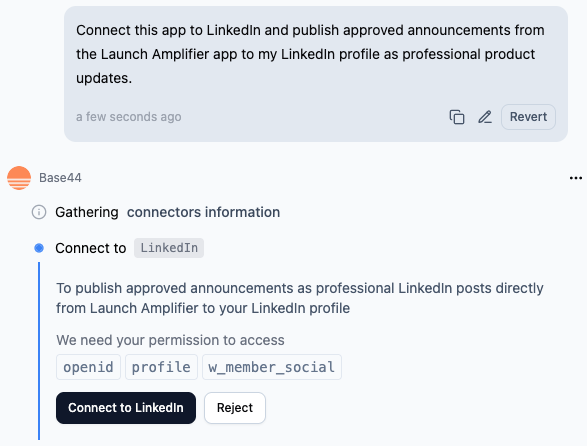
Collegare LinkedIn usando la chat AI
Dalla dashboard dell’app
- Clicca su Dashboard nell’editor della tua app.
- Clicca su Integrations.
- Clicca sulla scheda Browse.
- Trova LinkedIn e clicca su Use.
- Rivedi cosa chiede la chat AI sotto We need your permission to access.
- Clicca su Connect to LinkedIn e completa il flusso di autorizzazione.
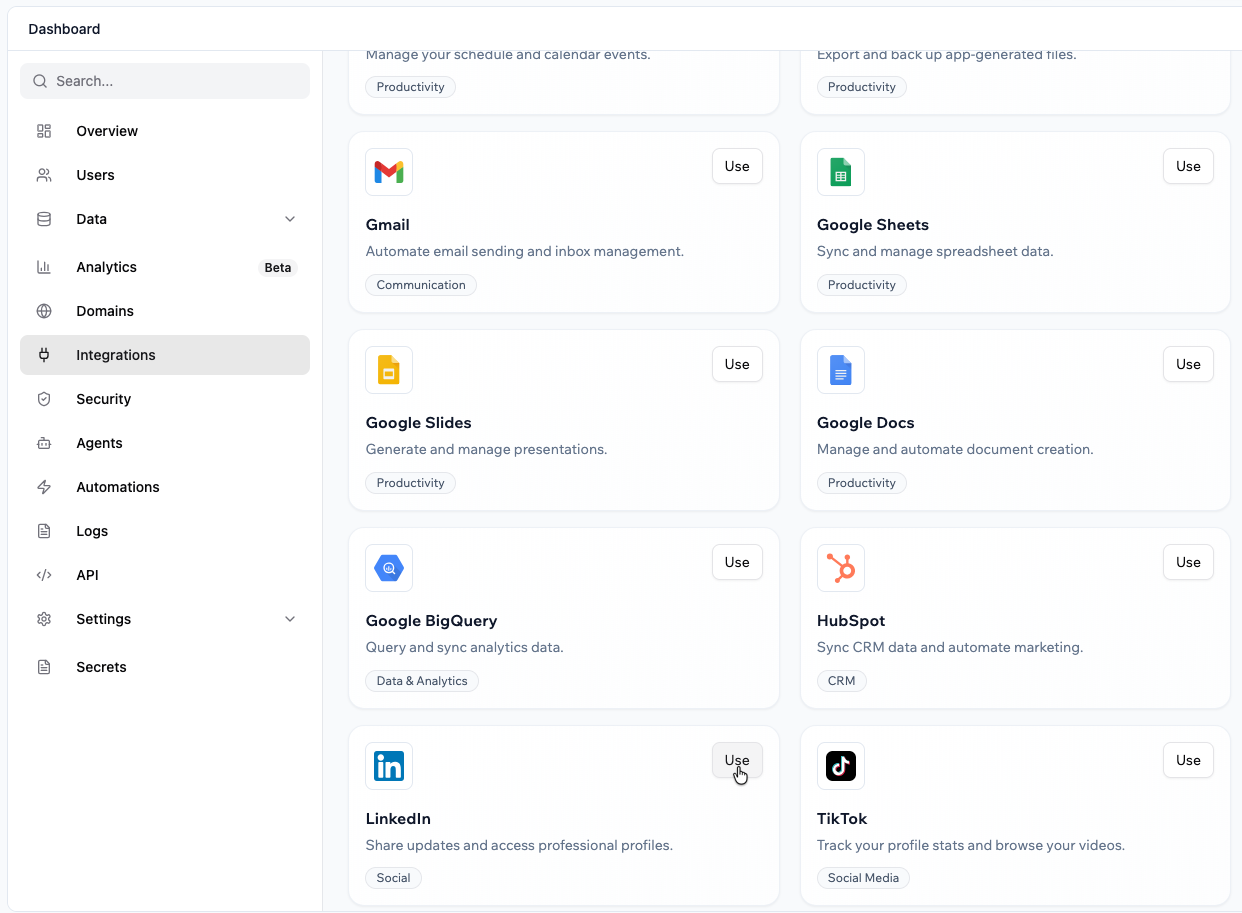
Collegare LinkedIn dalla dashboard della tua app
Se clicchi su Reject nella chat AI, il connettore non viene aggiunto. Puoi eseguire di nuovo il flusso di connessione dalla chat AI o da Integrations → Browse.
Scope e permessi LinkedIn
Quando connetti LinkedIn, il connettore richiede permessi (scope) che controllano cosa può fare la tua app con l’account collegato.Scope LinkedIn
Sotto trovi l’elenco attuale degli scope LinkedIn che il connettore può richiedere, raggruppati per capacità.Accesso al profilo e identità
openid: Autentica l’account LinkedIn usando OpenID Connect.profile: Leggi informazioni di base del profilo come nome e headline.email: Leggi l’indirizzo email principale associato all’account LinkedIn.r_profile_basicinfo: Leggi dettagli aggiuntivi del profilo dove supportato.r_basicprofile: Leggi i campi legacy del profilo di base dove applicabile.r_1st_connections_size: Leggi il numero di collegamenti di primo grado.r_verify: Verifica l’identità dell’account collegato dove supportato.
w_member_social: Crea, modifica ed elimina post, commenti e reazioni per conto del membro collegato.
r_organization_social: Leggi post, commenti, reazioni e dati di engagement dalle pagine organizzazione.w_organization_social: Crea, modifica ed elimina post, commenti e reazioni sulle pagine organizzazione.r_organization_admin: Leggi le informazioni della pagina organizzazione e i dettagli admin.rw_organization_admin: Gestisci le impostazioni e l’amministrazione della pagina organizzazione dove consentito.
r_ads: Leggi le informazioni dell’account pubblicitario LinkedIn.r_ads_reporting: Leggi i dati di prestazione e reporting della pubblicità LinkedIn.rw_ads: Gestisci le campagne pubblicitarie LinkedIn dove consentito.
Gli elenchi di scope possono cambiare nel tempo. Rivedi sempre i permessi mostrati durante il flusso di autorizzazione LinkedIn.
FAQ
Posso accedere ad analytics pubblicitarie LinkedIn avanzate?
Posso accedere ad analytics pubblicitarie LinkedIn avanzate?
L’accesso alle funzionalità di pubblicità e reporting dettagliato dipende dai permessi dell’API LinkedIn e può richiedere approvazione aggiuntiva del programma LinkedIn.
Perché non riesco a pubblicare sulla mia pagina organizzazione?
Perché non riesco a pubblicare sulla mia pagina organizzazione?
L’account LinkedIn collegato deve avere accesso admin alla pagina organizzazione su cui stai cercando di pubblicare.
Questa pagina è stata tradotta con l’AI. Per le informazioni più accurate e aggiornate, consulta la versione inglese.