

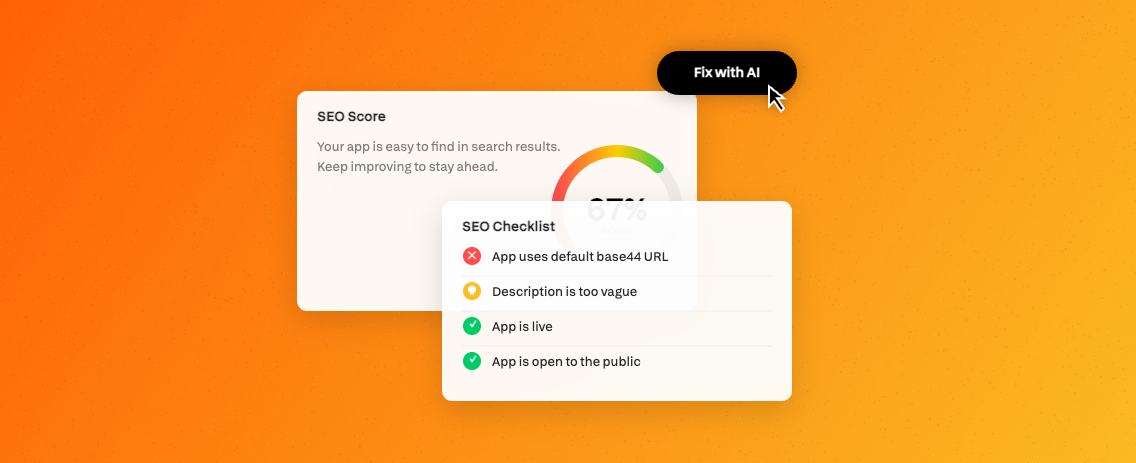
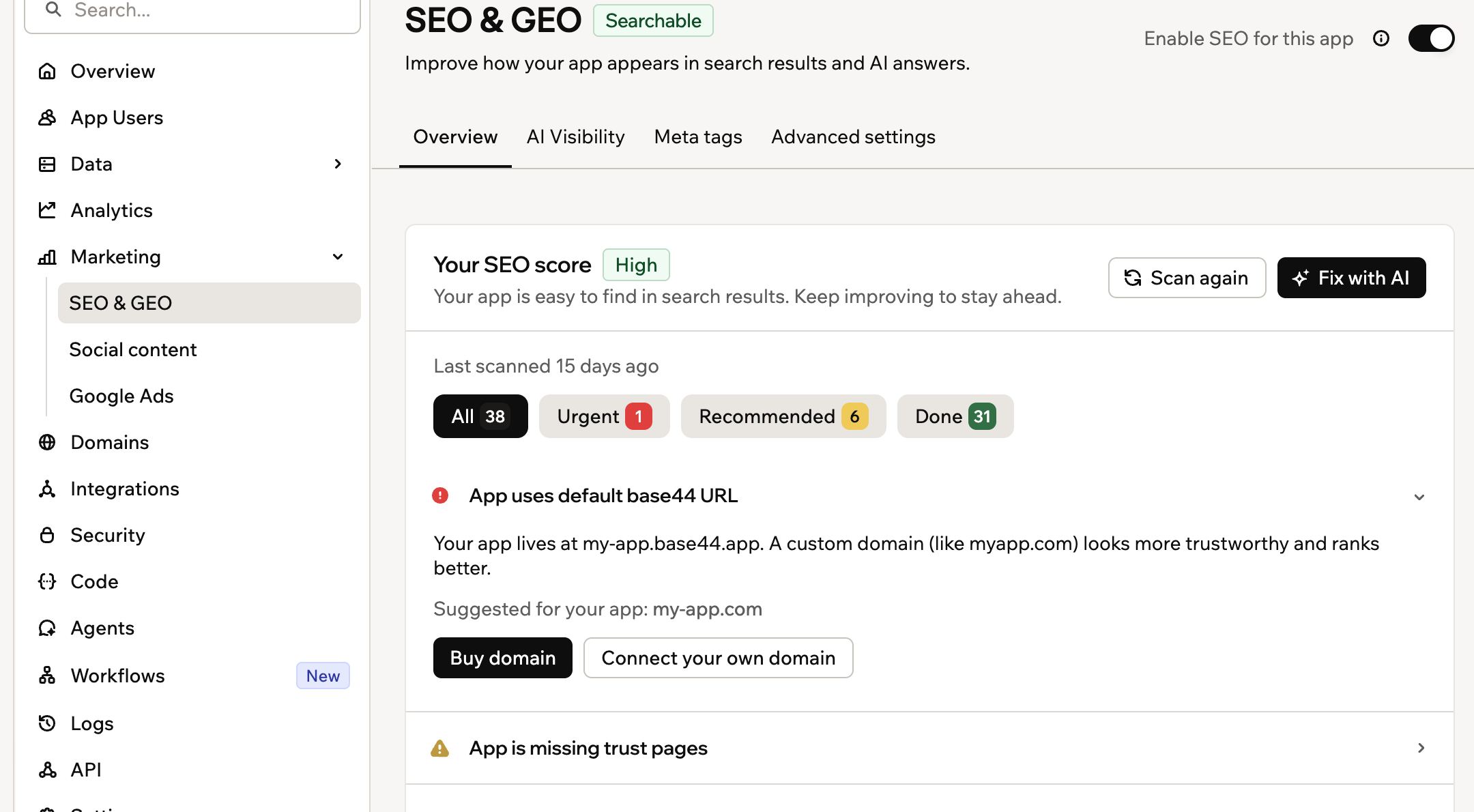
Aprire la pagina SEO & GEO dalla dashboard dell'app
Overview
La scheda Overview è il tuo pannello di controllo SEO principale. Contiene la checklist di configurazione. Esegui uno scan per vedere il punteggio della tua app, correggi i problemi trovati e gestisci i file e le funzionalità SEO che Base44 genera per te.Eseguire uno scan
Lo scan SEO & GEO controlla la tua app rispetto a un elenco completo di criteri SEO e GEO. Ti fornisce una checklist di problemi da correggere in ordine di priorità. Il punteggio indica quanto bene la tua app è configurata per i motori di ricerca e le piattaforme di ricerca basate sull’IA. Per eseguire uno scan:- Clicca Dashboard nell’editor dell’app.
- Clicca SEO & GEO sotto Marketing.
- Clicca Run scan.
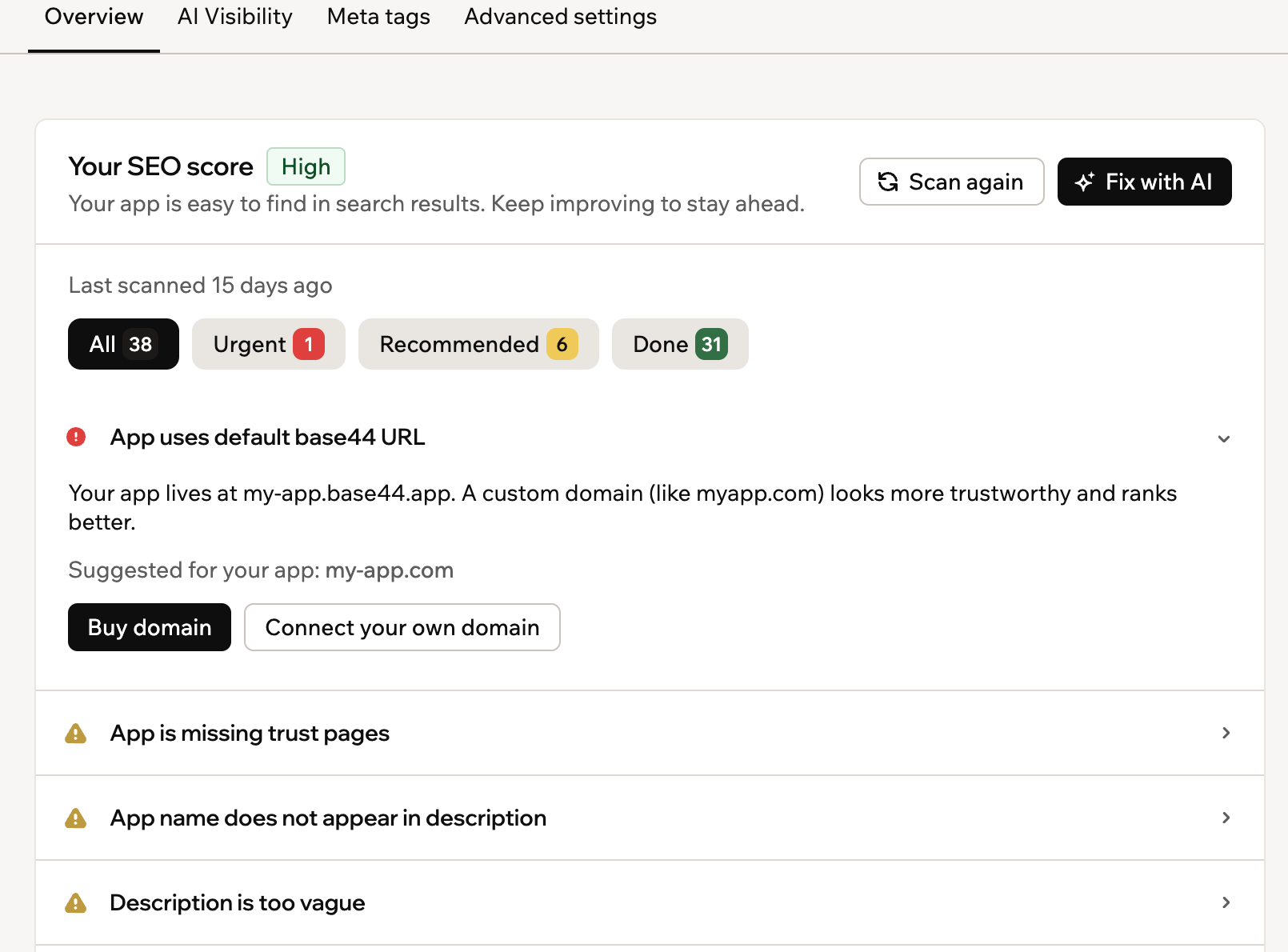
Il punteggio SEO e la checklist nella scheda Overview
Leggere il punteggio e la checklist
Dopo lo scan, Your SEO score mostra una valutazione Low, Moderate o High, con una checklist di tutto ciò che lo scan ha trovato. Clicca un elemento per espanderlo e vedere cosa significa e cosa puoi fare. Usa i filtri sopra la checklist per concentrarti su ciò che conta di più:- All: tutti gli elementi della checklist.
- Urgent: problemi che danneggiano direttamente la tua visibilità e vanno corretti per primi.
- Recommended: miglioramenti che possono alzare il punteggio ma non bloccano le performance attuali.
- Done: controlli che la tua app ha già superato.
Correggere i problemi
Dopo aver eseguito uno scan, puoi correggere i problemi uno alla volta o inviarli tutti insieme alla chat AI.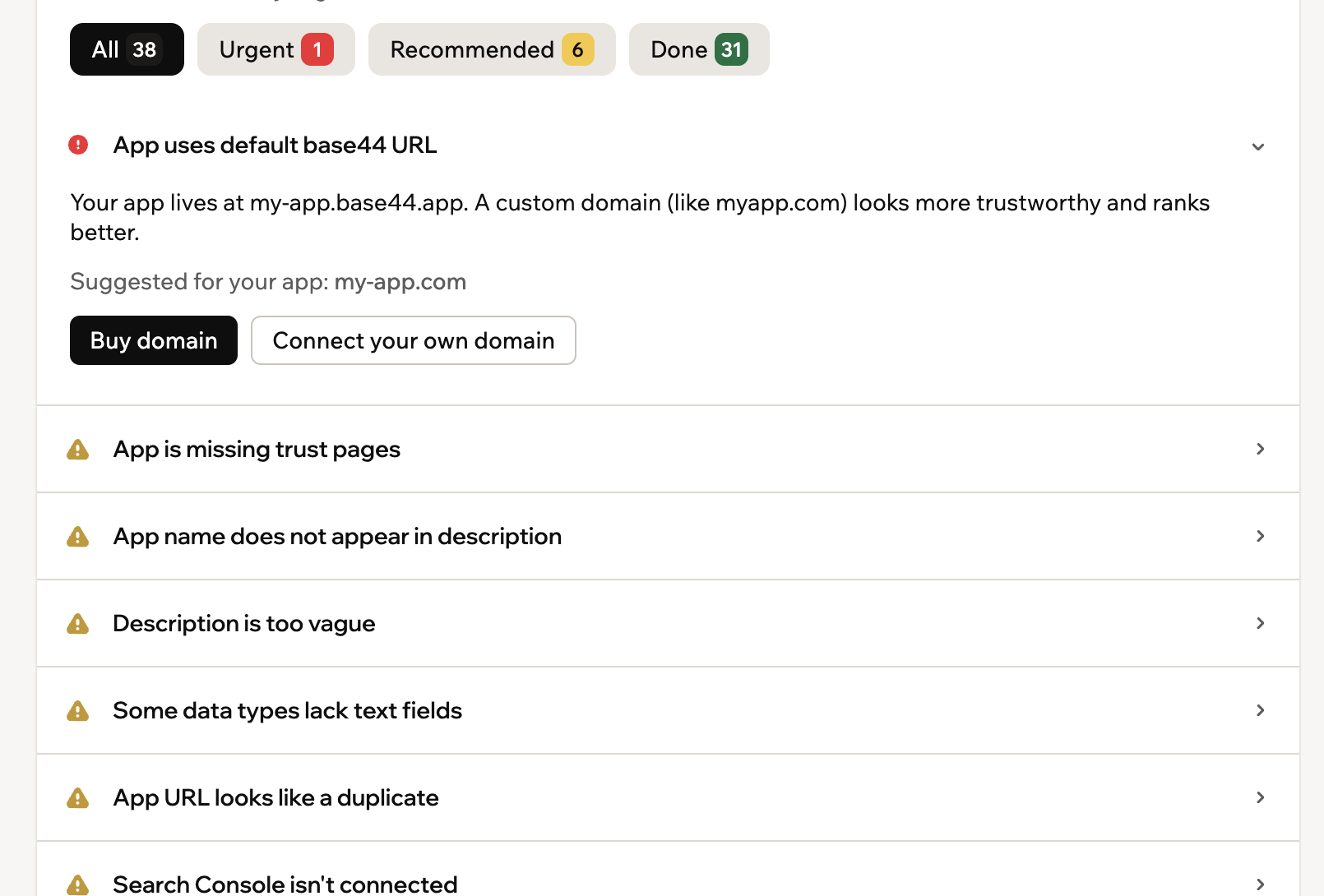
Un elemento della checklist espanso, con l'azione che puoi eseguire
Correggere tutti i problemi
Correggere tutti i problemi
- Dopo aver eseguito uno scan, clicca Fix with AI nella sezione SEO Checklist.
- Invia il prompt nella chat AI.
Correggere un singolo problema
Correggere un singolo problema
- Dopo aver eseguito uno scan, clicca l’elemento che vuoi correggere per espanderlo.
- Clicca il pulsante di azione:
- Se è un pulsante di correzione automatica (ad esempio Auto-generate brand info o Improve description), la correzione viene applicata subito.
- Se è Fix with AI, invia il prompt nella chat AI per applicare la correzione.
AI Visibility
Quando qualcuno fa a un assistente IA una domanda a cui la tua app può rispondere, l’assistente apre una delle tue pagine per leggerla. La scheda AI Visibility ti mostra quali pagine vengono lette, quali assistenti le leggono e quante di quelle persone poi hanno cliccato per visitare la tua app. Tutto ciò che vedi in questa scheda riguarda gli ultimi 7 giorni e la tua attività viene conservata per 60 giorni. Se hai appena pubblicato, potresti vedere No AI reads yet. Gli assistenti IA possono impiegare un po’ di tempo per trovare una nuova app. Per aprire AI Visibility:- Vai alla dashboard della tua app.
- Clicca Marketing nel menu a sinistra.
- Clicca SEO & GEO.
- Clicca la scheda AI Visibility.
Card di riepilogo
4 card in alto ti danno a colpo d’occhio un quadro del traffico dall’IA. Your app in AI answers mostra anche la variazione rispetto alla settimana precedente quando aumenta.AI crawled your app
Your app in AI answers
Visits from AI
Most-read page
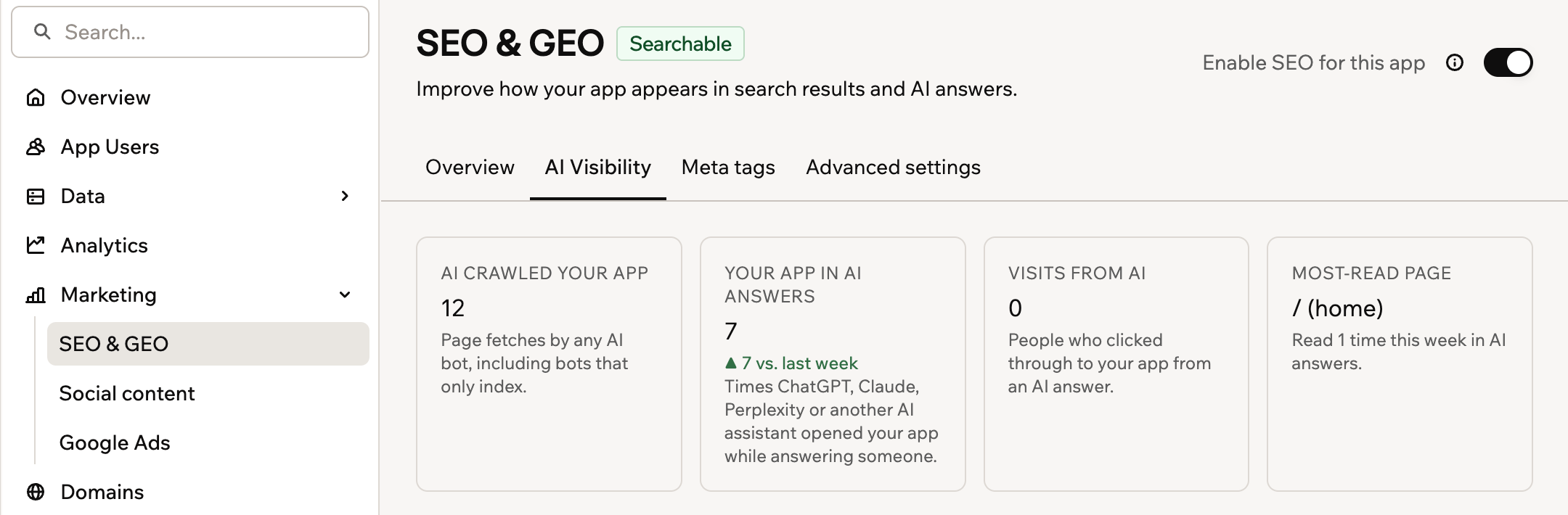
Le card di riepilogo in cima alla scheda AI Visibility
Pagine lette dall’IA per rispondere a qualcuno
Questo elenco mostra una riga per ogni pagina e assistente, con il numero di volte in cui quella pagina è stata letta. È il dettaglio dietro la card Your app in AI answers, così puoi vedere esattamente quali contenuti funzionano. Base44 riconosce ChatGPT, Claude, Perplexity, Gemini e Meta AI.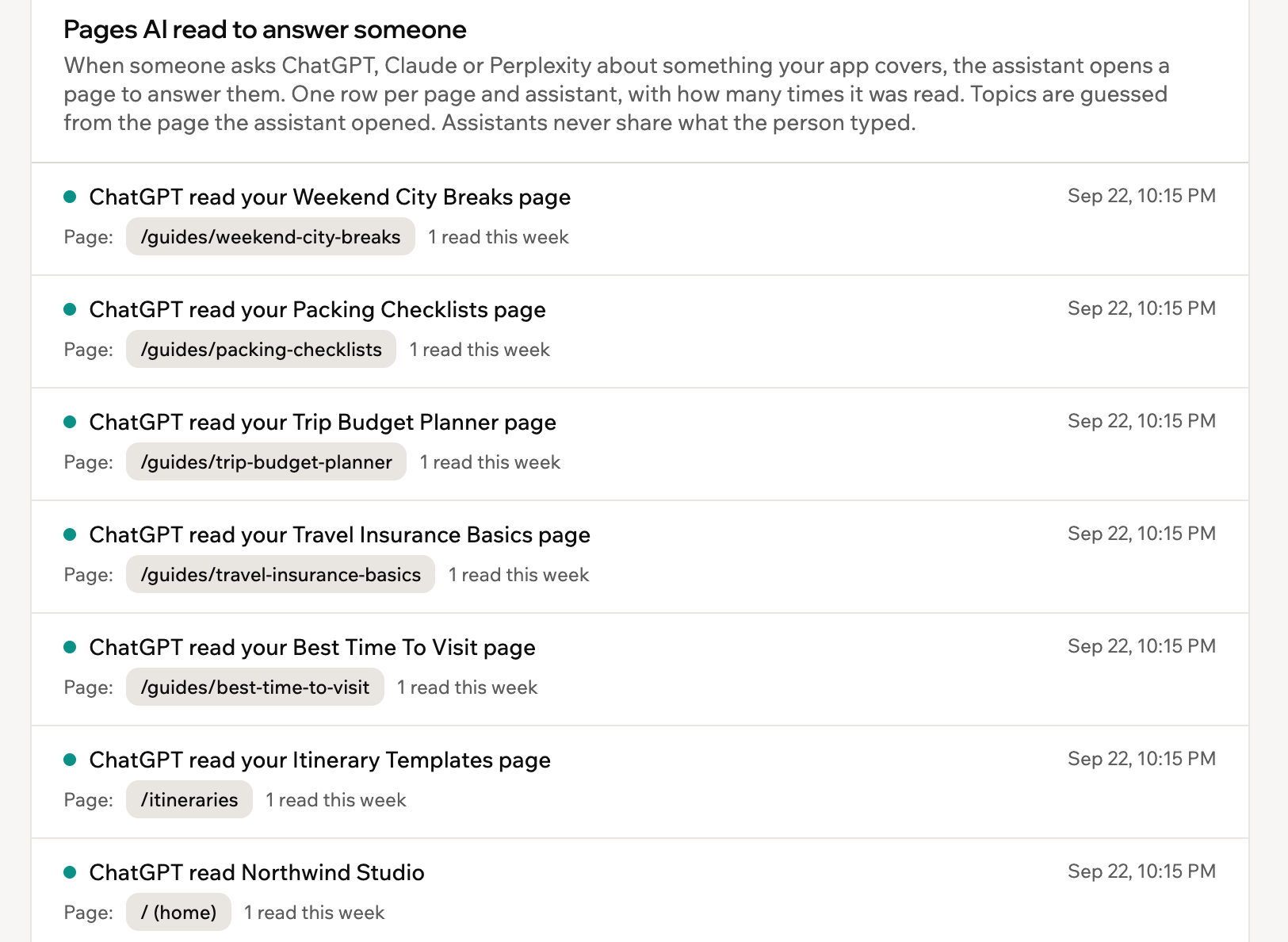
Pagine lette dall'IA per rispondere a qualcuno, una riga per pagina e assistente
Dove l’IA indirizza le persone
Le card ti dicono che l’IA sta leggendo la tua app. Questa sezione ti dice se tutto ciò si trasforma in visitatori. Appare quando un assistente ti ha effettivamente mandato qualcuno. Se Visits from AI è ancora 0, non la vedi ancora. Elenca gli assistenti che ti hanno mandato persone reali, quante visite sono arrivate da ciascuno e la pagina su cui ognuno porta più spesso. Un assistente che legge molto ma non manda nessuno indica che i tuoi contenuti rispondono alla domanda in modo così completo da non dare motivo di cliccare. Può andare bene, oppure può significare che la pagina ha bisogno di un motivo più chiaro per essere visitata. I referral vengono riconosciuti da ChatGPT, Claude, Perplexity, Gemini, Meta AI, Copilot, DeepSeek, Grok e Mistral.Meta tag
I meta tag sono brevi testi nascosti nel codice della pagina. I motori di ricerca li leggono per capire di cosa parla ogni pagina. Controllano il titolo e la descrizione mostrati nei risultati di Google e ciò che appare quando qualcuno condivide un link alla tua app sui social. Impostare meta tag chiari e accurati per ogni pagina può migliorare il tasso di clic nei risultati di ricerca. Nella scheda Meta tags imposti questi tag e scegli quali pagine possono apparire nella ricerca.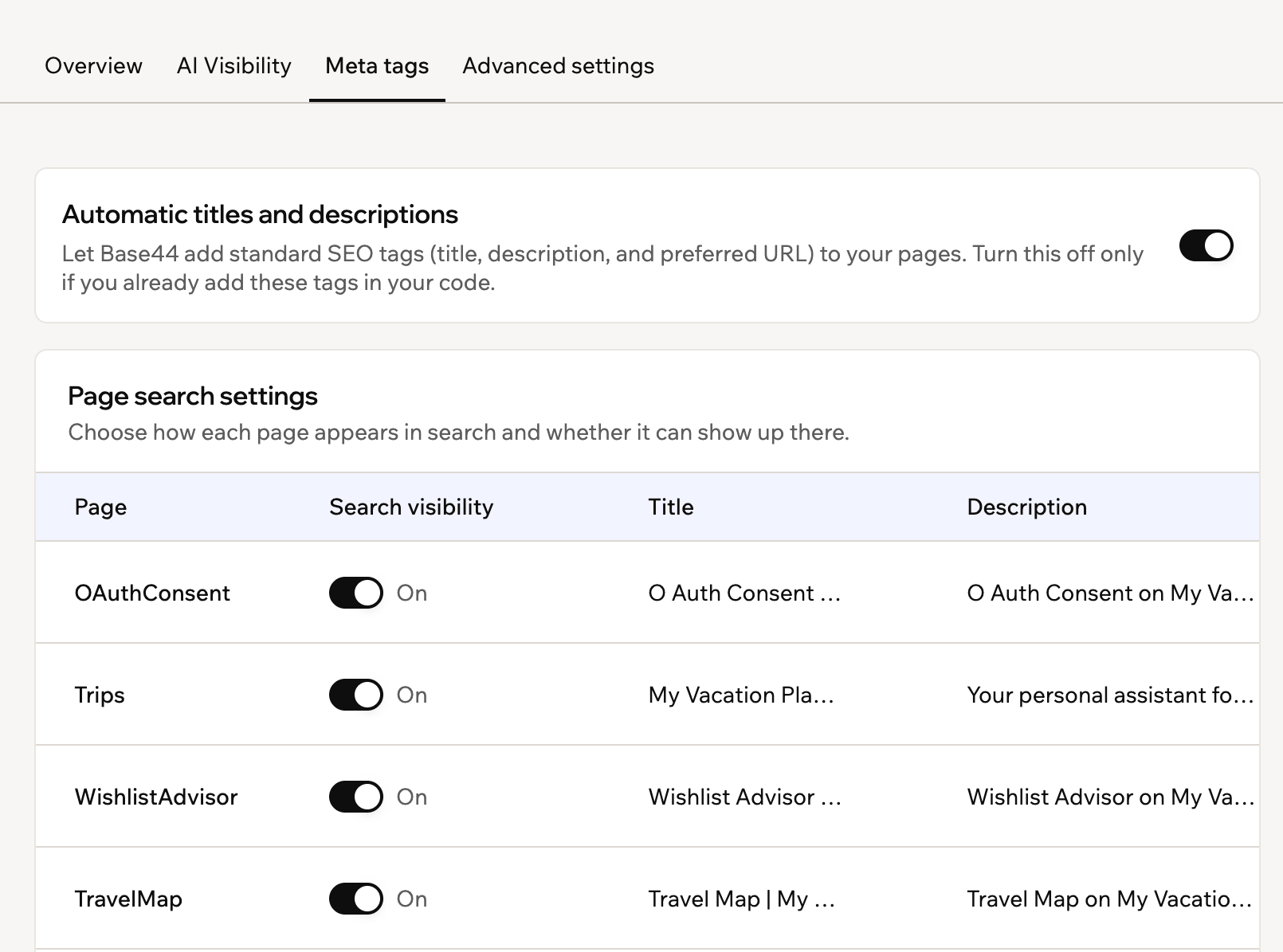
La scheda Meta tags, con una riga per ogni pagina della tua app
Lasciare che Base44 scriva i tuoi tag
Automatic titles and descriptions permette a Base44 di aggiungere a ogni pagina un titolo, una descrizione e un URL preferito standard. Lascialo attivo, a meno che tu non imposti già questi tag nel codice dell’app. In quel caso disattivalo, così Base44 non aggiunge i propri accanto ai tuoi.Modificare i meta tag di una pagina
Page search settings elenca tutte le pagine della tua app, con titolo e descrizione. Per modificare i meta tag di una pagina:- Clicca Dashboard nell’editor dell’app.
- Clicca SEO & GEO sotto Marketing.
- Clicca la scheda Meta tags.
- Clicca l’icona Edit accanto alla pagina che vuoi aggiornare.
- Aggiorna i campi Title e Description.
- Titolo: punta a 10–60 caratteri.
- Descrizione: punta a un massimo di 160 caratteri.
- Clicca l’icona Save per confermare.
Scegliere quali pagine appaiono nella ricerca
L’indicizzazione è il modo in cui i motori di ricerca leggono le tue pagine e le aggiungono al loro database, così possono apparire nei risultati. Se una pagina non è indicizzata, non appare nei risultati di ricerca né nei consigli dell’IA. Ogni riga in Page search settings ha un toggle Search visibility e ogni pagina parte attivata. Disattiva una pagina per tenerla fuori dalla ricerca: Base44 la rimuove dalla sitemap e dal filellms.txt e le aggiunge un tag noindex.
Impostazioni avanzate
La scheda Advanced settings controlla i file e i dati aggiuntivi che Base44 crea per motori di ricerca e strumenti IA.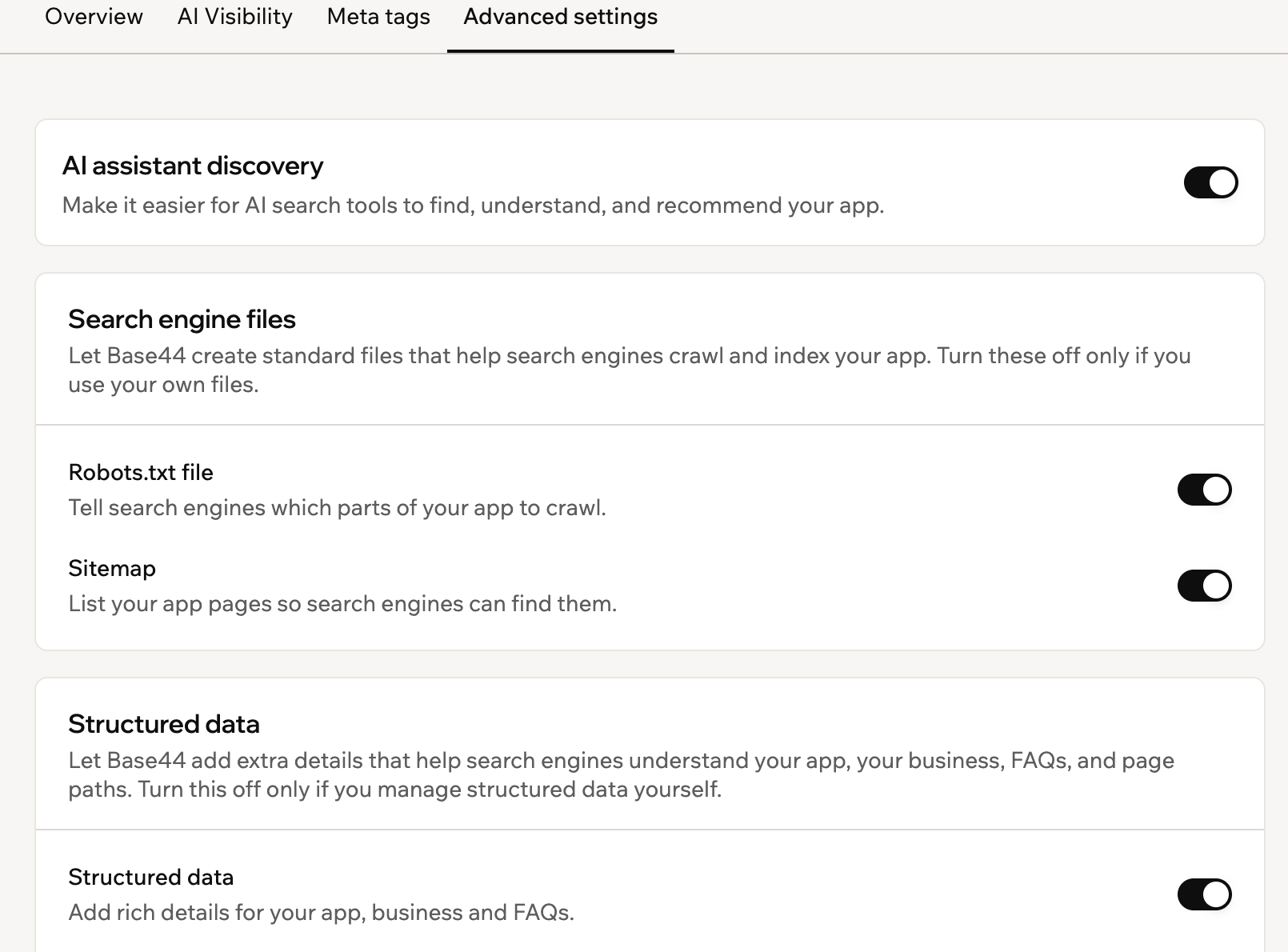
La scheda Advanced settings della pagina SEO & GEO
Scoperta tramite assistenti IA
Quando qualcuno usa un assistente IA come ChatGPT, Gemini o Perplexity per trovare o confrontare strumenti, queste piattaforme esplorano il web e usano segnali strutturati per decidere cosa mostrare. Base44 genera per la tua app un filellms.txt, un file leggero che dà ai crawler IA un riepilogo chiaro e strutturato di cosa fa la tua app. Questo aiuta gli strumenti di ricerca basati sull’IA a capire e consigliare la tua app.
Attiva o disattiva AI assistant discovery per controllare se Base44 genera questo file.
File per i motori di ricerca
Sono i file standard che aiutano i motori di ricerca a esplorare e indicizzare la tua app. Disattivane uno solo se servi una tua versione di quel file.- Robots.txt file: indica ai motori di ricerca e ai crawler IA quali parti della tua app possono visitare. Quando è attivo, Base44 genera il file per te. Quando è disattivato, Base44 serve il tuo
public/robots.txtpubblicato, se esiste, oppure restituisce un 404. - Sitemap: elenca le pagine della tua app così i motori di ricerca possono trovarle e indicizzarle più velocemente. Quando è attivo, Base44 genera il file per te. Quando è disattivato, Base44 serve il tuo
public/sitemap.xmlpubblicato, se esiste, oppure restituisce un 404.
Dati strutturati
I dati strutturati sono codice nascosto nella pagina che dà ai motori di ricerca un contesto aggiuntivo sulla tua app, come dettagli del brand, struttura della pagina e FAQ. I motori di ricerca li usano per mostrare risultati più ricchi, come menu a tendina di FAQ o informazioni sul brand.- Structured data: aggiunge dettagli sulla tua app, sulla tua attività e sulle tue FAQ. Disattivalo se fornisci dati strutturati tuoi, così Base44 non aggiunge i propri accanto.
- Breadcrumbs: crea il percorso di link mostrato su una pagina, come Home > Prodotti > Articolo, così i motori di ricerca capiscono dove si trova una pagina nella tua app. Disattivalo per servire la tua struttura di breadcrumb così com’è.
FAQ
Clicca una domanda qui sotto per saperne di più.Eseguire uno scan consuma crediti?
Eseguire uno scan consuma crediti?
Ogni quanto dovrei eseguire lo scan?
Ogni quanto dovrei eseguire lo scan?
Cos'è la GEO e perché è importante?
Cos'è la GEO e perché è importante?
Qual è la differenza tra problemi urgenti e consigliati?
Qual è la differenza tra problemi urgenti e consigliati?
Correggere tutti i problemi garantisce un punteggio perfetto?
Correggere tutti i problemi garantisce un punteggio perfetto?
Perché il mio punteggio è più basso del previsto?
Perché il mio punteggio è più basso del previsto?
- App non pubblicata: i motori di ricerca non possono raggiungere un’app non pubblicata. Pubblica la tua app prima di eseguire uno scan.
- App che richiede il login: se la tua app è protetta da login, i motori di ricerca non possono accedere a nessuna delle tue pagine.
- Nessuna homepage attiva: se la homepage restituisce un errore, i motori di ricerca non possono esplorare la tua app.
- Nessun dominio personalizzato: i motori di ricerca trattano le app su un sottodominio Base44 come siti di staging o di test. Collegare il tuo dominio è il miglioramento più grande che puoi fare al punteggio.
Posso disattivare la SEO per la mia app?
Posso disattivare la SEO per la mia app?
llms.txt. La tua app resta accessibile pubblicamente ai motori di ricerca, ma senza i miglioramenti SEO della piattaforma.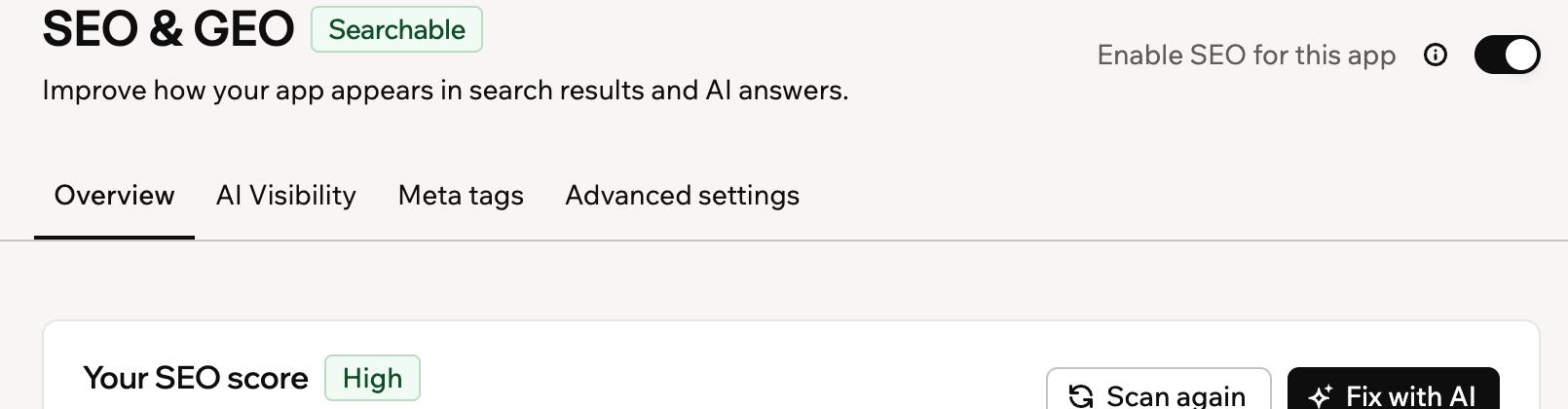
Il toggle Enable SEO in cima alla pagina SEO & GEO
Posso modificare da qui i meta tag di tutte le mie pagine?
Posso modificare da qui i meta tag di tutte le mie pagine?
Posso controllare quali pagine vengono scansionate o indicizzate?
Posso controllare quali pagine vengono scansionate o indicizzate?