Configura e testa i pagamenti Stripe sulla tua app prima di andare live con clienti reali.
Base44 ti permette di configurare i pagamenti Stripe direttamente dalla chat IA nel tuo editor dell’app. Puoi chiedere alla chat di installare Stripe e creare un flusso di checkout per la tua app. Tutto inizia in un ambiente di test sicuro di Stripe, così puoi eseguire pagamenti di test prima di collegare il tuo account Stripe live e aggiungere le tue chiavi API.
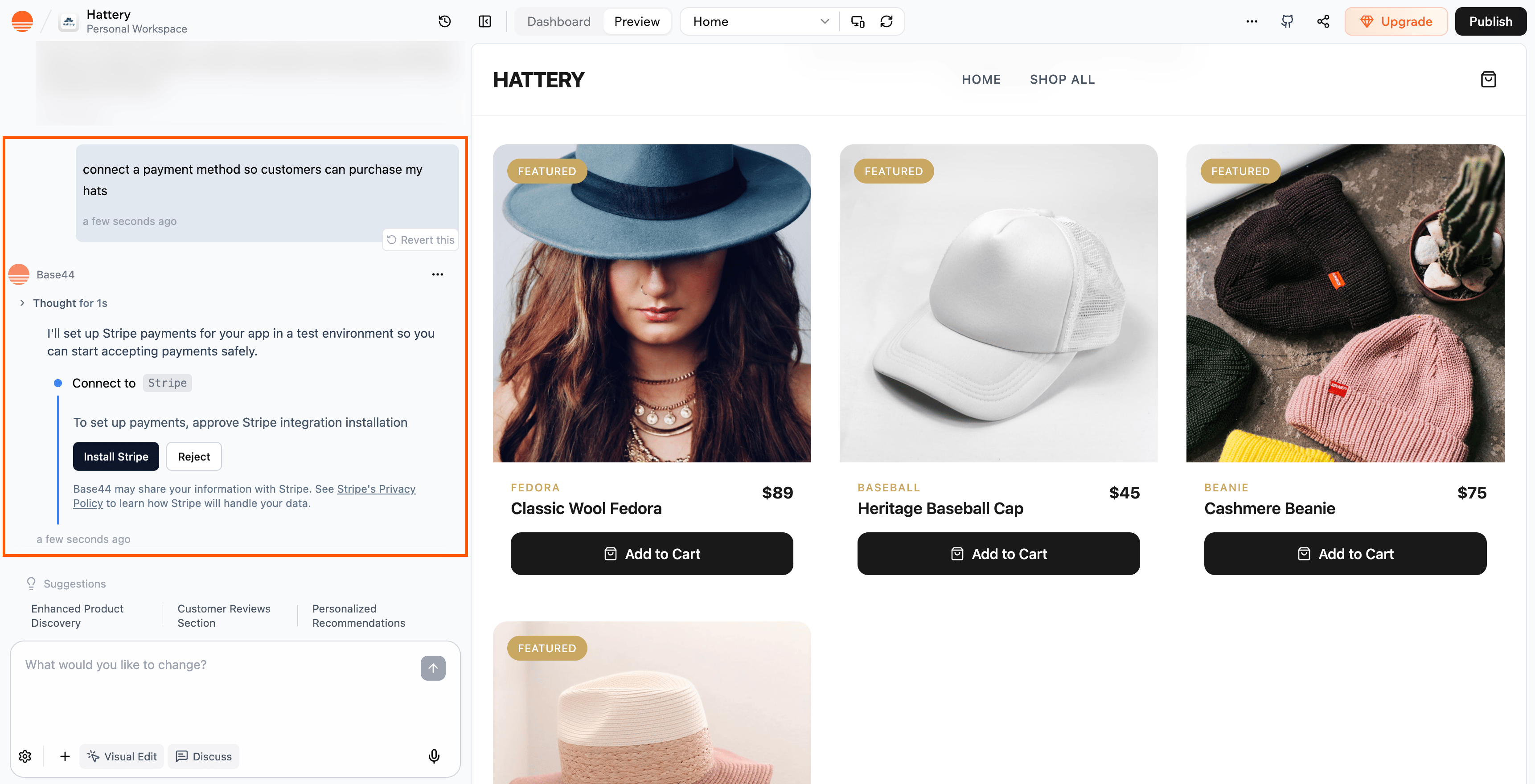
Example store where customers can browse products and pay through a Stripe-powered checkout
Questo flusso è stato rilasciato a gennaio 2026 e sostituisce il vecchio flusso Stripe.
Inizia chiedendo alla chat Base44 di installare Stripe per la tua app. Base44 configura tutto in un ambiente di test così puoi sperimentare senza addebiti reali.
Nota: Stripe è disponibile sul piano Builder e superiori.
Per installare Stripe:
Vai al tuo editor dell’app.
Chiedi alla chat IA di configurare i pagamenti sulla tua app. Ad esempio, puoi chiedere:
Connect a payment method so I can take payments from customers.
Rivedi la risposta di Base44 che descrive che configurerà i pagamenti Stripe per la tua app in un ambiente di test e clicca su Install Stripe.
Connecting Stripe payment method via the AI chat in Base44
Quando hai installato Stripe, vai su Dashboard → Integrations → Stripe per vedere la guida alla configurazione.
Chiedi alla chat IA di creare i tuoi prodotti. Ad esempio, puoi chiedere alla chat:Create 3 products for my store:
Classic Baseball Hat' – $20
Wool Beanie – $25
Sun Visor – $18
I prodotti e i prezzi vengono creati direttamente in Stripe e li vedrai e gestirai dalla tua dashboard Stripe. Se vuoi cambiare o aggiungere prodotti in seguito, puoi chiedere alla chat IA di farlo per te.Base44 usa poi quei prodotti e prezzi di Stripe quando costruisce i tuoi flussi di checkout. Non crea automaticamente un database di prodotti separato per te.
Dopo aver installato Stripe, puoi testare il tuo flusso di checkout usando la carta di test di Stripe. Questo ti aiuta a confermare che il percorso del cliente, dalla selezione del prodotto al pagamento, si comporti come previsto.
Nota: Il flusso di checkout funziona solo sulla tua app pubblicata, non nell’anteprima dell’editor. Assicurati di pubblicare prima la tua app, poi apri il sito live per eseguire il pagamento di test.
Per eseguire un pagamento di test:
Clicca su Dashboard nel tuo editor dell’app.
Clicca su Integrations.
Clicca su Stripe.
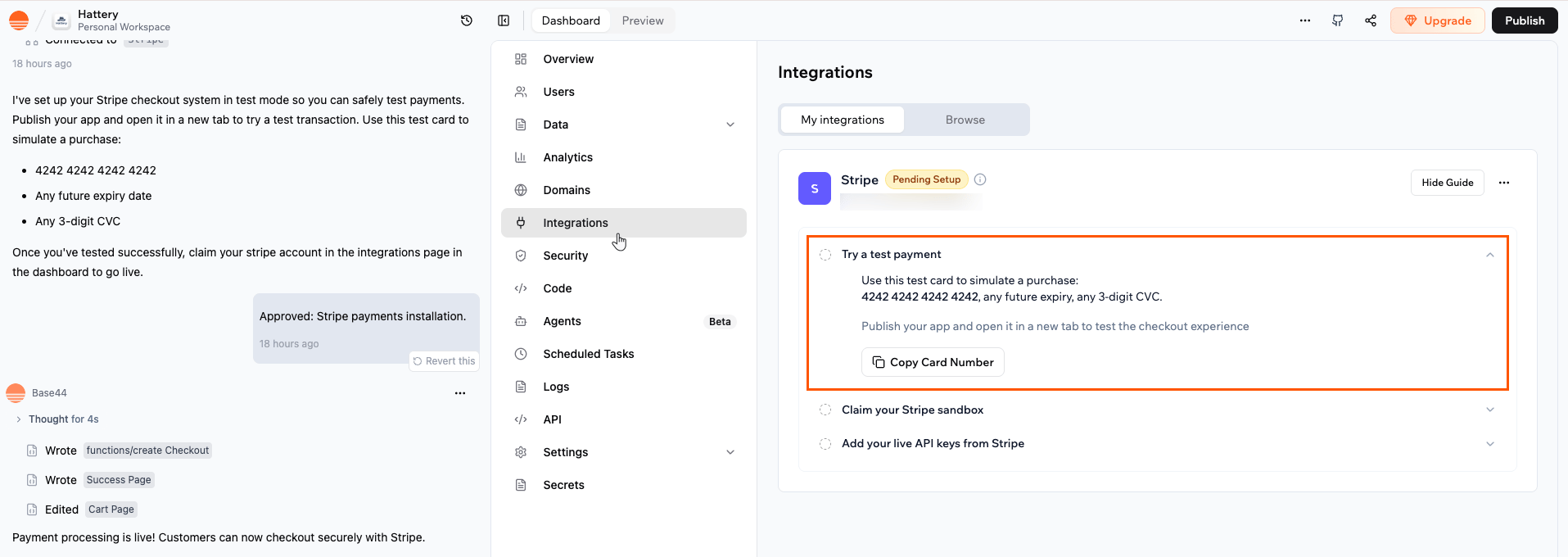
Clicca su Try a test payment e poi su Copy Card Number così puoi incollarlo durante il checkout
Pubblica la tua app.
Segui il flusso di checkout e nel passaggio di pagamento, inserisci:
Il numero della carta di test
Qualsiasi data di scadenza futura
Qualsiasi CVC di 3 cifre
Completa il checkout per creare un pagamento di test.
Quando sei soddisfatto di come funziona il flusso di test, rivendica il tuo sandbox collegando il tuo account Stripe o creandone uno nuovo. Questo passaggio collega l’ambiente di test in Base44 al tuo account Stripe così puoi avvicinarti a una configurazione live.Puoi chiedere alla chat IA di rivendicare il tuo sandbox Stripe, oppure puoi farlo tu stesso dalla dashboard della tua app.
Importante:
Hai 60 giorni per rivendicare il tuo sandbox Stripe.
Assicurati di collegare l’account Stripe corretto per la tua attività. Questo è l’account che riceve i tuoi pagamenti quando vai live.
Per rivendicare il tuo sandbox Stripe:
Clicca su Dashboard nel tuo editor dell’app.
Clicca su Integrations.
Clicca su Stripe.
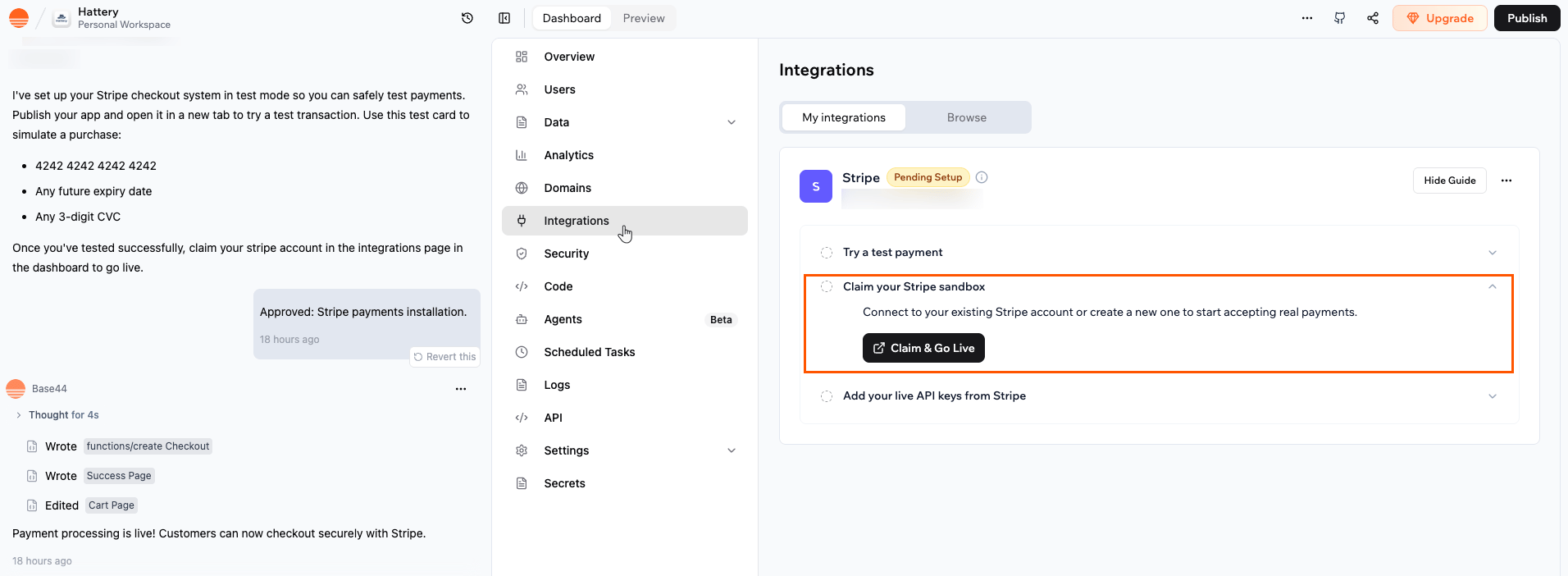
Clicca su Claim your Stripe sandbox.
Clicca su Claim & Go Live.
Segui le indicazioni per accedere al tuo account Stripe esistente, o crea un nuovo account Stripe se non ne hai ancora uno.
Completa eventuali dettagli di onboarding richiesti da Stripe, come informazioni aziendali e bancarie.
Quando torni in Base44, controlla in Setup per confermare che il passaggio Claim your Stripe sandbox appaia come completato.
Dopo aver rivendicato il tuo sandbox, aggiungi le tue chiavi API Stripe live in Base44. Questo trasforma Stripe dalla modalità di test a una configurazione live che può accettare pagamenti reali dai tuoi clienti.Una volta salvate le tue chiavi live, la tua app usa Stripe in modalità live e vengono creati addebiti reali quando i clienti completano il checkout. Per monitorare le tue entrate, transazioni e abbonamenti dalla dashboard della tua app, consulta Tracciamento dei pagamenti nella tua app.Per trovare le tue chiavi API live in Stripe:
Accedi alla tua dashboard Stripe.
Vai alla pagina che elenca le tue chiavi API. Assicurati di visualizzare le tue chiavi live, non quelle di test.
Copia la tua chiave pubblicabile live.
Copia la tua chiave segreta live.
Per aggiungere le tue chiavi API live in Base44:
Suggerimento: Se hai usato la chat IA per rivendicare il tuo sandbox Stripe, puoi anche aggiungere le tue chiavi API quando richiesto dalla chat.
Clicca su Dashboard nel tuo editor dell’app.
Clicca su Integrations.
Clicca su Stripe.
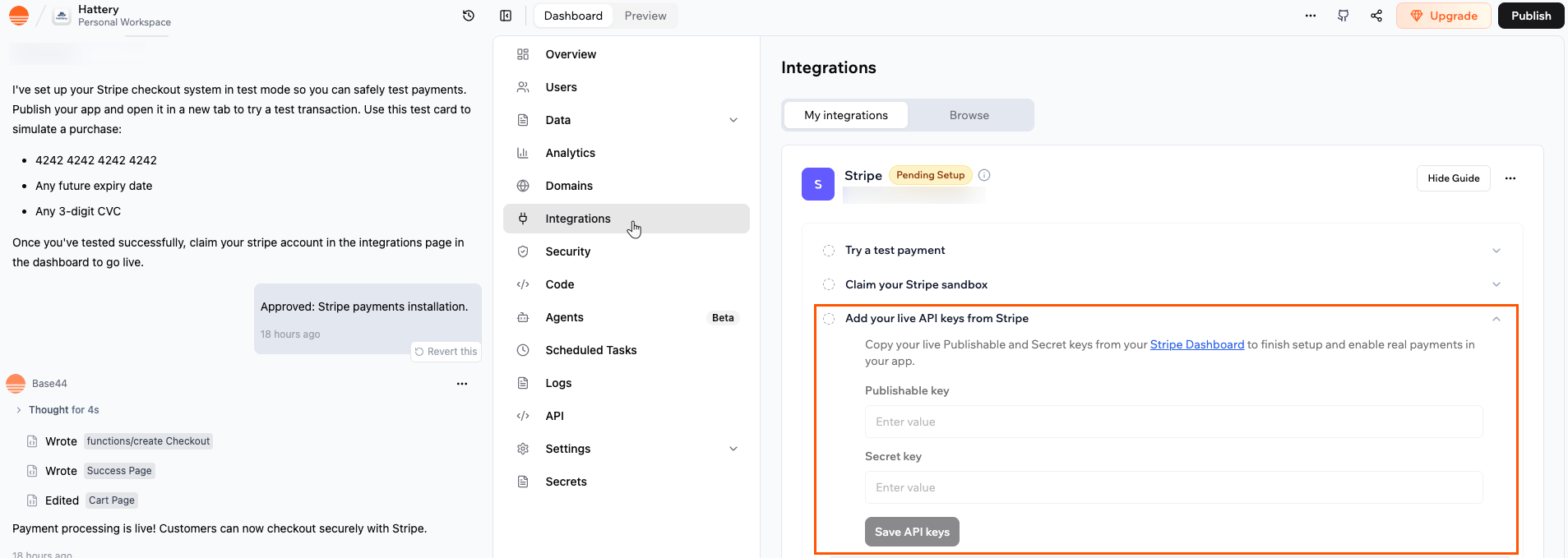
Clicca su Add your live API keys from Stripe.
Incolla la tua chiave pubblicabile live nel campo pertinente.
Incolla la tua chiave segreta live nel campo pertinente.
Clicca su Save API keys.
Adding your API keys in Base44 to connect to Stripe
Dopo aver collegato Stripe nella chat IA e aver aggiunto le tue chiavi API live, sei pronto per configurare veri flussi di pagamento nella tua app. Ogni flusso dovrebbe inviare una persona autenticata a Stripe Checkout e, sulla pagina di successo, confermare il pagamento e aggiornare il suo account mentre è ancora autenticata, invece di affidarsi ai soli webhook.Usa i prompt di esempio qui sotto nella chat IA e adatta i dettagli così corrispondono a ciò che vuoi vendere e a come la tua app dovrebbe cambiare l’accesso di qualcuno dopo il pagamento. Puoi copiarli così come sono o modificarli per descrivere esattamente cosa vuoi che faccia la tua app.
Pagamento singolo per crediti
Lascia che i tuoi utenti acquistino crediti (ad es., “Buy 10 credits for $10”) e aggiorna automaticamente il loro account dopo il pagamento.
Cosa digitare nella chat:
I want to let my users buy credits in my app using Stripe.
After a successful payment, the user should be returned to my app and their credits should be added to their account.
Verify the payment securely before adding credits.
Add the correct number of credits to the user’s account.
Make sure credits are only added once, even if the page is refreshed.
Follow-up opzionale:
Add a “Buy 10 Credits” button to my homepage.
Vendere un prodotto digitale (eBook, corsi online, arte digitale, ecc.)
Se pensi di pubblicare questa app sull’App Store o su Google Play, l’acquisto non può avvenire dentro l’app mobile. Apple e Google richiedono i propri sistemi di fatturazione per i contenuti digitali, quindi un’app con un checkout Stripe per questo viene rifiutata. Puoi comunque venderlo con Stripe dalla versione web della tua app e far sì che l’app mobile sblocchi il contenuto a chi ha pagato. Vedi caricare la tua app sugli app store prima di costruire l’acquisto.
Lascia che i tuoi utenti acquistino un elemento scaricabile e sblocca l’accesso dopo il pagamento.
Cosa digitare nella chat:
I want to sell a digital product in my app using Stripe (for example, an eBook or course).
After a successful payment, the user should be returned to my app and get access to the download or content.
Record the purchase in my app.
Unlock the user’s access to the product.
Make sure the same payment can’t be used to unlock the product multiple times.
Prenotare un servizio (yoga, coaching, ecc.)
Lascia che i tuoi utenti paghino per prenotare uno slot temporale e salva l’appuntamento sul loro account.
Cosa digitare nella chat:
I want to let my users book a paid service in my app using Stripe (for example, a yoga session or coaching call).
Let my users choose a service and time slot.
Handle the payment with Stripe.
After a successful payment, save the booking (service, time, user) to a bookings collection.
Show a clear confirmation in the app.
Prevent double‑booking, even if the user refreshes the page or retries the confirmation.
Avviare un abbonamento
Lascia che i tuoi utenti si iscrivano a un piano ricorrente e taggali come iscritti.
Cosa digitare nella chat:
Build a Stripe subscription flow where my users can sign up for a recurring plan.
Let my users choose a subscription plan in my app.
Handle the recurring payment with Stripe.
After a successful signup, mark the user as “Pro” (or subscribed) in their account.
Store the subscription details so I can manage cancellations or billing updates later.
Cancellare un abbonamento
Permetti ai tuoi utenti di annullare il loro piano e ridurre il loro livello di accesso.
Cosa digitare nella chat:Create a cancellation flow for subscriptions.
Let my users cancel their subscription, either from a page in my app or via the Stripe customer portal.
After a cancellation, update the user’s account so they lose their “Pro” / subscribed status.
Optionally, show a clear message or redirect them to a downgraded page or plan.
Emettere un rimborso e revocare l'accesso
Se viene elaborato un rimborso, rimuovi crediti o blocca l’accesso al contenuto.
Cosa digitare nella chat:
Set up a secure flow to handle Stripe refunds.
When a refund is processed, let an admin trigger a check from inside the app.
Verify that the refunded payment belongs to the correct user.
Revoke access or subtract credits from that user’s account.
Prevent the same refund from being processed more than once.
Follow-up opzionale:
Create an admin page where I can enter a Stripe payment or session ID, review the details, and apply the refund-related changes (like removing access or credits) manually.
Vendere biglietti per un evento
Lascia che i tuoi utenti acquistino un biglietto per un evento singolo e salva la loro registrazione.
Cosa digitare nella chat:
I want to sell tickets for an event in my app using Stripe.
Let my users buy a ticket for a specific event.
After a successful payment, save the attendee’s details (name, email, event) in an attendees list or collection.
Show a clear confirmation or thank-you page after purchase.
Optionally, generate a simple ticket or confirmation code the attendee can use at the event.
Accettare mance o donazioni
Lascia che i tuoi utenti supportino il tuo lavoro o progetto con un pagamento singolo o mensile.
Cosa digitare nella chat:
Create a flow to accept donations or tips in my app using Stripe.
Let my users choose a suggested amount (for example, $5, $10, $25) or enter a custom amount.
Handle the payment with Stripe.
After a successful payment, show a thank-you page or message.
Optionally, save each donation in a Donations collection linked to the user’s account.
Follow-up opzionale:
Add a “Support Me” button to my About page that takes users into this donation flow.
Accettare pagamenti internazionali
Lascia che i tuoi utenti paghino da altri paesi usando valuta o metodi locali.
Cosa digitare nella chat:
Set up my Stripe payments so they work well for international users.
Enable common international payment methods (for example, iDEAL, Bancontact, Apple Pay, Google Pay).
Use Stripe’s automatic currency conversion so my users can pay in their local currency.
Show prices in USD in my app, but let Stripe handle local pricing at checkout.
Make sure the checkout flow works smoothly for users in different countries.
Inviare fatture brandizzate
Lascia che i tuoi utenti ricevano una fattura professionale e paghino in seguito usando una pagina ospitata da Stripe.
Cosa digitare nella chat:
Set up a Stripe invoicing flow in my app.
Let me generate and send an invoice to a user from my app.
Include a description, amount, and due date on each invoice.
Email the user a secure payment link they can use to pay the invoice.
After the invoice is paid, update the user’s record in my app (for example, mark the invoice as paid or unlock access).
Follow-up opzionale:
Add an “Invoice a Client” button to my admin dashboard that starts this flow.
Creare un semplice marketplace (Avanzato - Stripe Connect)
Lascia che i tuoi utenti vendano i propri prodotti o servizi e ricevano pagamenti diretti.
Cosa digitare nella chat:
Create a basic marketplace in my app using Stripe Connect.
Let my users register as sellers and connect their own Stripe accounts.
When a customer buys something, route the payment to the correct seller.
Optionally, take a small platform fee from each transaction.
Track transactions and show each seller their earnings and payout history.
Stripe Connect è più avanzato e può richiedere configurazione o approvazione aggiuntiva da parte di Stripe.
Clicca su una domanda qui sotto per saperne di più sulla configurazione dei pagamenti
I pagamenti di test usano denaro reale?
No. Quando segui il passaggio 2, i pagamenti vengono creati in modalità di test Stripe. Usi il numero della carta di credito di test e nessun denaro reale si sposta tra gli account.
Dove posso vedere le mie transazioni e i rimborsi?
Puoi tracciare tutti i pagamenti e i rimborsi direttamente nella tua dashboard Stripe.
Vai su Payments per vedere gli addebiti individuali e il loro stato.
Vai su Customers per vedere una cronologia dei pagamenti e rimborsi per cliente.
Vai su Balance →Transactions per una vista in stile registro contabile di pagamenti, commissioni e rettifiche.
Qualsiasi attività di pagamento che avviene tramite la tua app Base44 viene registrata lì in tempo reale.
Posso cambiare prodotti o prezzi dopo aver collegato Stripe?
Sì. Puoi aggiornare prodotti e prezzi nella tua dashboard Stripe in qualsiasi momento.Quelle modifiche si applicheranno ai checkout e agli abbonamenti creati tramite la tua app Base44. Se la tua app memorizza ID specifici di prodotto o prezzo (ad esempio, nei tuoi dati di prodotto), assicurati di aggiornare quei riferimenti se crei nuovi prezzi in Stripe invece di modificare quelli esistenti.
Ho bisogno di un'attività per usare Stripe?
Non hai bisogno di avere un’attività registrata per testare. Puoi usare la modalità sandbox (test) di Stripe senza inserire dati aziendali reali. Ma per accettare pagamenti reali, Stripe richiede informazioni aziendali e bancarie verificate.
Che tipi di pagamenti posso accettare nella mia app Base44?
Una volta collegata, la tua app può accettare:
Carte di credito e di debito
Apple Pay e Google Pay
Metodi di pagamento locali (come iDEAL, Bancontact, ecc.)
Più valute con conversione automatica
Posso addebitare gli utenti nella mia app su base ricorrente?
Sì. Puoi offrire abbonamenti o iscrizioni nella tua app Base44 usando Stripe. Stripe gestirà automaticamente pagamenti ricorrenti e rinnovi.
Gli utenti possono gestire la propria fatturazione nella mia app?
Sì. Una volta collegato Stripe, i tuoi utenti possono aggiornare i dettagli della loro carta, visualizzare le fatture e gestire gli abbonamenti tramite il portale di fatturazione sicuro di Stripe.
Come posso accettare pagamenti da clienti in Israele?
Base44 al momento non ha una soluzione di pagamento integrata per Israele. Puoi comunque accettare pagamenti collegando il provider di pagamento che preferisci come integrazione: chiedi alla chat AI di collegare il tuo provider e l’integrazione viene configurata per te.
Come posso risolvere i problemi Stripe nella mia app Base44?
Se Stripe non funziona come previsto nella tua app, ad esempio, non succede nulla quando un utente clicca su un pulsante “Pay” o “Checkout”, puoi visualizzare i Function Logs nella tua dashboard Base44 per scoprire cosa sta andando storto.Questo funziona per qualsiasi funzionalità relativa ai pagamenti, che tu stia vendendo prodotti, accettando prenotazioni o offrendo abbonamenti.Ecco come controllare i log:
Clicca su Dashboard nel tuo editor dell’app.
Vai su Code → Functions.
Trova la funzione relativa al tuo flusso di pagamento (ad es., createCheckout per un negozio).
Clicca sulla funzione, poi scorri fino alla sezione Logs.
I Log mostreranno messaggi su cosa è successo quando la funzione è stata eseguita. Cerca i messaggi di errore rossi — questi possono aiutare a identificare cosa è andato storto
Esempio:
Se la tua app è un negozio e la funzione createCheckout fallisce, i log potrebbero mostrare:
“Product not found” → uno degli articoli nel carrello è mancante o ha un ID errato
“Invalid price” → un prodotto è privo di prezzo o impostato a 0
“Missing success_url” → Stripe non sa dove inviare gli utenti dopo il pagamento
“API Key invalid” → Stripe non è collegato correttamente
Una volta trovato il messaggio di errore, puoi copiarlo e incollarlo nella chat IA per chiedere alla tua app Base44 aiuto per risolverlo.
Perché il mio flusso di pagamento non funziona o mostra una pagina bianca dopo il pagamento?
Se il tuo flusso di pagamento non si completa o vedi una pagina bianca dopo il pagamento, di solito è causato dall’ambiente dell’app o dalle impostazioni di reindirizzamento. Se stai usando Stripe, testa il tuo flusso seguendo il passaggio 3 sopra. Se hai costruito un flusso di pagamento personalizzato o usi un altro provider, verifica quanto segue:Problemi comuni:
Anteprima vs pubblicata: I flussi di pagamento personalizzati di solito non funzionano correttamente in anteprima. Testa sempre i pagamenti sulla tua app pubblicata, usando l’URL live.
Problemi di URL di reindirizzamento: Se vedi loop di reindirizzamento o una pagina bianca dopo il pagamento, verifica che i tuoi URL di successo e cancellazione puntino al dominio della tua app pubblicata e che non stia mescolando URL di anteprima con callback di pagamento live.
Requisiti di login: Se richiedi il login per accedere alla tua app o alle pagine di pagamento, assicurati che la pagina di successo dopo il pagamento sia ancora raggiungibile per le persone autenticate. Un’auth configurata male può portare a pagine bianche dopo il checkout.
Pop up vs stessa finestra: Su mobile, alcuni provider funzionano meglio in una scheda o pop-up di pagamento separati. Se vedi problemi quando sostituisci la pagina corrente, considera di aprire la pagina di pagamento in una nuova finestra se il tuo provider lo supporta.
Per risolvere il problema:
Controlla la console del browser per errori.
Nella tua dashboard Base44, vai su Code → Functions e rivedi i log per eventuali funzioni backend relative ai pagamenti.
Se usi webhook, verifica che l’URL del webhook sia corretto e che l’endpoint sia distribuito e risponda.
Se non riesci ancora a trovare la causa, copia eventuali messaggi di errore dalla console o dai log delle funzioni e incollali nella chat IA di Base44. Chiedile di “help troubleshoot this payment flow step by step” e includi dettagli sul tuo provider e sulla configurazione.
Usare Stripe consuma crediti integrazione di Base44?
Chiamare Stripe stesso non consuma crediti integrazione di Base44. Quando la tua app chiama Stripe usando le tue chiavi API tramite funzioni backend, la richiesta va direttamente dalla tua funzione backend a Stripe. I servizi integrati di Base44 non sono coinvolti.I crediti integrazione vengono consumati solo quando la tua app usa i servizi integrati di Base44.Se il tuo flusso di pagamento Stripe attiva anche uno di questi servizi integrati, ad esempio, l’invio di un’email di conferma tramite SendEmail di Base44, quelle azioni specifiche consumano crediti integrazione come al solito. Stripe stesso no.
Questa pagina è stata tradotta con l’AI. Per le informazioni più accurate e aggiornate, consulta la versione inglese.
Questa pagina è stata utile?
Assistant
Responses are generated using AI and may contain mistakes.