

Creare un template del workspace
Un template del workspace è visibile solo ai membri del workspace che possiede l’app. Salta la revisione del marketplace, quindi è pronto da clonare appena lo salvi. Per condividere la tua app con tutta la community di Base44, vedi creare template pubblici. Per creare un template del workspace:- Pubblica l’app che vuoi trasformare in un template.
- Clicca Dashboard nell’editor della tua app.
- Clicca Settings.
- Accanto a Create App Template, clicca Create template.
- Seleziona Workspace only, poi clicca Continue.
- Sotto Basic info, inserisci un Template name e una Description di cosa rende la tua app degna di essere provata.
- Sotto Categories, seleziona almeno una categoria che descrive la tua app.
- (Facoltativo) Sotto Integration secrets, scegli quali chiavi API e segreti vengono copiati quando un membro clona il template.
- Sotto Template screenshots, clicca Add screenshot e carica almeno uno screenshot, fino a 7. Il primo screenshot è la copertina del template e deve essere 16:9, per esempio 1920x1080. Usa l’icona di ritaglio se non lo è.
- Clicca Create template in alto a destra.
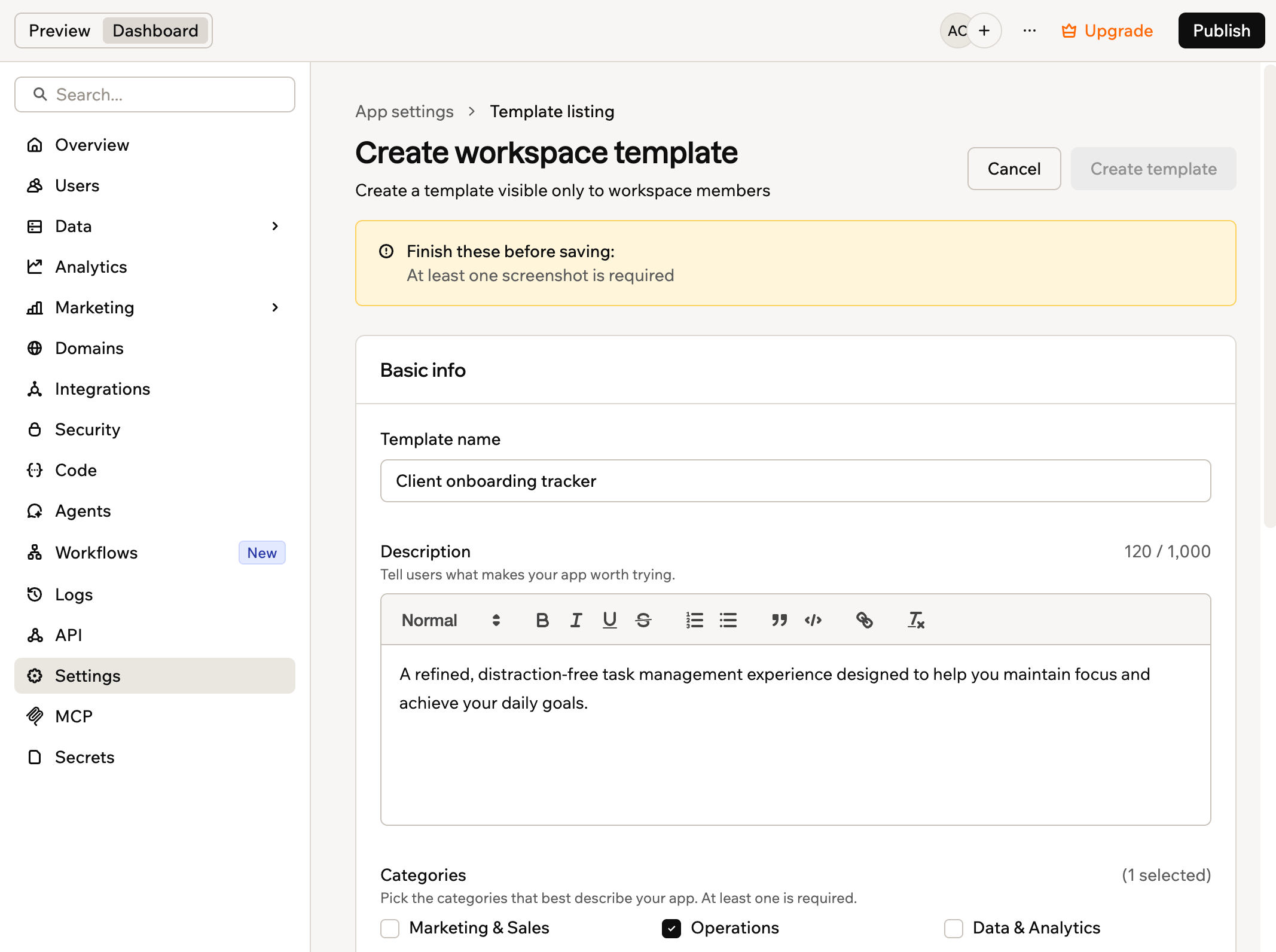
Il modulo di inserzione del template del workspace
Condividere i segreti delle integrazioni
Se la tua app usa chiavi API o altri segreti, puoi decidere quali di essi viaggiano con il template. Tutto ciò che non condividi, i membri lo forniscono da soli quando clonano l’app.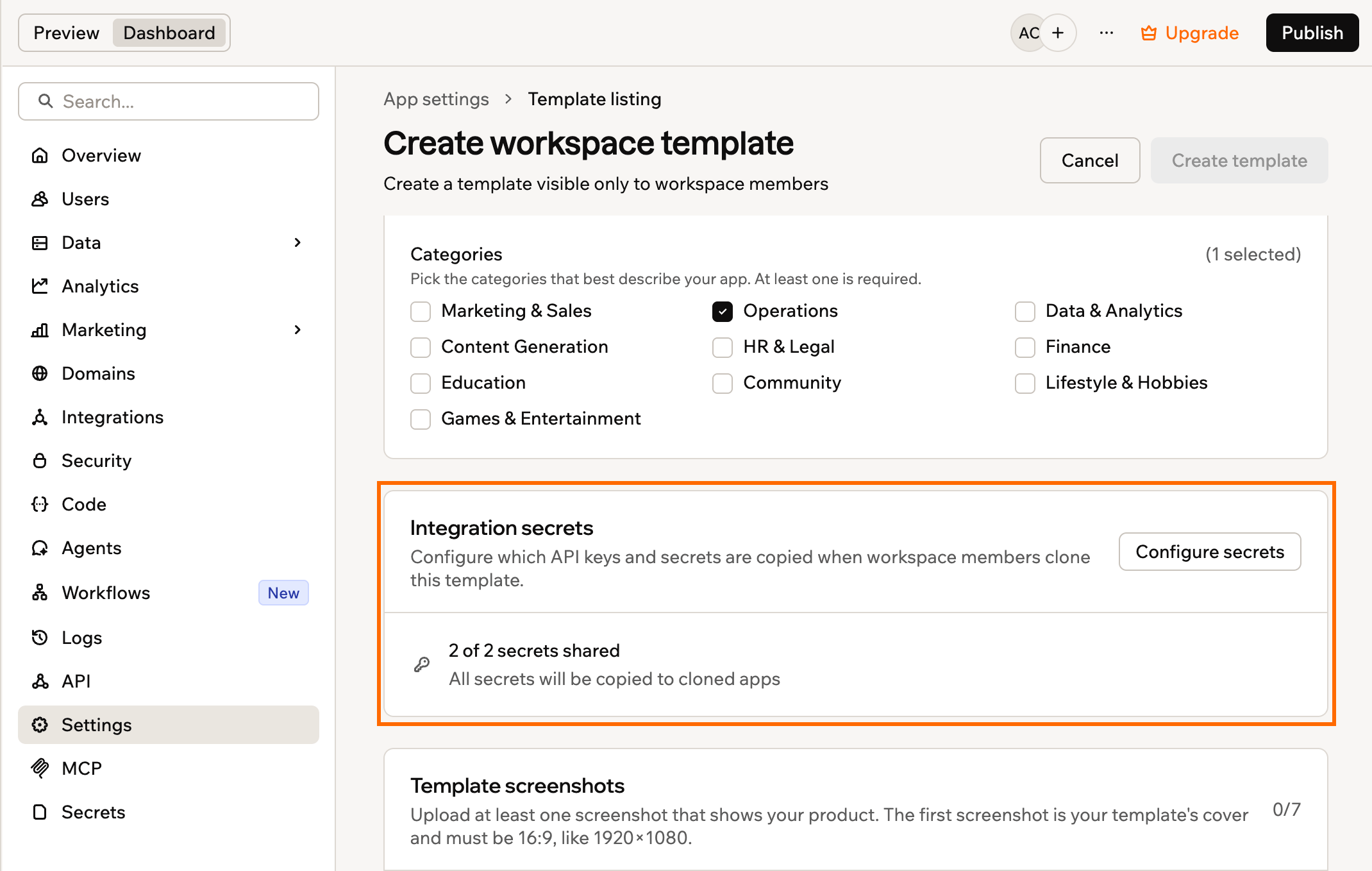
Scegliere quali segreti vengono copiati nelle app clonate
- Accanto a Integration secrets, clicca Configure secrets.
- Seleziona ogni segreto che vuoi copiare quando un membro clona il template.
- Clicca Save.
- I segreti vengono copiati una sola volta, al momento della clonazione. Cambiarne uno qui in seguito non aggiorna le app che i membri hanno già clonato.
- Solo i membri che possono modificare le app nel tuo workspace ricevono i segreti condivisi. Ai viewer e agli ospiti dell’app viene chiesto di fornire i propri.
Visualizzare i tuoi template
La pagina App Templates divide i template in schede. My Templates contiene le inserzioni che hai creato, e Workspace contiene ogni template condiviso nel workspace in cui ti trovi. Ogni scheda appare solo quando contiene qualcosa. Per visualizzare i template del tuo workspace:- Clicca su App Templates in cima al tuo workspace.
- Clicca sulla scheda My Templates.
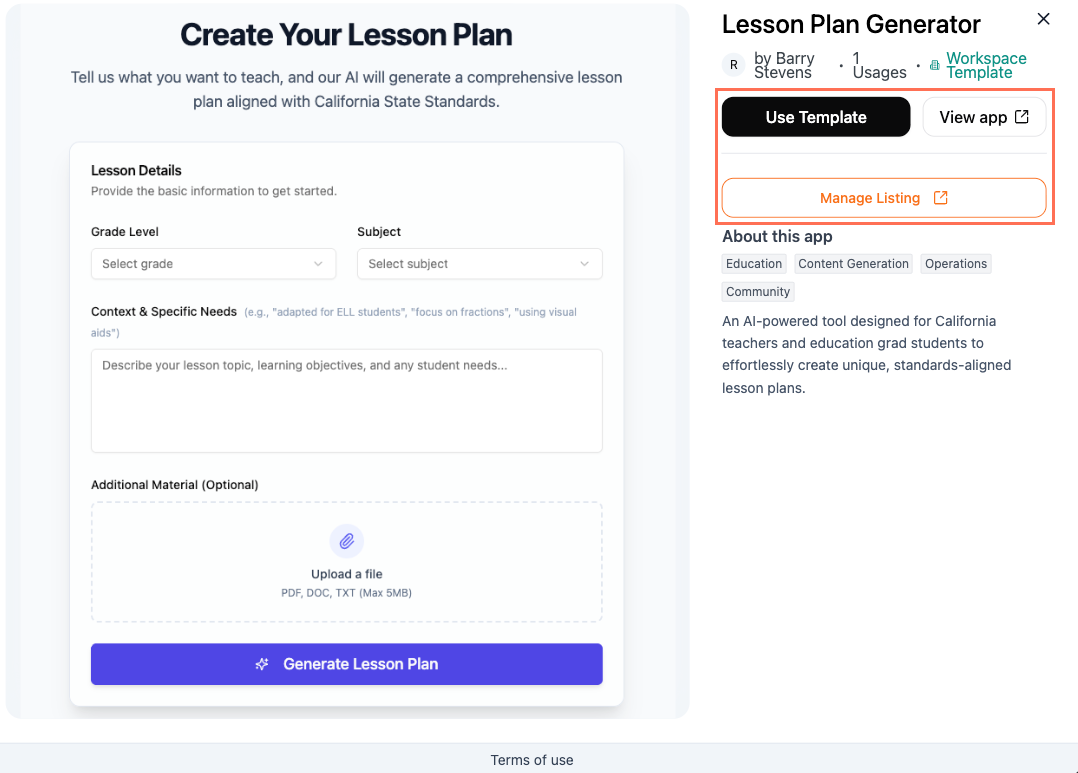
- Passa il mouse sul template che vorresti visualizzare e clicca su View details.
- Scegli cosa vuoi fare:
- Use Template: Crea una nuova app dal template.
- View app: Visualizza l’app pubblicata da cui è stato creato il template.
- Manage Listing: Invia un aggiornamento all’inserzione o rimuovila da App Templates.
Aggiornare il tuo template
Il tuo template resta collegato all’app da cui l’hai creato, quindi cosa devi fare dipende da cosa è cambiato.- Funzionalità o design dell’app: Pubblica la tua app come al solito. I membri che la clonano da quel momento ottengono la versione più recente, e non devi inviare nulla.
- Dettagli dell’inserzione: Invia un aggiornamento per cambiare nome, descrizione, categorie o screenshot. A differenza di un template pubblico, non passa per una revisione, quindi le tue modifiche appaiono subito.
I membri che hanno già clonato il template mantengono la propria copia, e le tue modifiche non la raggiungono.
- Clicca Dashboard nell’editor della tua app.
- Clicca Settings.
- Accanto a App Template, clicca Submit Update.
- Apporta le modifiche all’inserzione.
- Clicca Submit Update per confermare.
Questa pagina è stata tradotta con l’AI. Per le informazioni più accurate e aggiornate, consulta la versione inglese.