

Para que posso usar automações?
Você pode usar automações para qualquer trabalho de backend que queira que aconteça automaticamente. Exemplos comuns incluem:
- Enviar e-mails ou mensagens, como e-mails de boas-vindas diários ou boletins semanais.
- Gerar relatórios ou resumos, por exemplo um relatório diário de receita.
- Verificar condições e alertar apenas quando algo muda, como estoque baixo.
- Reagir a alterações nos seus dados, como enviar aos administradores uma mensagem quando um novo produto é adicionado.
- Agendar publicações nas redes sociais.
- Executar tarefas recorrentes de manutenção ou limpeza, como arquivar registros antigos ou atualizar caches.
- Fazer backup dos dados do seu aplicativo (por exemplo, no Google Drive) todas as semanas.
- Enviar notificações a ferramentas externas quando algo acontece, por exemplo publicar atualizações de reservas de salão em um canal Slack quando os eventos do calendário mudam.
Como as automações funcionam
Quando você cria uma automação, escolhe como ela começa. Ela pode rodar em um cronograma definido por você, em resposta a um evento de dados como um registro sendo criado, atualizado ou excluído, quando um usuário do aplicativo inicia uma conversa com um agente no aplicativo ou quando uma integração conectada envia um evento usando um conector. Cada automação executa uma função de backend no seu aplicativo e registra a execução para que você possa ver o que aconteceu. Cada automação tem logs para que você possa sempre ver quando foi executada, se teve sucesso e quaisquer erros que ocorreram. Isso mantém tudo transparente e fácil de depurar.Tipos de automações
Existem 4 tipos de automações que você pode criar. Ao descrever o que deseja no chat de IA, é útil saber qual tipo se encaixa no seu caso de uso.Automações agendadas
Automações agendadas rodam em um horário ou intervalo definido por você. Use estas para tarefas recorrentes como resumos diários, relatórios semanais ou trabalhos de manutenção regulares. Exemplos de prompts:Envie-me um resumo diário de todos os novos pedidos para o meu e-mail todas as manhãs às 8:00.Arquive registros de viagens que foram concluídos há mais de 30 dias, todo domingo à meia-noite.
Automações de evento de dados
Automações de evento de dados rodam em resposta a mudanças nos dados do seu aplicativo, como um registro sendo criado, atualizado ou excluído. Use estas para reagir à atividade em tempo real. Exemplos de prompts:Envie uma notificação push sempre que eu adicionar um novo WishlistPlace e escreva qualquer função de backend necessária para mim.Envie um e-mail ao administrador sempre que uma nova reserva for criada.
Automações de agente no aplicativo
Automações de agente no aplicativo rodam quando um usuário do aplicativo inicia uma nova conversa com um agente no aplicativo. Use estas para ficar por dentro de quem está entrando em contato, por exemplo, para ser notificado quando um cliente inicia um chat, adicionar automaticamente aos seus contatos ou enviar a si mesmo um resumo no final do dia. Exemplos de prompts:Envie-me um e-mail sempre que alguém iniciar uma nova conversa com meu agente.Adicione a pessoa à minha lista de Contatos quando ela iniciar um chat com meu agente.
Automações de conector
Automações de conector rodam quando uma integração conectada envia um evento, como um novo e-mail chegando no Gmail ou um evento de calendário sendo atualizado no Google Calendar. Use estas para manter seu aplicativo sincronizado com ferramentas externas. Exemplos de prompts:Quando um novo e-mail chegar no Gmail com o assunto "Book appointment", analise-o e adicione uma nova reserva ao meu aplicativo.Quando um evento do Google Calendar for cancelado, atualize a reserva no meu aplicativo e publique uma mensagem no canal Slack #salon-general.
Automações de conector estão atualmente disponíveis para Gmail, Google Calendar, Google Drive, Microsoft Outlook e Microsoft OneDrive.
Criando uma automação
Quando você clica em New Automation, a Base44 mostra sugestões com base no contexto do seu aplicativo. Você pode escolher uma delas ou clicar em Create from scratch para escolher seu tipo de automação e descrever o que deseja no chat de IA.Usando uma sugestão
Cada sugestão inclui uma breve descrição do que faz. Clicar em uma envia um prompt pré-preenchido para o chat de IA, onde você pode revisar e ajustá-lo antes que a IA o configure. Para criar uma automação a partir de uma sugestão:- Clique em Dashboard no editor do seu aplicativo.
- Clique em Automations.
- Clique em New Automation.
- Navegue pelas sugestões em Suggested for you.
- Clique em uma sugestão para enviá-la ao chat de IA como um prompt pré-preenchido.
- Revise o prompt, faça quaisquer alterações e envie-o.
- A IA configura a automação e a adiciona à sua lista Automations.
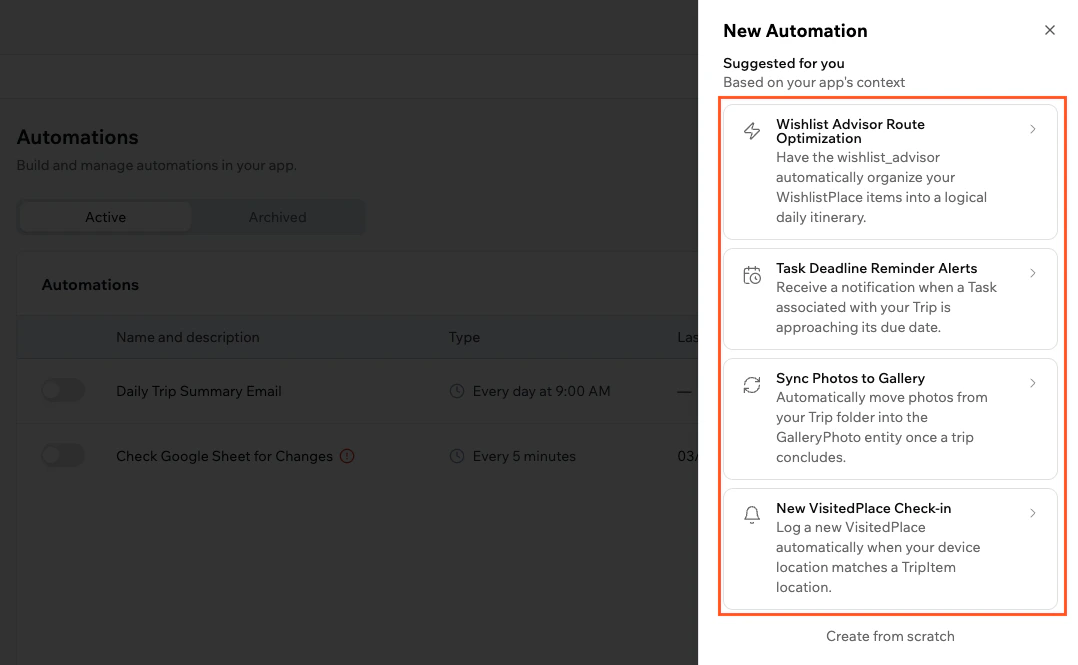
Choosing a suggested automation in Base44
Criando do zero
Se nenhuma das sugestões se encaixa no que você precisa, crie sua automação do zero. Você escolhe o tipo de gatilho primeiro, depois descreve o que deseja no chat de IA. Para criar uma automação do zero:- Clique em Dashboard no editor do seu aplicativo.
- Clique em Automations.
- Clique em New Automation.
- Clique em Create from scratch.
- Selecione o tipo de gatilho: Scheduled, Data event, In-app agent ou Connector.
- No chat de IA, descreva a automação que deseja. Por exemplo:
Configure lembretes de e-mail recorrentes para o meu e-mail name@email.com para minhas tarefas na minha lista de tarefas todo domingo às 17:00. - A IA cria a automação e a adiciona à sua lista Automations.
Gerenciando automações
Depois de começar a usar automações, você pode controlar quando elas rodam, alterar suas configurações, dispará-las sob demanda ou limpar automações que você não precisa mais. Você pode pausar automações sem excluí-las, e pode duplicar uma automação existente quando quiser uma configuração semelhante com pequenas alterações.Quando você desativa uma automação, a Base44 para de agendar execuções futuras, mas os logs existentes permanecem disponíveis. Você pode reativar a automação a qualquer momento.
Ativando ou desativando uma automação
Pause uma automação a qualquer momento se quiser interrompê-la e ative-a novamente quando precisar. Para ativar ou desativar uma automação:- Clique em Dashboard no editor do seu aplicativo.
- Clique em Automations.
- Clique no botão à esquerda do nome da automação para ativá-la ou desativá-la.
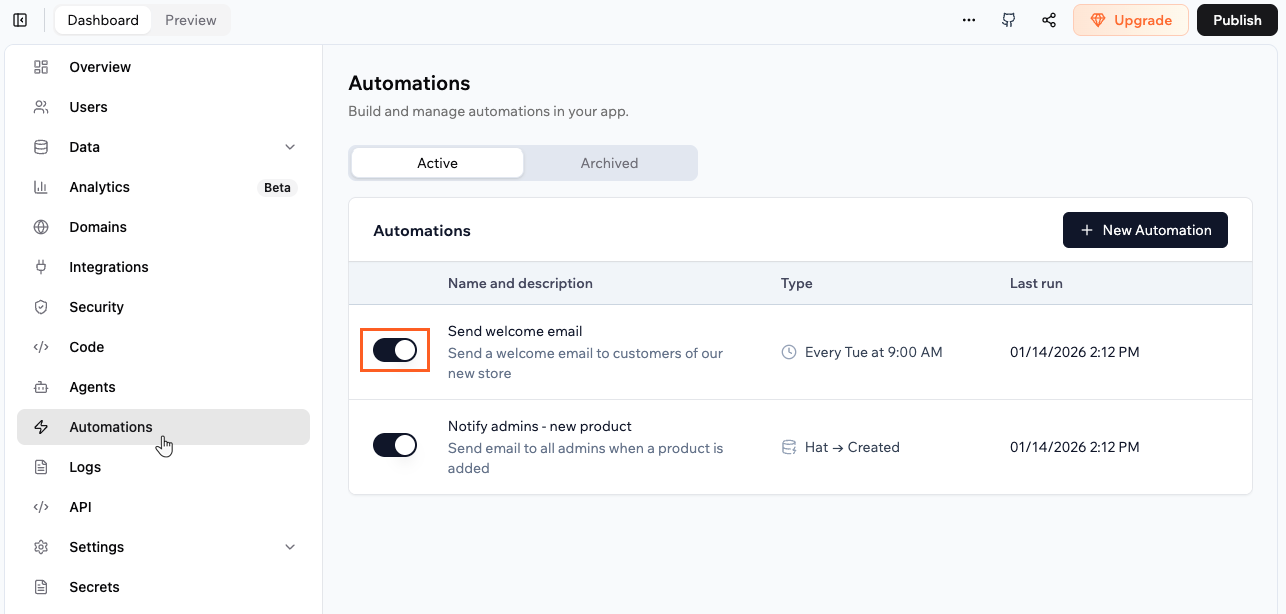
Turning an automation on and off
Pausa automática para automações com falha: Se uma automação agendada falha repetidamente, a Base44 a pausa automaticamente e notifica você para que possa investigar e corrigir o problema antes de reativá-la.
Editando uma automação
Faça alterações em uma automação a qualquer momento. As alterações afetam apenas execuções futuras. Para editar uma automação:- Clique em Dashboard no editor do seu aplicativo.
- Clique em Automations.
- Clique no ícone More Actions na automação.
- Clique em Edit automation.
- Atualize os detalhes da automação.
- Clique em Save.
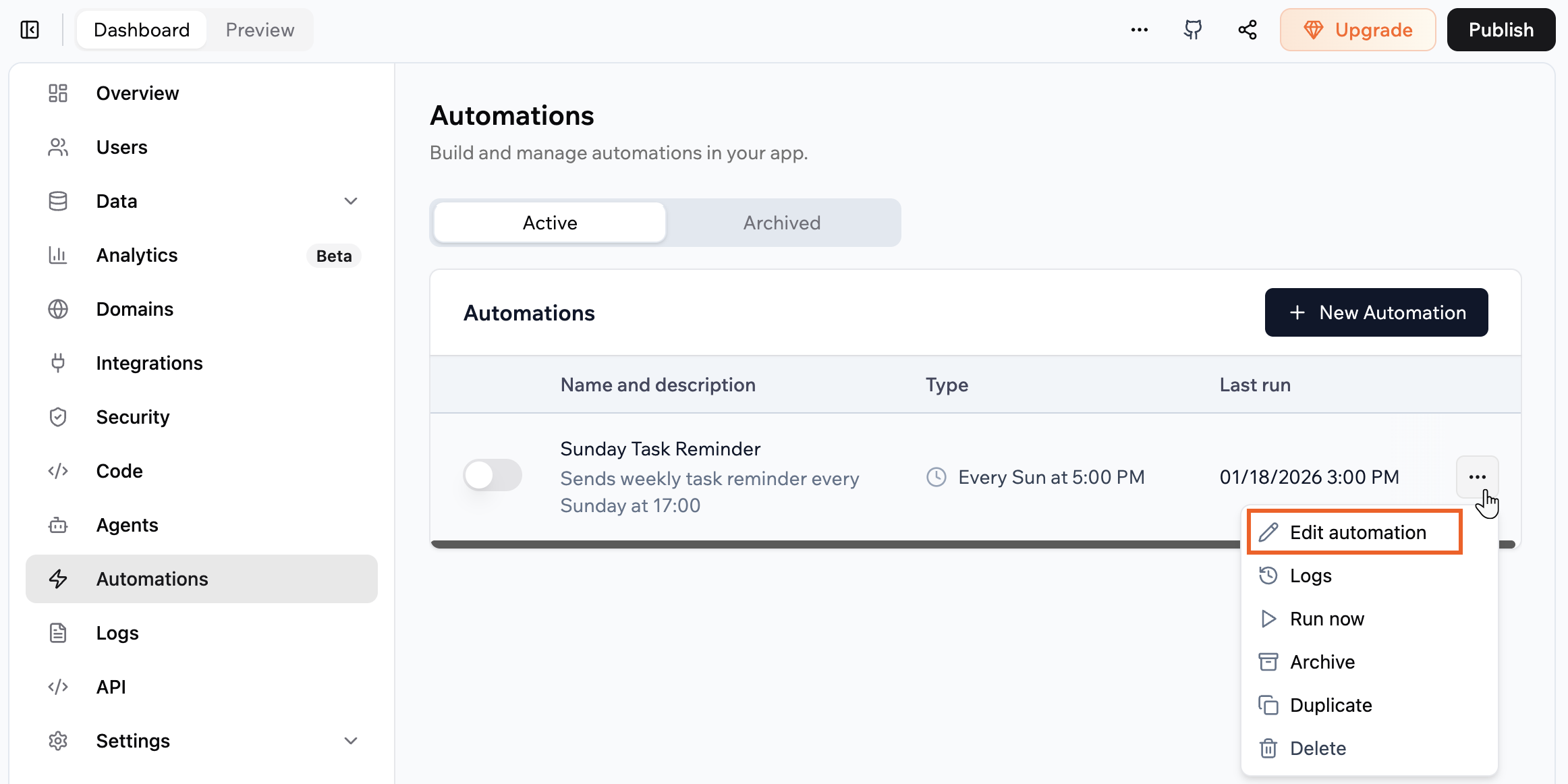
Editing an automation in your app
Duplicando uma automação
Crie novas automações duplicando as existentes e editando a nova automação. Para duplicar uma automação:- Clique em Dashboard no editor do seu aplicativo.
- Clique em Automations.
- Clique no ícone More Actions na automação.
- Clique em Duplicate.
- Atualize os detalhes da nova automação se necessário e clique em Save.
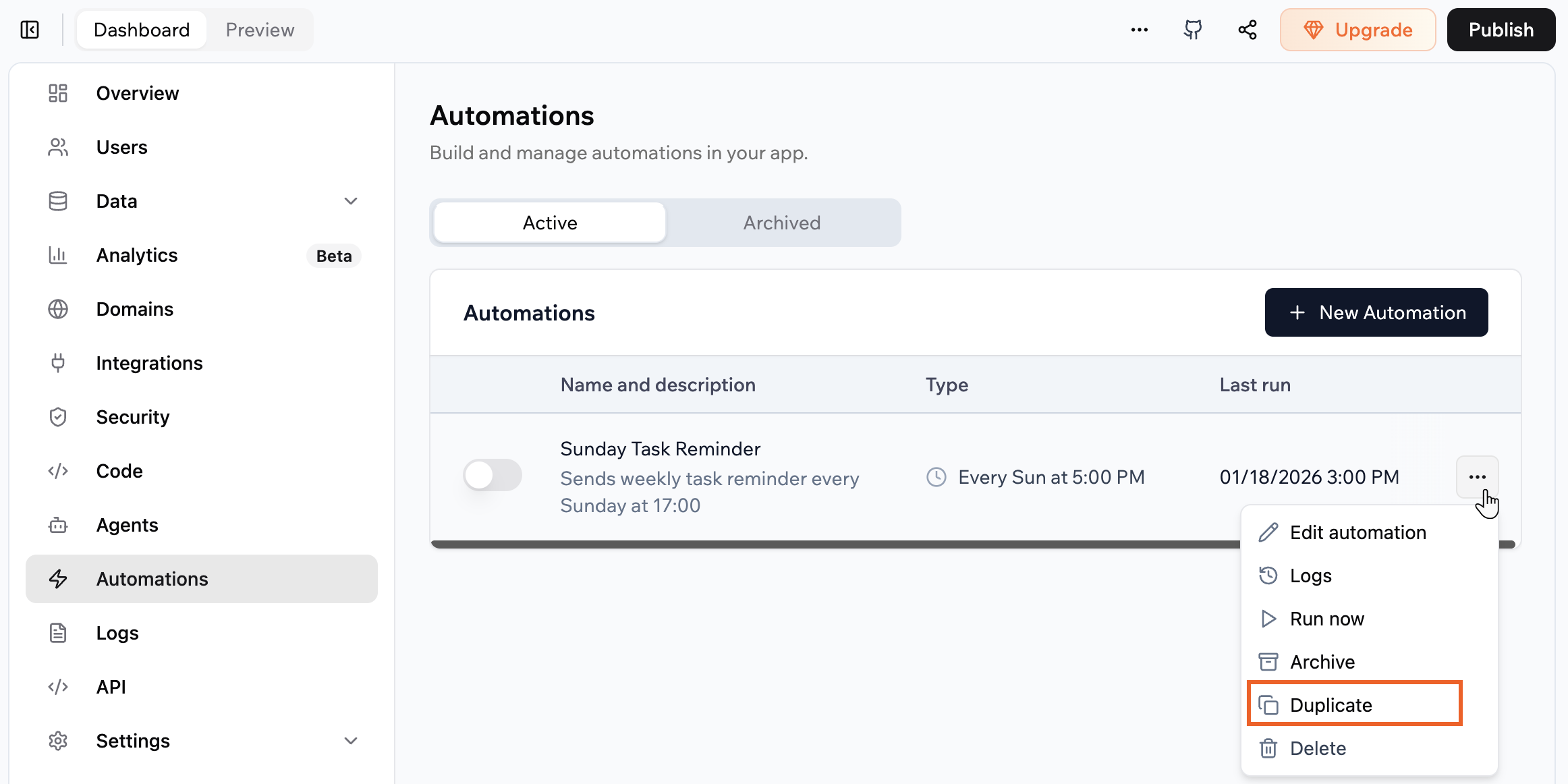
Duplicating an automation in your app
Executando uma automação imediatamente
Execute uma automação imediatamente quando quiser disparar sua função de backend sob demanda. Isso ajuda você a testar alterações, confirmar que sua configuração funciona ou lidar com algo urgente entre execuções agendadas.Run now dispara a função de backend uma vez, além de qualquer cronograma ou evento de dados que você configurou. A execução aparece nos logs da automação.
- Clique em Dashboard no editor do seu aplicativo.
- Clique em Automations.
- Clique no ícone More Actions na automação.
- Selecione Run now.
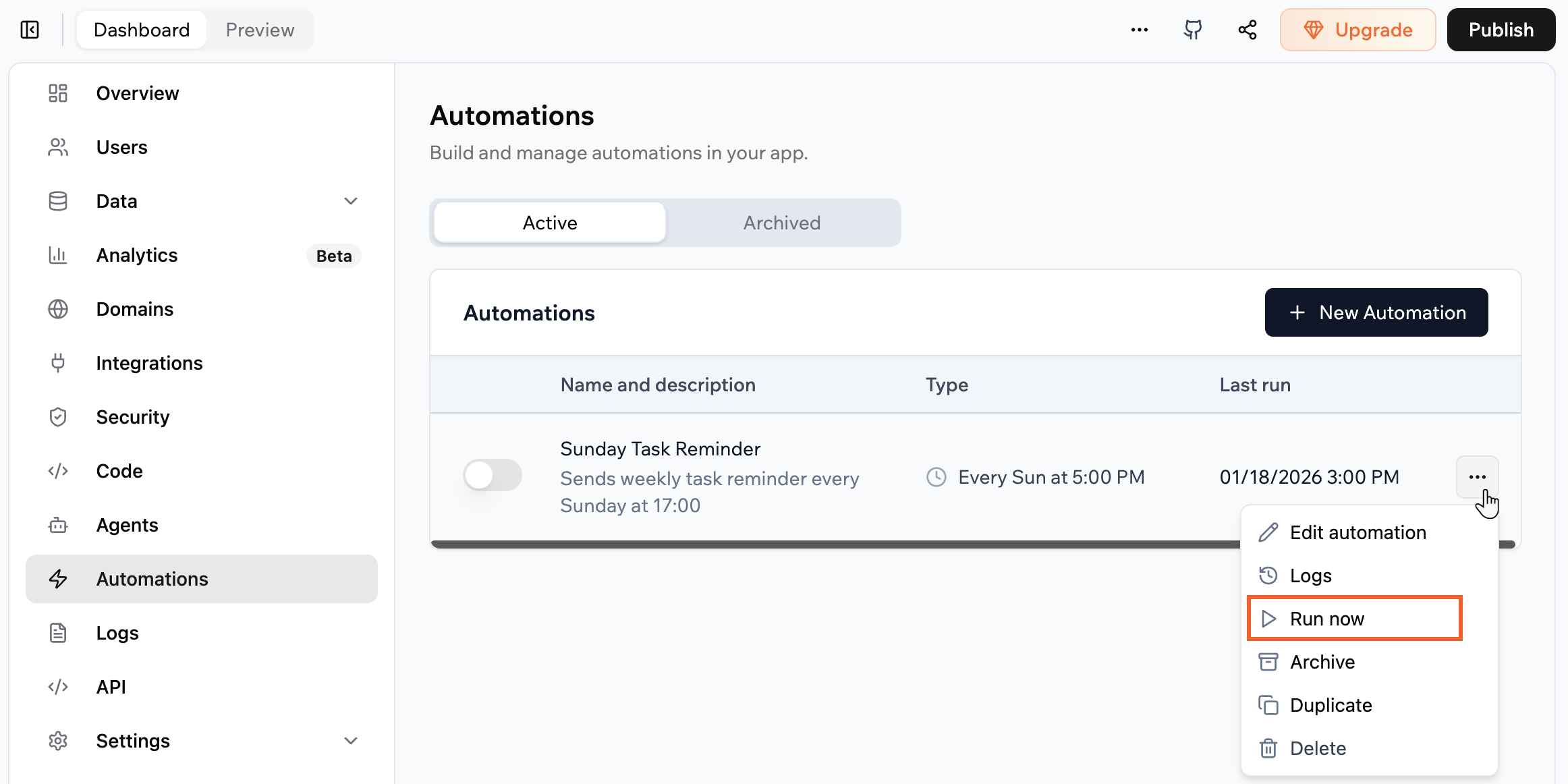
Running an automation immediately
Arquivando uma automação
Se você não precisa mais de uma automação, pode movê-la para o Arquivo para manter sua lista ativa limpa. Para arquivar uma automação:- Clique em Dashboard no editor do seu aplicativo.
- Clique em Automations.
- Encontre a automação relevante na lista.
- Clique no ícone More Actions na automação.
- Clique em Archive.
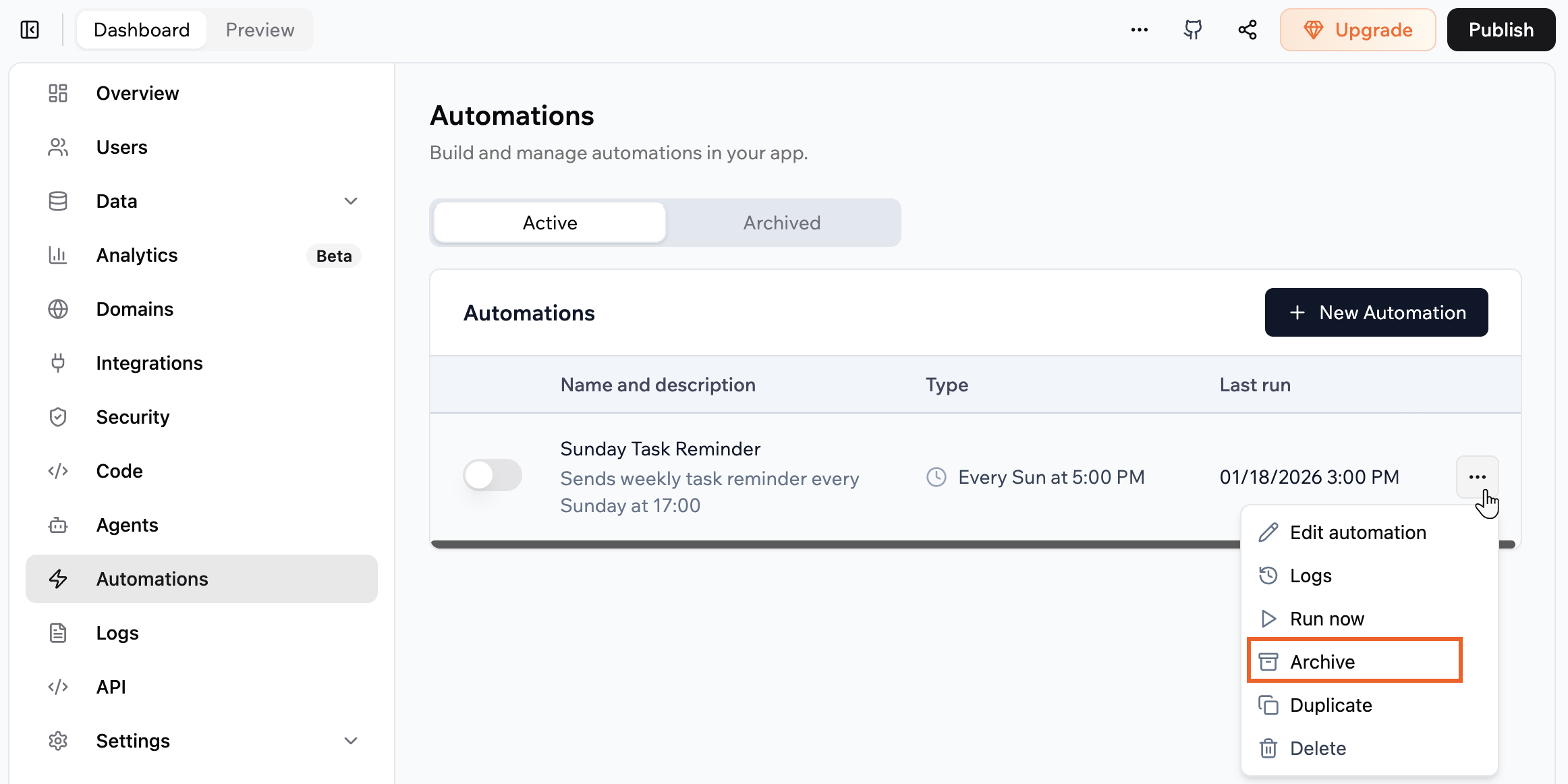
Archiving an automation
Monitorando execuções e usando logs
Cada automação mantém seu próprio log para que você possa ver quando foi executada, quanto tempo levou e se teve sucesso. Quando algo dá errado, os logs ajudam você a entender o que falhou e onde procurar no seu código de backend, sem adivinhar. Para visualizar logs de uma automação:- Clique em Dashboard no editor do seu aplicativo.
- Clique em Automations.
- Clique na automação que deseja inspecionar.
- Clique na aba Logs.
- Revise a lista de execuções, incluindo o timestamp, duração e status de cada execução.
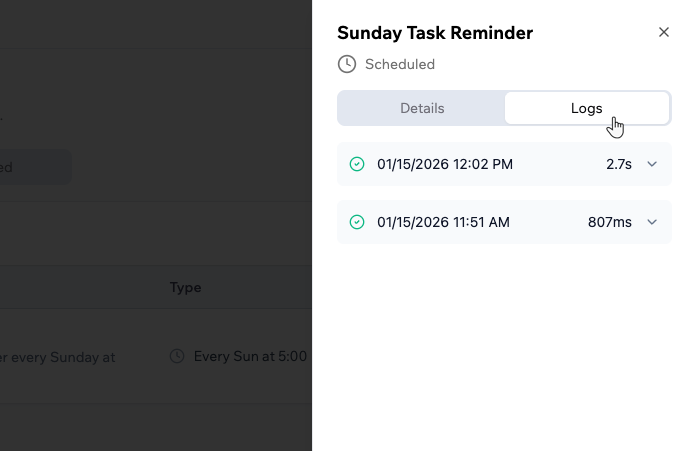
Viewing the logs of an automation
Automações e créditos de integração
Cada execução de automação normalmente usa ~1 crédito de integração, além de créditos adicionais para quaisquer integrações integradas chamadas dentro dela. Por exemplo, uma automação que chama invokeLLM e envia um e-mail custa a execução da automação mais créditos para cada ação que ela dispara. Veja o detalhamento completo de créditos. Automações que rodam com frequência ou encadeiam várias ações podem drenar seu saldo de créditos rapidamente. Aqui estão algumas maneiras de manter o uso sob controle:- Adicione condições de gatilho específicas. Estreite os critérios que fazem uma automação disparar para que não rode desnecessariamente.
- Consolide automações redundantes. Se várias automações executam tarefas sobrepostas, combine-as em fluxos de trabalho menores e mais inteligentes.
- Resolva automações com falha prontamente. Automações que dão erro ainda podem consumir créditos em cada nova tentativa. Verifique seus logs regularmente e corrija ou desative automações problemáticas assim que as detectar.
- Revise a frequência das tarefas agendadas. Considere se automações recorrentes, como relatórios ou lembretes diários, precisam rodar tão frequentemente quanto configurado.
- Minimize chamadas invokeLLM. Cada chamada invokeLLM dentro de uma automação é uma cobrança de crédito separada. Chame o LLM apenas quando o resultado não pode ser predeterminado.
- Teste em um ambiente controlado primeiro. Execute automações manualmente em um pequeno conjunto de dados e verifique os logs de execução para estimar o custo de crédito por execução antes de ativá-las em escala.
- Use o modo Discuss ao projetar automações. O modo Discuss custa aproximadamente 0.3 créditos de mensagem e permite planejar a lógica da automação antes de aplicar alterações, reduzindo tentativas e erros.
Perguntas frequentes
Clique em uma pergunta abaixo para saber mais.Posso adicionar condições para controlar quando uma automação dispara?
Posso adicionar condições para controlar quando uma automação dispara?
Sim. Peça ao chat de IA para adicionar condições de gatilho a qualquer automação. Por exemplo:A automação então dispara apenas quando o evento de gatilho também corresponde às condições que você descreve. As condições são mostradas na seção Advanced do painel de automação uma vez definidas e só podem ser alteradas pedindo ao chat de IA — não podem ser editadas manualmente.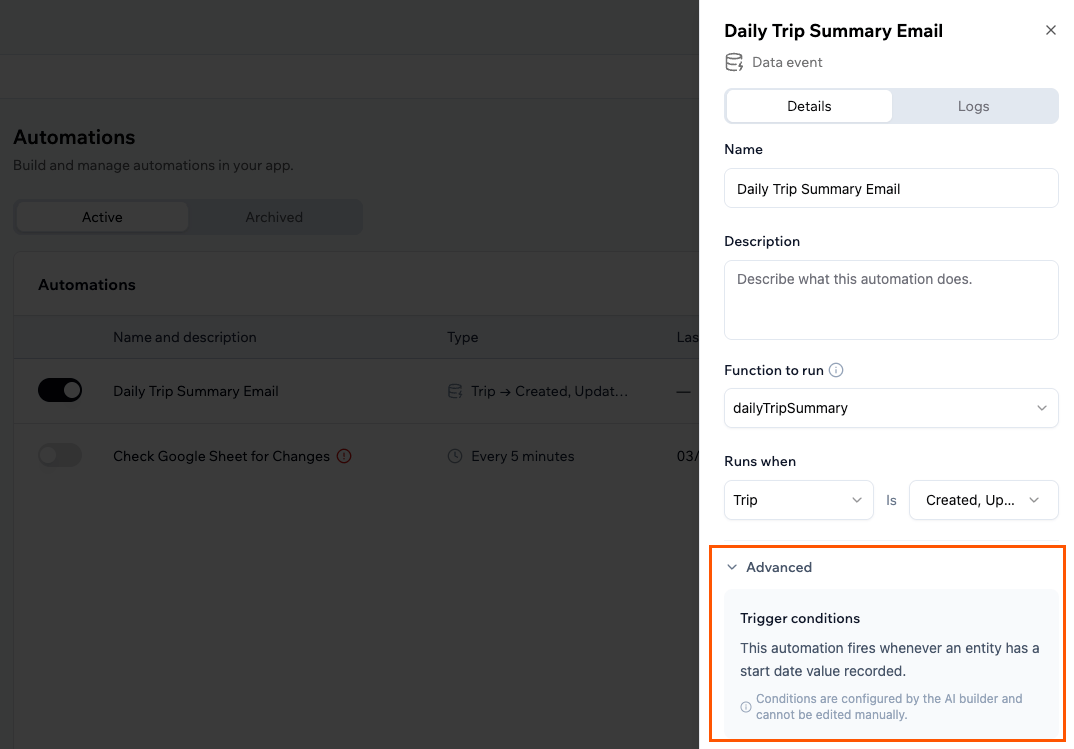
Como investigo uma execução de automação com falha?
Como investigo uma execução de automação com falha?
Quando uma automação falha, você vê um rótulo Failed na coluna Last run e uma opção Fix with AI na mesma linha.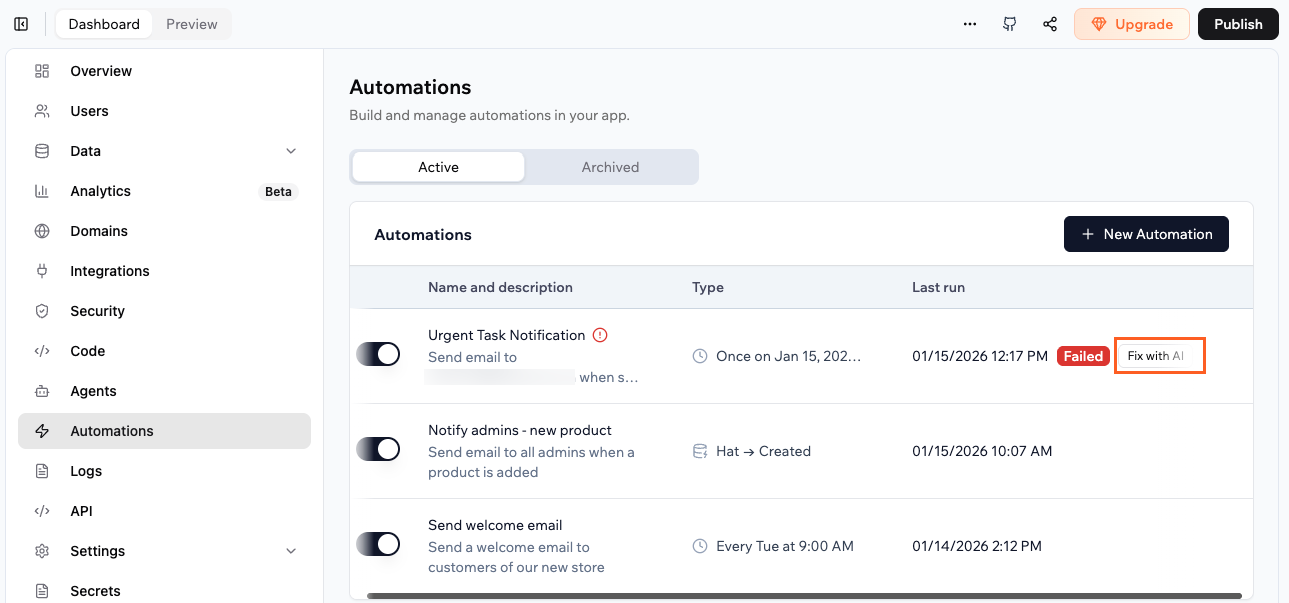
- Clique em Dashboard no editor do seu aplicativo.
- Clique em Automations.
- Clique em Fix with AI na automação com falha.
- No chat de IA, revise a explicação do que deu errado e como afeta sua automação. Aceite a correção sugerida para que a IA possa atualizar seu código ou configuração de automação.
- Quando a IA terminar de aplicar a correção, use a ação Run now em Automations e verifique os logs para confirmar que a automação teve sucesso.
Quais eventos de conector posso usar em automações de conector?
Quais eventos de conector posso usar em automações de conector?
Os eventos disponíveis dependem de qual conector você está usando. Aqui está uma lista completa:
Certifique-se de que o conector está conectado e configurado em Integrations no painel do seu aplicativo antes de criar uma automação de conector.
Esta página foi traduzida usando IA. Para as informações mais precisas e atualizadas, consulte a versão em inglês.