

新機能のクイックサマリー
- 個別のパーソナルスペースと共有スペースではなく、共有 workspaces で作業します。
- 各ワークスペースにはプランと共有クレジットプール があり、そのワークスペースの全員が使用します。
- 人を ワークスペースに直接招待し ロールを与えます。シートや自分の有料プランは必要ありません。
- ワークスペース全体にアクセスせずにそのアプリを編集できるように、1 つのアプリにゲストを招待 できます。
ワークスペース
Base44 に参加すると、自動的にワークスペースが用意されます。ワークスペースはアプリ、メンバー、請求情報をまとめて管理する場所で、必要に応じて追加のワークスペースを作成できます。- 各ワークスペースには独自のプランと共有クレジットプールがあります。
- アプリはワークスペース内に存在し、常に作成されたワークスペースのプランとクレジットを使用します。そのため、アプリを作成すると、現在いるアクティブなワークスペースに属します。
- ワークスペースに人を招待することで、適切なロールを持つ全員がそれらのアプリの構築と管理を手伝うことができます。
プランとクレジット
各ワークスペースに対してプランを選択し、そのワークスペースの全員がそのプランを使用します。 クレジットは各ワークスペースの使用ベースの部分です。各請求期間中にワークスペース内のアプリが処理できるアクティビティ量を定義します。 Free プランでは、最初のワークスペースは 毎月 25 個の無料メッセージクレジット と、スターターバンドルの統合クレジットを受け取ります。有料プランのワークスペースは、本番アプリに十分な容量を確保するため、より大きな月次クレジットバンドルを持っています。Free プランの最初のワークスペースのみが毎月 25 個の無料メッセージクレジットを受け取ります。Free プランでさらにワークスペースを作成しても、追加の無料メッセージクレジットは受け取れません。
- ワークスペースの右上にあるプロフィールアイコンをクリックします。
- Settings をクリックします。
- Credit Usage をクリックします。
ワークスペースメンバー
ワークスペースには何人でも招待できます。次に、その人が何を見て何ができるかを制御するロールを選択します。- Owner: ワークスペースの請求、人、設定、アプリ、クレジットを管理します。ワークスペース内のすべてのアプリに対する管理者アクセス権を持ちます。ワークスペースオーナーは 1 人だけです。
- Admin: メンバーとワークスペース設定を管理しますが、請求は処理しません。ワークスペース内のすべてのアプリに対する管理者アクセス権を持ちます。
- Editor: 新しいアプリを作成し、共同作業者として明示的に追加されたアプリを編集します。エディタはワークスペース内のすべてのアプリに自動的にアクセスできるわけではありません。
- Viewer: 招待されたアプリを表示することのみができ、アプリを作成または編集することはできません。
- Guest: 招待された特定のアプリを編集できますが、新しいアプリの作成、ワークスペース内の他のアプリの表示、ワークスペース設定へのアクセスはできません。ゲストはアプリの招待から作成されます(下記参照)。
ワークスペースへの招待
- ワークスペースの右上にあるプロフィールアイコンをクリックします。
- Settings をクリックします。
- Members をクリックします。
- Invite member をクリックします。
- 詳細を入力し、ロール(Admin、Editor、または Viewer)を選択します。
- Send invite をクリックします。
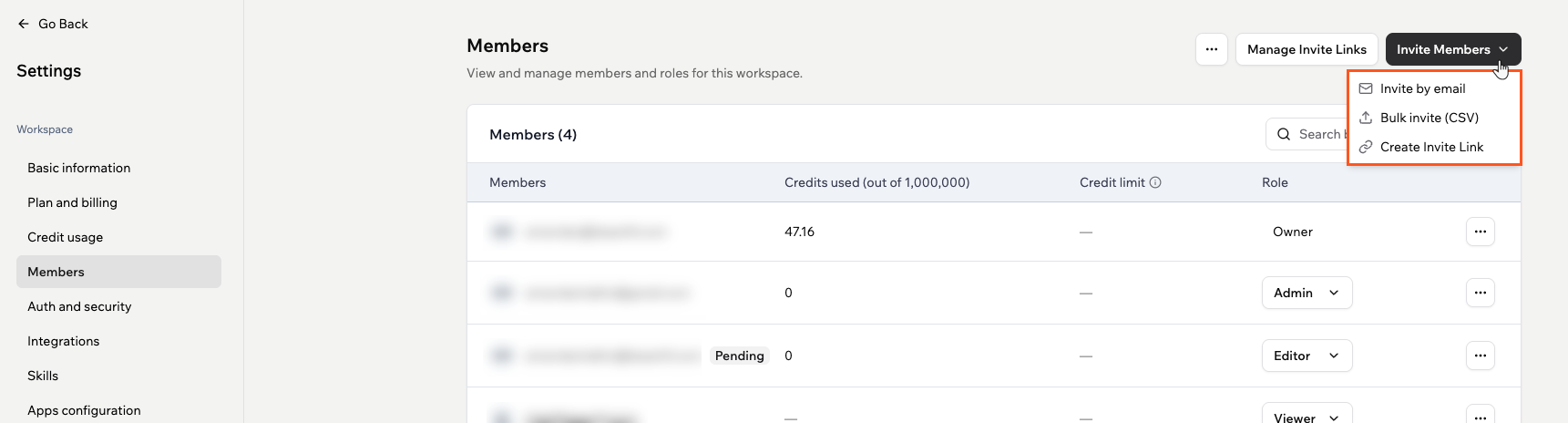
ワークスペースにメンバーを招待する
アプリへの招待
誰かにワークスペース全体に参加せずに 1 つのアプリを手伝ってほしい場合、そのアプリの共同作業者として招待できます。その人はワークスペースの Guest となり、招待された特定のアプリに限定されたアクセスを持ちます。ゲストはそのアプリを編集できますが、新しいアプリの作成、ワークスペース内の他のアプリの表示、ワークスペース設定の開封はできません。 アプリに招待するには:- エディタでアプリを開きます。
- 上部にある Invite collaborators アイコン をクリックします。
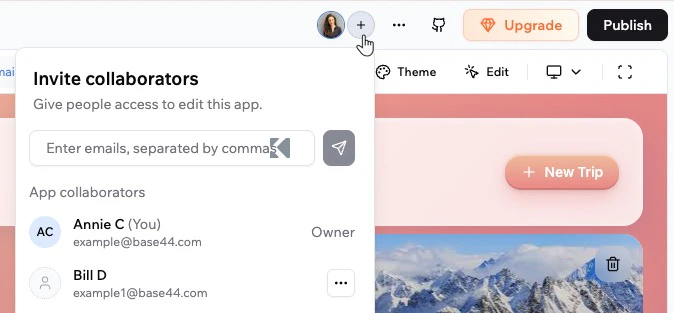
- 招待したい人のメールアドレスを入力します。
- Send アイコンをクリックします。
- メールアドレスがワークスペースのメンバーでない場合、Not a workspace member ダイアログで Add as guest を選択して、このアプリのみへのアクセス権を付与します。
- 完全なワークスペースメンバーとして追加するには、Add to workspace をクリックし、Members 設定の手順に従ってください。
ゲストを後で Viewer または Editor に昇格させたり、ワークスペースから削除したりする場合は、Settings → Members から管理してください。ゲストを昇格させると、選択したロールのワークスペースアクセス権が完全に付与され、削除するとそのワークスペース内のすべてのアプリへのアクセスが取り消されます。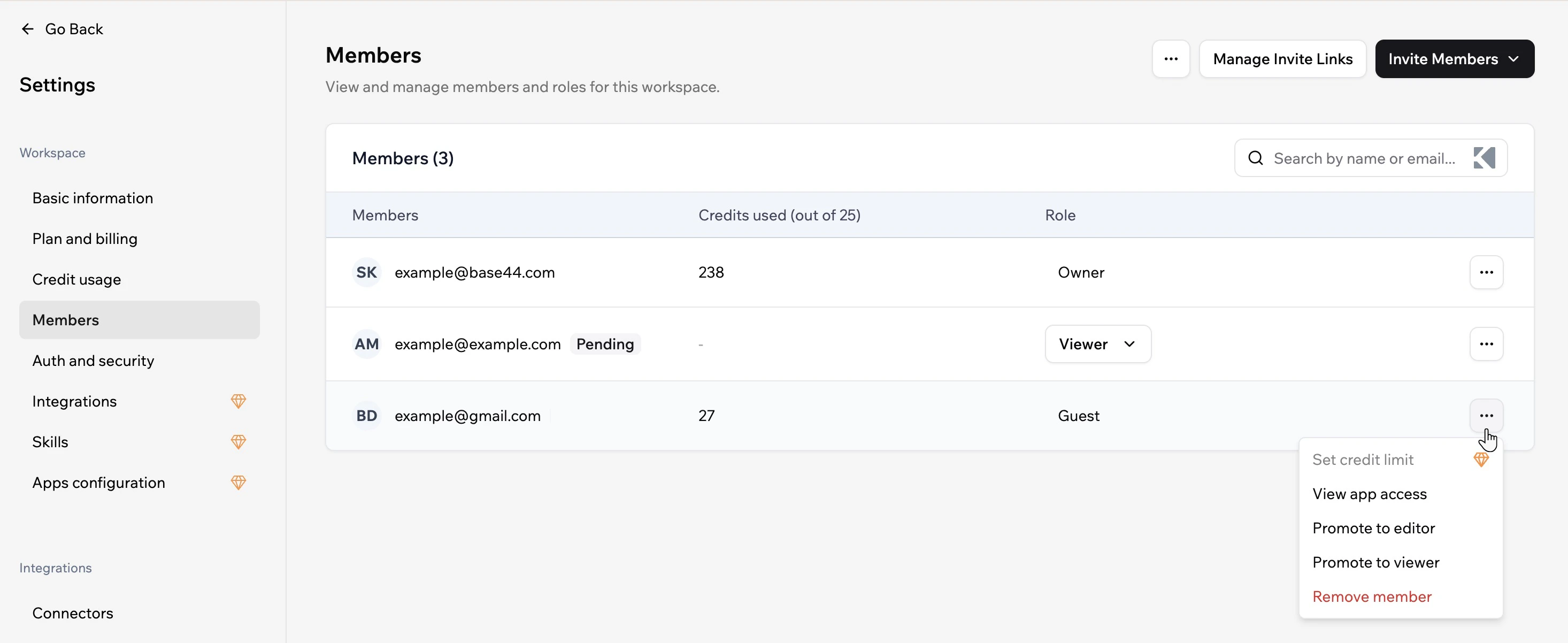
よくある質問
新しいワークスペースとクレジットについて詳しくは、以下の質問をクリックしてください。複数のワークスペースに所属している場合、クレジットはどのように機能しますか?
複数のワークスペースに所属している場合、クレジットはどのように機能しますか?
クレジットはワークスペース間で共有されません。各ワークスペースには独自のプランとクレジットプールがあります。ワークスペース内でアプリを構築または使用すると、そのワークスペースのクレジットのみを使用します。1 つのワークスペース内のアクティビティは、所属する他のワークスペースのクレジットには影響しません。
Base44 で作成したアプリケーションを所有していますか?
Base44 で作成したアプリケーションを所有していますか?
はい。Base44 を介して作成したすべてのアプリケーションとコンテンツはあなたに帰属します。Base44 はあなたが作成したものの所有権を主張しません。構築したアプリケーションとコンテンツを、自由に使用、変更、配布、または販売できます。
各メンバーが使用するクレジット数を制御できますか?
各メンバーが使用するクレジット数を制御できますか?
はい、これは Enterprise プランで利用可能です。ワークスペースのオーナーと管理者は、すべてのメンバーに適用されるデフォルトの月次クレジット制限を設定したり、個別のメンバーに特定の制限を設定したりできます。メンバーのクレジット制限を設定するには: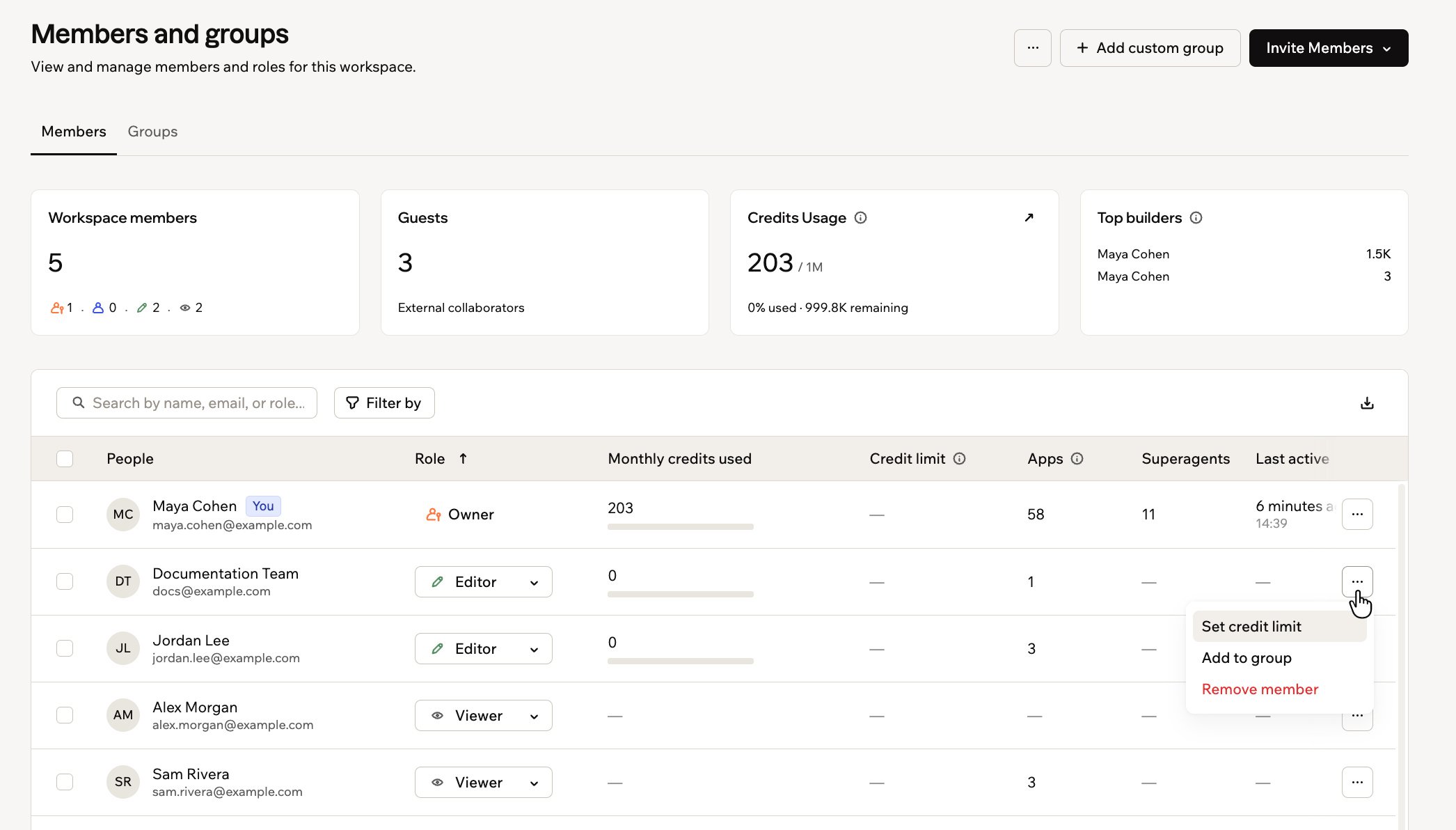
- ワークスペースのプロフィールアイコンをクリックします。
- Settings をクリックします。
- Members をクリックします。
- 該当するメンバーの横にある More Actions アイコン をクリックします。
- Set credit limit をクリックして制限を入力し、Save をクリックします。
このページは AI によって翻訳されました。最も正確で最新の情報については、英語版 を参照してください。