

Collegare un metodo di pagamento
Chiedi alla chat IA di collegare un metodo di pagamento, poi segui i passaggi qui sotto per completare la configurazione.Passo 1 | Collega i pagamenti
- Vai all’editor dell’app.
- Chiedi alla chat IA di configurare i pagamenti. Per esempio:
- Clicca Connect Payments.
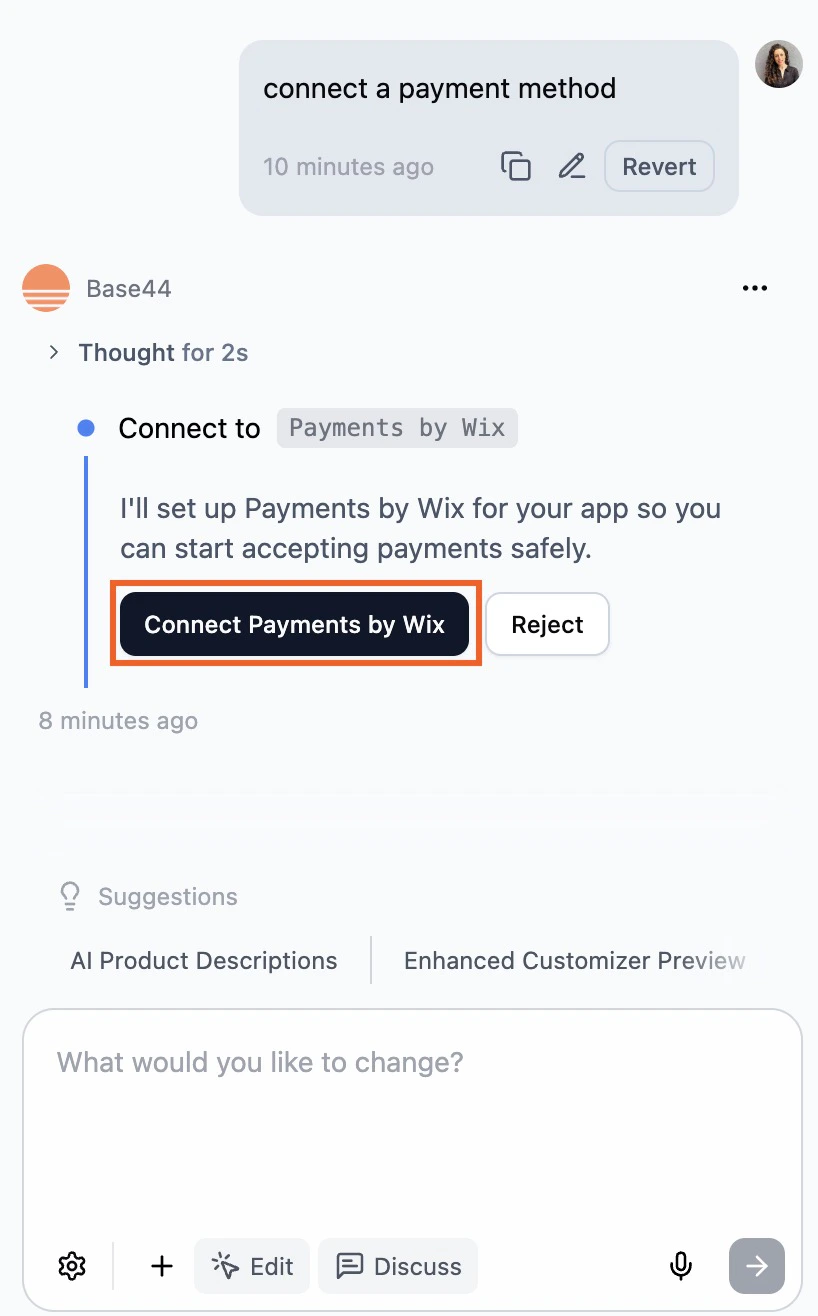
Connecting payments in your Base44 app for Israel
Passo 2 | Scegli un metodo di pagamento
- Clicca Dashboard.
- Clicca Overview.
- Clicca Manage accanto a Payments per aprire la dashboard Payments.
- Clicca Manage Payment Methods.
- Clicca Connect accanto al metodo di pagamento preferito e segui i passaggi qui sotto.
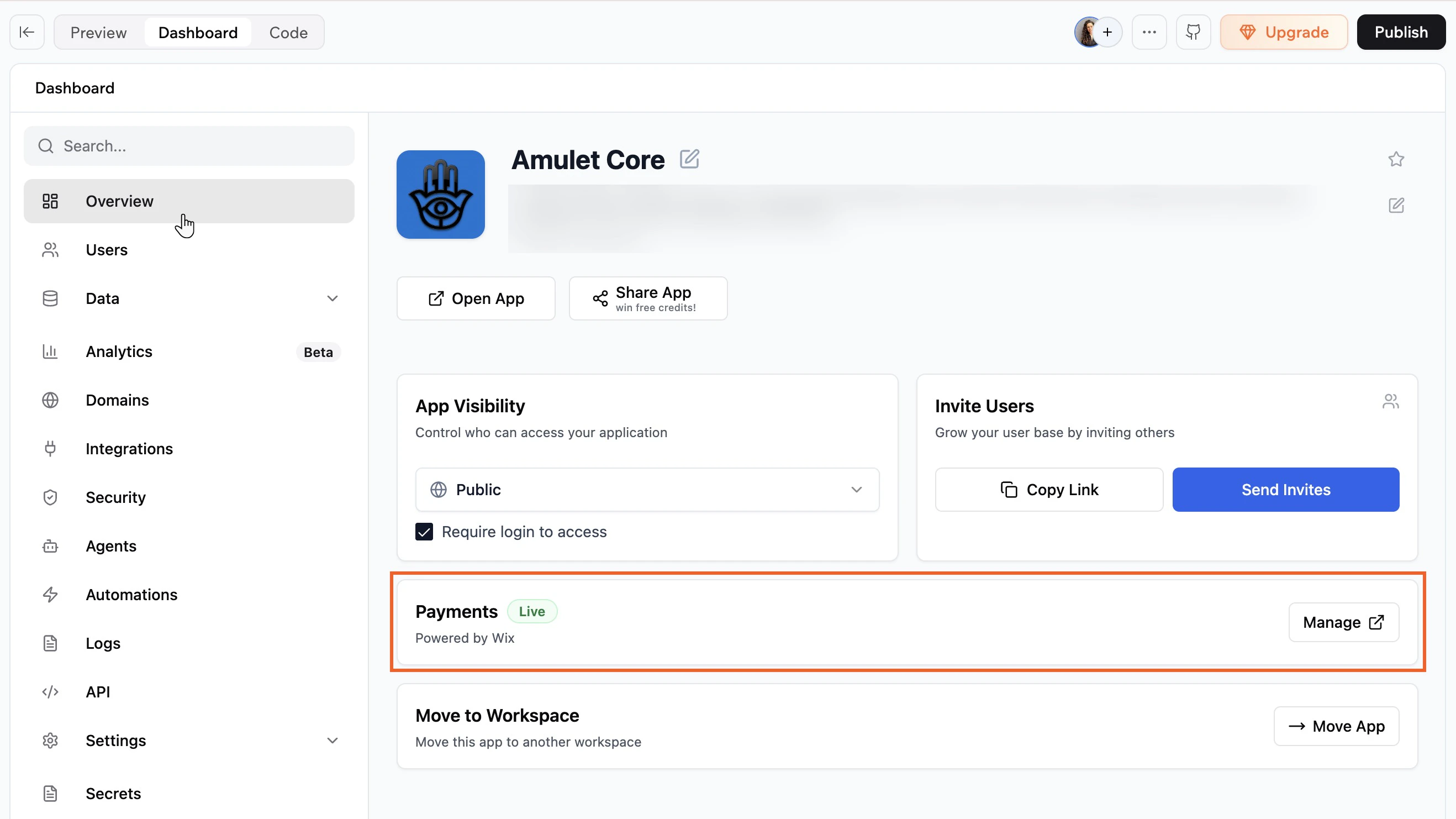
Managing your payments for your app
Tranzila
Tranzila è un gateway di pagamento israeliano che supporta carte di credito e debito, Bit, Apple Pay, Google Pay, rate e pagamenti ricorrenti.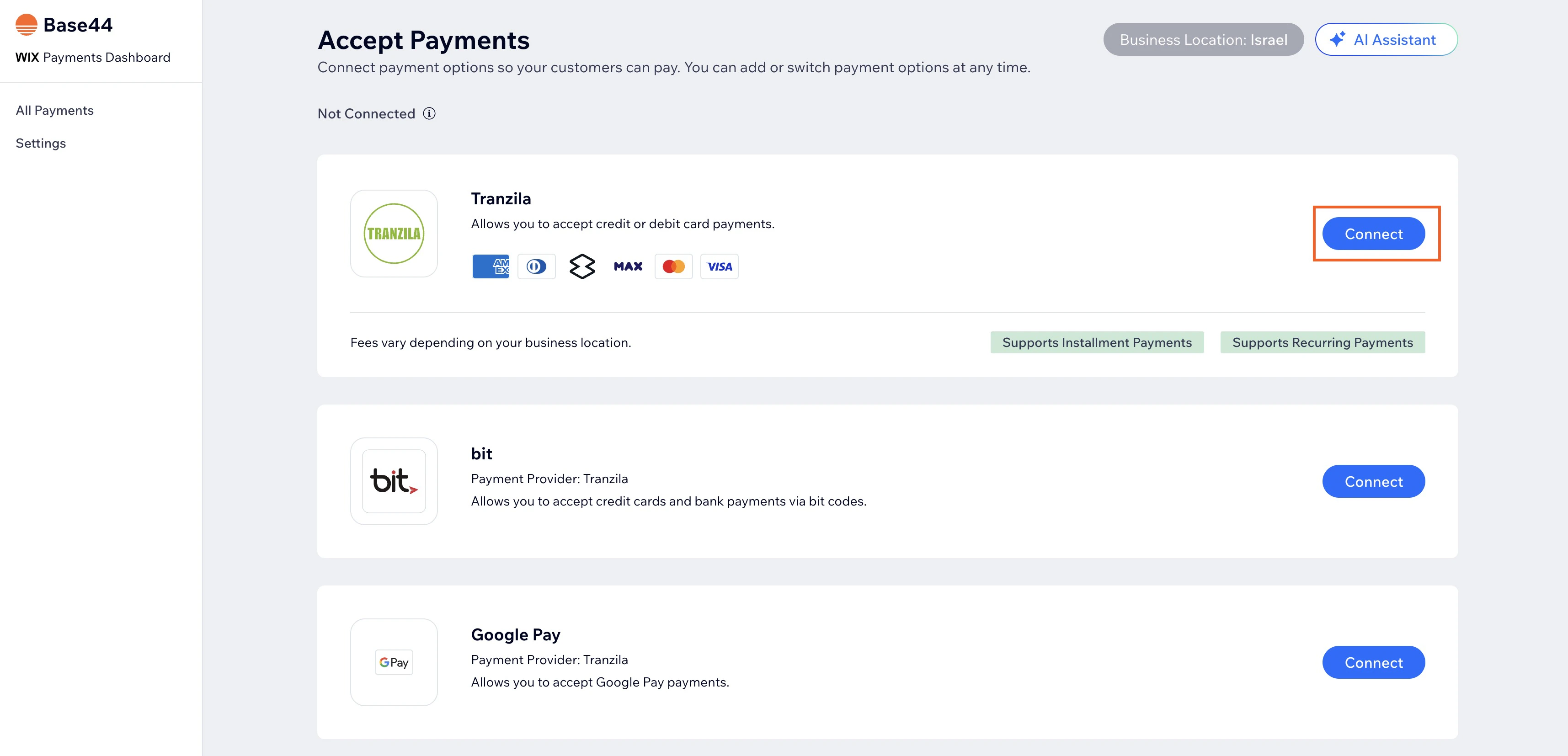
Connecting Tranzila
I have a Tranzila account
I have a Tranzila account
- Inserisci il tuo Terminal e la Registered email.
- Clicca Connect.
I don't have a Tranzila account
I don't have a Tranzila account
- Clicca Create Tranzila account.
- Compila il modulo di registrazione.
- Aspetta un’email o un messaggio chat da Tranzila con il tuo Terminal e la Registered email.
- Torna alla pagina Payments nella dashboard Base44 e segui i passaggi nella sezione I have a Tranzila account sopra.
Max by Hyp
Max by Hyp è una delle principali società di carte di credito israeliane, che offre ai commercianti una soluzione completa di elaborazione dei pagamenti che include carte, portafogli digitali, rate e fatturazione ricorrente.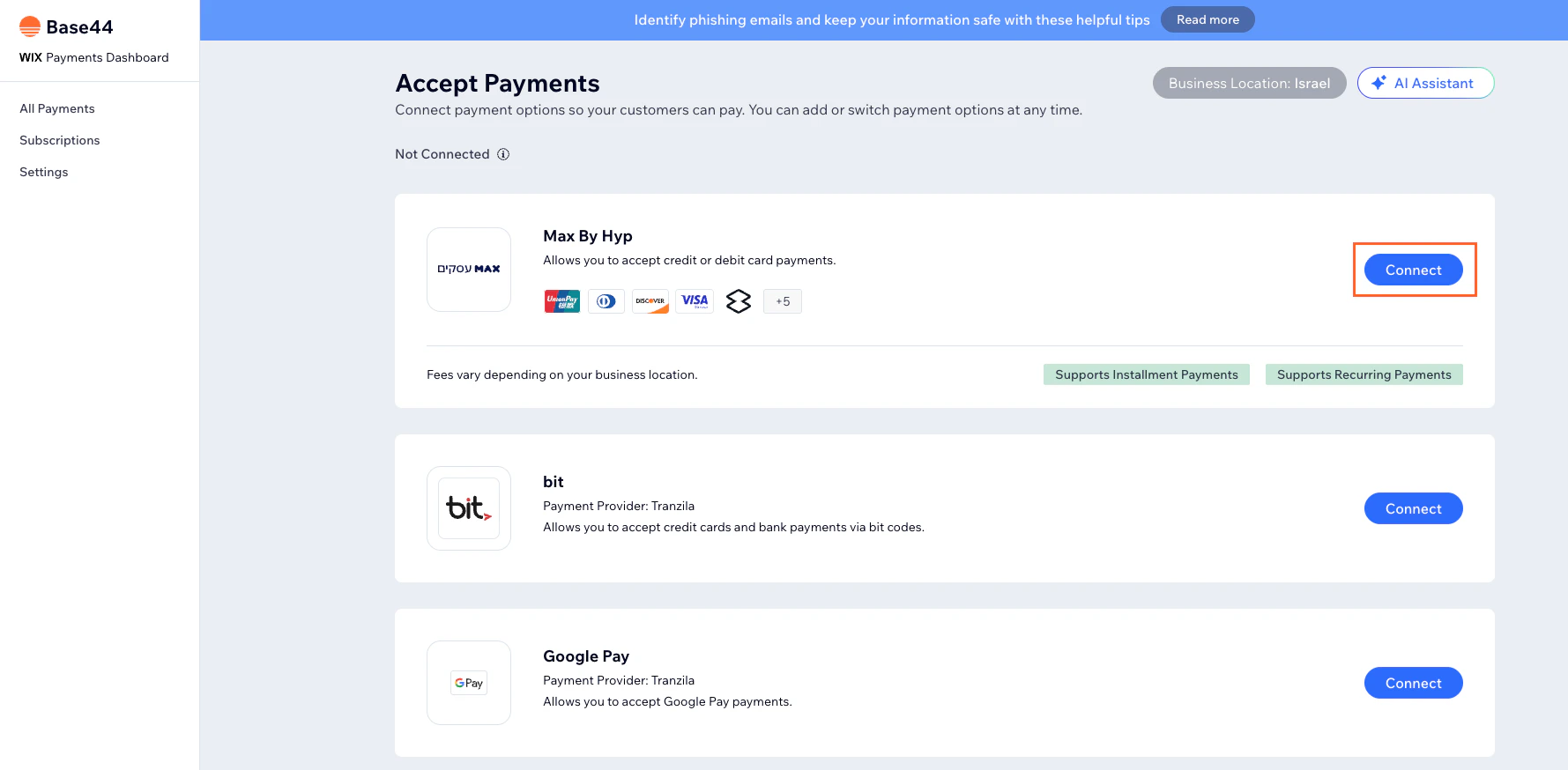
Connecting Max by Hyp
I have a Max by Hyp account
I have a Max by Hyp account
- Inserisci il tuo Masof (ID univoco del commerciante) e l’API Key.
- Abilita il toggle Installments se vuoi offrire pagamenti a rate.
- Clicca Connect.
I don't have a Max by Hyp account
I don't have a Max by Hyp account
- Clicca Create Max By Hyp account.
- Segui i passaggi per registrarti.
- Torna alla pagina Payments nella dashboard Base44 e segui i passaggi nella sezione I have a Max by Hyp account sopra.
Gestire i metodi di pagamento
Puoi abilitare o disabilitare singoli metodi di pagamento come carte, Apple Pay, Google Pay e Bit.- Accedi a Base44.
- Clicca Dashboard nell’editor dell’app.
- Clicca Overview.
- Clicca Manage accanto a Payments per aprire la dashboard Payments.
- Clicca Manage accanto al metodo di pagamento da aggiornare.
- Abilita o disabilita il toggle accanto al metodo di pagamento da cambiare e inserisci i dettagli pertinenti.
FAQ
Can I accept Google Pay payments without accepting card payments?
Can I accept Google Pay payments without accepting card payments?
No. Per accettare pagamenti Google Pay, devi avere anche i pagamenti con carta abilitati.
Can I enable 3D Secure (3DS) payments with Tranzila?
Can I enable 3D Secure (3DS) payments with Tranzila?
Sì. 3DS può essere abilitato all’interno del tuo account Tranzila. Per maggiori informazioni, contatta Tranzila.
How can I tell if a payment method is active?
How can I tell if a payment method is active?
Per accettare pagamenti online, devi collegare un provider di pagamento. Una volta collegato, il checkout sarà attivo per i metodi di pagamento scelti. Devi anche avere l’account verificato con successo per ricevere i pagamenti.
What is the minimum payment amount?
What is the minimum payment amount?
Alcuni metodi di pagamento hanno una soglia minima di pagamento — i pagamenti sotto questo importo non verranno elaborati. Tranzila richiede un importo minimo di transazione di 5 ILS per pagamenti effettuati con il metodo Bit.
Can I offer recurring payments?
Can I offer recurring payments?
Sì. I pagamenti ricorrenti sono supportati sia con Tranzila sia con Max by Hyp.
Can I offer installment payments?
Can I offer installment payments?
Sì. I pagamenti a rate sono supportati sia con Tranzila sia con Max by Hyp. Puoi abilitare le rate durante la connessione o la gestione del metodo di pagamento.
How do I get my payouts?
How do I get my payouts?
I pagamenti sono gestiti dal tuo provider di pagamento collegato, non da Base44. Contatta direttamente il tuo provider di pagamento per maggiori informazioni.
How can I troubleshoot payment issues in my Base44 app?
How can I troubleshoot payment issues in my Base44 app?
Se non accade nulla quando qualcuno clicca un pulsante Pay o Checkout, controlla i Function Logs nella dashboard Base44 per diagnosticare il problema.
- Clicca Dashboard nell’editor dell’app.
- Clicca Code, poi Functions.
- Trova la funzione relativa al flusso di pagamento (per esempio, create Checkout per un negozio).
- Clicca la funzione, poi scorri fino alla sezione Logs.
Questa pagina è stata tradotta con l’AI. Per le informazioni più accurate e aggiornate, consulta la versione inglese.