

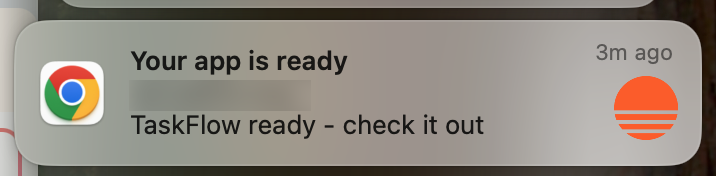
Értesítések bekapcsolása a Base44-ben
Az értesítések beállítása
Haladjon végig sorban az alábbi részeken, hogy az értesítések mindenhol engedélyezve legyenek, ahol szükséges.1. Az értesítések bekapcsolása a Base44-ben
1. Az értesítések bekapcsolása a Base44-ben
A Base44 böngészőértesítéseinek bekapcsolása:
- Kattintson a fiókja bal alsó sarkában a munkaterület nevére.
- Kattintson a Fiókbeállítások elemre.
- A Csevegési értesítések alatt kattintson a Böngészőértesítések legördülő menüre, és válassza ki, milyen gyakran szeretne értesítést kapni:
- Csak az első promptnál: Értesítés, amikor az első prompt befejeződik.
- Minden prompt befejezésekor: Értesítés minden prompt befejezésekor.
- Böngészőértesítések kikapcsolása: Az összes értesítés kikapcsolása.
2. Az értesítések engedélyezése a böngészőben
2. Az értesítések engedélyezése a böngészőben
A böngésző szabályozza, hogy a webhelyek megjeleníthetnek-e értesítéseket. A Base44 értesítéseinek fogadásához engedélyeznie kell az értesítéseket a Base44-domainjéhez a böngésző értesítési vagy webhelybeállításaiban. Ez általában felugró ablakként is megjelenik a böngészőben.Ha az értesítések jelenleg le vannak tiltva, módosítsa a Base44-domain engedélyét Engedélyezés értékre. Ha nem biztos benne, hogyan teheti ezt meg, nézze meg a böngésző súgójában a webhelyértesítési engedélyek kezelését.
3. Az értesítések engedélyezése az operációs rendszerben
3. Az értesítések engedélyezése az operációs rendszerben
Az operációs rendszer is szabályozza, hogy a böngésző értesítései megjelennek-e az eszközön. A Base44 értesítéseinek fogadásához győződjön meg róla, hogy a rendszer értesítési beállításaiban engedélyezve vannak a böngésző értesítései. Ellenőrizze azt is, hogy a fókusz- vagy „Ne zavarjanak” módok ki vannak-e kapcsolva, illetve úgy vannak-e beállítva, hogy megjelenítsék a böngésző értesítéseit.Ha nem biztos benne, hogyan teheti ezt meg, nézze meg az operációs rendszer súgójában az alkalmazásértesítések kezelését.
GYIK
Kattintson az alábbi kérdésekre, hogy többet megtudjon.Az értesítések korábban működtek, de leálltak. Mi változott?
Az értesítések korábban működtek, de leálltak. Mi változott?
Ez általában azt jelenti, hogy az értesítéseket szabályozó 3 réteg valamelyikében változott valami.Gyakori okok:
- A Fiókbeállítások részben a Böngészőértesítések beállítást Böngészőértesítések kikapcsolása értékre módosította.
- A böngésző engedélykérő ablakában a Block gombra kattintott a Base44-domainnél.
- Az operációs rendszer bekapcsolt egy fókusz- vagy „Ne zavarjanak” módot, amely elrejti a böngésző értesítéseit.
Mi a teendő, ha az értesítések továbbra sem működnek?
Mi a teendő, ha az értesítések továbbra sem működnek?
Ha minden beállítási lépést elvégzett, és továbbra sem látja az értesítéseket, forduljon a Customer Care csapatához, hogy tovább vizsgálhassák a problémát. A gyorsabb hibaelhárítás érdekében adja meg a következőket:
- Képernyőkép a Fiókbeállítások Böngészőértesítések beállításáról.
- Képernyőkép a böngésző értesítési engedélyéről a Base44-domainnél.
- A következő adatok:
- A böngésző neve és verziója
- Az operációs rendszer verziója
- Rövid leírás arról, mit csinált, amikor értesítést várt.
Nyitva kell tartanom a Base44-et az értesítések fogadásához?
Nyitva kell tartanom a Base44-et az értesítések fogadásához?
Igen. A böngészőnek szüksége van egy megnyitott lapra, amelyen be van töltve a Base44, hogy kézbesítse ezeket az értesítéseket. Dolgozhat másik lapon vagy ablakban, de ha bezárja a Base44 lapját vagy kilép a böngészőből, az értesítések leállnak, amíg újra meg nem nyitja a Base44-et.
Ezt az oldalt MI segítségével fordítottuk. A legpontosabb és legfrissebb információkért tekintse meg az angol nyelvű változatot.