

Fizetési mód csatlakoztatása
Kérje meg az MI-csevegést, hogy csatlakoztasson egy fizetési módot, majd a beállítás befejezéséhez kövesse az alábbi lépéseket.
- lépés | Fizetések csatlakoztatása
- Nyissa meg az alkalmazásszerkesztőt.
- Kérje meg az MI-csevegést, hogy állítsa be a fizetéseket. Például:
- Kattintson a Connect Payments gombra.
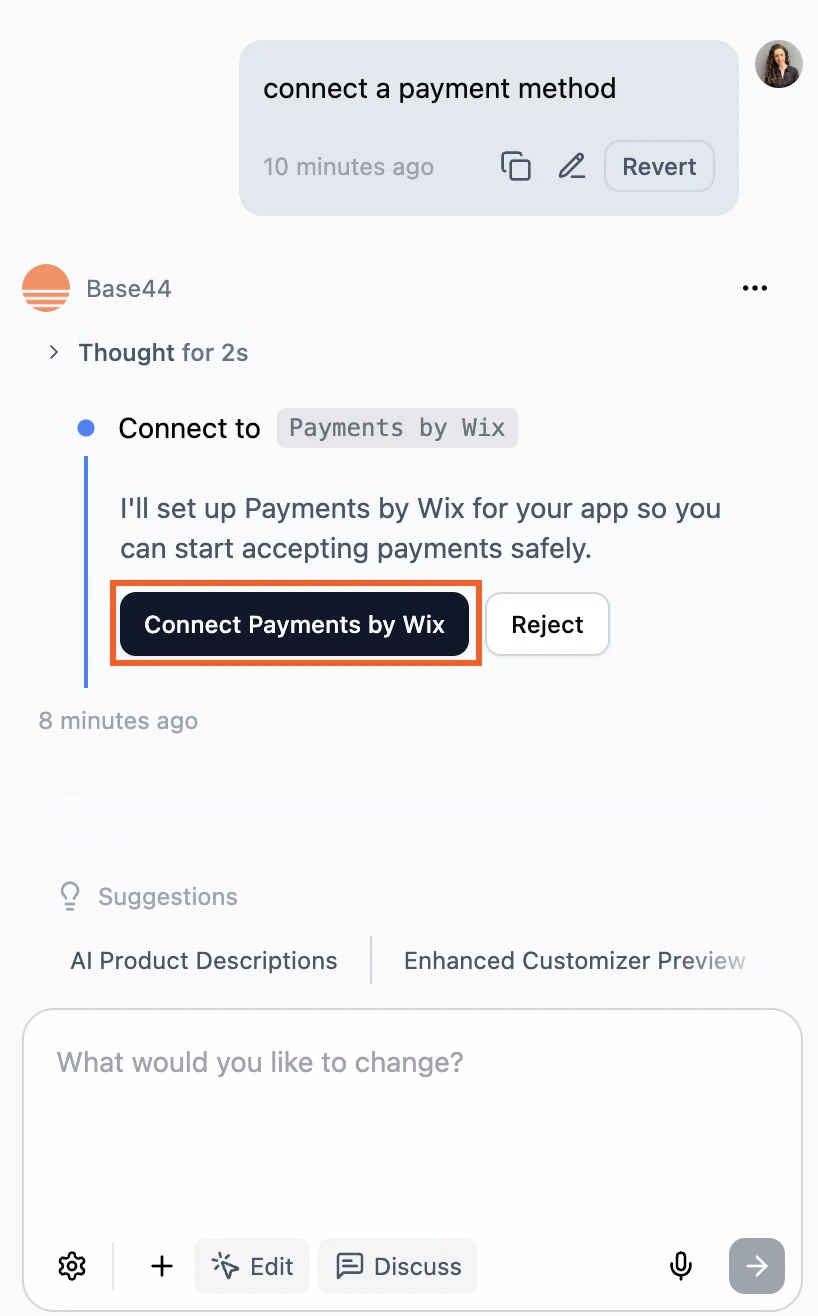
Fizetések csatlakoztatása a Base44-alkalmazásban Izrael számára
- lépés | Fizetési mód kiválasztása
- Kattintson az Irányítópult elemre.
- Kattintson az Áttekintés elemre.
- A Payments irányítópult megnyitásához kattintson a Fizetések melletti Kezelés gombra.
- Kattintson a Manage Payment Methods gombra.
- Kattintson a kívánt fizetési mód melletti Csatlakozás gombra, és kövesse az alábbi lépéseket.
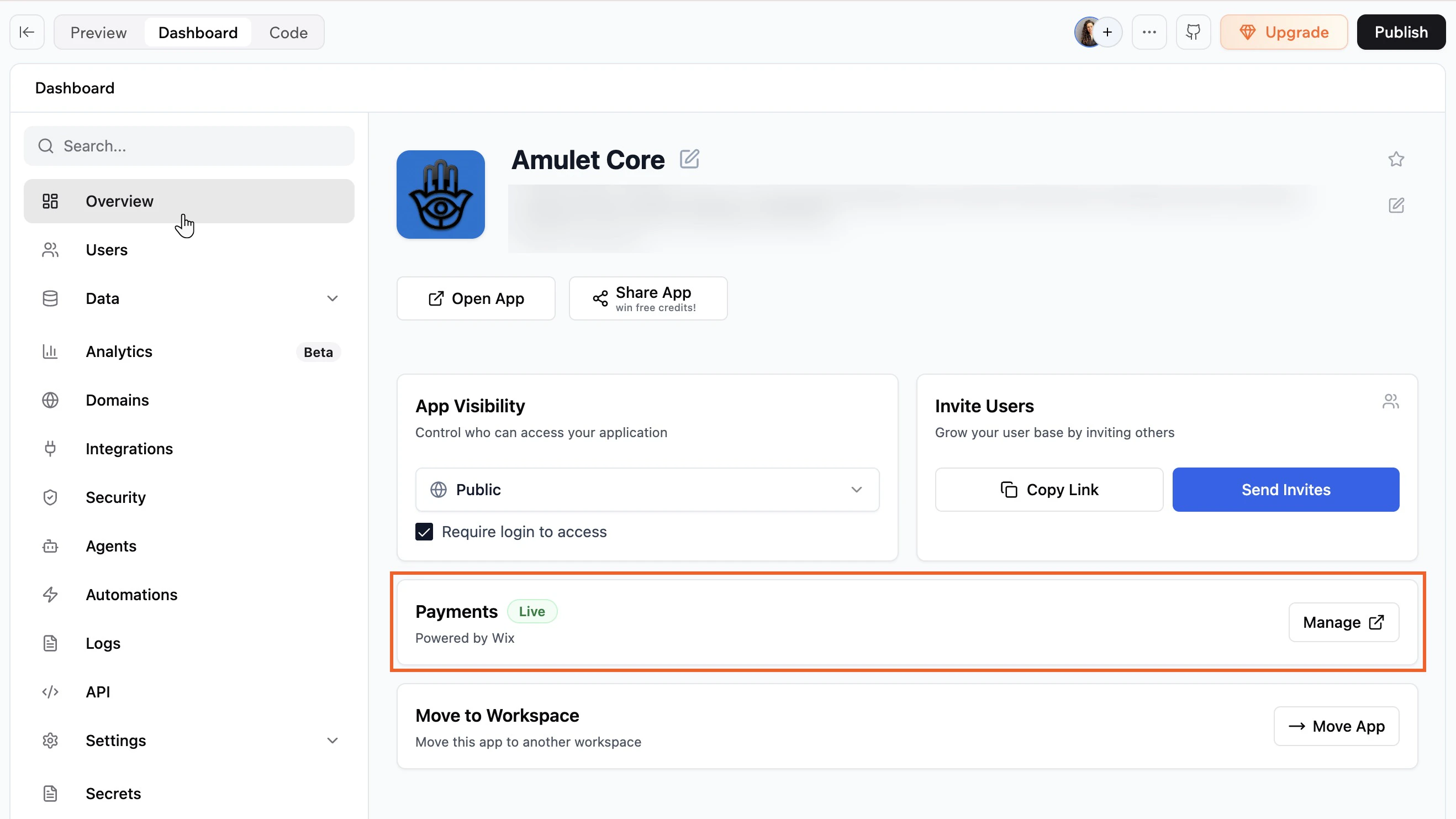
Az alkalmazás fizetéseinek kezelése
Tranzila
A Tranzila izraeli fizetési átjáró, amely támogatja a hitel- és bankkártyákat, a Bitet, az Apple Pay-t, a Google Pay-t, a részletfizetést és az ismétlődő fizetéseket.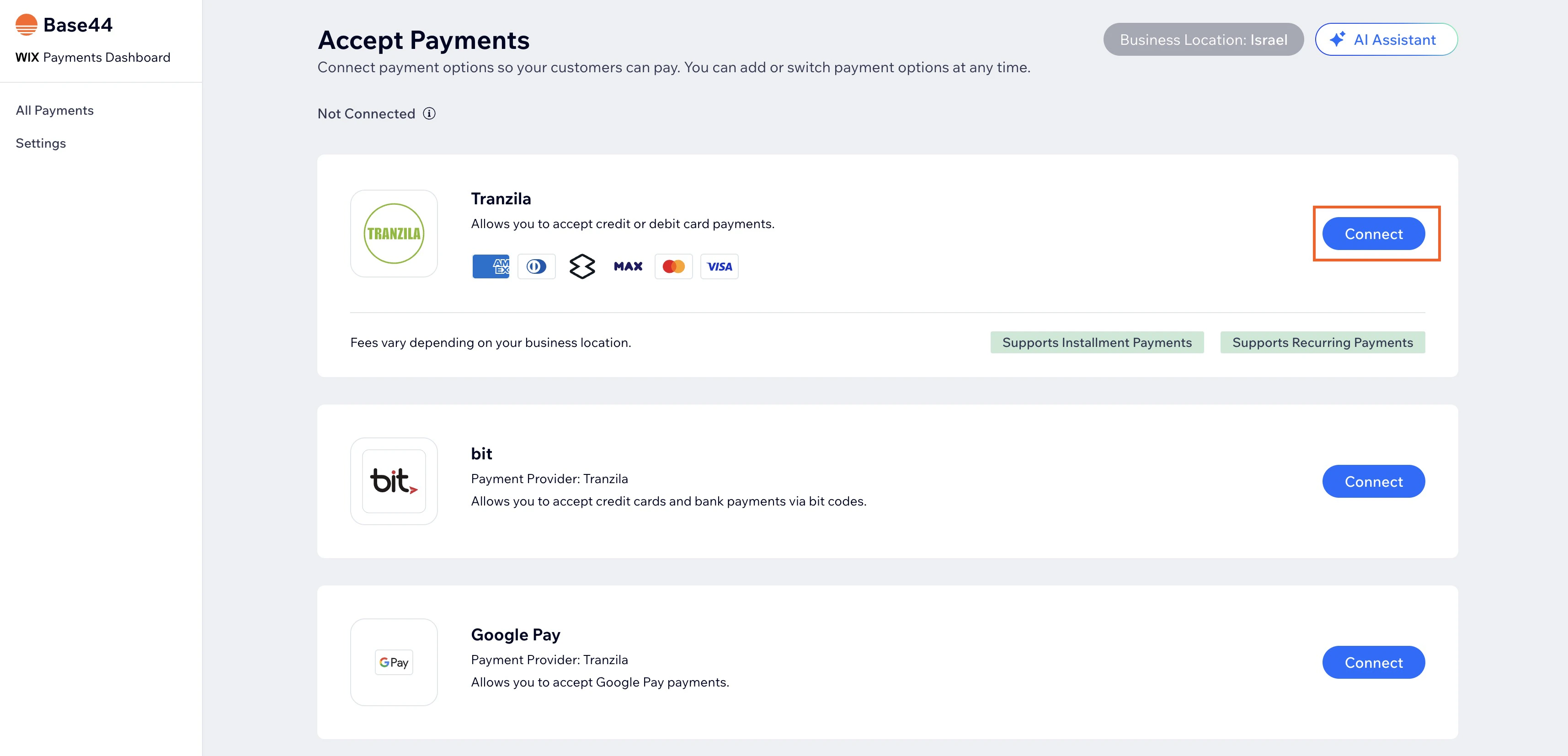
A Tranzila csatlakoztatása
Van Tranzila-fiókom
Van Tranzila-fiókom
- Adja meg a Terminal és a Registered email értékét.
- Kattintson a Csatlakozás gombra.
Nincs Tranzila-fiókom
Nincs Tranzila-fiókom
- Kattintson a Create Tranzila account gombra.
- Töltse ki a regisztrációs űrlapot.
- Várja meg, amíg a Tranzila e-mailben vagy csevegőüzenetben elküldi a Terminal és a Registered email adatot.
- Térjen vissza a Base44 irányítópultjának Payments oldalára, és kövesse a fenti Van Tranzila-fiókom rész lépéseit.
Max by Hyp
A Max by Hyp Izrael egyik vezető hitelkártya-társasága. Teljes körű fizetésfeldolgozási megoldást kínál a kereskedőknek, beleértve a kártyákat, a digitális pénztárcákat, a részletfizetést és az ismétlődő számlázást.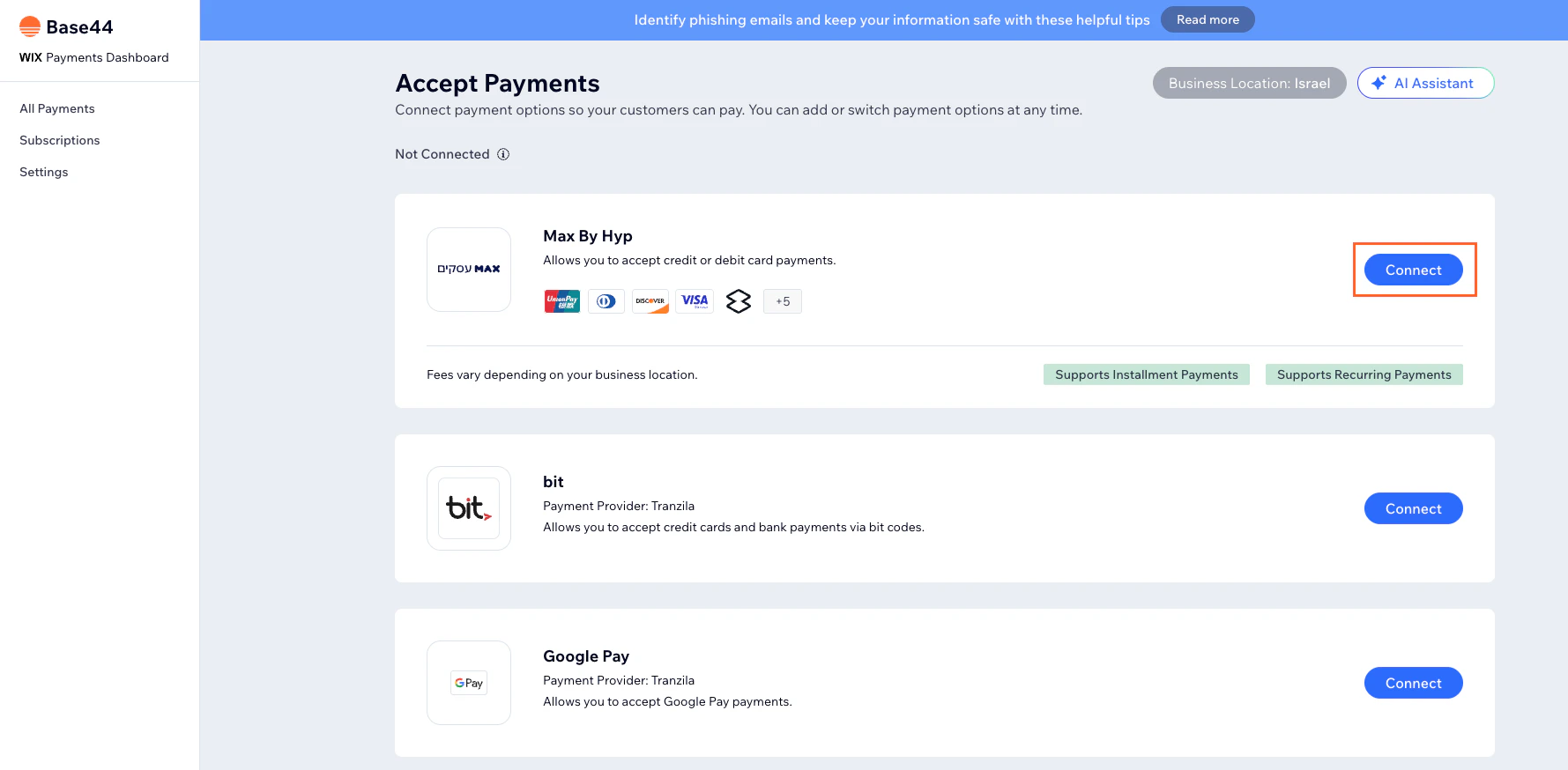
A Max by Hyp csatlakoztatása
Van Max by Hyp-fiókom
Van Max by Hyp-fiókom
- Adja meg a Masof (egyedi kereskedőazonosító) és az API-kulcs értékét.
- Ha részletfizetést szeretne kínálni, kapcsolja be az Installments kapcsolót.
- Kattintson a Csatlakozás gombra.
Nincs Max by Hyp-fiókom
Nincs Max by Hyp-fiókom
- Kattintson a Create Max By Hyp account gombra.
- Kövesse a regisztráció lépéseit.
- Térjen vissza a Base44 irányítópultjának Payments oldalára, és kövesse a fenti Van Max by Hyp-fiókom rész lépéseit.
A fizetési módok kezelése
Az egyes fizetési módokat, például a kártyákat, az Apple Pay-t, a Google Pay-t és a Bitet külön engedélyezheti vagy letilthatja.- Jelentkezzen be a Base44-be.
- Kattintson az alkalmazásszerkesztőben az Irányítópult elemre.
- Kattintson az Áttekintés elemre.
- A Payments irányítópult megnyitásához kattintson a Fizetések melletti Kezelés gombra.
- Kattintson a frissíteni kívánt fizetési mód melletti Kezelés gombra.
- Kapcsolja be vagy ki a módosítani kívánt fizetési mód melletti kapcsolót, és adja meg a szükséges adatokat.
GYIK
Fogadhatok Google Pay-fizetéseket kártyás fizetés nélkül?
Fogadhatok Google Pay-fizetéseket kártyás fizetés nélkül?
Nem. A Google Pay-fizetések fogadásához a kártyás fizetést is engedélyeznie kell.
Engedélyezhetem a 3D Secure (3DS) fizetéseket a Tranzilával?
Engedélyezhetem a 3D Secure (3DS) fizetéseket a Tranzilával?
Igen. A 3DS a Tranzila-fiókban engedélyezhető. További információért forduljon a Tranzilához.
Honnan tudhatom, hogy egy fizetési mód aktív-e?
Honnan tudhatom, hogy egy fizetési mód aktív-e?
Online fizetések fogadásához fizetési szolgáltatót kell csatlakoztatnia. A csatlakoztatás után a pénztár a kiválasztott fizetési módokkal aktív lesz. A kifizetések fogadásához fiókját is sikeresen igazolnia kell.
Mekkora a minimális fizetési összeg?
Mekkora a minimális fizetési összeg?
Egyes fizetési módoknak minimális fizetési küszöbük van. Az ennél kisebb összegű fizetéseket nem dolgozzák fel. A Tranzila a Bit fizetési móddal végzett fizetéseknél legalább 5 ILS tranzakciós összeget ír elő.
Kínálhatok ismétlődő fizetést?
Kínálhatok ismétlődő fizetést?
Igen. Az ismétlődő fizetést a Tranzila és a Max by Hyp is támogatja.
Kínálhatok részletfizetést?
Kínálhatok részletfizetést?
Igen. A részletfizetést a Tranzila és a Max by Hyp is támogatja. A részletfizetést a fizetési mód csatlakoztatásakor vagy kezelésekor engedélyezheti.
Hogyan kapom meg a kifizetéseket?
Hogyan kapom meg a kifizetéseket?
A kifizetéseket a csatlakoztatott fizetési szolgáltató kezeli, nem a Base44. További információért forduljon közvetlenül a fizetési szolgáltatójához.
Hogyan háríthatom el a fizetési hibákat a Base44-alkalmazásban?
Hogyan háríthatom el a fizetési hibákat a Base44-alkalmazásban?
Ha semmi sem történik, amikor valaki egy Fizetés vagy Fizetés gombra kattint, a hiba feltárásához nézze meg a Function Logs naplóit a Base44 irányítópultján.
- Kattintson az alkalmazásszerkesztőben az Irányítópult elemre.
- Kattintson a Kód, majd a Függvények elemre.
- Keresse meg a fizetési folyamathoz tartozó függvényt (például egy webáruház create Checkout függvényét).
- Kattintson a függvényre, majd görgessen a Naplók részhez.
Ezt az oldalt MI segítségével fordítottuk. A legpontosabb és legfrissebb információkért tekintse meg az angol nyelvű változatot.