

Résumé rapide des nouveautés
- Vous travaillez dans des espaces de travail partagés, et non dans des espaces personnels et partagés séparés.
- Chaque espace de travail a un plan et un pool de crédits partagé que tout le monde dans cet espace utilise.
- Vous invitez directement les gens dans un espace de travail et leur attribuez des rôles. Ils n’ont pas besoin de sièges ou de leurs propres plans payants.
- Vous pouvez inviter des invités sur une seule application afin qu’ils puissent modifier cette application sans avoir accès à tout l’espace de travail.
Espaces de travail
Lorsque vous rejoignez Base44, vous obtenez automatiquement un espace de travail. L’espace de travail est l’endroit où vous regroupez les applications, les membres et la facturation, et vous pouvez ajouter d’autres espaces de travail si vous en avez besoin.- Chaque espace de travail a son propre plan et son pool de crédits partagé.
- Les applications vivent à l’intérieur des espaces de travail et utilisent toujours le plan et les crédits de l’espace de travail où elles ont été créées, donc lorsque vous créez une application, elle appartient à l’espace de travail actif dans lequel vous vous trouvez.
- Vous pouvez inviter des personnes dans un espace de travail afin que toute personne ayant le bon rôle puisse aider à construire et à gérer ces applications.
Plans et crédits
Vous choisissez un plan pour chaque espace de travail et tout le monde dans cet espace utilise ce plan. Les crédits constituent la partie basée sur l’utilisation de chaque espace de travail. Ils définissent la quantité d’activité que les applications de cet espace de travail peuvent gérer pendant chaque période de facturation. Sur le plan gratuit, votre premier espace de travail reçoit 25 crédits de message gratuits chaque mois, accompagnés d’un pack de démarrage de crédits d’intégration. Les espaces de travail sur des plans payants disposent de plus grands packs de crédits mensuels pour que les applications de production aient une capacité suffisante.Seul votre premier espace de travail sur le plan gratuit reçoit les 25 crédits de message mensuels gratuits. Si vous créez d’autres espaces de travail sur le plan gratuit, ils ne reçoivent pas de crédits de message gratuits supplémentaires.
- Cliquez sur l’icône de votre profil en haut à droite de votre espace de travail.
- Cliquez sur Settings.
- Cliquez sur Credit Usage.
Membres de l’espace de travail
Vous pouvez inviter autant de personnes que vous le souhaitez dans un espace de travail. Ensuite, vous choisissez un rôle pour elles qui contrôle ce qu’elles peuvent voir et faire.- Owner : Gère la facturation, les personnes, les paramètres, les applications et les crédits de l’espace de travail. A un accès administrateur à toutes les applications de l’espace de travail. Il n’y a qu’un seul propriétaire d’espace de travail.
- Admin : Gère les membres et les paramètres de l’espace de travail mais ne gère pas la facturation. A un accès administrateur à toutes les applications de l’espace de travail.
- Editor : Crée de nouvelles applications et modifie les applications auxquelles il a été explicitement ajouté en tant que collaborateur. Les éditeurs n’ont pas d’accès automatique à toutes les applications de l’espace de travail.
- Viewer : Peut uniquement consulter les applications auxquelles il est invité, et ne peut pas créer ou modifier d’applications.
- Guest : Peut modifier des applications spécifiques auxquelles il est invité, mais ne peut pas créer de nouvelles applications, voir d’autres applications dans l’espace de travail, ou accéder aux paramètres de l’espace de travail. Les invités sont créés à partir d’invitations d’application (voir ci-dessous).
Inviter quelqu’un dans votre espace de travail
- Cliquez sur l’icône de votre profil en haut à droite de votre espace de travail.
- Cliquez sur Settings.
- Cliquez sur Members.
- Cliquez sur Invite member.
- Saisissez ses détails et choisissez un rôle (Admin, Editor ou Viewer).
- Cliquez sur Send invite.
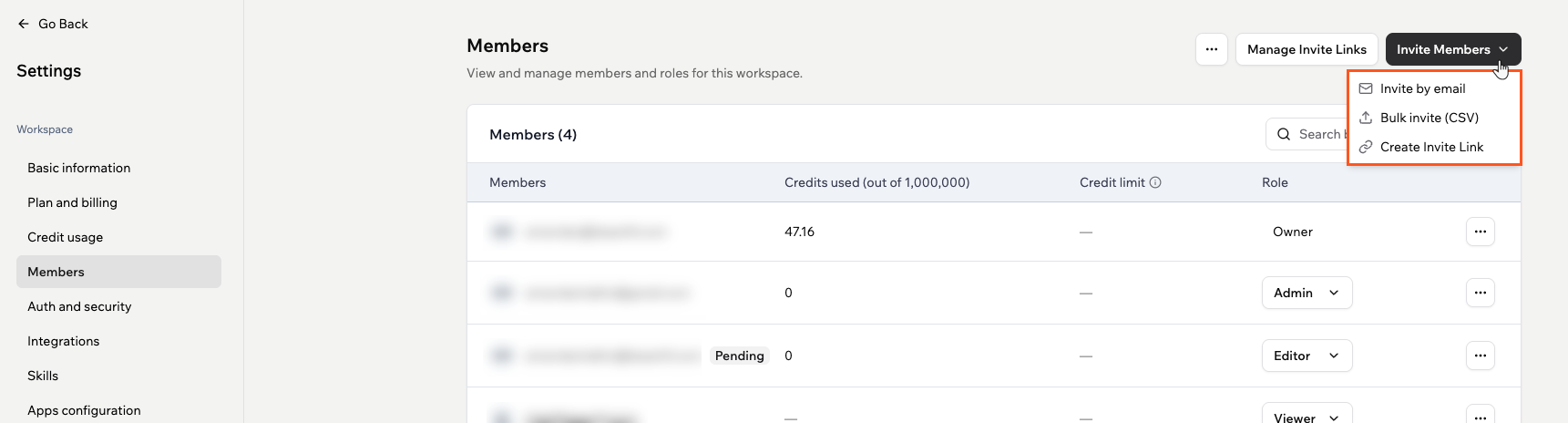
Invitation de membres dans votre espace de travail
Inviter quelqu’un sur une application
Lorsque vous voulez que quelqu’un aide sur une seule application sans rejoindre tout l’espace de travail, vous pouvez l’inviter en tant que collaborateur sur cette application. Il devient un Guest dans votre espace de travail, avec un accès limité à l’application spécifique à laquelle vous l’avez invité. Les invités peuvent modifier cette application mais ne peuvent pas créer de nouvelles applications, voir d’autres applications dans l’espace de travail, ou ouvrir les paramètres de l’espace de travail. Pour inviter quelqu’un sur une application :- Ouvrez l’application dans l’éditeur.
- Cliquez sur l’icône Invite collaborators en haut.
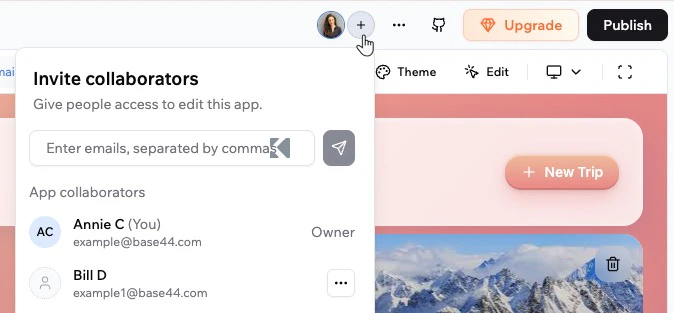
- Saisissez l’adresse e-mail de la personne que vous souhaitez inviter.
- Cliquez sur l’icône Send.
- Si l’e-mail n’est pas membre de l’espace de travail, choisissez Add as guest dans la boîte de dialogue Not a workspace member pour lui donner accès à cette application uniquement.
- Pour l’ajouter en tant que membre à part entière de l’espace de travail à la place, cliquez sur Add to workspace et suivez les étapes dans les paramètres Members.
Gérez l’invité depuis Settings → Members si vous souhaitez ultérieurement le promouvoir en Viewer ou Editor, ou le supprimer de l’espace de travail. Promouvoir un invité lui donne un accès complet à l’espace de travail pour le rôle que vous choisissez, et le supprimer révoque l’accès à toutes les applications de cet espace de travail.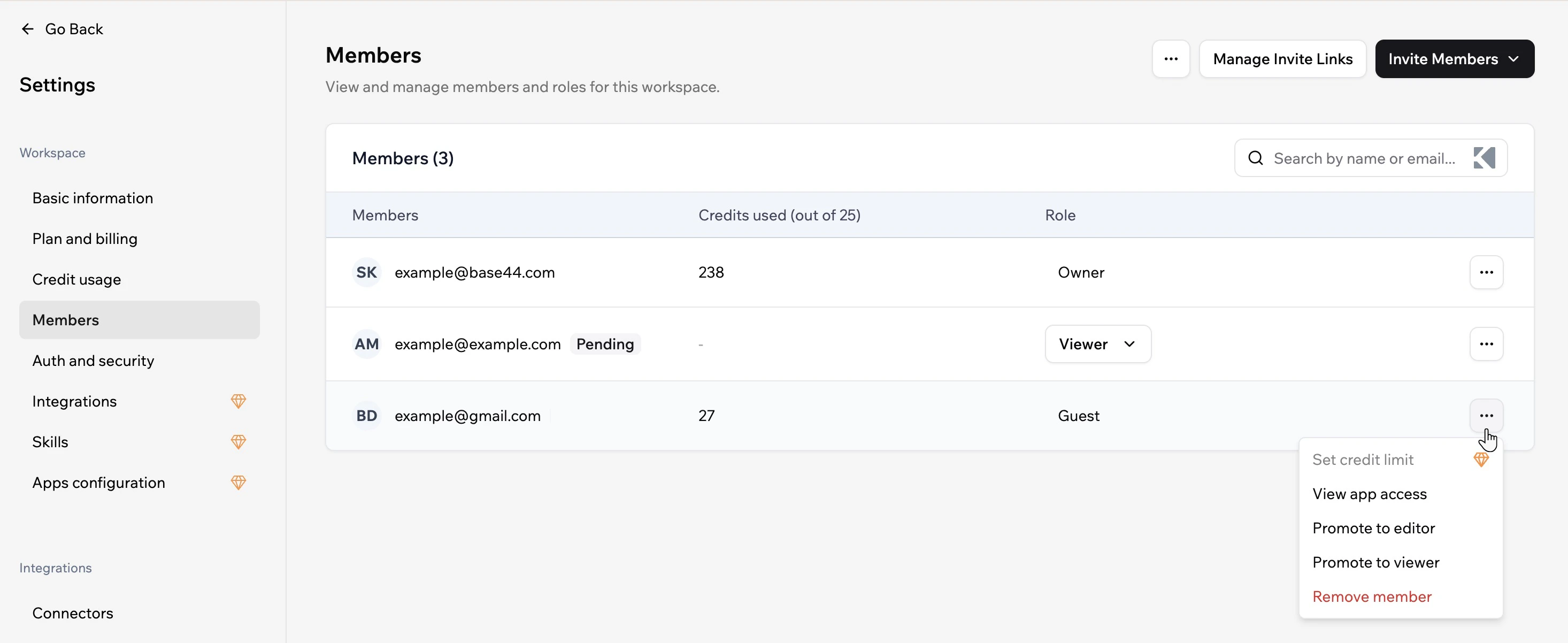
FAQ
Cliquez sur une question ci-dessous pour en savoir plus sur les nouveaux espaces de travail et crédits.Comment fonctionnent les crédits lorsque je suis dans plus d'un espace de travail ?
Comment fonctionnent les crédits lorsque je suis dans plus d'un espace de travail ?
Les crédits ne sont pas partagés entre les espaces de travail.Chaque espace de travail a son propre plan et son pool de crédits. Lorsque vous construisez ou utilisez des applications dans un espace de travail, vous utilisez les crédits de cet espace de travail uniquement. L’activité dans un espace de travail n’affecte pas les crédits d’un autre espace de travail auquel vous appartenez.
Suis-je propriétaire des applications que je crée sur Base44 ?
Suis-je propriétaire des applications que je crée sur Base44 ?
Oui. Toutes les applications et le contenu que vous générez via Base44 vous appartiennent. Base44 ne revendique pas la propriété de ce que vous créez. Vous pouvez utiliser, modifier, distribuer ou vendre les applications et le contenu que vous construisez de la manière qui vous convient.
Puis-je contrôler combien de crédits chaque membre utilise ?
Puis-je contrôler combien de crédits chaque membre utilise ?
Oui, cela est disponible sur les plans Enterprise. Les propriétaires et administrateurs d’espace de travail peuvent définir une limite de crédits mensuelle par défaut qui s’applique à tous les membres, ou définir une limite spécifique pour des membres individuels.Pour définir une limite de crédits pour un membre :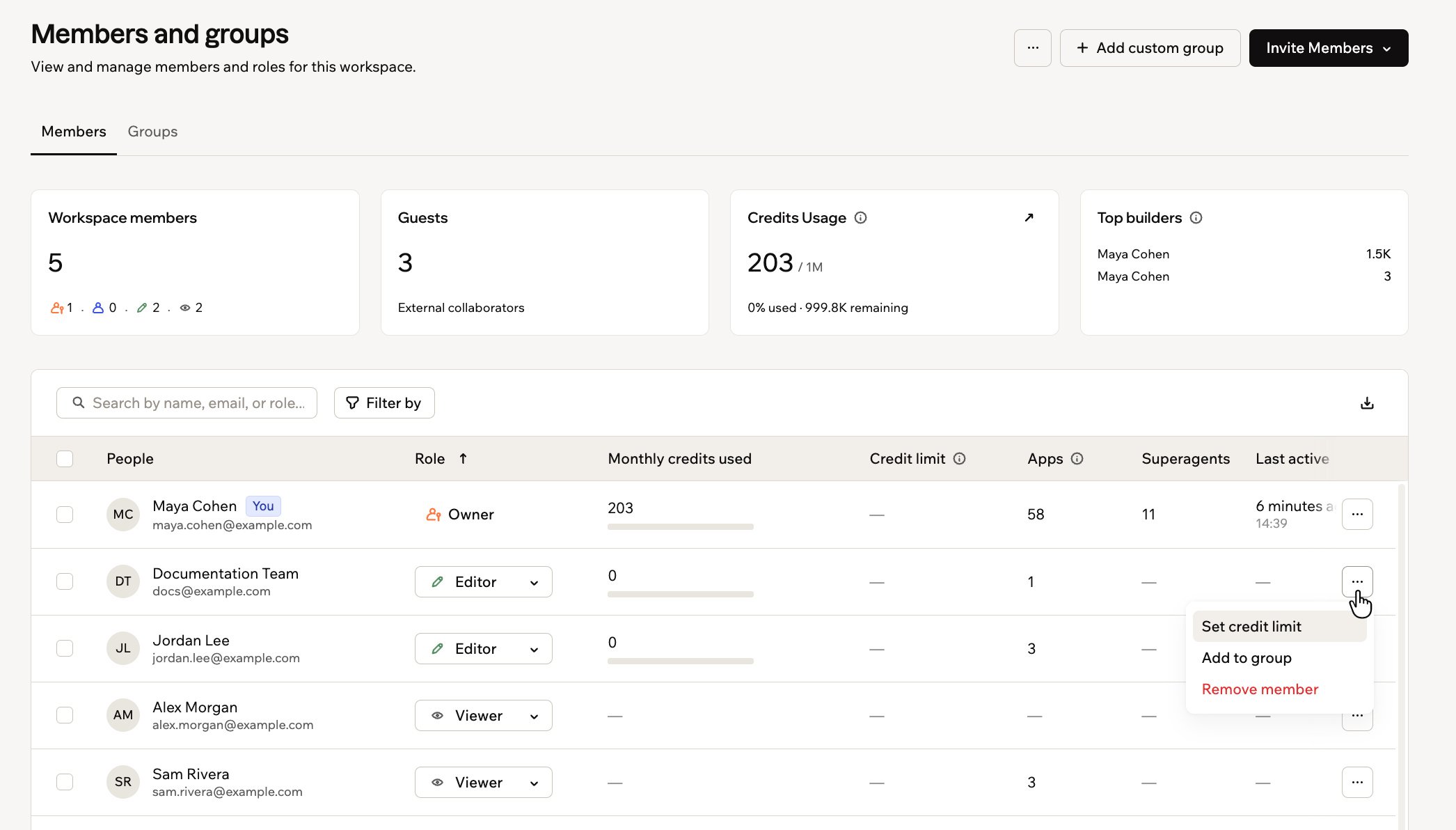
- Cliquez sur l’icône de votre profil dans votre espace de travail.
- Cliquez sur Settings.
- Cliquez sur Members.
- Cliquez sur l’icône More Actions à côté du membre concerné.
- Cliquez sur Set credit limit et saisissez la limite, puis cliquez sur Save.
Cette page a été traduite par IA. Pour les informations les plus précises et à jour, consultez la version anglaise.