

Resumen rápido de lo nuevo
- Trabajas en workspaces compartidos, no en espacios personales y compartidos separados.
- Cada workspace tiene un plan y un pool compartido de créditos que todos en ese workspace usan.
- Invitas a las personas directamente a un workspace y les das roles. No necesitan asientos ni sus propios planes de pago.
- Puedes invitar a guests a una sola app para que puedan editar esa app sin tener acceso a todo el workspace.
Workspaces
Cuando te unes a Base44, automáticamente obtienes un workspace. El workspace es donde mantienes apps, miembros y facturación juntos, y puedes añadir más workspaces si necesitas.- Cada workspace tiene su propio plan y pool compartido de créditos.
- Las apps viven dentro de los workspaces y siempre usan el plan y los créditos del workspace donde se crearon, por lo que cuando creas una app pertenece al workspace activo en el que estás.
- Puedes invitar a personas a un workspace para que todos con el rol adecuado allí puedan ayudar a construir y gestionar esas apps.
Planes y créditos
Eliges un plan para cada workspace y todos en ese workspace usan ese plan. Los créditos son la parte basada en el uso de cada workspace. Definen cuánta actividad pueden manejar las apps en ese workspace durante cada período de facturación. En el plan gratuito, tu primer workspace recibe 25 créditos de mensaje gratis cada mes, junto con un paquete inicial de créditos de integración. Los workspaces en planes de pago tienen paquetes mensuales de créditos más grandes para que las apps de producción tengan suficiente capacidad.Solo tu primer workspace en el plan gratuito recibe los 25 créditos de mensaje mensuales gratuitos. Si creas más workspaces en el plan gratuito, no reciben créditos de mensaje gratuitos adicionales.
- Haz clic en tu icono de perfil en la parte superior derecha de tu workspace.
- Haz clic en Settings.
- Haz clic en Credit Usage.
Miembros del workspace
Puedes invitar a tantas personas como quieras a un workspace. Luego eliges un rol para ellos que controla lo que pueden ver y hacer.- Owner: Gestiona la facturación, personas, configuración, apps y créditos del workspace. Tiene acceso de administrador a todas las apps en el workspace. Solo hay un Owner del workspace.
- Admin: Gestiona miembros y configuración del workspace pero no maneja la facturación. Tiene acceso de administrador a todas las apps en el workspace.
- Editor: Crea nuevas apps y edita apps a las que se le ha añadido explícitamente como colaborador. Los Editors no tienen acceso automático a todas las apps en el workspace.
- Viewer: Solo puede ver apps a las que sea invitado y no puede crear ni editar apps.
- Guest: Puede editar apps específicas a las que sea invitado, pero no puede crear nuevas apps, ver otras apps en el workspace ni acceder a la configuración del workspace. Los Guests se crean desde invitaciones de app (consulta a continuación).
Invitar a alguien a tu workspace
- Haz clic en tu icono de perfil en la parte superior derecha de tu workspace.
- Haz clic en Settings.
- Haz clic en Members.
- Haz clic en Invite member.
- Introduce sus detalles y elige un rol (Admin, Editor o Viewer).
- Haz clic en Send invite.
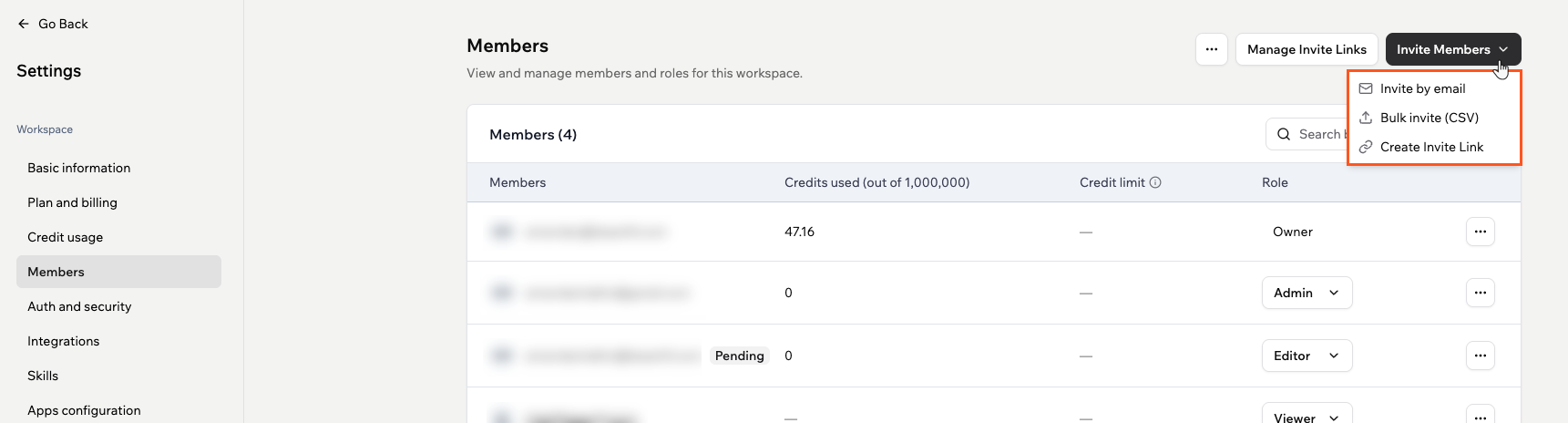
Invitar a miembros a tu workspace
Invitar a alguien a una app
Cuando quieras que alguien ayude con una app sin unirse a todo el workspace, puedes invitarlo como colaborador en esa app. Se convierte en Guest en tu workspace, con acceso limitado a la app específica a la que lo invitaste. Los guests pueden editar esa app pero no pueden crear nuevas apps, ver otras apps en el workspace o abrir la configuración del workspace. Para invitar a alguien a una app:- Abre la app en el editor.
- Haz clic en el icono Invite collaborators en la parte superior.
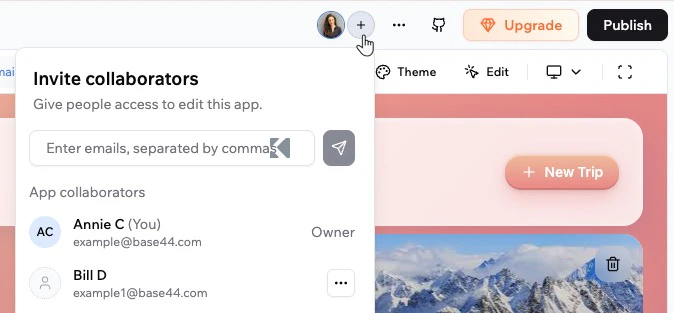
- Introduce la dirección de correo de la persona que quieras invitar.
- Haz clic en el icono Send.
- Si el correo no es de un miembro del workspace, elige Add as guest en el diálogo Not a workspace member para darle acceso solo a esta app.
- Para añadirlo como miembro completo del workspace en su lugar, haz clic en Add to workspace y sigue los pasos en la configuración de Members.
Gestiona el guest desde Settings → Members si más tarde quieres promoverlo a Viewer o Editor, o eliminarlo del workspace. Promover un guest le da acceso completo al workspace para el rol que elijas, y eliminarlo revoca el acceso a todas las apps en ese workspace.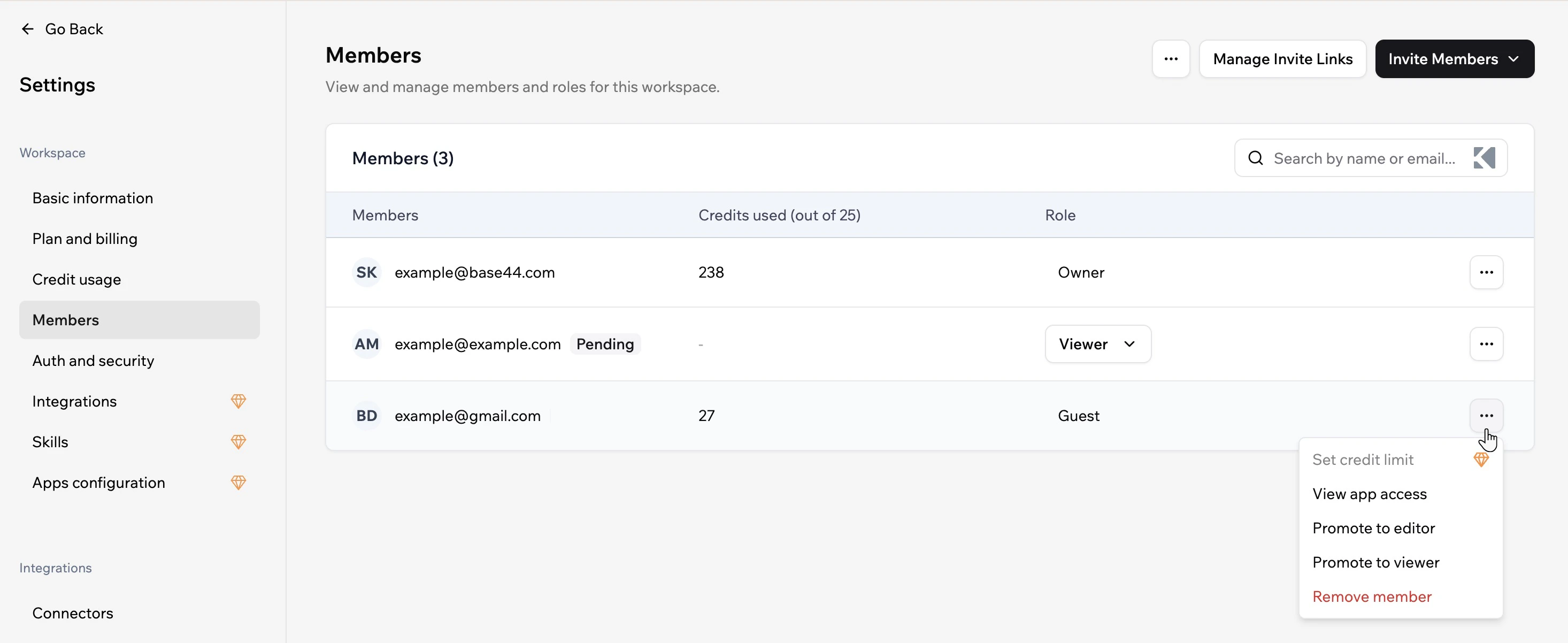
Preguntas frecuentes
Haz clic en una pregunta para aprender más sobre los nuevos workspaces y créditos.¿Cómo funcionan los créditos cuando estoy en más de un workspace?
¿Cómo funcionan los créditos cuando estoy en más de un workspace?
Los créditos no se comparten entre workspaces.Cada workspace tiene su propio plan y pool de créditos. Cuando construyes o usas apps en un workspace, usas créditos solo de ese workspace. La actividad en un workspace no afecta a los créditos de ningún otro workspace al que pertenezcas.
¿Soy dueño de las aplicaciones que creo en Base44?
¿Soy dueño de las aplicaciones que creo en Base44?
Sí. Todas las aplicaciones y el contenido que generes a través de Base44 te pertenecen. Base44 no reclama la propiedad de nada de lo que crees. Puedes usar, modificar, distribuir o vender las aplicaciones y el contenido que construyas de la forma que mejor te convenga.
¿Puedo controlar cuántos créditos usa cada miembro?
¿Puedo controlar cuántos créditos usa cada miembro?
Sí, esto está disponible en los planes Enterprise. Los propietarios y administradores del workspace pueden establecer un límite mensual predeterminado de créditos que se aplique a todos los miembros, o establecer un límite específico para miembros individuales.Para establecer un límite de créditos para un miembro: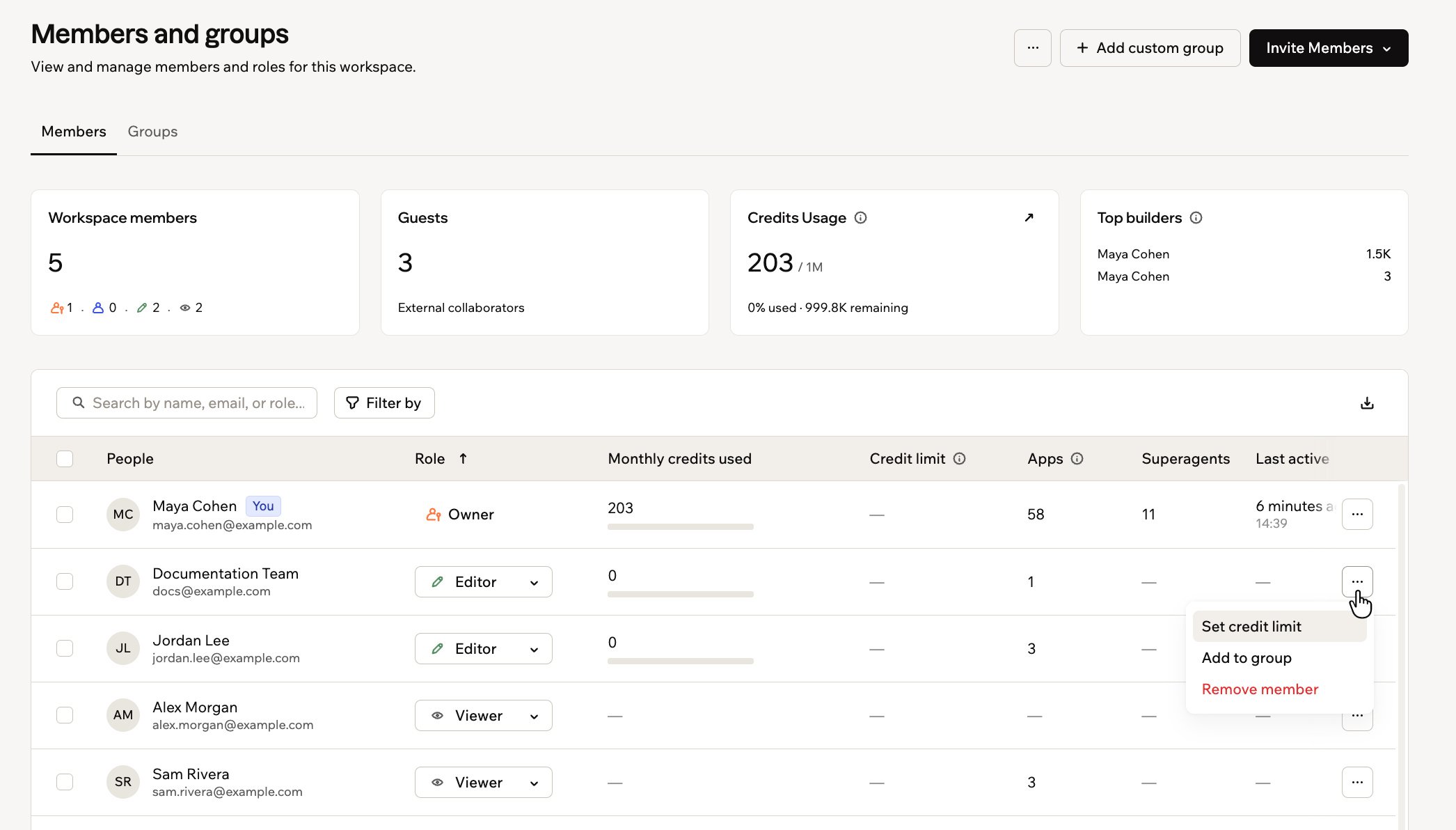
- Haz clic en tu icono de perfil en tu workspace.
- Haz clic en Settings.
- Haz clic en Members.
- Haz clic en el icono More Actions junto al miembro relevante.
- Haz clic en Set credit limit e introduce el límite, luego haz clic en Save.
Esta página se tradujo con IA. Para información más precisa y actualizada, consulta la versión en inglés.