

¿Para qué puedo usar las automatizaciones?
Puedes usar automatizaciones para cualquier trabajo de backend que quieras que suceda automáticamente. Ejemplos comunes incluyen:
- Enviar correos o mensajes, como correos de bienvenida diarios o boletines semanales.
- Generar informes o resúmenes, por ejemplo un informe diario de ingresos.
- Comprobar condiciones y alertar solo cuando algo cambia, como inventario bajo.
- Reaccionar a cambios en tus datos, como enviar un mensaje a los administradores cuando se añade un nuevo producto.
- Programar publicaciones en redes sociales.
- Ejecutar tareas de mantenimiento o limpieza recurrentes, como archivar registros antiguos o refrescar cachés.
- Hacer copias de seguridad de los datos de tu app (por ejemplo, en Google Drive) cada semana.
- Enviar notificaciones a herramientas externas cuando algo sucede, por ejemplo publicar actualizaciones de reservas de salón en un canal de Slack cuando cambian los eventos del calendario.
Cómo funcionan las automatizaciones
Cuando creas una automatización, eliges cómo se inicia. Puede ejecutarse en un horario que definas, en respuesta a un evento de datos como un registro que se crea, actualiza o elimina, cuando un usuario de la app inicia una conversación con un agente dentro de la app, o cuando una integración conectada envía un evento usando un conector. Cada automatización ejecuta una función de backend en tu app y registra la ejecución para que puedas ver qué sucedió. Cada automatización tiene registros para que siempre puedas ver cuándo se ejecutó, si tuvo éxito y cualquier error que ocurrió. Esto mantiene todo transparente y fácil de depurar.Tipos de automatizaciones
Hay 4 tipos de automatizaciones que puedes crear. Al describir lo que quieres al chat de IA, ayuda saber cuál se ajusta a tu caso de uso.Automatizaciones programadas
Las automatizaciones programadas se ejecutan a una hora o intervalo que defines. Úsalas para tareas recurrentes como resúmenes diarios, informes semanales o trabajos de mantenimiento regulares. Prompts de ejemplo:Send me a daily summary of all new orders to my email every morning at 8:00.Archive trip records that have been completed for more than 30 days, every Sunday at midnight.
Automatizaciones de eventos de datos
Las automatizaciones de eventos de datos se ejecutan en respuesta a cambios en los datos de tu app, como un registro que se crea, actualiza o elimina. Úsalas para reaccionar a la actividad en tiempo real. Prompts de ejemplo:Send a push notification whenever I add a new WishlistPlace and write any needed backend function for me.Send the admin an email whenever a new booking is created.
Automatizaciones de agente dentro de la app
Las automatizaciones de agente dentro de la app se ejecutan cuando un usuario de la app inicia una nueva conversación con un agente dentro de la app. Úsalas para estar al tanto de quién se pone en contacto, por ejemplo para recibir una notificación cuando un cliente inicia un chat, añadirlo automáticamente a tus contactos o enviarte un resumen al final del día. Prompts de ejemplo:Email me whenever someone starts a new conversation with my agent.Add the person to my Contacts list when they start a chat with my agent.
Automatizaciones de conector
Las automatizaciones de conector se ejecutan cuando una integración conectada envía un evento, como la llegada de un nuevo correo en Gmail o la actualización de un evento de calendario en Google Calendar. Úsalas para mantener tu app sincronizada con herramientas externas. Prompts de ejemplo:When a new email arrives in Gmail with the subject "Book appointment", parse it and add a new booking to my app.When a Google Calendar event is cancelled, update the booking in my app and post a message in the #salon-general Slack channel.
Las automatizaciones de conector están disponibles actualmente para Gmail, Google Calendar, Google Drive, Microsoft Outlook y Microsoft OneDrive.
Crear una automatización
Cuando haces clic en New Automation, Base44 muestra sugerencias basadas en el contexto de tu app. Puedes elegir una de esas o hacer clic en Create from scratch para elegir el tipo de automatización y describir lo que quieres en el chat de IA.Usar una sugerencia
Cada sugerencia incluye una breve descripción de lo que hace. Al hacer clic en una se envía un prompt preescrito al chat de IA, donde puedes revisarlo y ajustarlo antes de que la IA lo configure. Para crear una automatización desde una sugerencia:- Haz clic en Dashboard en tu editor de app.
- Haz clic en Automations.
- Haz clic en New Automation.
- Explora las sugerencias en Suggested for you.
- Haz clic en una sugerencia para enviarla al chat de IA como un prompt preescrito.
- Revisa el prompt, haz cambios y envíalo.
- La IA configura la automatización y la añade a tu lista Automations.
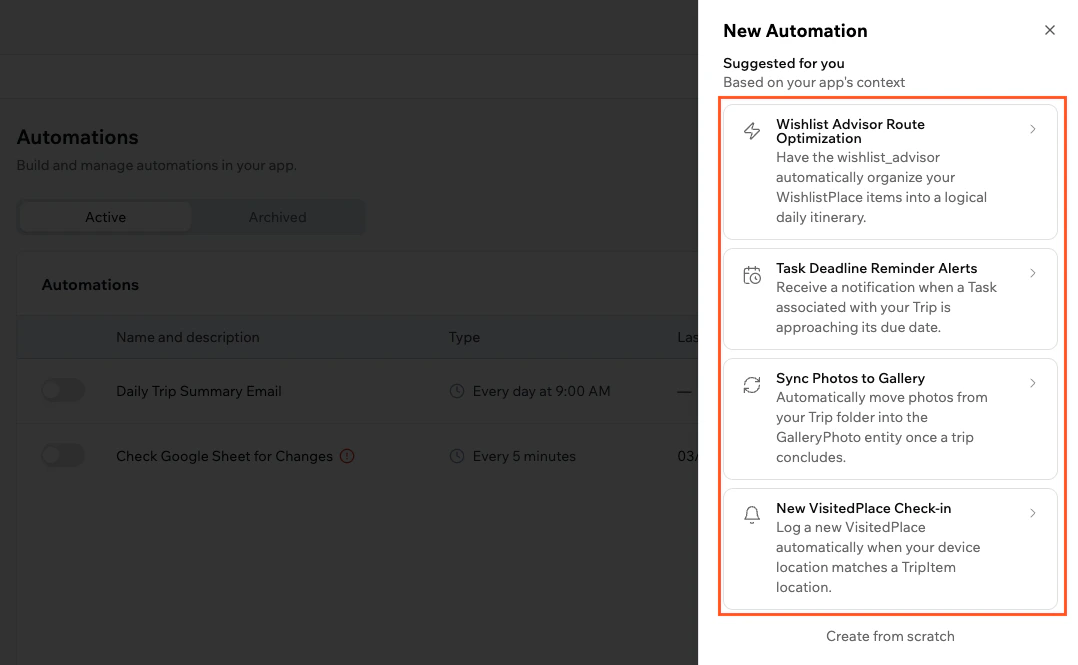
Elegir una automatización sugerida en Base44
Crear desde cero
Si ninguna de las sugerencias se ajusta a lo que necesitas, crea tu automatización desde cero. Eliges primero el tipo de activador y luego describes lo que quieres en el chat de IA. Para crear una automatización desde cero:- Haz clic en Dashboard en tu editor de app.
- Haz clic en Automations.
- Haz clic en New Automation.
- Haz clic en Create from scratch.
- Selecciona el tipo de activador: Scheduled, Data event, In-app agent o Connector.
- En el chat de IA, describe la automatización que quieres. Por ejemplo:
Set up recurring email reminders to my email name@email.com for my tasks on my to-do list every Sunday at 17:00. - La IA crea la automatización y la añade a tu lista Automations.
Gestionar automatizaciones
Una vez que empieces a usar automatizaciones, puedes controlar cuándo se ejecutan, cambiar su configuración, activarlas bajo demanda o limpiar automatizaciones que ya no necesitas. Puedes pausar automatizaciones sin eliminarlas, y puedes duplicar una automatización existente cuando quieras una configuración similar con pequeños cambios.Cuando desactivas una automatización, Base44 detiene la programación de futuras ejecuciones, pero los registros existentes permanecen disponibles. Puedes volver a activar la automatización en cualquier momento.
Activar o desactivar una automatización
Pausa una automatización en cualquier momento si quieres detener su ejecución, y actívala de nuevo cuando la necesites. Para activar o desactivar una automatización:- Haz clic en Dashboard en tu editor de app.
- Haz clic en Automations.
- Haz clic en el interruptor a la izquierda del nombre de la automatización para activarla o desactivarla.
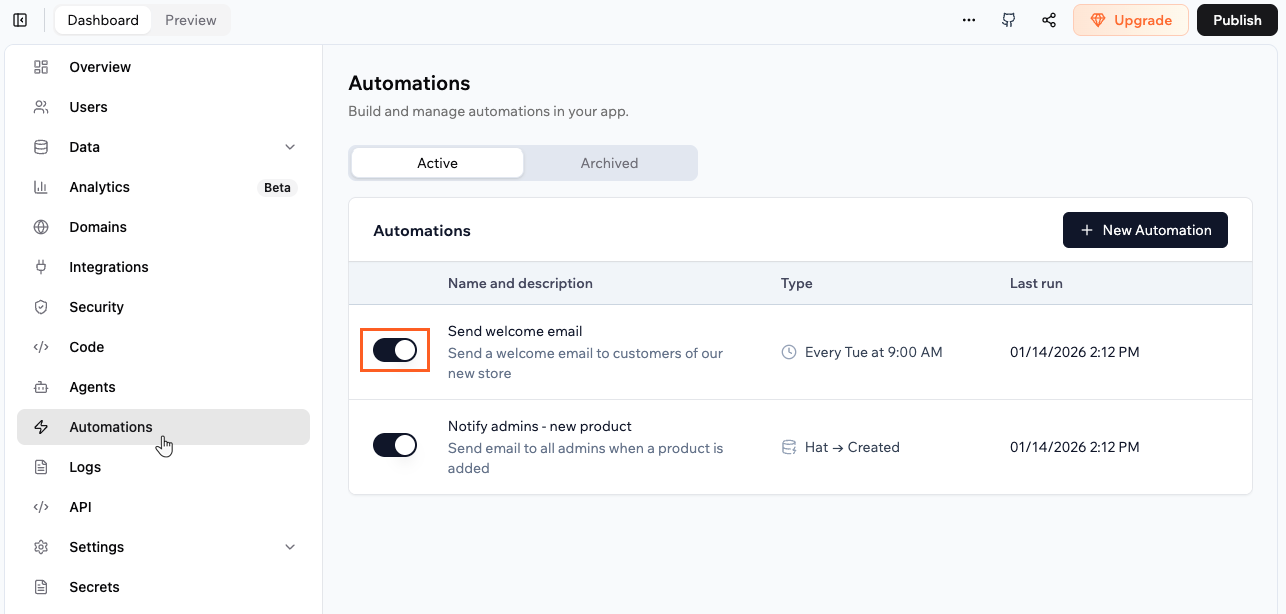
Activar y desactivar una automatización
Pausa automática para automatizaciones que fallan: Si una automatización programada falla repetidamente, Base44 la pausa automáticamente y te notifica para que puedas investigar y solucionar el problema antes de volver a habilitarla.
Editar una automatización
Haz cambios en una automatización en cualquier momento. Los cambios afectan solo a futuras ejecuciones. Para editar una automatización:- Haz clic en Dashboard en tu editor de app.
- Haz clic en Automations.
- Haz clic en el icono More Actions en la automatización.
- Haz clic en Edit automation.
- Actualiza los detalles de la automatización.
- Haz clic en Save.
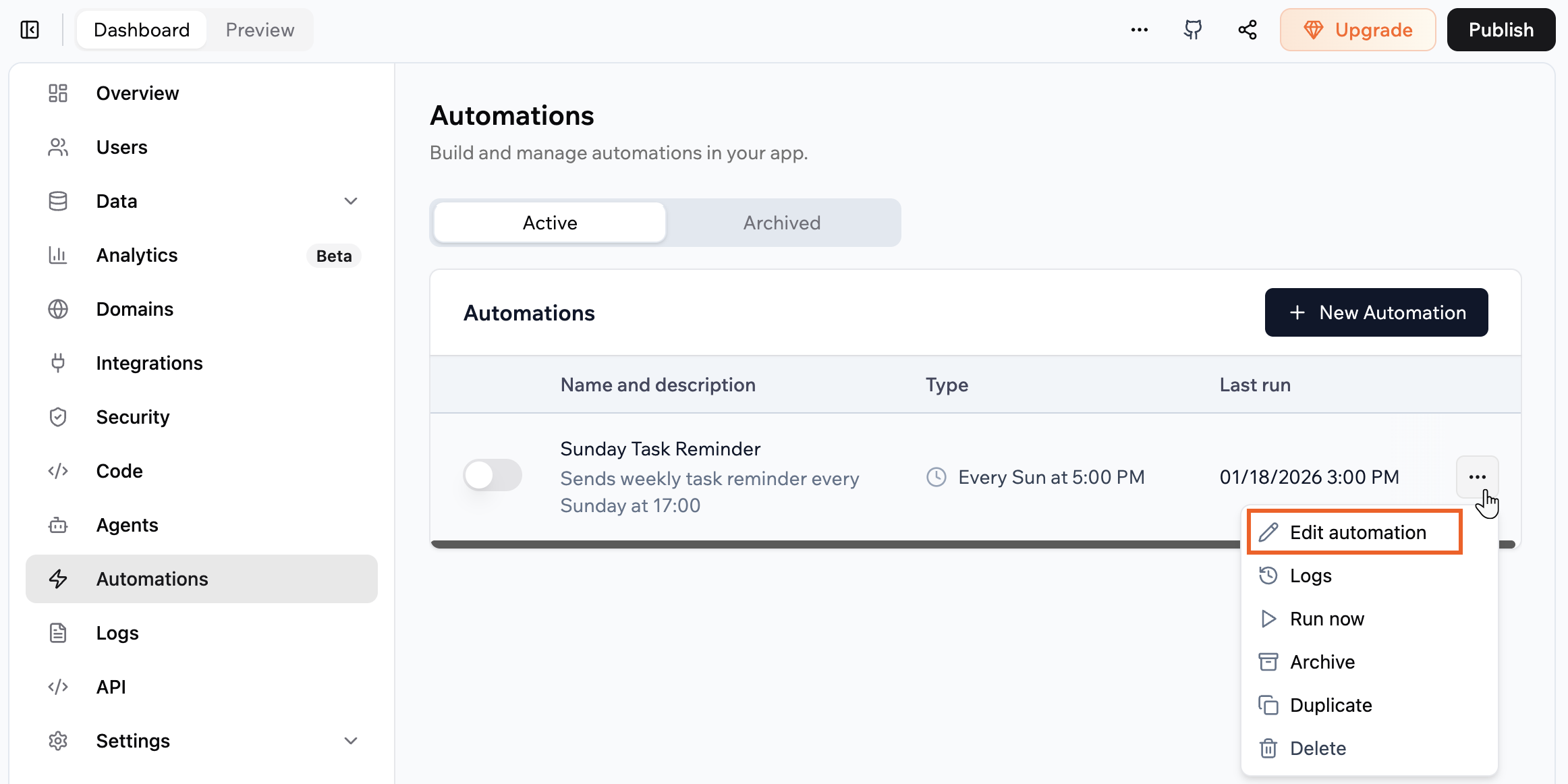
Editar una automatización en tu app
Duplicar una automatización
Crea nuevas automatizaciones duplicando las existentes y editando la nueva automatización. Para duplicar una automatización:- Haz clic en Dashboard en tu editor de app.
- Haz clic en Automations.
- Haz clic en el icono More Actions en la automatización.
- Haz clic en Duplicate.
- Actualiza los detalles de la nueva automatización si es necesario y haz clic en Save.
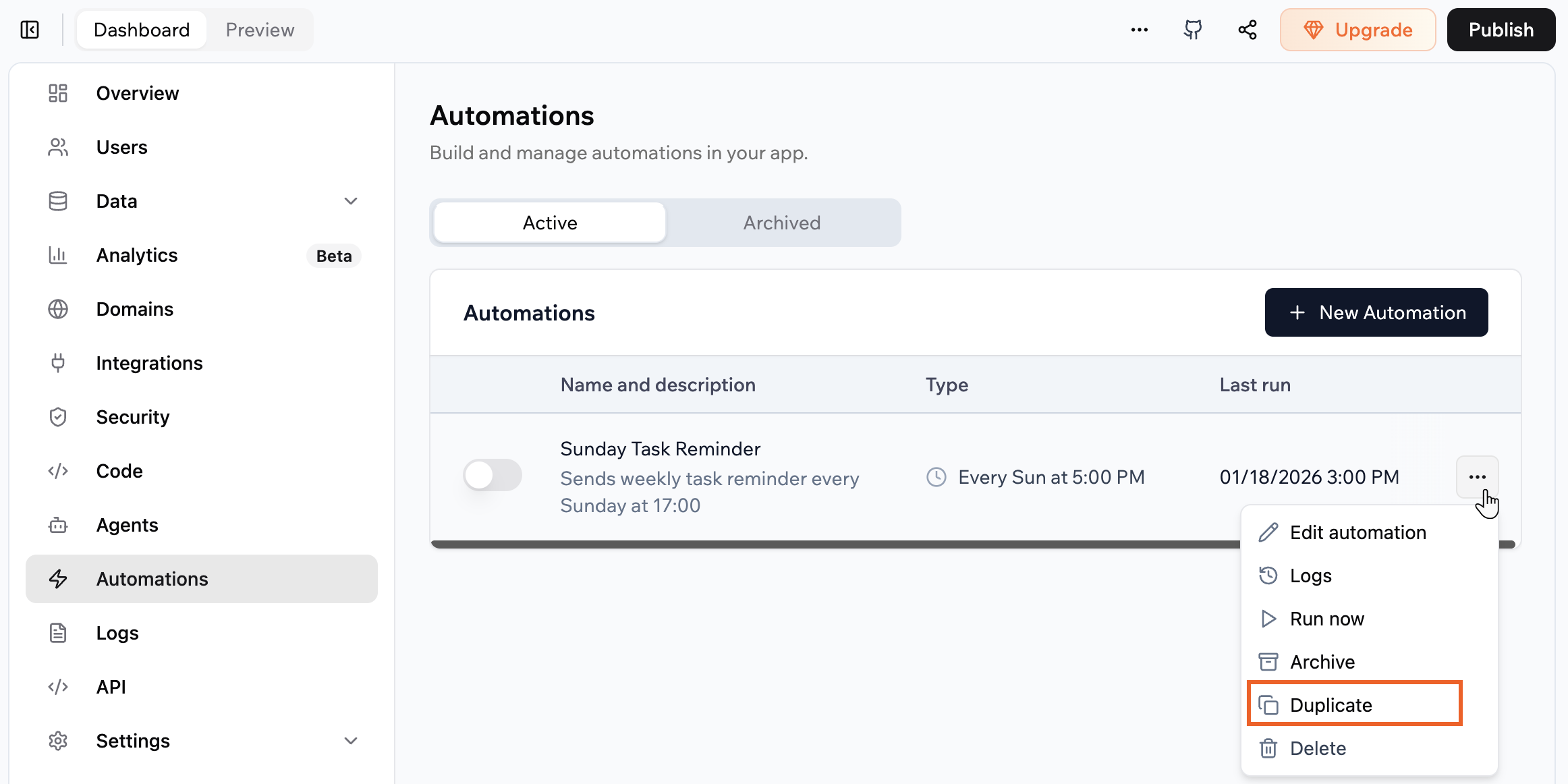
Duplicar una automatización en tu app
Ejecutar una automatización de inmediato
Ejecuta una automatización de inmediato cuando quieras activar su función de backend bajo demanda. Esto te ayuda a probar cambios, confirmar que tu configuración funciona o gestionar algo urgente entre ejecuciones programadas.Ejecutar ahora activa la función de backend una vez además de cualquier horario o evento de datos que hayas configurado. La ejecución aparece en los registros de la automatización.
- Haz clic en Dashboard en tu editor de app.
- Haz clic en Automations.
- Haz clic en el icono More Actions en la automatización.
- Selecciona Run now.
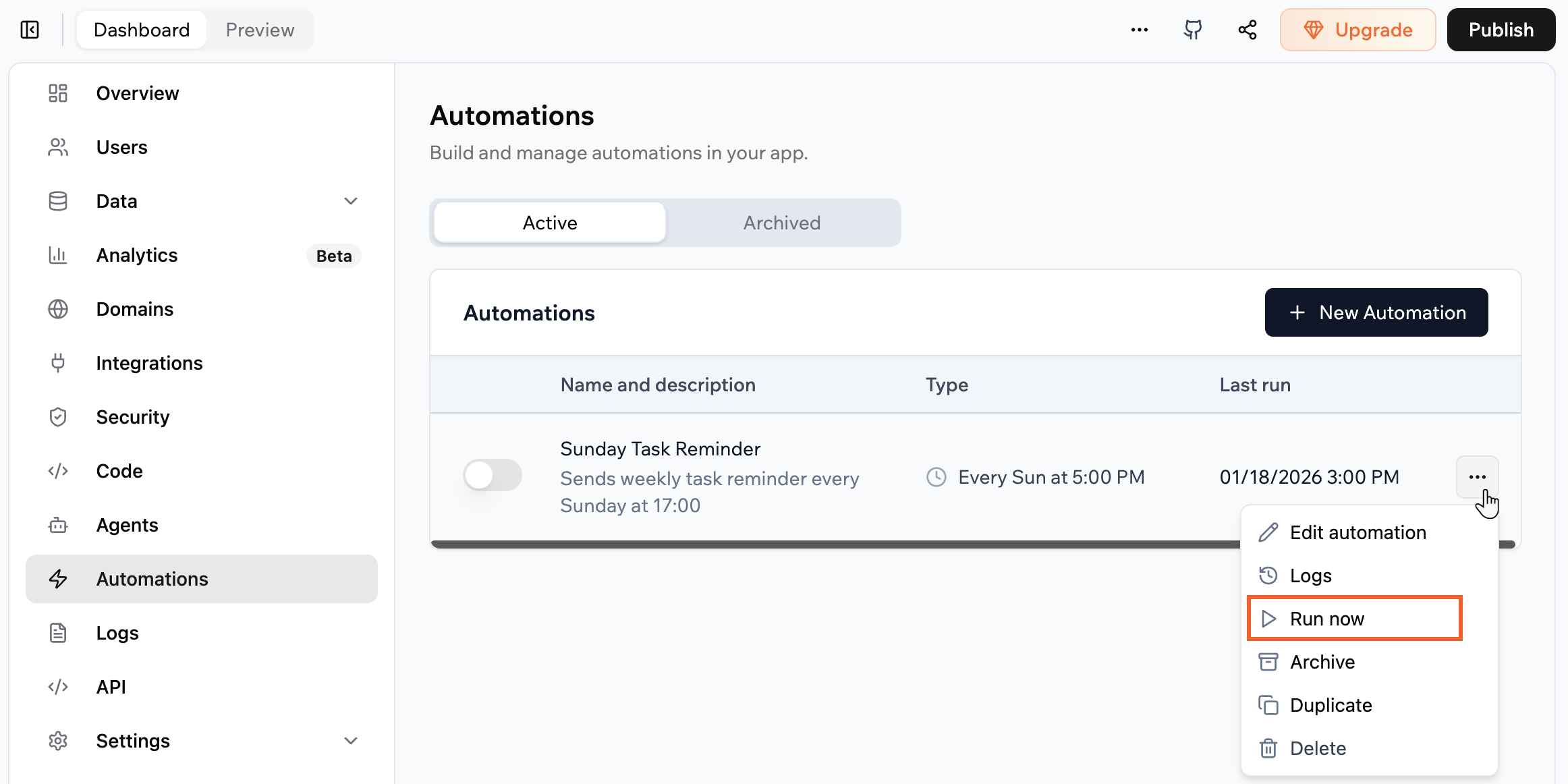
Ejecutar una automatización de inmediato
Archivar una automatización
Si ya no necesitas una automatización, puedes moverla a Archive para mantener tu lista activa limpia. Para archivar una automatización:- Haz clic en Dashboard en tu editor de app.
- Haz clic en Automations.
- Encuentra la automatización relevante en la lista.
- Haz clic en el icono More Actions en la automatización.
- Haz clic en Archive.
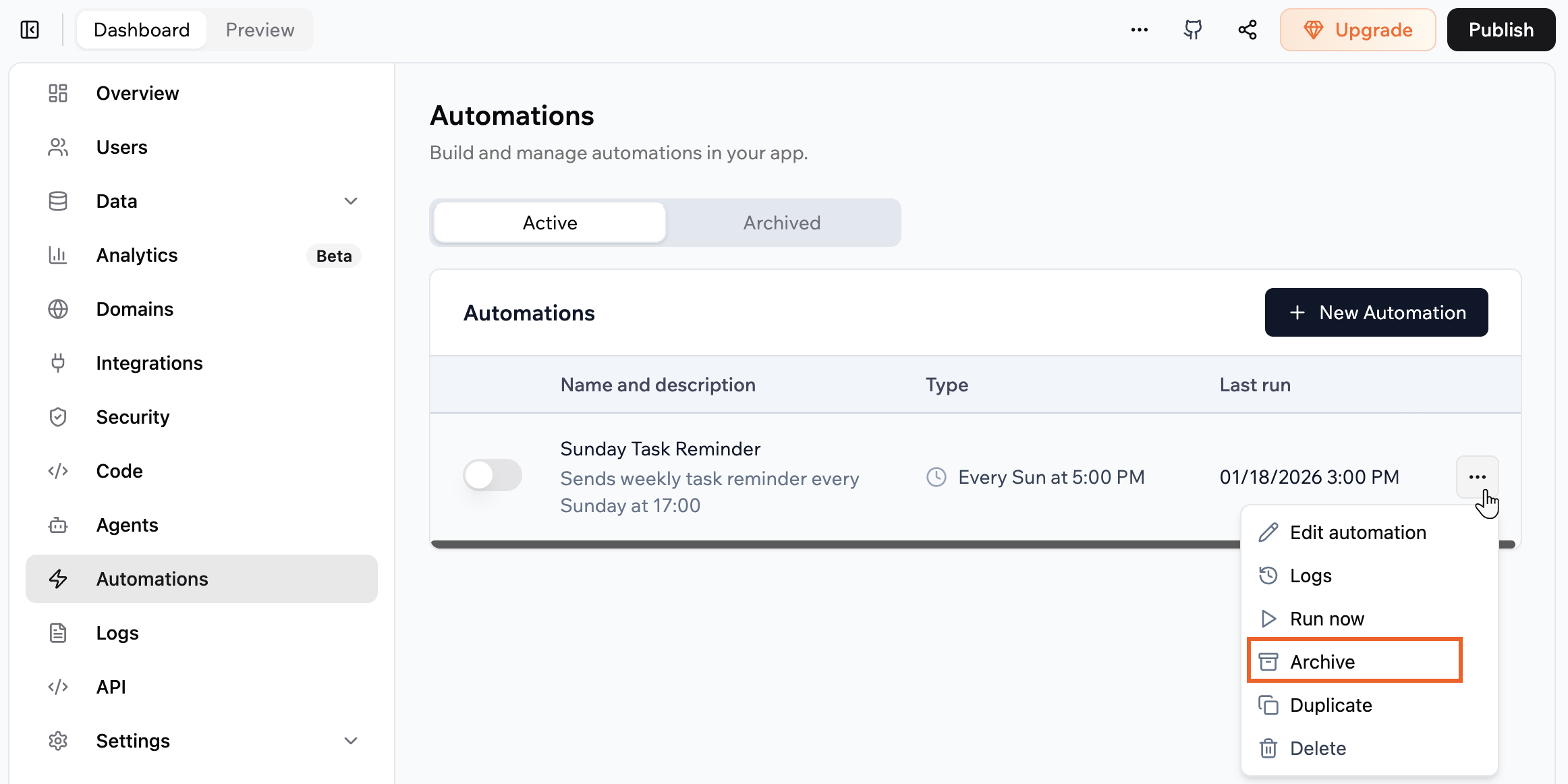
Archivar una automatización
Monitorear ejecuciones y usar registros
Cada automatización mantiene su propio registro para que puedas ver cuándo se ejecutó, cuánto tardó y si tuvo éxito. Cuando algo va mal, los registros te ayudan a entender qué falló y dónde buscar en tu código de backend, sin adivinar. Para ver los registros de una automatización:- Haz clic en Dashboard en tu editor de app.
- Haz clic en Automations.
- Haz clic en la automatización que quieres inspeccionar.
- Haz clic en la pestaña Logs.
- Revisa la lista de ejecuciones, incluyendo la marca de tiempo, duración y estado de cada ejecución.
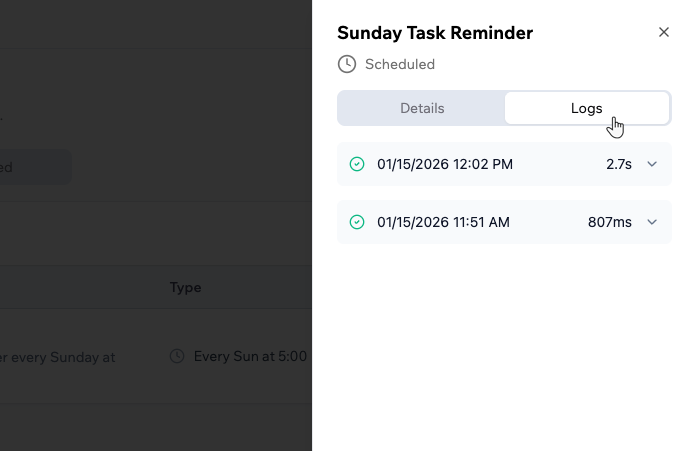
Ver los registros de una automatización
Automatizaciones y créditos de integración
Cada ejecución de automatización usa normalmente ~1 crédito de integración, más créditos adicionales por cualquier integración integrada llamada dentro de ella. Por ejemplo, una automatización que llama a invokeLLM y envía un correo cuesta la ejecución de la automatización más créditos por cada acción que activa. Consulta el desglose completo de créditos. Las automatizaciones que se ejecutan con frecuencia o encadenan varias acciones pueden agotar tu balance de créditos rápidamente. Aquí hay algunas formas de mantener el uso bajo control:- Añade condiciones específicas del activador. Reduce los criterios que hacen que una automatización se dispare para que no se ejecute innecesariamente.
- Consolida automatizaciones redundantes. Si varias automatizaciones realizan tareas superpuestas, combínalas en flujos menos numerosos y más inteligentes.
- Resuelve rápidamente las automatizaciones fallidas. Las automatizaciones que fallan aún pueden consumir créditos en cada reintento. Revisa tus registros regularmente y arregla o deshabilita las automatizaciones problemáticas tan pronto como las detectes.
- Revisa la frecuencia de tareas programadas. Considera si las automatizaciones recurrentes, como informes o recordatorios diarios, necesitan ejecutarse con la frecuencia configurada.
- Minimiza las llamadas invokeLLM. Cada llamada invokeLLM dentro de una automatización es un cargo de crédito separado. Solo llama al LLM cuando el resultado no pueda predeterminarse.
- Prueba primero en un entorno controlado. Ejecuta las automatizaciones manualmente en un conjunto de datos pequeño y revisa los registros de ejecución para estimar el costo de crédito por ejecución antes de habilitarlas a escala.
- Usa el modo Discuss al diseñar automatizaciones. El modo Discuss cuesta aproximadamente 0,3 créditos de mensaje y te permite planificar la lógica de la automatización antes de aplicar cambios, reduciendo el ensayo y error.
Preguntas frecuentes
Haz clic en una pregunta abajo para saber más.¿Puedo añadir condiciones para controlar cuándo se dispara una automatización?
¿Puedo añadir condiciones para controlar cuándo se dispara una automatización?
Sí. Pide al chat de IA que añada condiciones de activador a cualquier automatización. Por ejemplo:La automatización entonces solo se dispara cuando el evento activador también coincide con las condiciones que describes. Las condiciones se muestran en la sección Advanced del panel de la automatización una vez configuradas, y solo se pueden cambiar pidiéndoselo al chat de IA — no se pueden editar manualmente.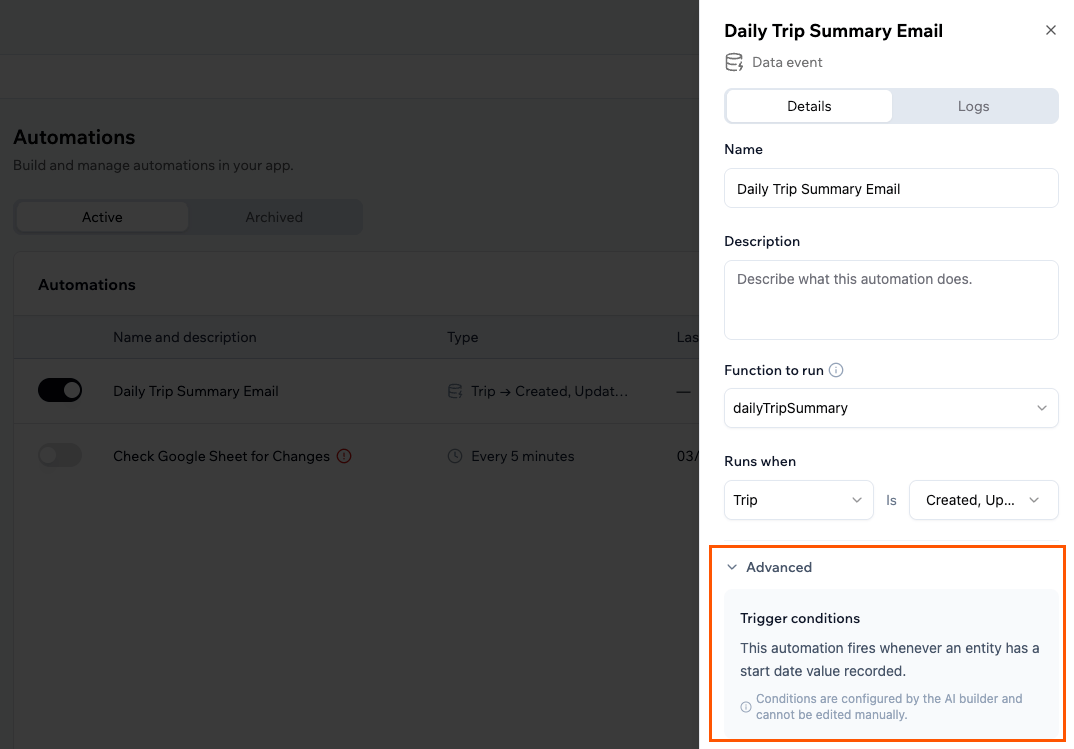
¿Cómo investigo una ejecución fallida de una automatización?
¿Cómo investigo una ejecución fallida de una automatización?
Cuando una automatización falla, ves una etiqueta Failed en la columna Last run y una opción Fix with AI en la misma fila.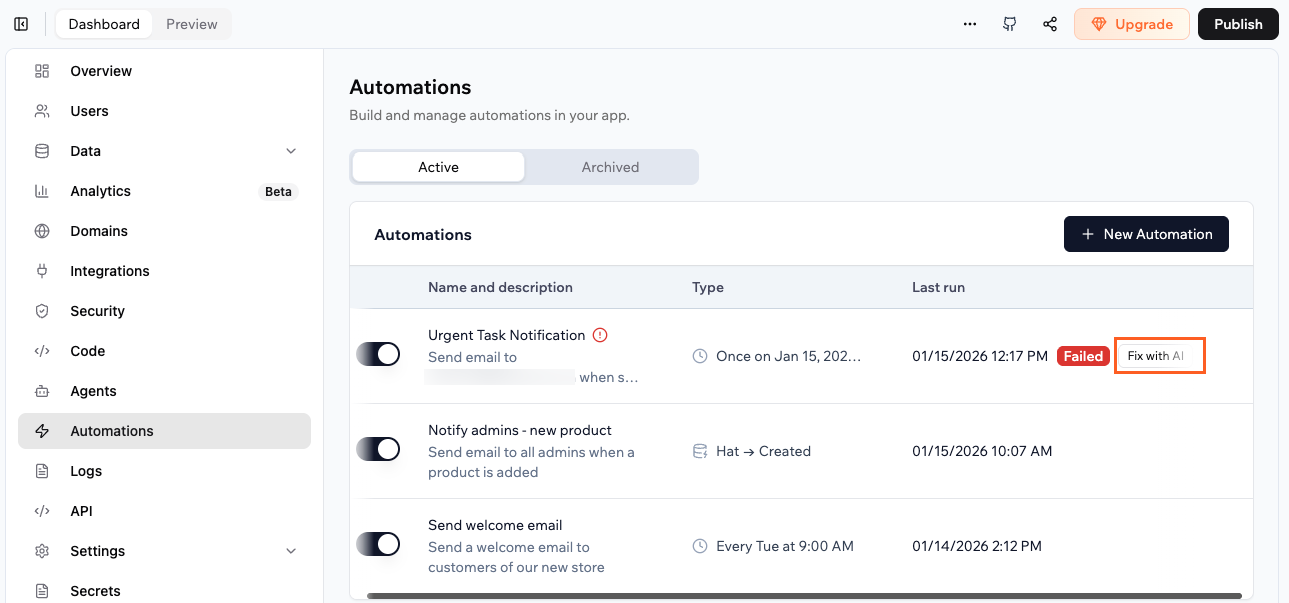
- Haz clic en Dashboard en tu editor de app.
- Haz clic en Automations.
- Haz clic en Fix with AI en la automatización fallida.
- En el chat de IA, revisa la explicación de lo que salió mal y cómo afecta a tu automatización. Acepta la solución sugerida para que la IA pueda actualizar tu código o configuración de automatización.
- Cuando la IA termine de aplicar la solución, usa la acción Run now desde Automations y revisa los registros para confirmar que la automatización tiene éxito.
¿Qué eventos de conector puedo usar en automatizaciones de conector?
¿Qué eventos de conector puedo usar en automatizaciones de conector?
Los eventos disponibles dependen de qué conector estés usando. Aquí hay una lista completa:
Asegúrate de que el conector esté conectado y configurado en Integrations en el panel de tu app antes de crear una automatización de conector.
Esta página fue traducida con IA. Para obtener la información más precisa y actualizada, consulta la versión en inglés.