

Como o histórico de versões funciona
O histórico de versões de dados roda automaticamente nos planos elegíveis, então não há nada para ativar. Conforme seus dados mudam, a Base44 salva versões anteriores para que fiquem disponíveis para revisão, download e restauração. O histórico de versões de dados se aplica aos dados de entidades gerenciados pela Base44.Visualizando versões
Cada entidade mantém seu próprio histórico de versões, com a versão mais recente no topo. Abra-o a partir da entidade no painel de dados do seu app. Para visualizar as versões de uma entidade:- Clique em Dashboard no editor do seu app.
- Clique em Data e selecione a entidade desejada.
- Clique no ícone More Actions e selecione Data version history.
- Use o filtro de datas para restringir a lista ao período desejado.
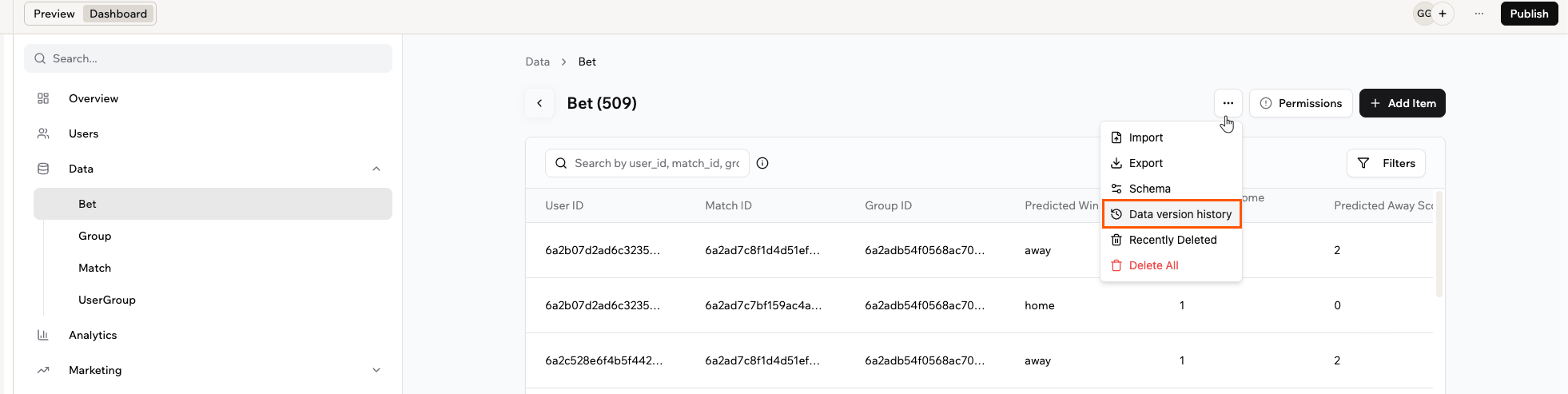
Abrindo o histórico de versões de dados de uma entidade na aba Data
Restaurando uma versão
A restauração substitui os dados atuais da entidade pelos dados de uma versão anterior.Executando uma restauração
Restaure a partir do histórico de versões da entidade cujos dados você quer reverter. Para restaurar uma versão:- Clique em Dashboard no editor do seu app.
- Clique em Data e selecione a entidade desejada.
- Clique no ícone More Actions e selecione Data version history.
- Encontre a versão desejada, usando o filtro de datas se necessário, e clique no ícone Restore .
- Revise a confirmação e clique em Restore data.
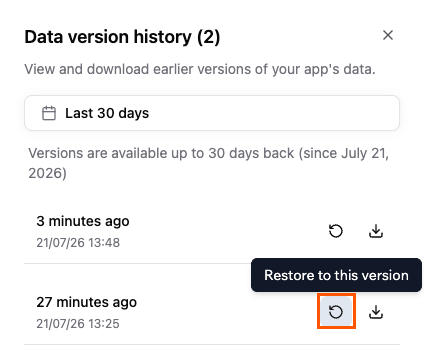
Restaurando uma versão anterior dos dados de uma entidade
A Base44 salva seus dados atuais como uma versão de backup antes de uma restauração. Para desfazer uma restauração, abra o histórico de versões novamente e restaure esse backup.
O que uma restauração altera
Uma restauração reescreve os registros da tabela selecionada para que correspondam à versão escolhida. Nada mais muda no seu app.- Os IDs dos registros permanecem os mesmos. Registros alterados ou excluídos mantêm o ID que tinham antes, então links de outras tabelas continuam apontando para o registro certo.
- Os valores dos campos são restaurados exatamente como foram salvos naquele momento, incluindo campos que apontam para registros em outras tabelas.
- Registros adicionados depois daquela versão vão para a lixeira em vez de serem excluídos de vez, então você pode restaurá-los de lá em até 30 dias.
- Apenas a tabela selecionada é restaurada. Todas as outras tabelas mantêm seus dados atuais, então, para reverter tabelas relacionadas juntas, restaure cada uma para uma versão do mesmo ponto no tempo. Caso contrário, um link pode acabar apontando para um registro que não existe mais.
- As restaurações rodam apenas em dados de produção. Se você estiver visualizando dados de teste, mude para produção primeiro.
Se a estrutura da tabela mudou depois da versão escolhida, a Base44 avisa você na janela de confirmação. Campos que não existem mais na sua tabela não são restaurados.
Baixando uma versão
Baixe uma versão anterior como arquivo CSV para guardar uma cópia desses dados fora da Base44 ou para revisá-los separadamente. Para baixar uma versão:- Clique em Dashboard no editor do seu app.
- Clique em Data e selecione a entidade desejada.
- Clique no ícone More Actions e selecione Data version history.
- Encontre a versão desejada, usando o filtro de datas se necessário, e clique no ícone Download para salvá-la como arquivo CSV.
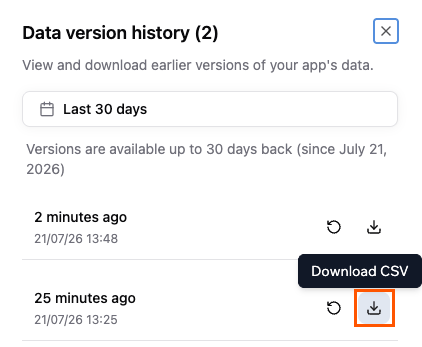
Baixando uma versão anterior como arquivo CSV
Esta página foi traduzida usando IA. Para as informações mais precisas e atualizadas, consulte a versão em inglês.