

バージョン履歴の仕組み
データバージョン履歴は、対象プランで自動的に実行されるため、有効化する必要はありません。データが変更されると、Base44 が以前のバージョンを保存し、確認、ダウンロード、復元できるようにします。データバージョン履歴は、Base44 が管理するエンティティデータに適用されます。バージョンの表示
各エンティティは独自のバージョン履歴を保持し、最新のバージョンが一番上に表示されます。アプリのデータダッシュボードのエンティティから開きます。 エンティティのバージョンを表示するには:- アプリエディターで Dashboard をクリックします。
- Data をクリックし、対象のエンティティを選択します。
- More Actions アイコン をクリックし、Data version history を選択します。
- 日付フィルターを使用して、確認したい期間にリストを絞り込みます。
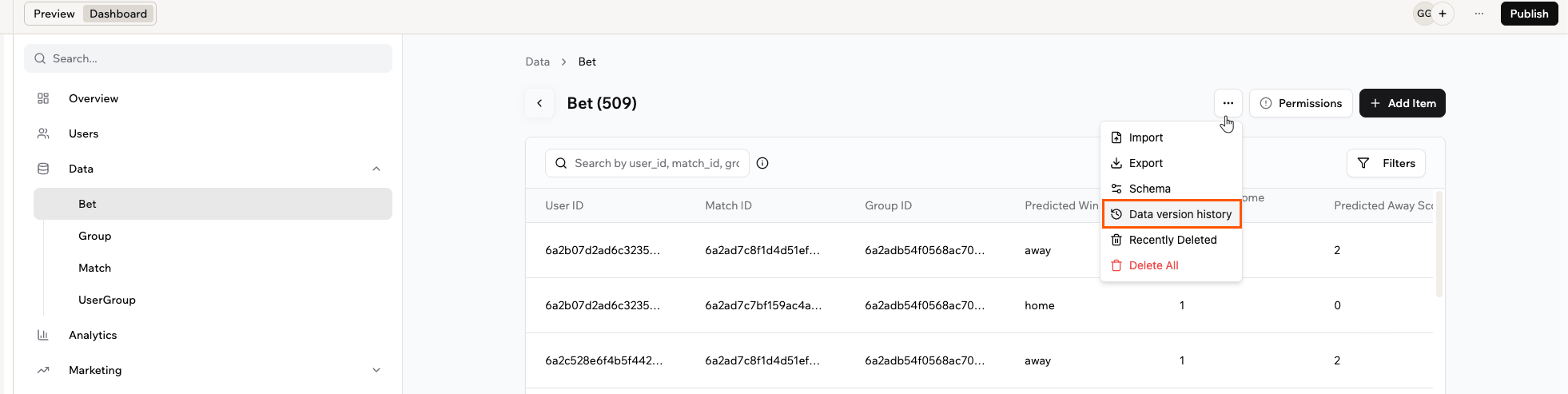
Data タブからエンティティのデータバージョン履歴を開く
バージョンの復元
復元すると、エンティティの現在のデータが以前のバージョンのデータに置き換えられます。復元の実行
データをロールバックしたいエンティティのバージョン履歴から復元します。 バージョンを復元するには:- アプリエディターで Dashboard をクリックします。
- Data をクリックし、対象のエンティティを選択します。
- More Actions アイコン をクリックし、Data version history を選択します。
- 必要に応じて日付フィルターを使用して目的のバージョンを見つけ、Restore アイコン をクリックします。
- 確認内容を確認し、Restore data をクリックします。
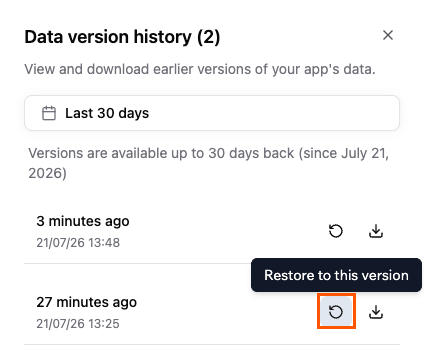
エンティティデータの以前のバージョンを復元する
Base44 は、復元の前に現在のデータをバックアップバージョンとして保存します。復元を取り消すには、バージョン履歴を再度開き、そのバックアップを復元します。
復元で変わるもの
復元では、選択したテーブルのレコードが、選んだバージョンと一致するように書き換えられます。アプリのそれ以外の部分は変わりません。- レコード ID はそのまま維持されます。変更または削除されたレコードは以前の ID を保持するため、他のテーブルからのリンクは引き続き正しいレコードを指します。
- フィールドの値は、他のテーブルのレコードにリンクするフィールドを含め、その時点で保存されたとおりに復元されます。
- そのバージョン以降に追加されたレコードは、完全に削除されるのではなくゴミ箱に移動されるため、30 日以内であればそこから復元できます。
- 復元されるのは選択したテーブルだけです。他のすべてのテーブルは現在のデータを保持するため、関連するテーブルをまとめてロールバックするには、それぞれを同じ時点のバージョンに復元してください。そうしないと、リンクが存在しないレコードを指す可能性があります。
- 復元は本番データに対してのみ実行されます。テストデータを表示している場合は、まず本番データに切り替えてください。
選んだバージョン以降にテーブルの構造が変更されている場合、Base44 は確認ウィンドウで警告を表示します。テーブルに存在しなくなったフィールドは復元されません。
バージョンのダウンロード
以前のバージョンを CSV ファイルとしてダウンロードすると、そのデータのコピーを Base44 の外部に保管したり、別途確認したりできます。 バージョンをダウンロードするには:- アプリエディターで Dashboard をクリックします。
- Data をクリックし、対象のエンティティを選択します。
- More Actions アイコン をクリックし、Data version history を選択します。
- 必要に応じて日付フィルターを使用して目的のバージョンを見つけ、Download アイコン をクリックして CSV ファイルとして保存します。
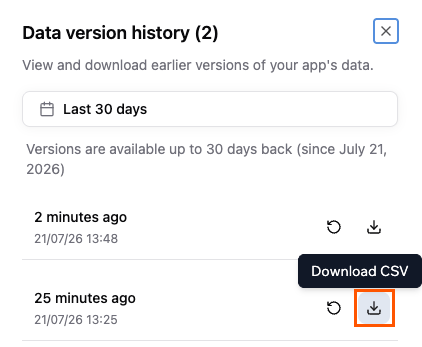
以前のバージョンを CSV ファイルとしてダウンロードする
このページは AI によって翻訳されました。最も正確で最新の情報については、英語版 を参照してください。