

Come funziona la cronologia delle versioni
La cronologia delle versioni dei dati è attiva automaticamente sui piani idonei, quindi non c’è nulla da abilitare. Man mano che i dati cambiano, Base44 salva le versioni precedenti così puoi rivederle, scaricarle e ripristinarle. La cronologia delle versioni si applica ai dati delle entità gestiti da Base44.Visualizzare le versioni
Ogni entità mantiene la propria cronologia delle versioni, con la versione più recente in alto. Aprila dall’entità nella dashboard dei dati della tua app. Per visualizzare le versioni di un’entità:- Clicca Dashboard nell’editor della tua app.
- Clicca Data, poi seleziona l’entità che ti interessa.
- Clicca l’icona More Actions e seleziona Data version history.
- Usa il filtro per data per restringere l’elenco al periodo che ti interessa.
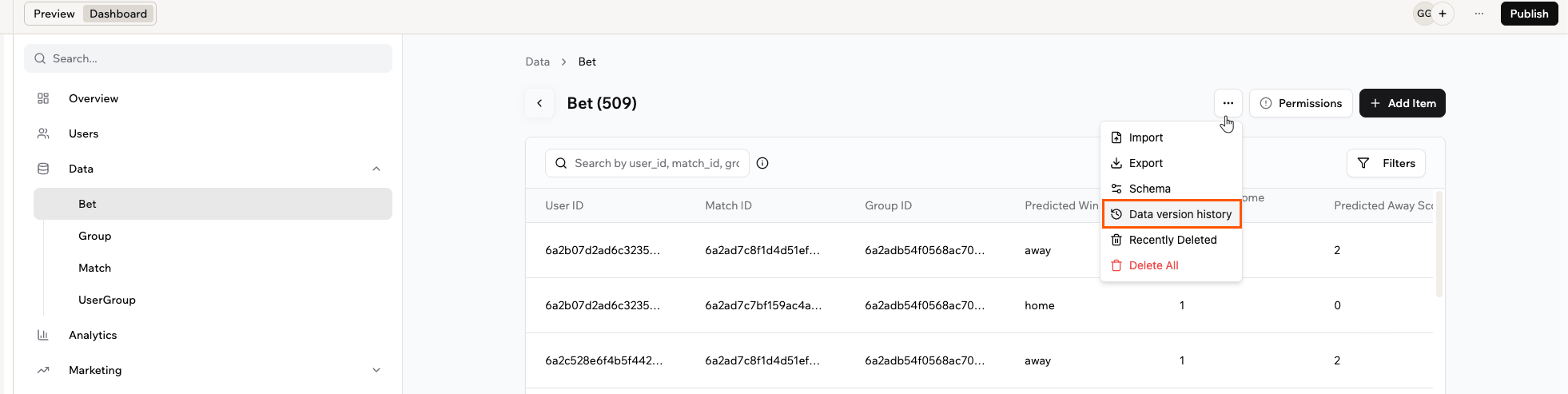
Aprire la cronologia delle versioni dei dati di un'entità dalla scheda Data
Ripristinare una versione
Il ripristino sostituisce i dati attuali dell’entità con i dati di una versione precedente.Eseguire un ripristino
Esegui il ripristino dalla cronologia delle versioni dell’entità di cui vuoi riportare indietro i dati. Per ripristinare una versione:- Clicca Dashboard nell’editor della tua app.
- Clicca Data, poi seleziona l’entità che ti interessa.
- Clicca l’icona More Actions e seleziona Data version history.
- Trova la versione desiderata, usando il filtro per data se serve, poi clicca l’icona Restore .
- Rivedi la conferma, poi clicca Restore data.
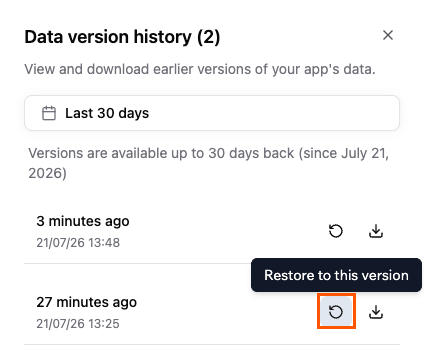
Ripristinare una versione precedente dei dati di un'entità
Base44 salva i dati attuali come versione di backup prima di un ripristino. Per annullare un ripristino, apri di nuovo la cronologia delle versioni e ripristina quel backup.
Cosa cambia con un ripristino
Un ripristino riscrive i record della tabella selezionata in modo che corrispondano alla versione scelta. Nient’altro cambia nella tua app.- Gli ID dei record restano gli stessi. I record modificati o eliminati mantengono l’ID che avevano prima, quindi i collegamenti da altre tabelle puntano ancora al record giusto.
- I valori dei campi vengono ripristinati esattamente come erano stati salvati in quel momento, inclusi i campi che collegano record di altre tabelle.
- I record aggiunti dopo quella versione vengono spostati nel cestino invece di essere eliminati definitivamente, quindi puoi recuperarli da lì entro 30 giorni.
- Viene ripristinata solo la tabella selezionata. Tutte le altre tabelle mantengono i dati attuali, quindi per riportare indietro insieme tabelle correlate, ripristina ognuna a una versione dello stesso momento. Altrimenti un collegamento può finire per puntare a un record che non esiste più.
- I ripristini agiscono solo sui dati di produzione. Se stai visualizzando dati di test, passa prima alla produzione.
Se la struttura della tabella è cambiata dopo la versione scelta, Base44 ti avvisa nella finestra di conferma. I campi che non esistono più nella tabella non vengono ripristinati.
Scaricare una versione
Scarica una versione precedente come file CSV per conservare una copia di quei dati fuori da Base44 o per rivederli separatamente. Per scaricare una versione:- Clicca Dashboard nell’editor della tua app.
- Clicca Data, poi seleziona l’entità che ti interessa.
- Clicca l’icona More Actions e seleziona Data version history.
- Trova la versione desiderata, usando il filtro per data se serve, poi clicca l’icona Download per salvarla come file CSV.
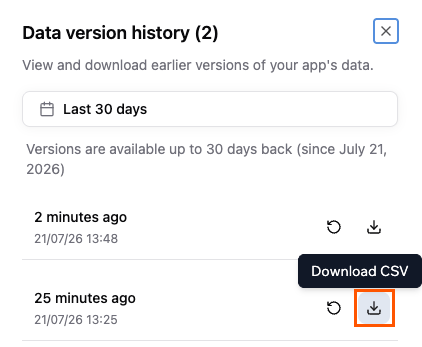
Scaricare una versione precedente come file CSV
Questa pagina è stata tradotta con l’AI. Per le informazioni più accurate e aggiornate, consulta la versione inglese.