

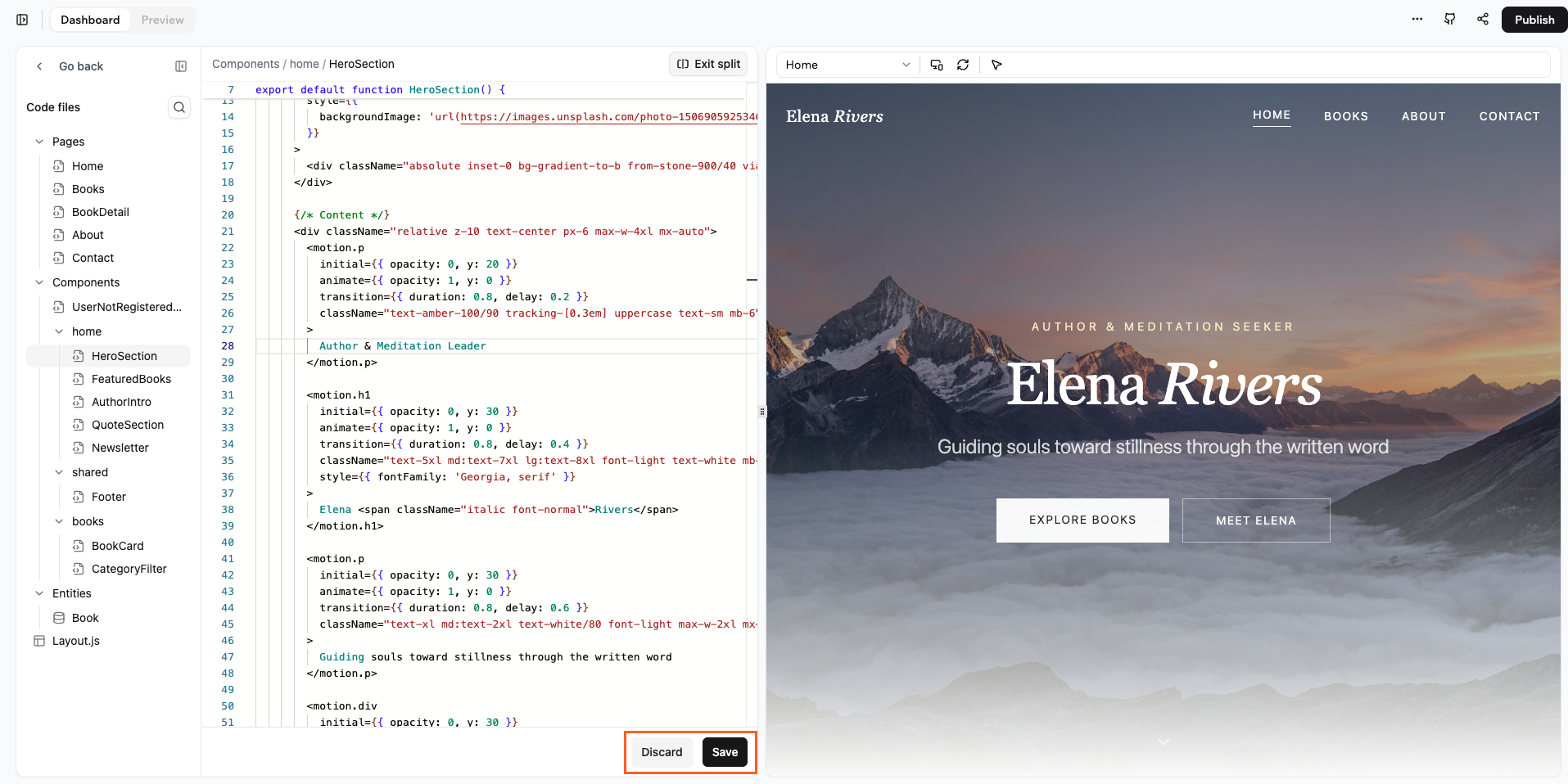
עריכת קוד האפליקציה שלכם ותצוגה מקדימה מיידית של השינויים
גישה לקוד של האפליקציה שלכם
פתחו את עורך הקוד מלוח הבקרה של האפליקציה שלכם. משם, תוכלו לראות את קבצי הפרויקט שלכם בצד שמאל ולקפוץ ישר לתוכם ולהתחיל לערוך. כדי לגשת לקוד האפליקציה שלכם:- עברו ללוח הבקרה של האפליקציה.
- לחצו על Code.
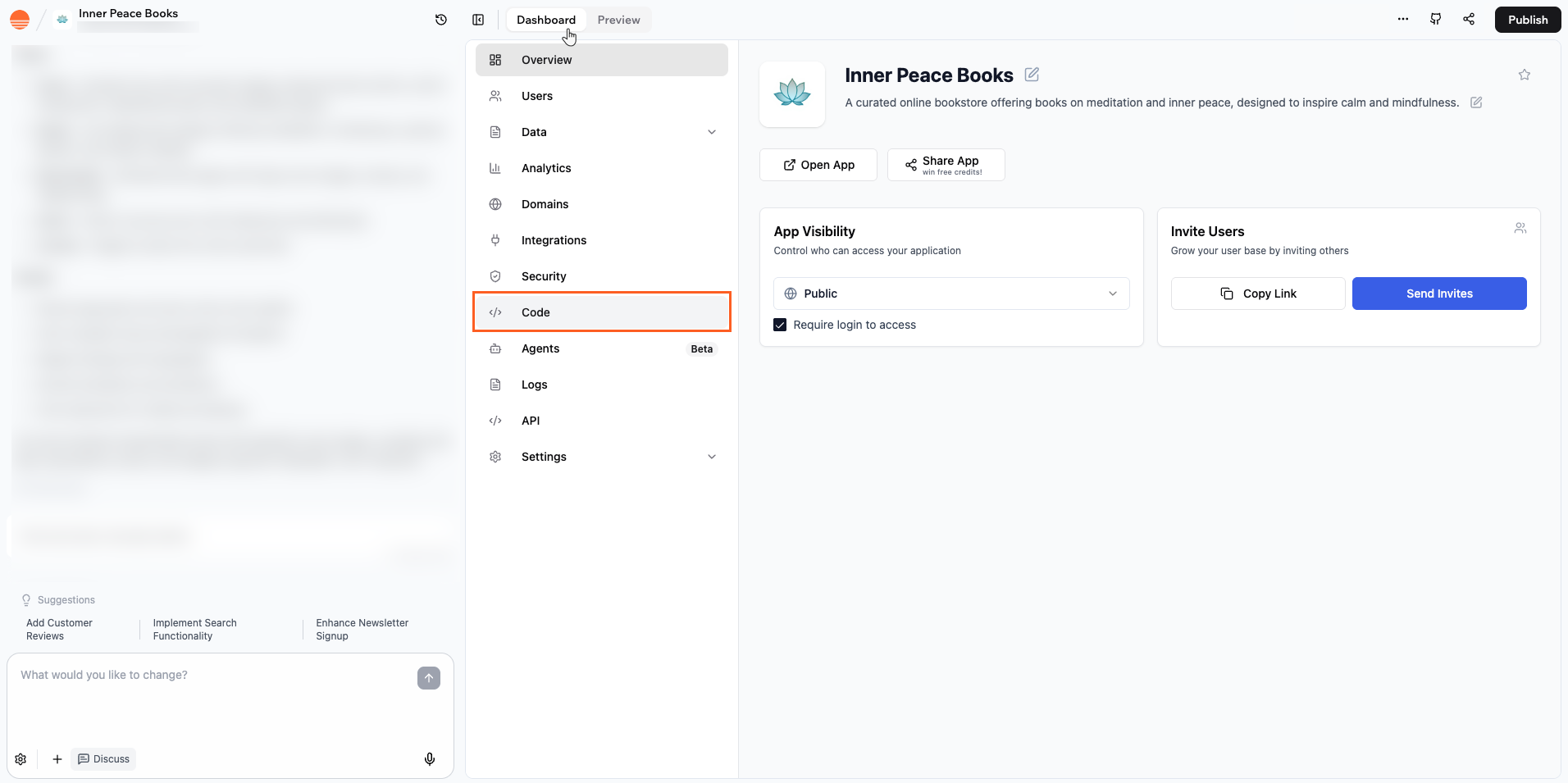
גישה לקוד של האפליקציה שלכם ב-Base44
תצוגה מקדימה של שינויים עם מסך מפוצל
מסך מפוצל מאפשר לכם לעבוד בעורך הקוד בזמן שתצוגת האפליקציה שלכם נשארת גלויה לצידו. אתם רואים איך העריכות שלכם משפיעות על הדף מבלי לעזוב את תצוגת הקוד. מכיוון שהתצוגה תמיד על המסך, אינכם צריכים לעבור הלוך ושוב למצב תצוגה מקדימה נפרד. תוכלו להמשיך לכתוב קוד, לשמור כשאתם מוכנים, ולראות מיד איך הדף נראה.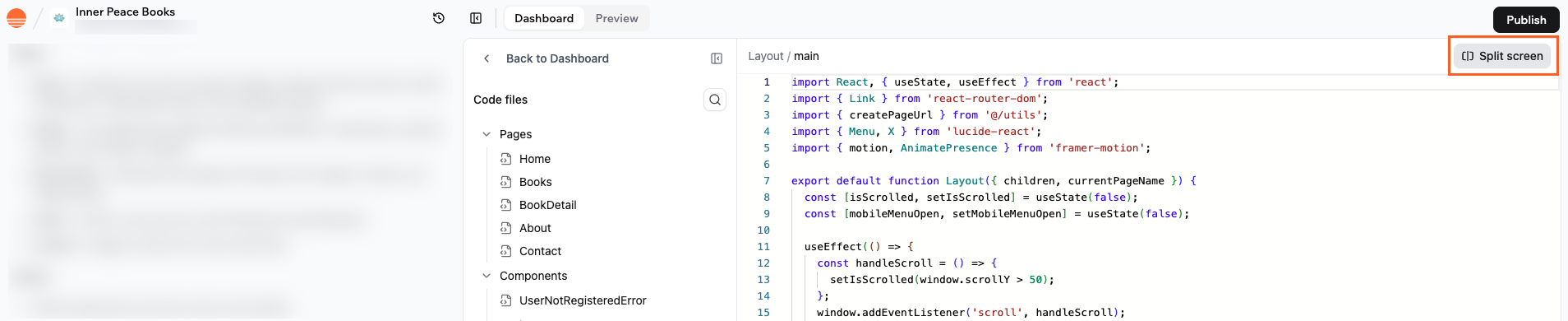
מסך מפוצל לתצוגה מקדימה של שינויי קוד
- לחצו על Save בתחתית המסך כדי להחיל את השינויים שלכם ולרענן את התצוגה עם הקוד העדכני ביותר.
- לחצו על Discard בתחתית המסך אם אתם רוצים להשליך את כל העריכות שלא נשמרו ולחזור לגרסה השמורה האחרונה של הקובץ.
ביצוע שינויים בקבצי קוד
עורך הקוד מארגן את האפליקציה שלכם לתיקיות וקבצים כך שתוכלו למצוא במהירות את מה שאתם רוצים לשנות. תוכלו לעבוד בכל קובץ באפליקציה שלכם ולבצע שינויים כולל:- עריכת קבצי דפים בתיקיית Pages.
- עדכון רכיבים כגון hero sections, רשתות תכונות, כרטיסים או footers.
- שינוי איך האפליקציה שלכם מתחברת ליישויות ו-APIs.
- התאמת מחלקות פריסה ועיצוב כך שמקטעים, טיפוגרפיה ומרווחים ייראו כפי שאתם רוצים.
- בניה מחדש של מבנה האפליקציה על ידי שינוי שם, העברה או שימוש חוזר ברכיבים.
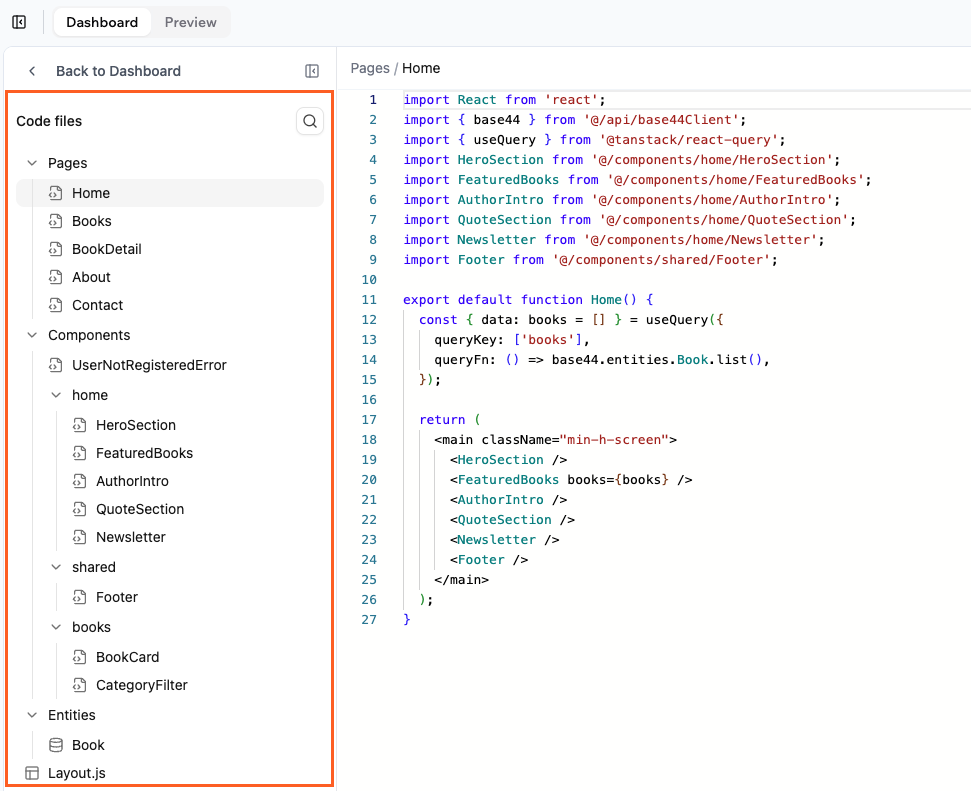
צפייה וניווט בקבצי הקוד של האפליקציה שלכם
שאלות נפוצות
לחצו על שאלה למטה כדי ללמוד עוד על עריכת קוד באפליקציה שלכם.האם אוכל לערוך כל חלק בקוד של האפליקציה?
האם אוכל לערוך כל חלק בקוד של האפליקציה?
כן. ניתן לפתוח ולערוך כל קובץ קוד שמופיע בפאנל קבצי הקוד, כולל דפים, רכיבים, פריסות ועוזרי יישויות. אם חלק מהאפליקציה נוצר עבורכם, הוא עדיין מופיע כקוד רגיל שתוכלו לשנות.
האם אני צריך להשתמש במסך מפוצל כדי לערוך קוד?
האם אני צריך להשתמש במסך מפוצל כדי לערוך קוד?
לא. תוכלו לעבוד בעורך הקוד ברוחב מלא אם אתם מעדיפים יותר מקום. מסך מפוצל מועיל כשאתם רוצים לראות את התצוגה לצד הקוד, אבל תוכלו לכבות אותו בכל עת ולפתוח אותו שוב מאוחר יותר.
מה קורה אם אני לוחץ על Discard?
מה קורה אם אני לוחץ על Discard?
Discard מסיר את כל השינויים שלא נשמרו בקובץ הפעיל ומשחזר את הגרסה השמורה האחרונה. זה שימושי אם אתם מנסים משהו שלא עובד ורוצים לחזור במהירות. ברגע שאתם לוחצים על Discard, לא ניתן לשחזר את הקוד שלא נשמר מהסשן הזה.
האם אני צריך להיות מפתח מנוסה כדי לערוך את הקוד?
האם אני צריך להיות מפתח מנוסה כדי לערוך את הקוד?
אינכם צריכים להיות מומחים, אבל היכרות בסיסית עם React ו-JSX עוזרת. תוכלו להתחיל עם שינויים קטנים כגון עדכון טקסט, החלפת רכיבים או שינוי סגנונות פשוטים, ואז לעבור ללוגיקה מתקדמת יותר ככל שאתם צוברים ביטחון
דף זה תורגם באמצעות בינה מלאכותית. למידע המדויק והעדכני ביותר, עיין בגרסה האנגלית.