

איך היסטוריית גרסאות עובדת
היסטוריית גרסאות נתונים פועלת אוטומטית בתוכניות המתאימות, כך שאין צורך להפעיל אותה. כשהנתונים שלך משתנים, Base44 שומרת גרסאות קודמות כדי שיהיו זמינות לסקירה, להורדה ולשחזור. היסטוריית גרסאות נתונים חלה על נתוני ישויות המנוהלים על ידי Base44.צפייה בגרסאות
כל ישות שומרת היסטוריית גרסאות משלה, כשהגרסה החדשה ביותר למעלה. פתח אותה מהישות בדאשבורד הנתונים של האפליקציה שלך. כדי לצפות בגרסאות של ישות:- לחץ על Dashboard בעורך האפליקציה שלך.
- לחץ על Data, ואז בחר את הישות הרצויה.
- לחץ על סמל More Actions ובחר Data version history.
- השתמש במסנן התאריכים כדי לצמצם את הרשימה לתקופה הרצויה.
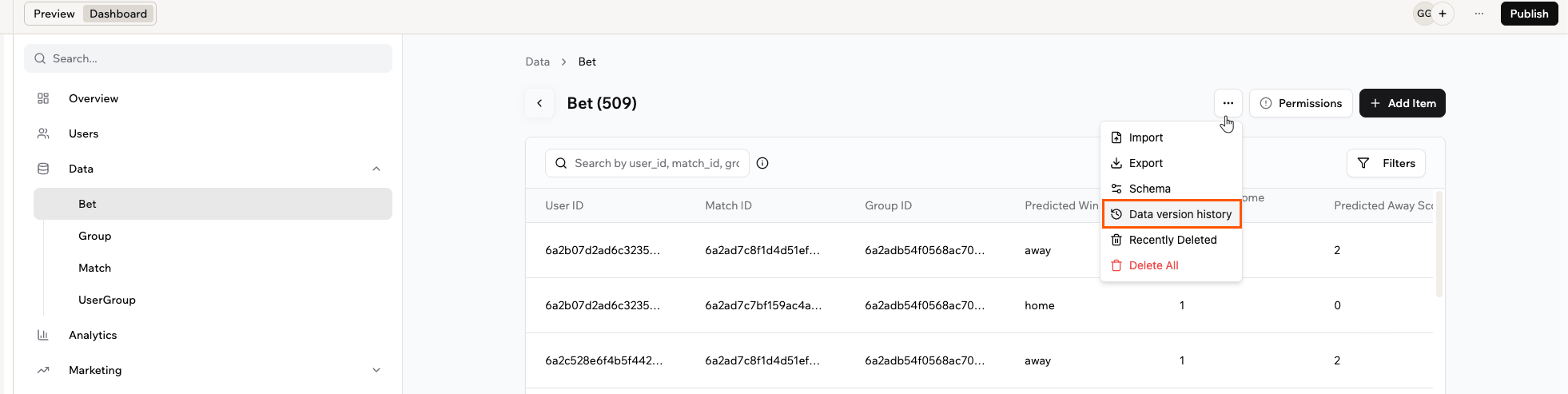
פתיחת היסטוריית גרסאות נתונים לישות מלשונית Data
שחזור גרסה
שחזור מחליף את הנתונים הנוכחיים של הישות בנתונים מגרסה קודמת.הרצת שחזור
שחזר מהיסטוריית הגרסאות של הישות שאת נתוניה אתה רוצה להחזיר אחורה. כדי לשחזר גרסה:- לחץ על Dashboard בעורך האפליקציה שלך.
- לחץ על Data, ואז בחר את הישות הרצויה.
- לחץ על סמל More Actions ובחר Data version history.
- מצא את הגרסה הרצויה, בעזרת מסנן התאריכים במידת הצורך, ואז לחץ על סמל Restore .
- עבור על האישור, ואז לחץ על Restore data.
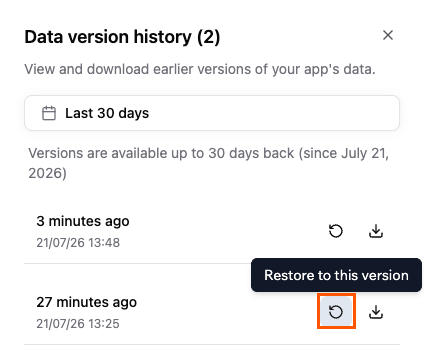
שחזור גרסה קודמת של נתוני ישות
Base44 שומרת את הנתונים הנוכחיים שלך כגרסת גיבוי לפני שחזור. כדי לבטל שחזור, פתח שוב את היסטוריית הגרסאות ושחזר את הגיבוי הזה.
מה שחזור משנה
שחזור כותב מחדש את הרשומות בטבלה שבחרת כך שיתאימו לגרסה שבחרת. שום דבר אחר באפליקציה שלך לא משתנה.- מזהי רשומות נשארים זהים. רשומות ששונו או נמחקו שומרות על המזהה שהיה להן קודם, כך שקישורים מטבלאות אחרות עדיין מצביעים על הרשומה הנכונה.
- ערכי שדות משוחזרים בדיוק כפי שנשמרו באותה נקודת זמן, כולל שדות שמקשרים לרשומות בטבלאות אחרות.
- רשומות שנוספו אחרי אותה גרסה מועברות לאשפה ולא נמחקות לצמיתות, כך שתוכל לשחזר אותן משם בתוך 30 ימים.
- רק הטבלה שבחרת משוחזרת. כל טבלה אחרת שומרת על הנתונים הנוכחיים שלה, לכן כדי להחזיר אחורה טבלאות קשורות יחד, שחזר כל אחת מהן לגרסה מאותה נקודת זמן. אחרת קישור עלול להצביע על רשומה שכבר לא קיימת.
- שחזורים פועלים על נתוני ייצור בלבד. אם אתה צופה בנתוני בדיקה, עבור קודם לנתוני ייצור.
אם מבנה הטבלה השתנה אחרי הגרסה שבחרת, Base44 מזהירה אותך בחלון האישור. שדות שכבר לא קיימים בטבלה שלך אינם משוחזרים.
הורדת גרסה
הורד גרסה קודמת כקובץ CSV כדי לשמור עותק של הנתונים מחוץ ל-Base44 או כדי לסקור אותם בנפרד. כדי להוריד גרסה:- לחץ על Dashboard בעורך האפליקציה שלך.
- לחץ על Data, ואז בחר את הישות הרצויה.
- לחץ על סמל More Actions ובחר Data version history.
- מצא את הגרסה הרצויה, בעזרת מסנן התאריכים במידת הצורך, ואז לחץ על סמל Download כדי לשמור אותה כקובץ CSV.
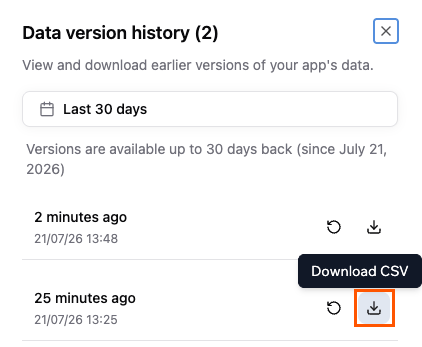
הורדת גרסה קודמת כקובץ CSV
דף זה תורגם באמצעות AI. למידע המדויק והעדכני ביותר, עיין בגרסה האנגלית.