

Fonctionnement de l’historique des versions
L’historique des versions de données s’exécute automatiquement sur les forfaits éligibles : il n’y a rien à activer. À mesure que vos données changent, Base44 enregistre les versions antérieures afin qu’elles restent disponibles pour consultation, téléchargement et restauration. L’historique des versions de données s’applique aux données d’entités gérées par Base44.Consulter les versions
Chaque entité conserve son propre historique de versions, avec la version la plus récente en haut. Ouvrez-le depuis l’entité dans le tableau de bord des données de votre application. Pour consulter les versions d’une entité :- Cliquez sur Dashboard dans l’éditeur de votre application.
- Cliquez sur Data, puis sélectionnez l’entité souhaitée.
- Cliquez sur l’icône More Actions et sélectionnez Data version history.
- Utilisez le filtre de date pour limiter la liste à la période souhaitée.
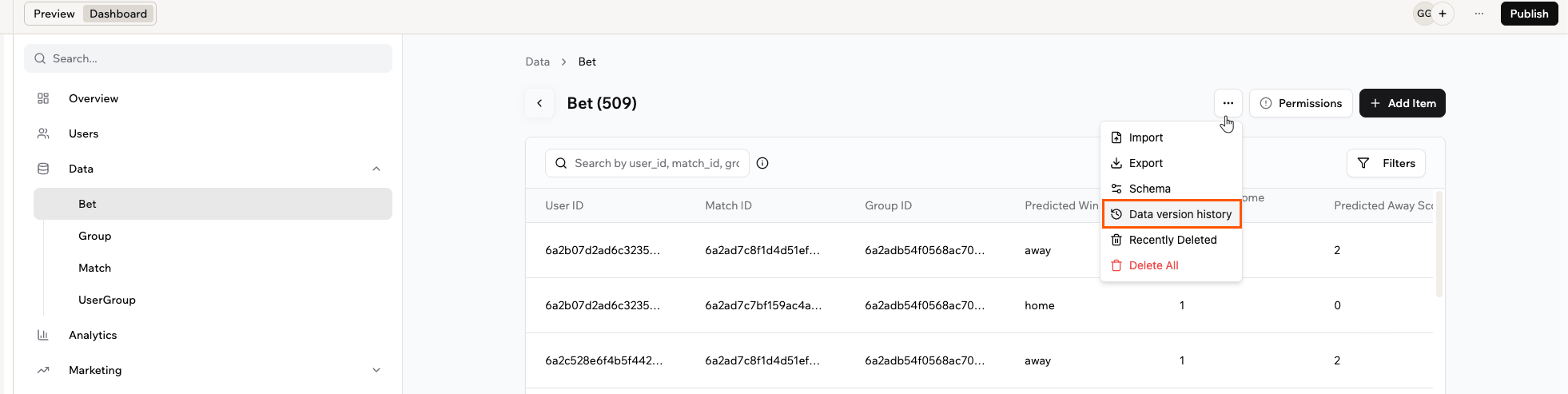
Ouverture de l'historique des versions de données d'une entité depuis l'onglet Data
Restaurer une version
La restauration remplace les données actuelles de l’entité par les données d’une version antérieure.Lancer une restauration
Restaurez depuis l’historique des versions de l’entité dont vous voulez rétablir les données. Pour restaurer une version :- Cliquez sur Dashboard dans l’éditeur de votre application.
- Cliquez sur Data, puis sélectionnez l’entité souhaitée.
- Cliquez sur l’icône More Actions et sélectionnez Data version history.
- Trouvez la version souhaitée, en utilisant le filtre de date si besoin, puis cliquez sur l’icône Restore .
- Vérifiez la confirmation, puis cliquez sur Restore data.
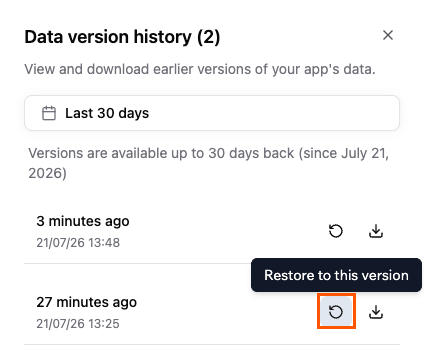
Restauration d'une version antérieure des données d'une entité
Base44 enregistre vos données actuelles comme version de sauvegarde avant une restauration. Pour annuler une restauration, ouvrez à nouveau l’historique des versions et restaurez cette sauvegarde.
Ce qu’une restauration modifie
Une restauration réécrit les enregistrements de la table sélectionnée pour qu’ils correspondent à la version choisie. Rien d’autre ne change dans votre application.- Les identifiants d’enregistrement restent les mêmes. Les enregistrements modifiés ou supprimés conservent l’identifiant qu’ils avaient avant, donc les liens depuis d’autres tables pointent toujours vers le bon enregistrement.
- Les valeurs des champs sont restaurées exactement telles qu’elles étaient enregistrées à ce moment-là, y compris les champs qui pointent vers des enregistrements d’autres tables.
- Les enregistrements ajoutés après cette version sont déplacés vers la corbeille plutôt que supprimés définitivement, vous pouvez donc les restaurer depuis la corbeille pendant 30 jours.
- Seule la table sélectionnée est restaurée. Toutes les autres tables conservent leurs données actuelles. Pour rétablir ensemble des tables liées, restaurez chacune vers une version du même moment. Sinon, un lien peut pointer vers un enregistrement qui n’existe plus.
- Les restaurations s’exécutent uniquement sur les données de production. Si vous consultez des données de test, passez d’abord en production.
Si la structure de la table a changé après la version choisie, Base44 vous avertit dans la fenêtre de confirmation. Les champs qui n’existent plus dans votre table ne sont pas restaurés.
Télécharger une version
Téléchargez une version antérieure sous forme de fichier CSV pour conserver une copie de ces données en dehors de Base44 ou pour les examiner séparément. Pour télécharger une version :- Cliquez sur Dashboard dans l’éditeur de votre application.
- Cliquez sur Data, puis sélectionnez l’entité souhaitée.
- Cliquez sur l’icône More Actions et sélectionnez Data version history.
- Trouvez la version souhaitée, en utilisant le filtre de date si besoin, puis cliquez sur l’icône Download pour l’enregistrer en fichier CSV.
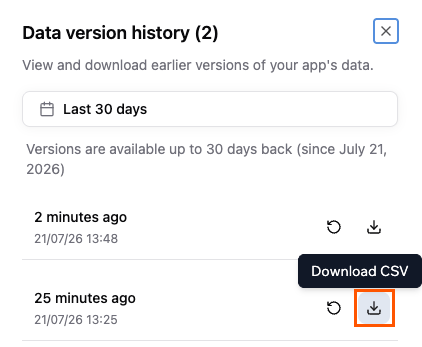
Téléchargement d'une version antérieure sous forme de fichier CSV
Cette page a été traduite par IA. Pour les informations les plus précises et à jour, consultez la version anglaise.