

Cómo funciona el historial de versiones
El historial de versiones de datos se ejecuta automáticamente en los planes elegibles, así que no hay nada que activar. A medida que tus datos cambian, Base44 guarda versiones anteriores para que estén disponibles para revisar, descargar y restaurar. El historial de versiones de datos se aplica a los datos de entidades gestionados por Base44.Ver versiones
Cada entidad mantiene su propio historial de versiones, con la versión más reciente arriba. Ábrelo desde la entidad en el panel de datos de tu app. Para ver las versiones de una entidad:- Haz clic en Dashboard en el editor de tu app.
- Haz clic en Data y selecciona la entidad que quieras.
- Haz clic en el icono More Actions y selecciona Data version history.
- Usa el filtro de fecha para acotar la lista al período que quieras.
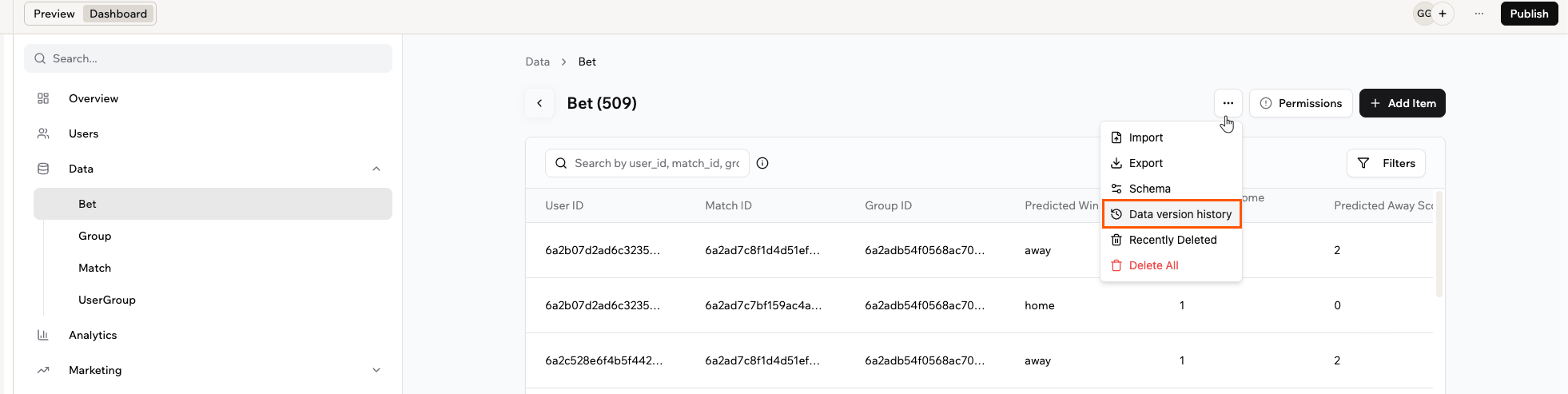
Abrir el historial de versiones de datos de una entidad desde la pestaña Data
Restaurar una versión
Restaurar reemplaza los datos actuales de la entidad con los datos de una versión anterior.Ejecutar una restauración
Restaura desde el historial de versiones de la entidad cuyos datos quieres revertir. Para restaurar una versión:- Haz clic en Dashboard en el editor de tu app.
- Haz clic en Data y selecciona la entidad que quieras.
- Haz clic en el icono More Actions y selecciona Data version history.
- Busca la versión que quieras, usando el filtro de fecha si es necesario, y haz clic en el icono Restore .
- Revisa la confirmación y haz clic en Restore data.
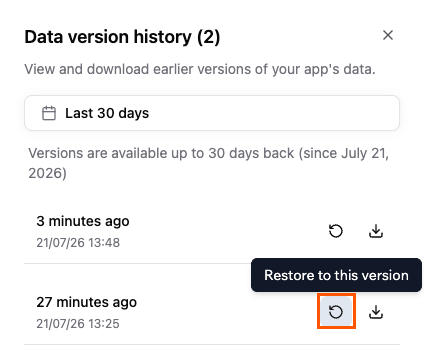
Restaurar una versión anterior de los datos de una entidad
Base44 guarda tus datos actuales como una versión de respaldo antes de una restauración. Para deshacer una restauración, abre el historial de versiones de nuevo y restaura ese respaldo.
Qué cambia una restauración
Una restauración reescribe los registros de la tabla que seleccionaste para que coincidan con la versión que elegiste. Nada más cambia en tu app.- Los IDs de los registros se mantienen. Los registros que se cambiaron o eliminaron conservan el ID que tenían antes, así que los enlaces desde otras tablas siguen apuntando al registro correcto.
- Los valores de los campos se restauran exactamente como se guardaron en ese momento, incluidos los campos que enlazan con registros de otras tablas.
- Los registros añadidos después de esa versión se mueven a la papelera en lugar de eliminarse definitivamente, así que puedes restaurarlos desde ahí en un plazo de 30 días.
- Solo se restaura la tabla que seleccionaste. Todas las demás tablas conservan sus datos actuales, así que para revertir tablas relacionadas juntas, restaura cada una a una versión del mismo momento. De lo contrario, un enlace puede acabar apuntando a un registro que ya no existe.
- Las restauraciones se ejecutan solo sobre datos de producción. Si estás viendo datos de prueba, cambia primero a producción.
Si la estructura de la tabla cambió después de la versión que elegiste, Base44 te avisa en la ventana de confirmación. Los campos que ya no existen en tu tabla no se restauran.
Descargar una versión
Descarga una versión anterior como archivo CSV para conservar una copia de esos datos fuera de Base44 o para revisarla por separado. Para descargar una versión:- Haz clic en Dashboard en el editor de tu app.
- Haz clic en Data y selecciona la entidad que quieras.
- Haz clic en el icono More Actions y selecciona Data version history.
- Busca la versión que quieras, usando el filtro de fecha si es necesario, y haz clic en el icono Download para guardarla como archivo CSV.
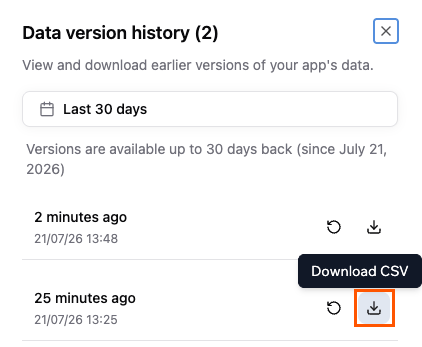
Descargar una versión anterior como archivo CSV
Esta página fue traducida con IA. Para obtener la información más precisa y actualizada, consulta la versión en inglés.