

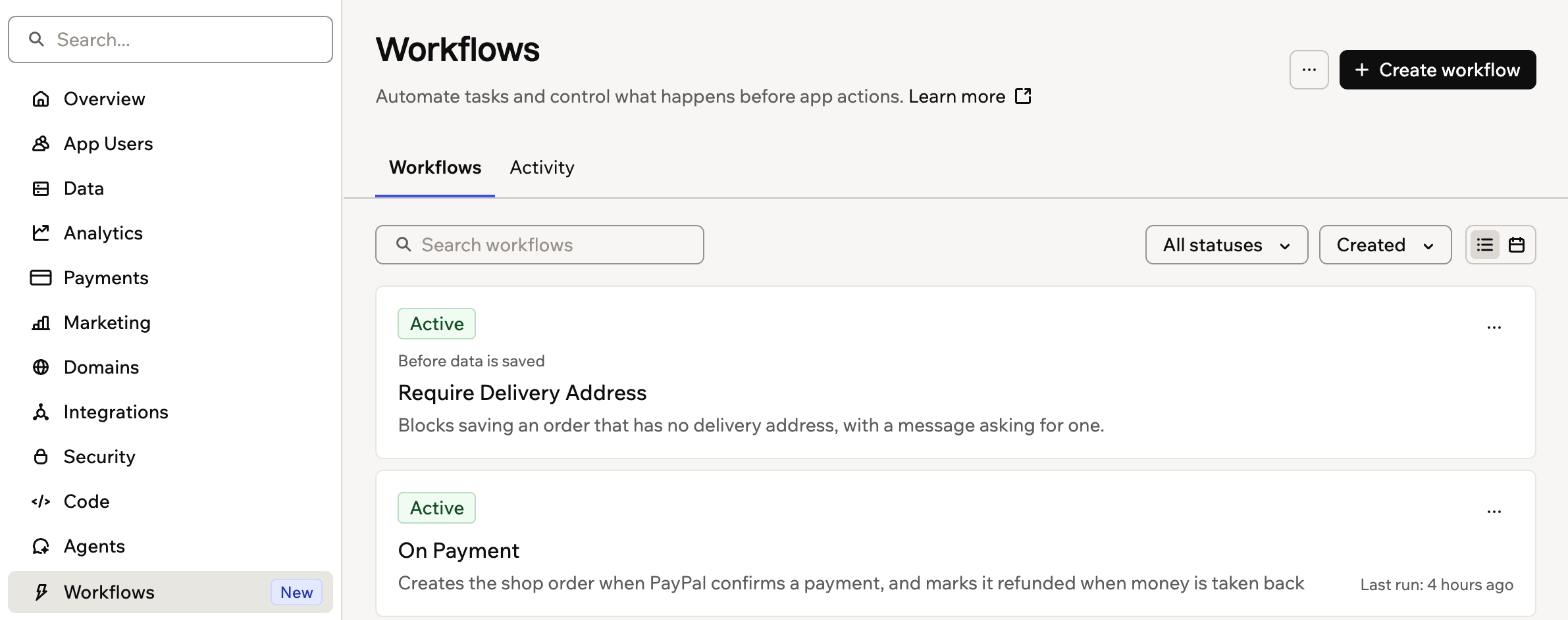
Workflows ページのフック
フックは何に使えますか?
フックで作成できるルールの例:
- データの変更を保護する: 承認済みの金額を変更できるのはマネージャーだけにします。また、担当者のいないタスクは誰も完了できないようにします。
- 参加できる人を制御する: 会社のメールアドレスを持つ人だけがサインアップできるようにし、参加時に適切なロールを付与します。
- インテグレーションの使用を制御する: AI アクションなどの組み込みインテグレーションを使えるのは、有料メンバーだけにします。
- エージェントにコンテキストを渡す: アプリ内エージェントとの会話の最初のメッセージを確認し、エージェントが返信に使う詳細を追加します。
フックの仕組み
フックは、アプリでアクションが行われる直前に実行されるワークフローの一種です。アプリはフックの回答を待ってから、アクションを続行するか停止します。- フックの回答: すべてのフックは 許可 または ブロック を返します。新しい人のロールやアプリ内エージェント用のコンテキストなど、追加の詳細を返すフックもあります。
- ブロックした場合: ルールで設定したメッセージが表示されます。設定していない場合は、一般的なメッセージが表示されます。
- 外部の情報: ほとんどのフックは、社内ディレクトリの確認などのためにバックエンド関数を呼び出せます。データ保存前 フックは、保存を高速に保つため、条件と計算の確認だけを行えます。
- コードからの変更: データ保存前 フックは、アプリのページからだけでなく、バックエンド関数がデータを変更したときにも実行されます。
フックを選ぶ
フックごとに、アプリ内の異なるアクションの前に実行されます。AI チャットにルールを説明すると、AI が適切なフックを選びます。ただし、フックの種類を知っておくと、希望を説明しやすくなります。
サインアップと初回アクセスのフックでは、その人のロールやその他の詳細も設定できます。会話のフックは、エージェントが会話全体で使う情報を追加します。メッセージのフックは、その返信だけに使う情報を追加します。
一部のフックは、アプリで必要な場合にのみ表示されます。サインアップと初回アクセスのフックは、アプリでログインが必須の場合にのみ表示されます。会話とメッセージのフックは、アプリに アプリ内エージェント がある場合にのみ表示されます。
フックを作成する
フックは、他のワークフローと同じように、AI チャットで希望を説明して作成します。AI がフックを構築し、必要な質問をしてから、ワークフロー の一覧に追加します。ルールを説明する
ルールをわかりやすい言葉で説明すると、AI が適切なフックを選びます。例:- アプリエディターに移動します。
- AI チャットでルールを説明して送信します。
- AI からの追加の質問に答えます。
先にアクションを選ぶ
レコードの保存など、確認したいアクションが決まっている場合は、ワークフロー ページから始めます。アクションを選ぶと AI チャットが開き、書きかけのプロンプトが入力されているので、続きを書き足します。 Workflows ページからフックを作成するには:- アプリエディターに移動します。
- ダッシュボード をクリックします。
- ワークフロー をクリックします。
- ワークフローを作成 をクリックします。
- 開始点を追加 をクリックします。
- Hooks で、データ保存前 など、確認するアクションを選びます。
- AI チャットのプロンプトにルールを追加して送信します。
- AI からの追加の質問に答えます。
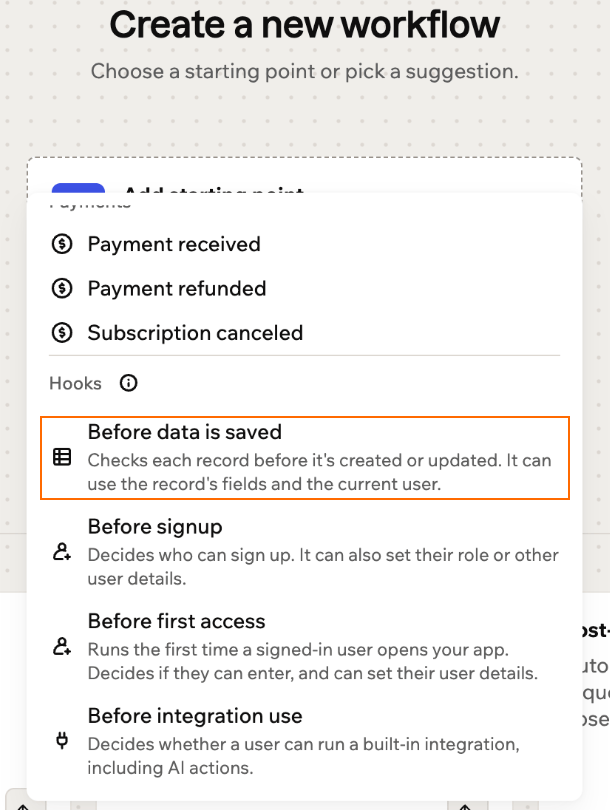
開始点としてフックを選ぶ
フックを確認する
フックに頼る前に、意図どおりに動作するか確認します。ロジックを読んだり、実際のデータでテストしたりできます。実行を確認するには、実行のモニタリング を参照してください。フックをオフにしたりアーカイブしたりするには、ワークフローの管理 を参照してください。フックのロジックを読む
ワークフローの一覧からフックを開くと、確認するアクションから各条件、結果までが図で表示されます。ステップをクリックすると詳細が表示されます。条件のステップには確認する内容が表示されます。結果のステップには、許可 または ブロック の判定と、表示されるメッセージが表示されます。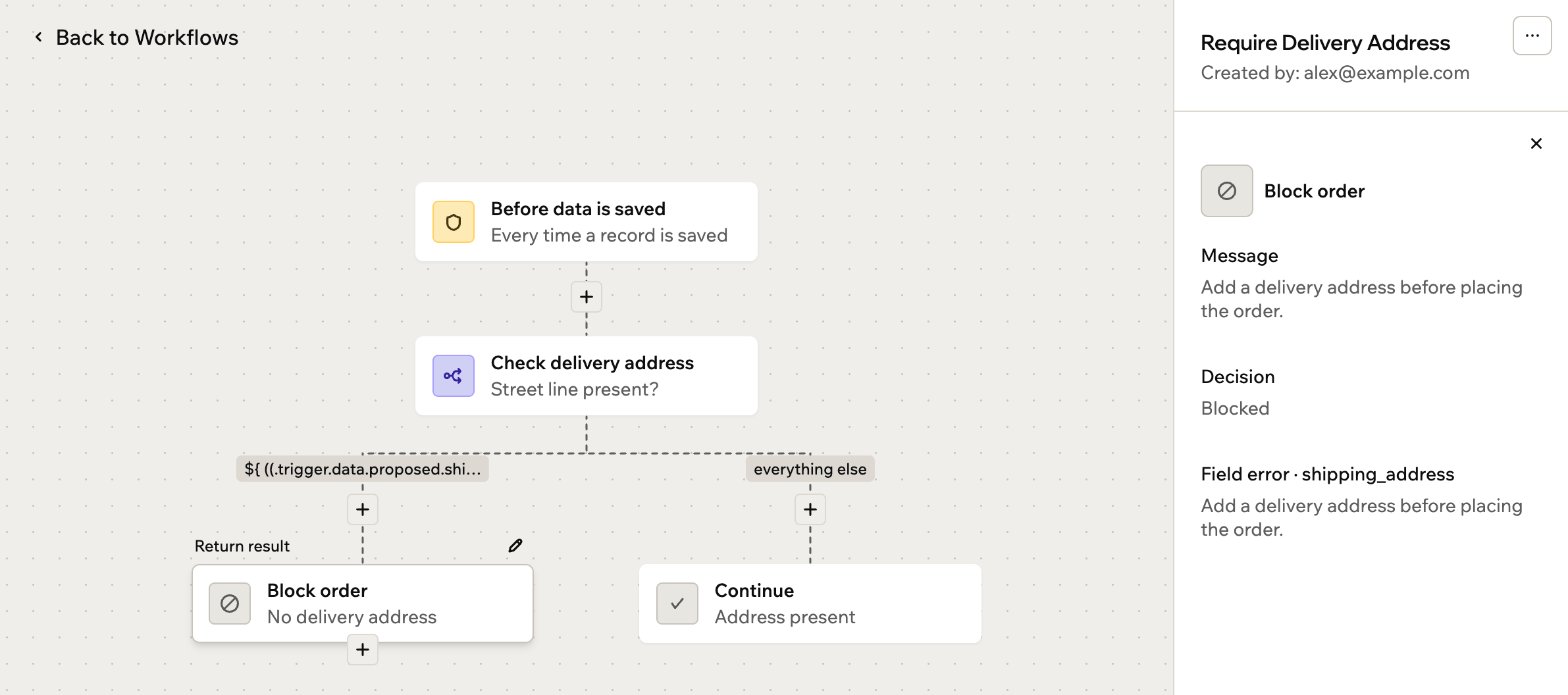
フックのロジックを読む
フックをテストする
フックをテストすると、以前の実行のデータに対して、現在のルールでフックがどう応答するかを確認できます。テストするには、フックが少なくとも 1 回実行されている必要があります。テストが始まると、フックの図がテスト実行の状態で開くので、アクションが許可されたかブロックされたかを確認できます。アクティビティ タブでは、テスト実行に テスト のラベルが付きます。 フックをテストするには:- アプリエディターに移動します。
- ダッシュボード をクリックします。
- ワークフロー をクリックします。
- フックをクリックして開きます。
- 詳細パネルで 今すぐ実行 をクリックします。
- ダイアログで、テストデータとして使う以前の実行を選びます。
- テストを実行 をクリックします。
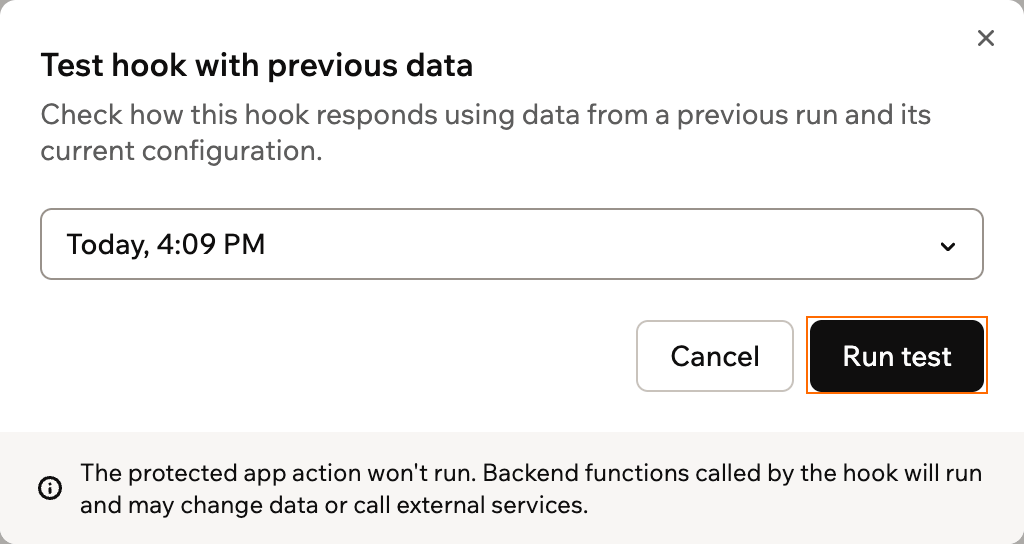
以前のデータでフックをテストする
このページは AI によって翻訳されました。最も正確で最新の情報については、英語版 を参照してください。