

Costruisci ovunque
Porta il tuo team
Mantieni il tuo flusso GitHub
Più modelli AI
Importare il tuo progetto
Importa un repository dal tuo account GitHub collegato oppure incolla l’URL di un repository. Base44 lo controlla, crea il progetto, clona il codice, lo configura e avvia la preview. Collega il tuo account GitHub per salvare il tuo lavoro.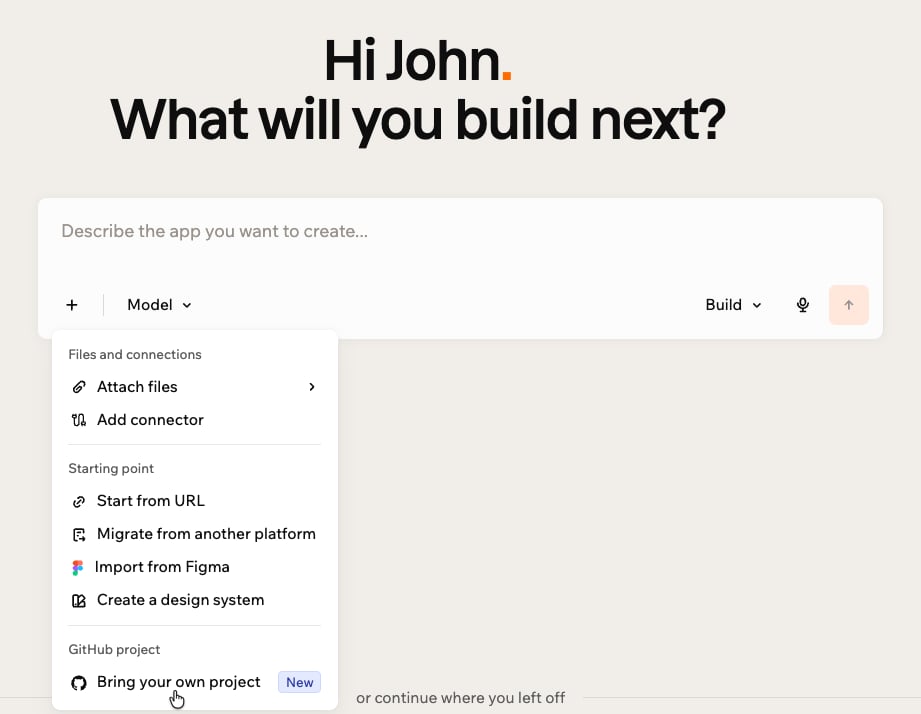
Portare il tuo progetto GitHub su Base44
- Devi essere owner, admin o editor nel workspace Base44 in cui vuoi importare il progetto.
- Il tuo progetto viene eseguito come servizio web su Base44, quindi il tuo repository deve essere una web app o un’app full-stack che può essere costruita ed eseguita dal sorgente in Docker, come un frontend con API o un sito renderizzato dal server.
- Per i repository privati, installa la Base44 GitHub App in modo che possa accedere al repository.
- Il tuo workspace può limitare gli Editor all’importazione di repository dalle organizzazioni GitHub approvate. Se un repository non è in un’organizzazione approvata, chiedi a un owner o admin del workspace di aggiungerlo in Settings > Governance > GitHub organizations. Gli owner e admin del workspace possono importare da qualsiasi organizzazione GitHub.
Dal tuo account GitHub
Importa direttamente da un repository nel tuo account GitHub collegato. Se non possiedi il progetto, incolla un link e Base44 crea una copia che possiedi tu. Per importare dal tuo account GitHub:- Dalla home page di Base44, clicca sull’icona + nel prompt.
- Clicca su Bring your own project.
- Collega il tuo account GitHub se non è ancora collegato.
- Scegli il repository da importare.
- Clicca sul menu a tendina Branch per selezionare un branch di partenza. Base44 usa il tuo branch predefinito se non ne scegli uno.
- Clicca su Import.
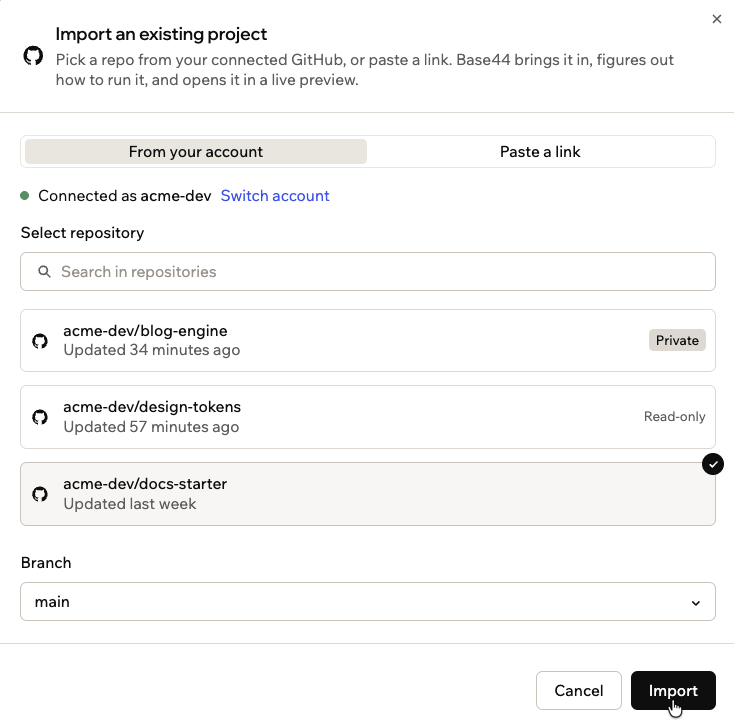
Importare un progetto dal tuo account GitHub
Da un URL del repository
Incolla l’URL di un repository GitHub per importare un repository, pubblico o privato. Base44 verifica il tuo accesso, poi lo importa direttamente o crea prima una copia nel tuo account GitHub. Quando l’originale è privato, anche la tua copia è privata. Per importare da un URL del repository:- Dalla home page di Base44, clicca sull’icona + nel prompt.
- Clicca su Bring your own project.
- Clicca su Paste a link.
- Incolla il link al repository GitHub.
- Scegli in base al tuo accesso:
- Branch: seleziona un branch di partenza se puoi fare push al repository.
- Your copy on GitHub: inserisci un nome per la copia che Base44 crea se non puoi fare push al repository, poi scegli la sua visibilità:
- Fork (public): collegata all’originale, così puoi inviare le tue modifiche indietro.
- Private copy: solo tu puoi vederla e modificarla, e non è collegata all’originale.
- Clicca su Import. Se stai creando una copia, clicca su Fork and Import o Copy and Import.
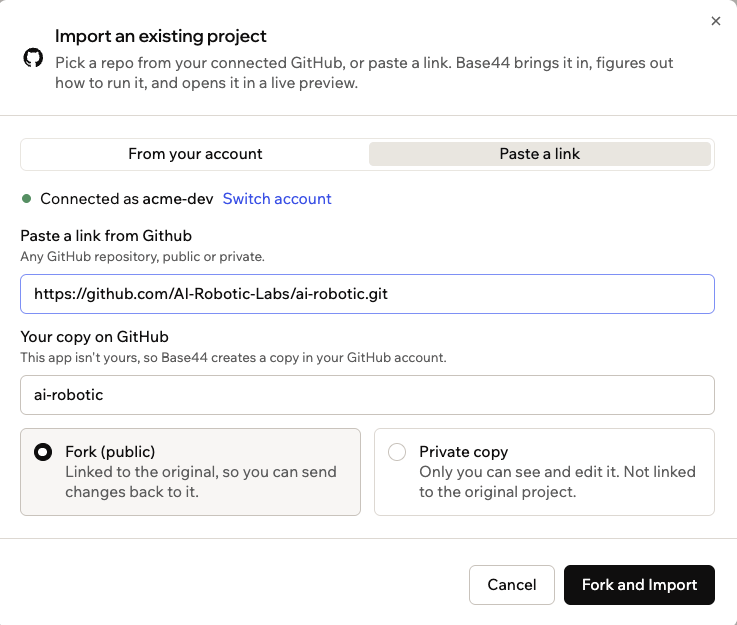
Importare un progetto da un URL del repository
Lavorare sul tuo progetto
Quando l’importazione del tuo progetto è completa, continua a costruire con la chat AI e vedi le tue modifiche in Preview. Passa a Dashboard per sfogliare i tuoi file in Code e gestire i valori di cui il tuo progetto ha bisogno per essere eseguito in Secrets.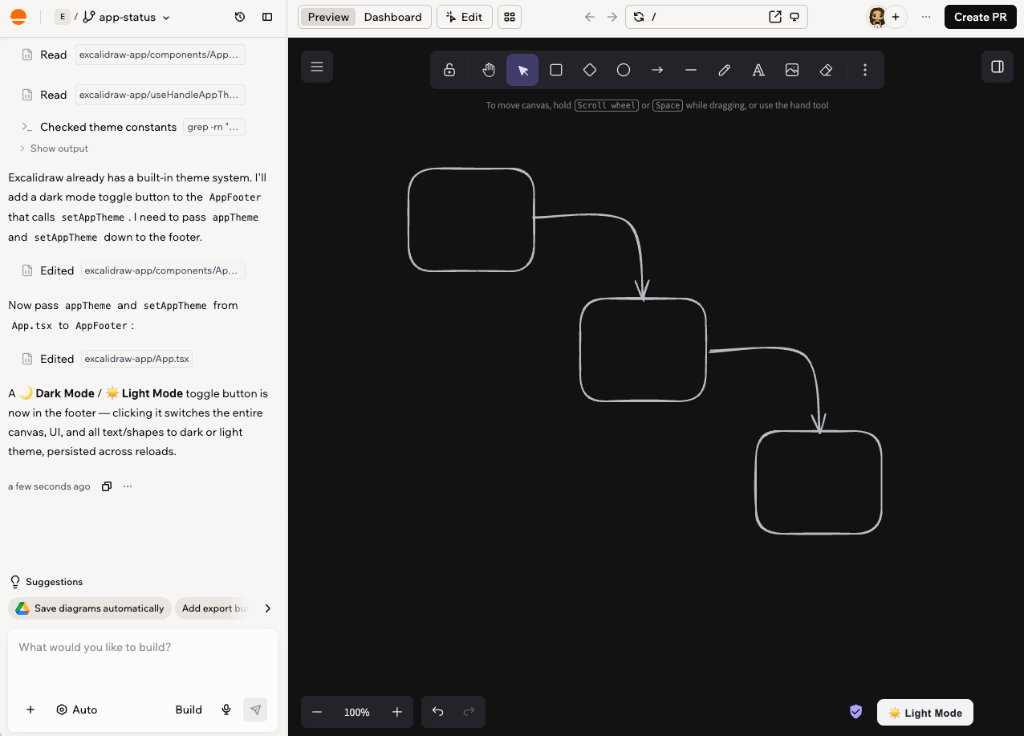
Un progetto importato in esecuzione nell'editor dell'app
Salvare il tuo lavoro
Base44 salva il tuo lavoro man mano. Quando importi, crea un proprio branch di setup chiamatobase44/setup- seguito da un ID breve, ed esegue il setup lì. Da quel momento in poi, fa commit e push sul branch su cui stai lavorando ogni volta che la chat AI completa una modifica. I branch che crei successivamente ricevono nomi brevi e descrittivi, come dark-mode-toggle. Il tuo branch predefinito non viene mai toccato.
Se hai importato un repository pubblico senza collegare GitHub, la tua app viene eseguita in modalità locale. Nulla viene committato o pushato, e Create PR è disabilitato. Le modifiche che fai tu stesso in Code vengono committate la prossima volta che la chat AI completa una modifica.
Un progetto importato usa direttamente i branch git nel tuo repository, quindi git resta la fonte di verità. I branch funzionano come in qualsiasi app Base44, con alcune differenze. Non c’è merge o aggiornamento dal tuo branch predefinito dentro Base44, tutti i branch condividono una sandbox, e cancellare un branch in Base44 lascia il branch su GitHub. Consulta lavorare con i branch.
Aggiungere secret
Quando il tuo progetto ha bisogno di una chiave API o di un altro segreto per essere eseguito, la chat AI te lo chiede. Fornisci il valore, e Base44 lo memorizza cifrato e lo applica ogni volta che il tuo progetto si avvia, anche dopo una ricostruzione. Non viene mai committato nel tuo repository, ed è condiviso tra tutti i branch, così lo inserisci una sola volta. Puoi anche aggiungere e gestire i secret nella dashboard dell’app. Per aggiungere un secret:- Vai alla dashboard dell’app.
- Clicca su Secrets.
- Clicca su Add Secret.
- Inserisci il Secret Name e il Secret Value, poi clicca su Add Secret.
Rilasciare il tuo lavoro
Ogni modifica viene committata dabase44-builder[bot]. Un branch condiviso produce una pull request per l’intero team, mentre branch separati ne ricevono ciascuno una propria. I compagni di squadra con accesso editor condividono il progetto e i suoi secret.
Aprire una pull request
La pull request va dal tuo branch di lavoro nel branch da cui è stata creata, con una nota che dà credito a Base44 e un link al tuo progetto. La pull request di setup va sempre nel branch che hai importato. Una volta aperta la pull request, le tue modifiche continuano a essere salvate sullo stesso branch così i revisori vedono sempre il tuo lavoro più recente e i controlli vengono eseguiti di nuovo a ogni push. Per aprire una pull request:- Clicca su Create PR in alto nell’editor.
- Inserisci un Title e una Description (optional).
- Clicca su Create PR.
Rispondere ai commenti di revisione
Gestisci il feedback dei revisori dalla chat AI, senza lasciare Base44. Chiedi alla chat AI i commenti di revisione sulla tua pull request, ed elenca ogni thread non risolto con il file e la riga a cui punta. Dille cosa cambiare, e redige una modifica e una risposta per ciascuno. Nulla viene pubblicato su GitHub finché non approvi quella specifica bozza. Risolvere il thread è un passaggio separato che devi richiedere. Puoi anche chiederle di commentare sulla pull request stessa. Tutto ciò che pubblica appare comebase44-builder[bot]. Il merge avviene su GitHub, esattamente come oggi.
Domande frequenti
Base44 modifica il mio branch predefinito?
Base44 modifica il mio branch predefinito?
Cosa succede se chiudo Base44 e torno più tardi?
Cosa succede se chiudo Base44 e torno più tardi?
Posso importare un repository a cui ho solo accesso in lettura?
Posso importare un repository a cui ho solo accesso in lettura?
Perché Base44 dice che il mio repository non è in un'organizzazione GitHub approvata?
Perché Base44 dice che il mio repository non è in un'organizzazione GitHub approvata?
Il mio repository è un monorepo. Posso importarlo?
Il mio repository è un monorepo. Posso importarlo?
Posso importare un progetto mobile o desktop?
Posso importare un progetto mobile o desktop?
Posso importare un'app Base44 esportata su GitHub?
Posso importare un'app Base44 esportata su GitHub?
Posso usare le entità Base44, il login o l'SDK in un progetto importato?
Posso usare le entità Base44, il login o l'SDK in un progetto importato?
Posso aggiungere un database, autenticazione o CI/CD al mio progetto?
Posso aggiungere un database, autenticazione o CI/CD al mio progetto?
Posso cliccare un elemento nella preview per modificarlo?
Posso cliccare un elemento nella preview per modificarlo?
In cosa differisce dal collegare la mia app Base44 a GitHub?
In cosa differisce dal collegare la mia app Base44 a GitHub?