

Modificare un workflow
Dopo aver iniziato a usare i workflow, puoi controllare quando si eseguono, cambiare cosa fanno, rinominarli, attivarli su richiesta o fare pulizia di quelli che non ti servono più. Ogni workflow mostra uno stato Active o Inactive, e puoi disattivarne uno per metterlo in pausa e riattivarlo quando ti serve.Attivare o disattivare un workflow
Disattiva un workflow quando vuoi fermarne l’esecuzione e riattivalo quando ti serve. Disattivarlo impedisce l’avvio di nuove esecuzioni, ma la cronologia resta disponibile. Disattivare un hook disattiva la sua regola, quindi l’azione che protegge procede senza alcun controllo finché non lo riattivi. Quando disattivi un hook, la tua app ti chiede di confermare: clicca Deactivate nella finestra. Per attivare o disattivare un workflow:- Clicca Dashboard nell’editor dell’app.
- Clicca Workflows.
- Clicca l’icona More actions sul workflow.
- Clicca Deactivate o Activate.
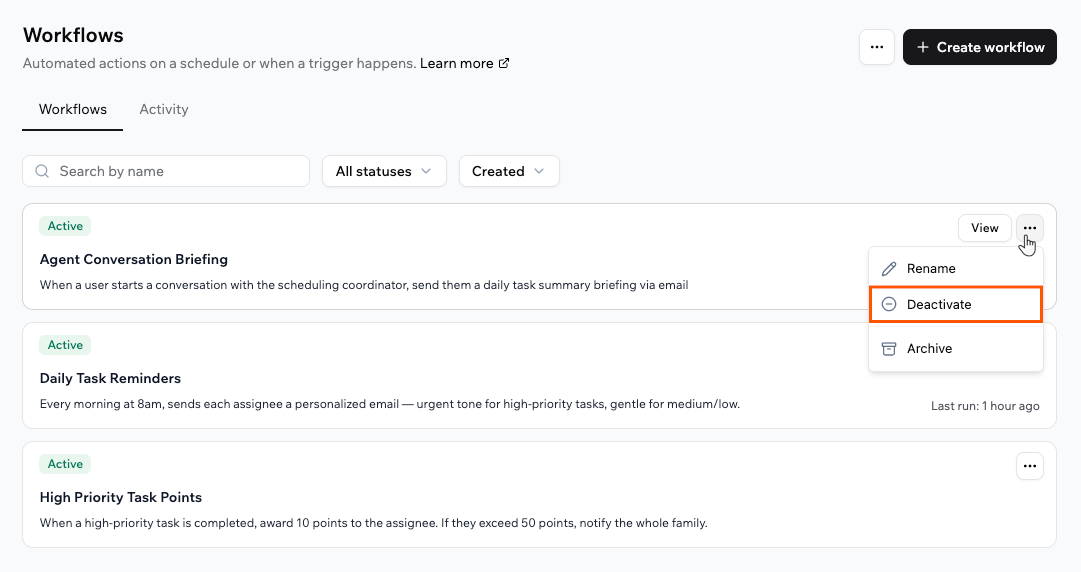
Disattivare un workflow dal menu More actions.
Modificare i passi di un workflow
Per cambiare cosa fa un workflow, modificalo dal suo diagramma o semplicemente descrivi la modifica nella chat AI. Ogni opzione di modifica apre la chat AI con un prompt precompilato e l’AI applica la modifica per te, quindi non c’è niente da modificare a mano.Modificare un passo
Modificare un passo
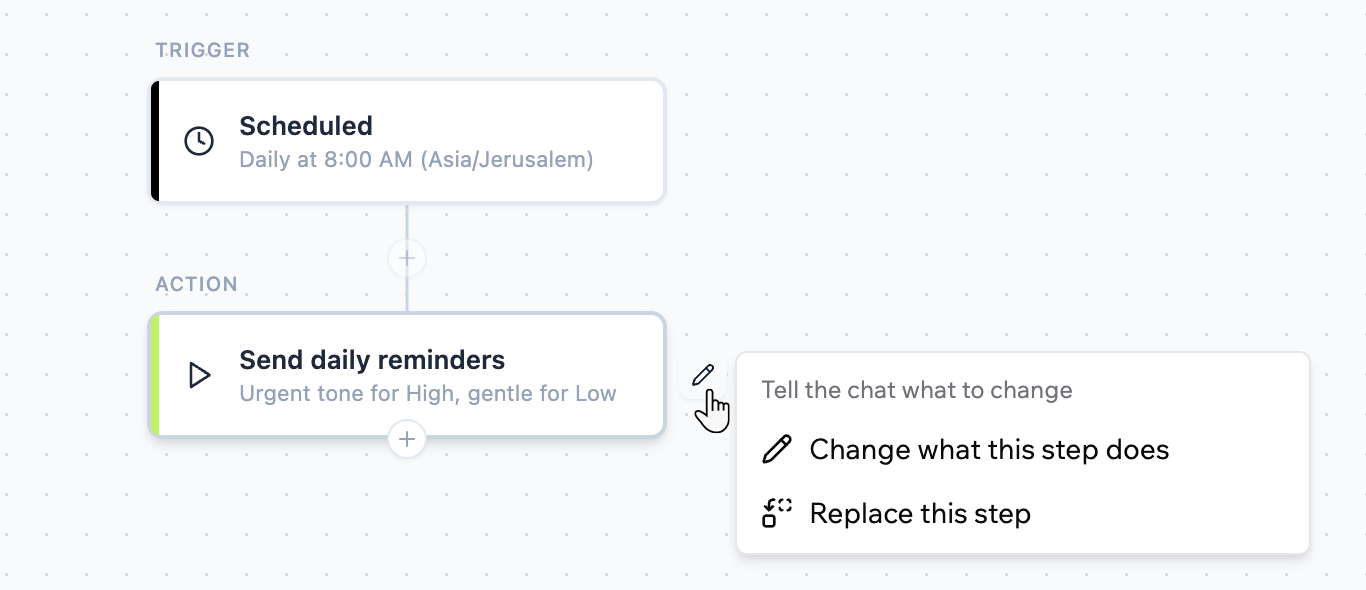
Modificare un passo.
Modificare il trigger
Modificare il trigger
- Clicca l’icona Edit del trigger per cambiare quali eventi attivano il workflow.
- Clicca l’icona Replace trigger per passare a un trigger diverso, come un trigger schedulato, connector, in-app agent o entity.
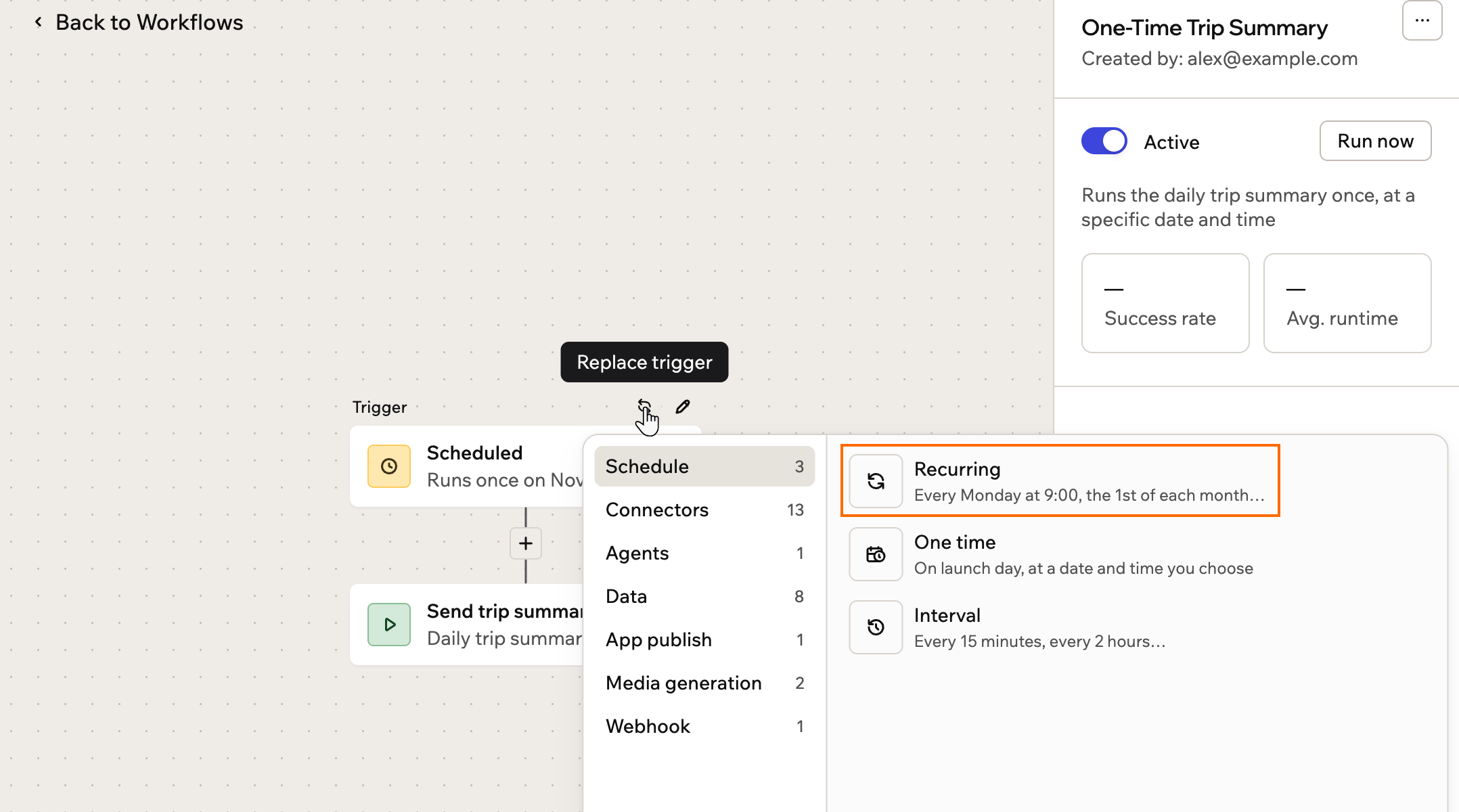
Sostituire il trigger di un workflow.
Aggiungere un passo
Aggiungere un passo
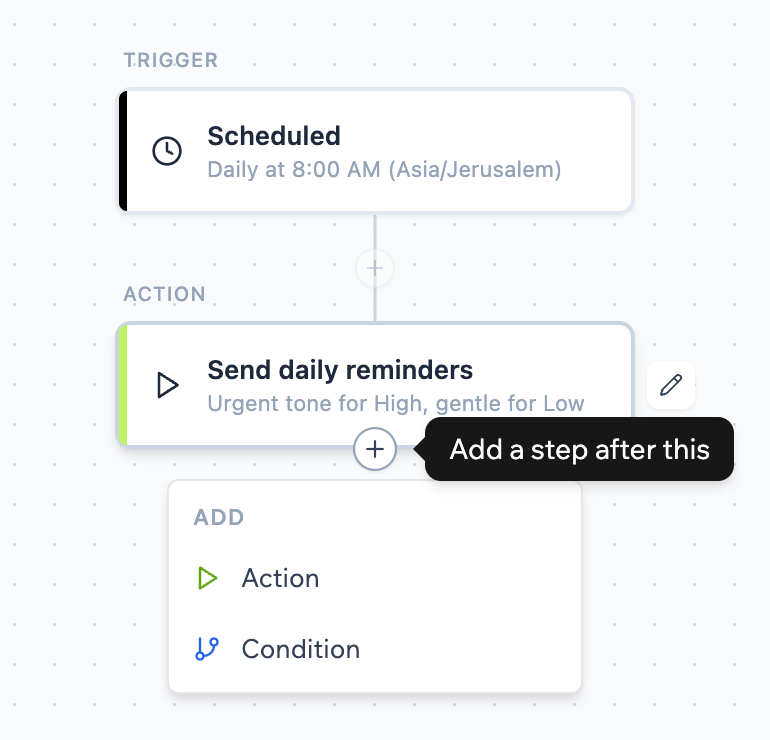
Aggiungere un passo a un workflow.
Rinominare un workflow
Dai a un workflow un nome più chiaro in qualsiasi momento. Rinominarlo non crea una nuova versione. Per rinominare un workflow:- Clicca Dashboard nell’editor dell’app.
- Clicca Workflows.
- Clicca l’icona More actions sul workflow.
- Clicca Rename e inserisci il nuovo nome.
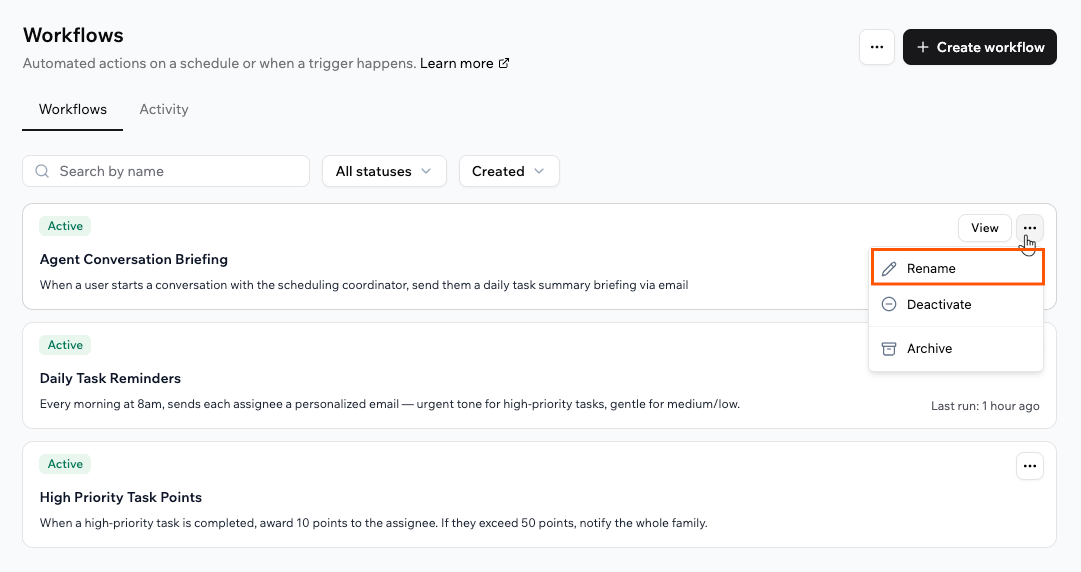
Rinominare un workflow dal menu More actions.
Eseguire un workflow immediatamente
Esegui subito un workflow quando vuoi avviarlo su richiesta. Ti aiuta a testare le modifiche, confermare che la configurazione funziona o gestire qualcosa di urgente tra un’esecuzione schedulata e l’altra. Per un hook, Run now lo testa invece con i dati di un’esecuzione precedente. Scopri come funziona il test di un hook. Per eseguire un workflow:- Clicca Dashboard nell’editor dell’app.
- Clicca Workflows.
- Clicca il workflow per aprirlo.
- Clicca Run now nel pannello dei dettagli.
- Nella finestra di conferma, clicca di nuovo Run now.
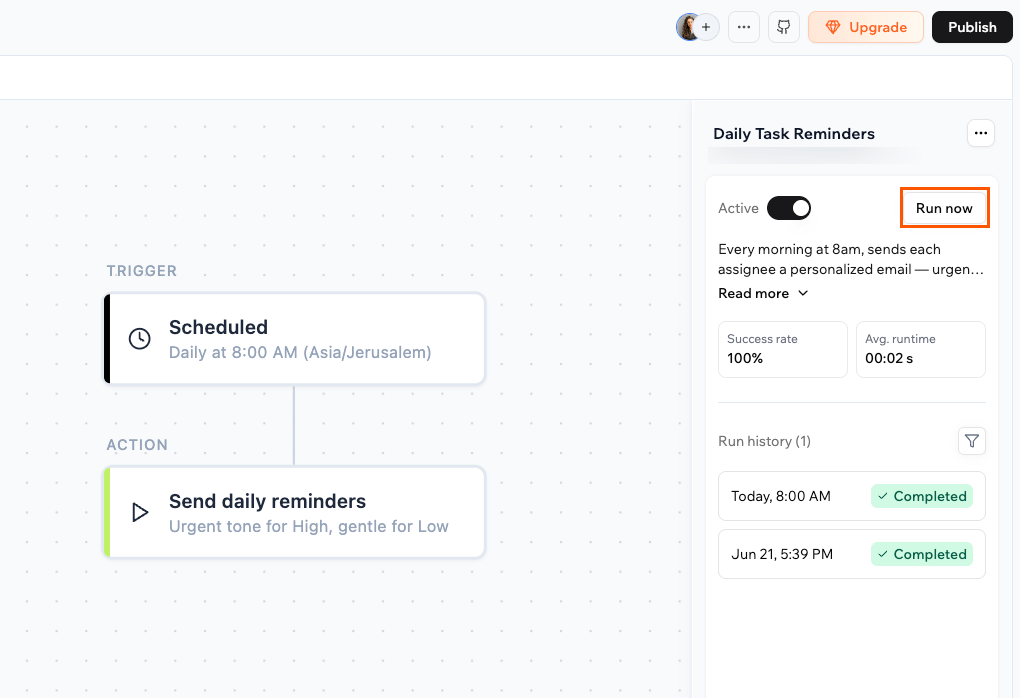
Eseguire un workflow su richiesta con Run now.
Annullare un’esecuzione
Se un workflow è in esecuzione e devi fermarlo, puoi annullare l’esecuzione mentre è ancora in corso. L’esecuzione annullata compare come Cancelled nella cronologia. Per annullare un’esecuzione:- Clicca Dashboard nell’editor dell’app.
- Clicca Workflows.
- Clicca il workflow per aprirlo.
- Clicca l’esecuzione in corso, poi clicca Cancel run.
Archiviare un workflow
Se non ti serve più un workflow, puoi archiviarlo per tenere pulita la lista attiva. Archiviare un hook disattiva anche la sua regola, quindi la tua app ti chiede di confermare prima di archiviarlo. Per archiviare un workflow:- Clicca Dashboard nell’editor dell’app.
- Clicca Workflows.
- Clicca l’icona More actions sul workflow.
- Clicca Archive.
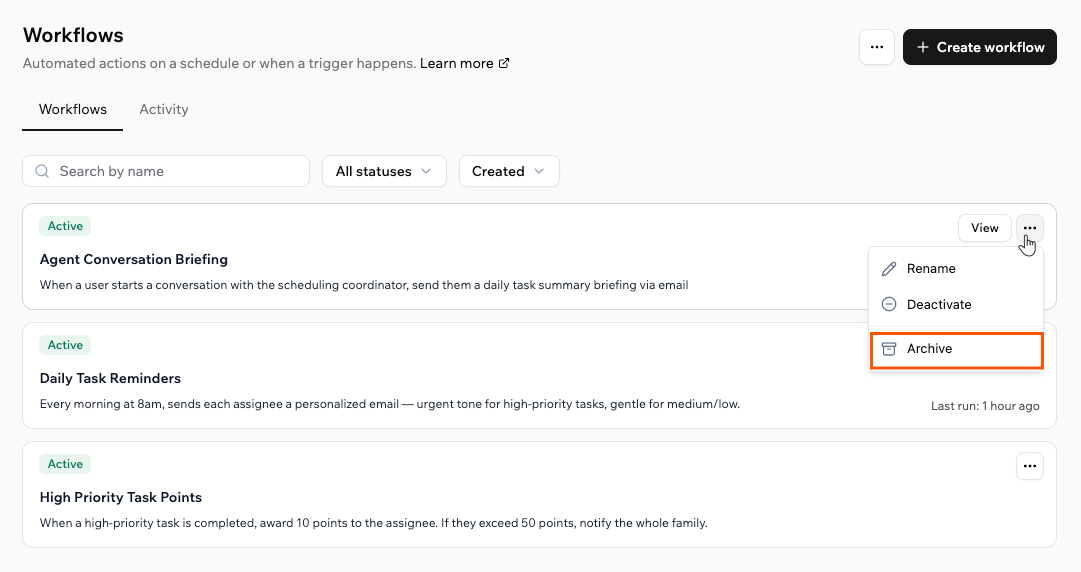
Archiviare un workflow dal menu More actions.
Monitorare le esecuzioni
Ogni workflow registra ogni esecuzione, così puoi osservarla in tempo reale e rivederla in seguito. Rivedi le esecuzioni di un singolo workflow dal suo pannello dei dettagli, o vedi le esecuzioni di tutti i workflow nella scheda Activity.Visualizzare le esecuzioni di un workflow
Quando apri un workflow, il pannello dei dettagli mostra Success rate, Avg. runtime e una Run history con ogni esecuzione. Quando qualcosa va storto, l’esecuzione mostra il passo esatto che è fallito e l’errore, così sai dove guardare senza indovinare. Il pannello dei dettagli di un hook mostra solo la sua Run history. Quando apri una delle sue esecuzioni, mostra se l’hook ha consentito o bloccato l’azione. Un’esecuzione di hook non andata a buon fine conta come bloccata. Per visualizzare le esecuzioni di un workflow:- Clicca Dashboard nell’editor dell’app.
- Clicca Workflows.
- Clicca il workflow che vuoi ispezionare.
- Nel pannello dei dettagli, rivedi la Run history, dove ogni esecuzione mostra ora e stato, come Completed.
- Clicca un’esecuzione per aprire il suo Run log, con ora di inizio, ora di fine e durata.
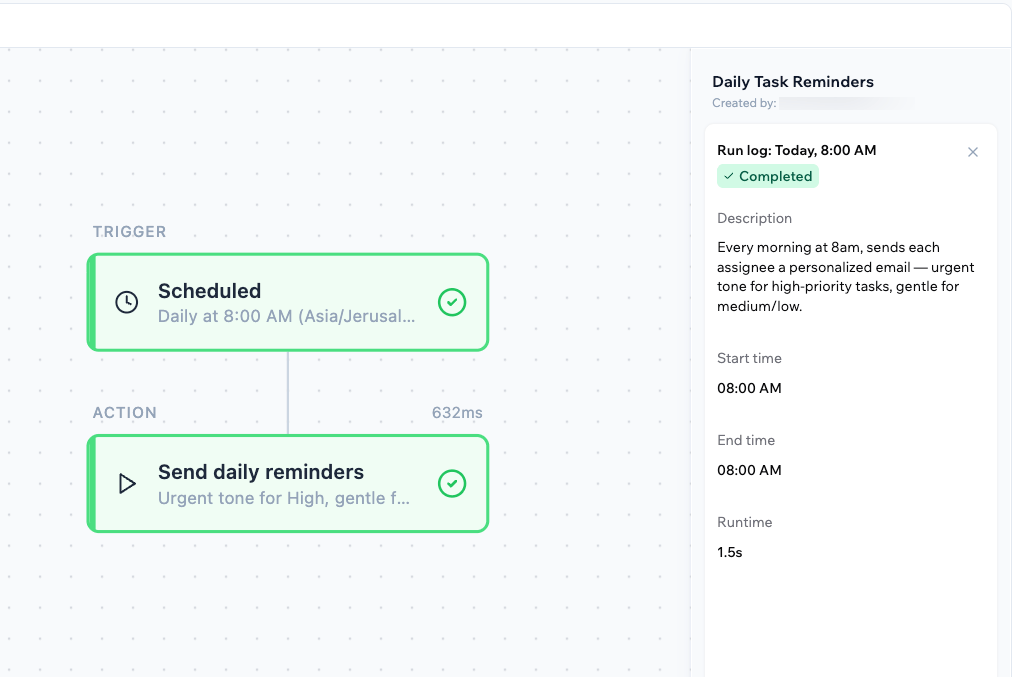
Il pannello dei dettagli di un workflow con la cronologia delle esecuzioni.
Usare la scheda Activity
La scheda Activity sotto Workflows nella dashboard dell’app riunisce le esecuzioni di tutti i tuoi workflow in un unico posto. Le esecuzioni degli hook sono etichettate come hook. Per vedere l’attività di tutti i workflow:- Clicca Dashboard nell’editor dell’app.
- Clicca Workflows.
- Clicca la scheda Activity.
- Rivedi la lista delle esecuzioni, dove ognuna mostra il workflow, lo stato, l’ora di avvio e la durata. Filtra per stato (Running, Completed, Failed o Cancelled) o per intervallo di tempo.
- Clicca View su un’esecuzione per aprirla nel diagramma del workflow insieme al suo log.
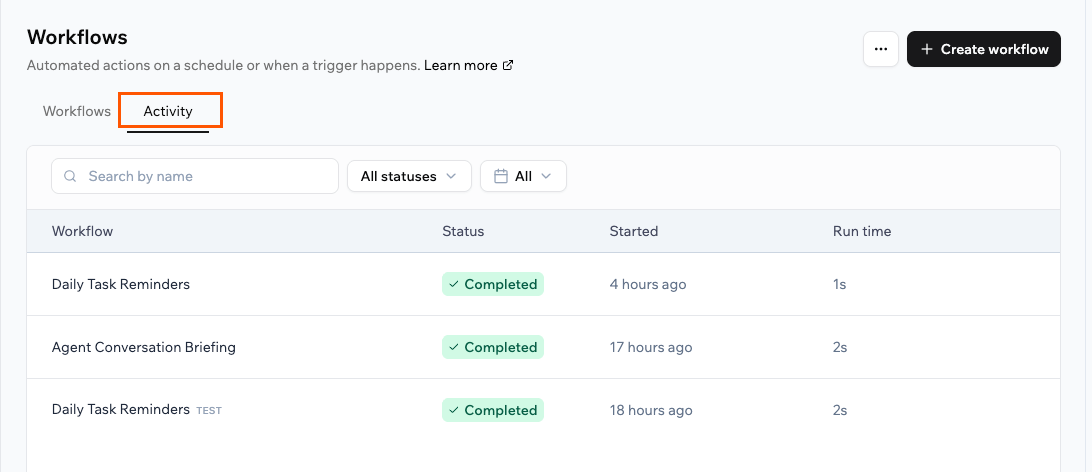
La scheda Activity, che mostra le esecuzioni di tutti i tuoi workflow.
Workflow e crediti integrazione
I workflow vengono fatturati in base ai passi che si eseguono. Ogni passo eseguito usa crediti integrazione, circa 1 credito ogni 10 passaggi, e gli addebiti si sommano su tutti i passi di una singola esecuzione. Un passo che chiama una funzione backend usa anche crediti per l’esecuzione di quella funzione, circa 1 credito ogni 100 esecuzioni. Anche le integrazioni integrate che un passo usa, come inviare un’email o chiamare un modello AI, possono usare crediti, come nel resto della tua app. Un workflow con più passi costa quindi di più per esecuzione rispetto a uno con un solo passo, quindi tieni d’occhio quanto spesso si eseguono i tuoi workflow e cosa fa ogni passo. Se finisci i crediti integrazione mentre un’esecuzione è in corso, quell’esecuzione viene annullata. Scopri di più sui crediti.Consigli per gestire l'uso dei crediti
- Aggiungi condizioni di trigger specifiche: restringi i criteri che avviano un workflow così non si esegue inutilmente.
- Usa condizioni per saltare passi non necessari: ramifica il workflow così i passi costosi si eseguono solo quando servono davvero.
- Consolida i workflow ridondanti: se più workflow svolgono compiti sovrapposti, uniscili in meno workflow più intelligenti.
- Risolvi subito i workflow che falliscono: i workflow in errore possono comunque consumare crediti a ogni tentativo. Controlla regolarmente la cronologia delle esecuzioni e sistema o disattiva i workflow problematici appena li individui.
- Rivedi la frequenza dei workflow schedulati: valuta se i workflow ricorrenti, come report o promemoria giornalieri, devono davvero eseguirsi così spesso.
- Usa con parsimonia le chiamate AI: se un passo chiama un modello AI, anche quello usa crediti, quindi chiamalo solo quando ti serve davvero il risultato.
- Prova prima su un piccolo set di dati: esegui un workflow manualmente e controlla la sua cronologia per stimare il costo in crediti per esecuzione prima di abilitarlo su larga scala.
FAQ
Clicca su una domanda qui sotto per saperne di più.Posso aggiungere condizioni per controllare quando si esegue un passo?
Posso aggiungere condizioni per controllare quando si esegue un passo?
Cosa succede quando un workflow fallisce?
Cosa succede quando un workflow fallisce?
Perché Run now mi chiede di scegliere un'esecuzione precedente?
Perché Run now mi chiede di scegliere un'esecuzione precedente?
Posso gestire i workflow dalla chat AI?
Posso gestire i workflow dalla chat AI?
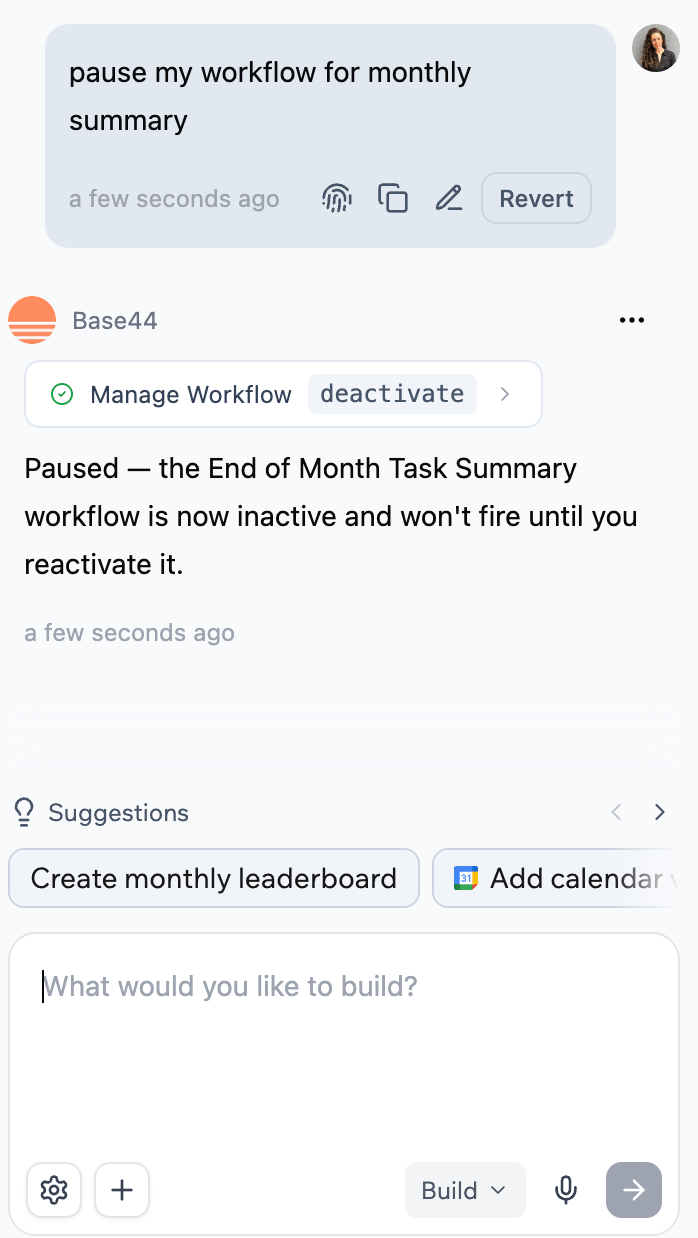
Gestire un workflow dalla chat AI.
Quanti workflow mostra la pagina Workflows?
Quanti workflow mostra la pagina Workflows?
Dove sono finite le automazioni della mia app?
Dove sono finite le automazioni della mia app?