

hello@yourhairsalon.com במקום מכתובת ה-Gmail האישית שלך. רכוש אימייל עסקי בדומיין המותאם אישית שלך ישירות ב-Base44, וקבל חשבון Google Workspace מלא עם Gmail, Calendar, Drive, Meet ו-Docs.
רכישת אימייל עסקי
רכוש את האימייל העסקי שלך בדשבורד של האפליקציה. בחר כמה משתמשים אתה צריך, בחר תוכנית Google Workspace ומחזור חיוב, ואז שלם. כדי לרכוש אימייל עסקי:- לחץ על Dashboard בעורך האפליקציה.
- לחץ על Domains.
- לחץ על Get a business email ליד Business email.
- אם יש לך יותר מדומיין אחד, בחר את הדומיין שלך ולחץ על Select.
- בחר כמה משתמשים לכלול.
- (אופציונלי) הגדר כתובת מותאמת אישית לכל משתמש, כמו
info@yourdomain.com. תוכל להגדיר אותן מאוחר יותר במקום. - לחץ על Continue.
- לחץ על Select בתוכנית: Business Starter, Business Standard, או Business Plus.
- בחר מחזור חיוב ולחץ על Continue to Checkout. מחזורים ארוכים יותר, כמו שנתיים או שנתיים, עולים פחות למשתמש.
- בחר שיטת תשלום ולחץ על Submit Purchase.
הגדרת האימייל העסקי שלך
לאחר התשלום, עליך להגדיר את המשתמשים שלך, להפעיל את החשבון שלך, ואז לתת ל-Google לאמת את הדומיין שלך. האימייל העסקי שלך עשוי לקחת כמה דקות להופיע בדשבורד שלך, שם הוא מציג Action required עד שתסיים.הגדרת המשתמשים שלך
הגדר כל משתמש עם שם משתמש וסיסמה, ואשר את פרטי הקשר שלך. שם המשתמש הופך לחלק של הכתובת לפני ה-@, כמוdana@yourdomain.com. המשתמשים שלך נכנסים ל-Gmail, Calendar, Drive, Meet ו-Docs עם הכתובת הזו, ושירותי Google Workspace יכולים לקחת עד 24 שעות להיות זמינים. חזור על הצעדים האלה בכל פעם שרכשת עוד משתמשים.
כדי להגדיר את המשתמשים שלך:
- לחץ על Dashboard בעורך האפליקציה.
- לחץ על Domains.
- לחץ על Manage ליד Business email.
- ליד החשבון שלך, לחץ על Set Up Users.
- תחת Admin user, בחר כתובת אימייל של מנהל, צור ואשר סיסמה, ואז הזן את שמך הפרטי ושם המשפחה שלך.
- תחת Contact info, הזן כתובת אימייל חלופית בדומיין אחר, את שם החברה או הארגון שלך, את המדינה שלך ואת המיקוד שלך.
- (אופציונלי) הרחב כל משתמש נוסף ומלא את הפרטים שלו באותה דרך.
- לחץ על Complete Setup.
הפעלת האימייל שלך
הפעל את החשבון כדי לקבל את תנאי השירות של Google ולהעביר את האימייל העסקי שלך ל-Active. כדי להפעיל את האימייל העסקי שלך:- לחץ על Dashboard בעורך האפליקציה.
- לחץ על Domains.
- לחץ על Manage ליד Business email.
- ליד החשבון שלך, לחץ על Go to Google.
- היכנס עם משתמש המנהל שלך, ואז קבל את תנאי השירות של Google ב-Google Admin console.
אימות הדומיין שלך
Google גם מאשר שאתה בעל הדומיין. תיבות הדואר שלך הופכות פעילות לאחר שהאימות מסתיים. אם הדומיין שלך משתמש בשרתי השמות של Base44, כמו דומיין שרכשת ב-Base44, רשומת ה-TXT הנדרשת מתווספת להגדרות ה-DNS שלך עבורך, ו-Google מאשר אותה אוטומטית תוך כמה שעות. בזמן שהאימות רץ, Google Admin console עשוי לבקש ממך לאמת את הדומיין שלך במספר מקומות, כמו באנר Verify domain בחלק העליון. תוכל להתעלם מהבקשות האלה בבטחה. הרשומה כבר במקום, והן נעלמות לאחר שהאימות מסתיים. כדי לצפות ברשומות ה-DNS שלך או להוסיף משלך, עיין בניהול רשומות DNS.אימות דומיין חיצוני שחיברת בעצמך
אימות דומיין חיצוני שחיברת בעצמך
- היכנס ל-Google Admin console עם משתמש המנהל שלך.
- לחץ על Domains. אם אינך רואה זאת, לחץ על More Controls בתחתית, ואז לחץ על Domains.
- לחץ על Manage Domains.
- ליד הדומיין שברצונך לאמת, לחץ על Set up Admin Console.
- לחץ על Next, ואז לחץ על Continue כדי לבחור באימות TXT.
- העתק את רשומת ה-TXT.
- היכנס למארח הדומיין או ליוצר הרישום שלך.
- פתח את הגדרות ה-DNS של הדומיין שלך.
- הוסף רשומת TXT והדבק את הערך שהעתקת. אם מארח הדומיין שלך מנהל את הרשומות שלך, בקש ממנו להוסיף אותה.
- חזור ל-Google Admin console, ולחץ על Verify.
ניהול האימייל העסקי שלך
נהל את כל האימיילים העסקיים שלך מדף Business Email, שמפרט חשבון Google Workspace נפרד עבור כל דומיין. הדשבורד של האפליקציה שלך מציג אימייל עסקי יחיד תחת Emails בדף Domains, לא משנה כמה דומיינים אתה מחבר, כי אימייל עסקי מקושר לדומיין ולא לאפליקציה שלך.פתיחת דף Business Email
אתה מגיע לדף Business Email מדף Domains של האפליקציה שלך. כדי לפתוח את דף Business Email:- לחץ על Dashboard בעורך האפליקציה.
- לחץ על Domains.
- לחץ על Manage ליד Business email.
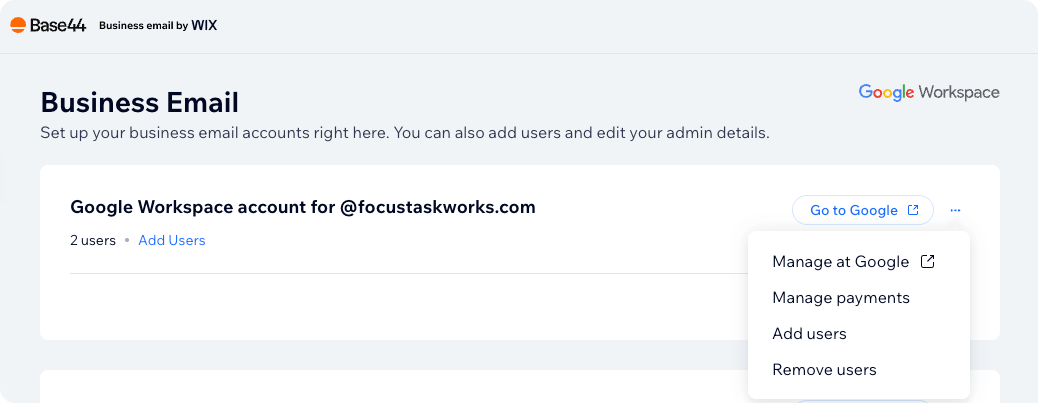
לחיצה על סמל More actions בחשבון Google Workspace
סקירת המשתמשים שלך
סקירת המשתמשים שלך
- ליד החשבון שלך, לחץ על Show User Info.
- סקור את השם, כתובת האימייל והסטטוס של כל משתמש בטבלה.
איפוס סיסמת המנהל שלך
איפוס סיסמת המנהל שלך
- ליד החשבון שלך, לחץ על Show User Info.
- ליד משתמש המנהל שלך, לחץ על סמל More actions .
- לחץ על Reset admin password.
פתיחת Google Admin console
פתיחת Google Admin console
- ליד החשבון שלך, לחץ על Go to Google.
- היכנס עם משתמש המנהל שלך.
ניהול תשלומים
ניהול תשלומים
- ליד החשבון שלך, לחץ על סמל More actions .
- לחץ על Manage payments.
הוספת משתמשים
לכל משתמש יש כתובת אימייל משלו בדומיין שלך. תוכל להוסיף עוד משתמשים בכל עת.- לחץ על Dashboard בעורך האפליקציה.
- לחץ על Domains.
- לחץ על Manage ליד Business email.
- ליד החשבון שלך, לחץ על Add Users.
- בחר כמה משתמשים להוסיף, בחר שיטת תשלום, ואז לחץ על Submit Purchase.
שינוי שם משתמש
תוכל לשנות שם של כל משתמש אימייל עסקי, כולל השם הפרטי, שם המשפחה, וכתובת האימייל בדומיין שלך. לדוגמה, אם עובד חדש משתלט על תיבת הדוארinfo@yourdomain.com שלך, עדכן את השם בחשבון, או שנה את הכתובת ל-sales@yourdomain.com.
שינוי שם של משתמש משנה אותו בכל מקום ב-Google Workspace שלך, ויכול לקחת עד 10 דקות. המשתמש שומר על תיבת הדואר, הקבצים ולוח השנה שלו, ואימייל שנשלח לכתובת הישנה שלו מועבר לכתובת החדשה.
כדי לשנות שם משתמש אימייל עסקי:
- לחץ על Dashboard בעורך האפליקציה.
- לחץ על Domains.
- לחץ על Manage ליד Business email.
- ליד החשבון שלך, לחץ על Show User Info.
- ליד המשתמש שברצונך לשנות את שמו, לחץ על סמל More actions .
- לחץ על Rename your user.
- עדכן את First name, Last name, או Email address של המשתמש.
- לחץ על Rename User.
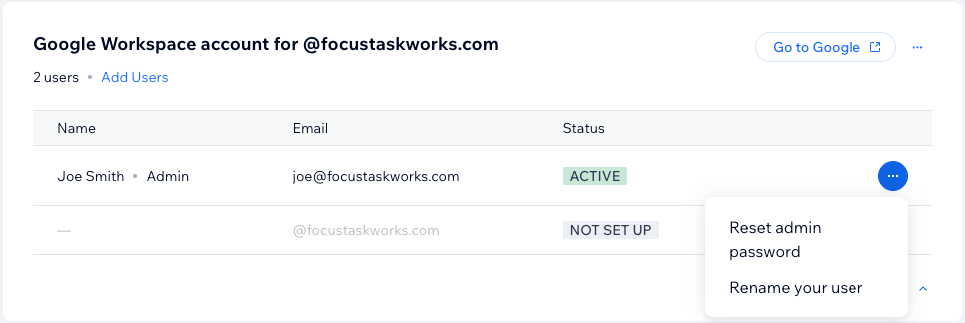
לחיצה על סמל More actions על משתמש אימייל עסקי
שינוי שם משתמש ב-Google Admin console במקום
שינוי שם משתמש ב-Google Admin console במקום
- בדף Business Email, ליד החשבון שלך, לחץ על Go to Google, ואז היכנס עם משתמש המנהל שלך.
- עבור אל Directory, ואז Users.
- ליד המשתמש שברצונך לשנות את שמו, לחץ על סמל Rename.
- ערוך את פרטי המשתמש, ואז לחץ על Rename user.
הסרת משתמשים
תוכל להסיר משתמשי אימייל עסקי שאינך צריך יותר כדי שלא תחויב עליהם. זה לוקח 2 שלבים: מחק את המשתמש ב-Google, ואז הסר את המשתמשים הלא פעילים מהמנוי שלך. שלב 1 | מחיקת המשתמש ב-Google מחיקת המשתמש ב-Google מסירה את תיבת הדואר והגישה שלו. כדי למחוק משתמש ב-Google:- לחץ על Dashboard בעורך האפליקציה.
- לחץ על Domains.
- לחץ על Manage ליד Business email.
- ליד החשבון שלך, לחץ על Go to Google, או לחץ על סמל More actions ולחץ על Manage at Google.
- היכנס עם משתמש המנהל שלך.
- ב-Google Admin console, עבור אל Directory, ואז Users.
- מצא את המשתמש והסר אותו.
- לחץ על Dashboard בעורך האפליקציה.
- לחץ על Domains.
- לחץ על Manage ליד Business email.
- ליד החשבון שלך, לחץ על סמל More actions .
- לחץ על Remove users.
- סקור מה קורה כשאתה מסיר אותם, כולל תאריך החידוש החדש שלך וספירת המשתמשים.
- בחר Remove inactive users, ואז לחץ על Remove Users.
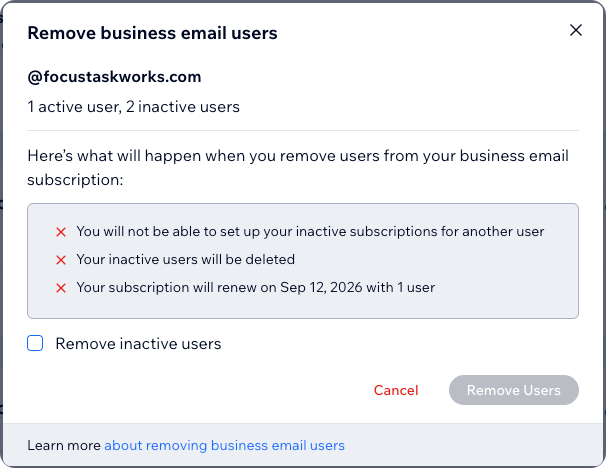
סקירת מה שקורה לפני שאתה מסיר משתמשים לא פעילים
ניהול המנוי שלך
האימייל העסקי שלך הוא מנוי נפרד מתוכנית ה-Base44 שלך ומהדומיינים שלך. הוא נשאר פעיל וממשיך לחייב גם אם אתה מבטל או משדרג לאחור את תוכנית ה-Base44 שלך, ומתחדש אוטומטית במחזור החיוב שבחרת. כל אימייל עסקי מופיע בהגדרות מרחב העבודה שלך תחת Plan & Subscriptions, כמנוי Google Workspace המפורט עם הדומיין שלך. משם אתה מנהל את החידוש ואת שיטת התשלום שלו, ותוכל לפתוח את דף Business Email עם Manage Google Workspace.בדיקת תאריך החידוש שלך
האימייל העסקי שלך מפורט לצד התוכנית שלך וכל דומיין שרכשת, כל אחד עם תאריך חידוש ומחזור חיוב משלו. כדי לבדוק את תאריך החידוש שלך:- לחץ על שם מרחב העבודה שלך בפינה השמאלית התחתונה של החשבון שלך.
- לחץ על Settings.
- תחת General, לחץ על Plan & Subscriptions.
- מצא את מנוי Google Workspace המפורט עם הדומיין שלך.
- בדוק את עמודת Next Billing Date. היא מציגה את התאריך ואת מחזור החיוב שלך, כמו Yearly cycle.
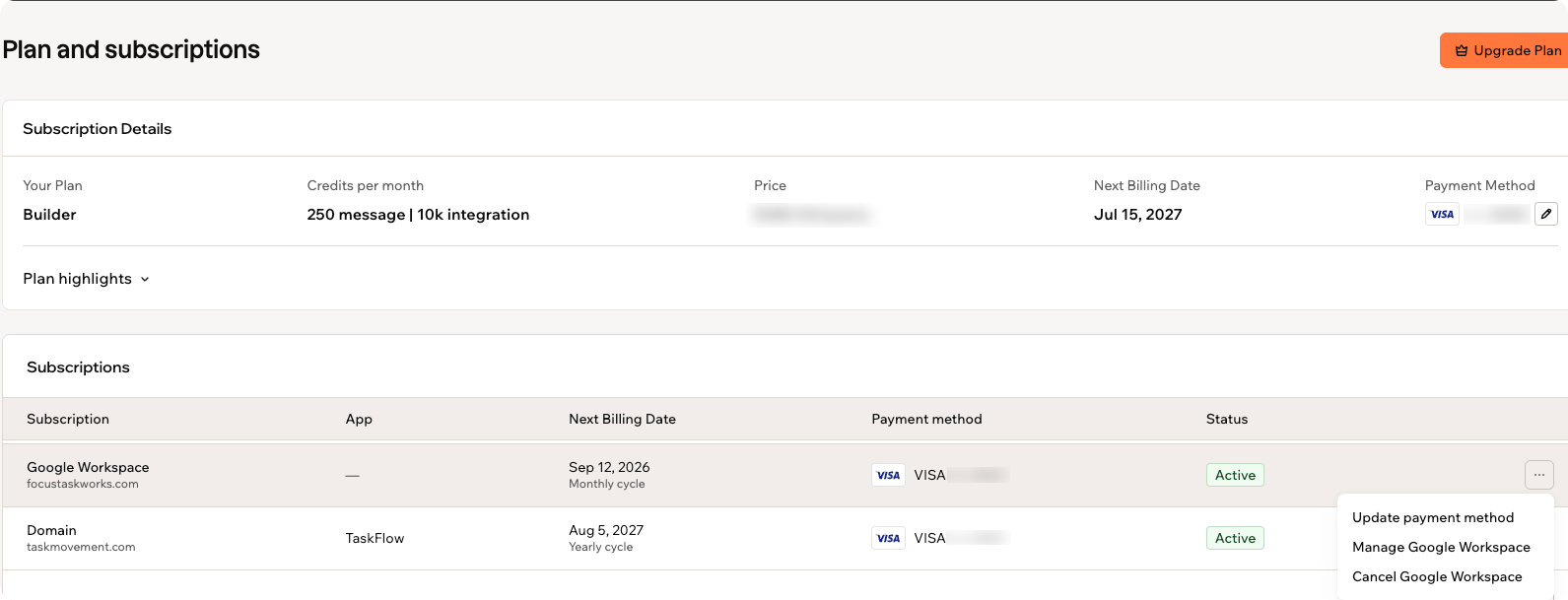
מציאת מנוי Google Workspace שלך בדף Plan & Subscriptions
- Active: המנוי שלך מתחדש אוטומטית בתאריך החיוב הבא.
- Auto Renew Off: המנוי שלך פוקע בתאריך הזה במקום להתחדש. כדי לשמור אותו, לחץ על Turn On.
- Payment Problem: חיוב החידוש האחרון שלך צריך תשומת לב. לחץ על Update Payment כדי לשמור על המנוי שלך פעיל.
- תשלום החידוש שלך יכול להיות מעובד עד 30 יום מוקדם, כך שתאריך החיוב הבא שלך יכול להיות מוקדם מתאריך הפקיעה שלך.
- לאחר שמנוי מסתיים, אתה כבר לא רואה אותו ב-Subscriptions. תוכל עדיין לצפות בחיובים הקודמים שלך בדף Billing History, ותוכל לרכוש שוב אימייל עסקי עבור הדומיין הזה מדף Domains.
ביטול האימייל העסקי שלך
תוכל לבטל את מנוי האימייל העסקי שלך בכל עת. הביטול מכבה חידוש אוטומטי, כך שהאימייל העסקי שלך נשאר פעיל עד סוף התקופה ששילמת עליה, ואינך מחויב שוב. תשלום החידוש שלך יכול להיות מעובד עד 30 יום לפני שהמנוי שלך פוקע, אז בטל לפני תאריך התשלום הבא שלך כדי להימנע מחיוב עבור תקופה נוספת. כדי לבטל את האימייל העסקי שלך:- לחץ על שם מרחב העבודה שלך בפינה השמאלית התחתונה של החשבון שלך.
- לחץ על Settings.
- תחת General, לחץ על Plan & Subscriptions.
- ליד מנוי Google Workspace שלך, לחץ על סמל More actions .
- לחץ על Cancel Google Workspace.
- בדיאלוג Cancel Google Workspace subscription, סקור את תאריך הפקיעה ומה אתה מפסיד, ואז לחץ על Cancel subscription. כדי לשמור אותו במקום, לחץ על Keep active.
- בחר את הסיבה שאתה מבטל, ואז לחץ על Cancel subscription.
הפעלה מחדש של החידוש
אם שינית את דעתך לפני תאריך הפקיעה, הפעל מחדש את החידוש האוטומטי כדי לשמור על האימייל העסקי שלך בלי הפרעה. כדי להפעיל חידוש אוטומטי מחדש:- לחץ על שם מרחב העבודה שלך בפינה השמאלית התחתונה של החשבון שלך.
- לחץ על Settings.
- תחת General, לחץ על Plan & Subscriptions.
- ליד מנוי Google Workspace שלך, לחץ על Turn On.
שאלות נפוצות
לחץ על שאלה למטה כדי לקרוא עוד על רכישת אימייל עסקי.מה ההבדל בין כתובת שולחת לאימייל עסקי?
מה ההבדל בין כתובת שולחת לאימייל עסקי?
- כתובת שולחת היא איך שהאפליקציה שלך שולחת אימיילים אוטומטיים ללקוחות שלך, כמו אישור הזמנה מ-
hello@yourhairsalon.com. היא רק שולחת, אז אף אחד לא יכול לשלוח לה חזרה מייל ותשובות אינן מגיעות לתיבת דואר. אתה מגדיר אותה תחת Emails בדף Domains. עיין בשליחת אימיילים מדומיין מותאם אישית. - אימייל עסקי הוא תיבת דואר מלאה של Google Workspace ששולחת ומקבלת אימייל, כך שלקוחות יכולים לענות ולהגיע לתיבת דואר אמיתית. כדי לנתב תשובות לאימיילים של האפליקציה שלך לתוך תיבת הדואר העסקית שלך, השתמש באותה כתובת עבור הכתובת השולחת שלך והאימייל העסקי שלך.
האם אני יכול להשתמש באימייל העסקי שלי עם Gmail ואפליקציות Google האחרות?
האם אני יכול להשתמש באימייל העסקי שלי עם Gmail ואפליקציות Google האחרות?
למה אני לא רואה את אפשרות האימייל העסקי?
למה אני לא רואה את אפשרות האימייל העסקי?
- אתה צריך את Starter plan או גבוה יותר כדי לרכוש אימייל עסקי.
- רק בעלים של מרחב העבודה יכול להגדיר ולנהל אימייל עסקי.
- אתה צריך דומיין מותאם אישית מאומת מחובר. עיין ברכישת דומיין באמצעות Wix או בחיבור דומיין חיצוני.
- אם אתה בעלים של מרחב העבודה עם דומיין מאומת ועדיין אינך רואה זאת, מרחב העבודה שלך אולי לא תומך באימייל עסקי. צור קשר עם התמיכה ונוכל לבדוק.
האם אני צריך להגדיר רשומות MX או הגדרות DNS אחרות?
האם אני צריך להגדיר רשומות MX או הגדרות DNS אחרות?
מה אם הדומיין שלי מאומת אבל עדיין אני לא יכול להגדיר את האימייל העסקי שלי?
מה אם הדומיין שלי מאומת אבל עדיין אני לא יכול להגדיר את האימייל העסקי שלי?
info@yourdomain.com, נסה info1@yourdomain.com. תוכל לשנות אותו בחזרה בכל עת.כמה משתמשים אני יכול להוסיף?
כמה משתמשים אני יכול להוסיף?
האם אני יכול לבטל מיד ולקבל החזר?
האם אני יכול לבטל מיד ולקבל החזר?
למה אני רואה חיוב אחד עבור מספר שירותים?
למה אני רואה חיוב אחד עבור מספר שירותים?
הכרטיס השמור שלי פג. האם החידושים עדיין עוברים?
הכרטיס השמור שלי פג. האם החידושים עדיין עוברים?
רכשתי את האימייל העסקי שלי במהלך מבצע. כמה עולים החידושים?
רכשתי את האימייל העסקי שלי במהלך מבצע. כמה עולים החידושים?
מה קורה לנתונים שלי אחרי שהמנוי שלי פוקע?
מה קורה לנתונים שלי אחרי שהמנוי שלי פוקע?
יש לי אימיילים עסקיים ביותר מדומיין אחד. האם אני יכול לבטל רק אחד מהם?
יש לי אימיילים עסקיים ביותר מדומיין אחד. האם אני יכול לבטל רק אחד מהם?
אני חושב שחויבתי בטעות. מה עלי לעשות?
אני חושב שחויבתי בטעות. מה עלי לעשות?