

דרישות Figma
- מושב Figma: אתה צריך מושב Full או Dev. Figma מגבילה גישת API למושבי View ו-Collab.
- קובץ עיצוב: עליך להשתמש בקובץ Figma Design. FigJam, Slides וסוגי קבצים אחרים לא נתמכים.
- קישור פריים ציבורי: קישור הפריים שלך חייב להיות מוגדר ל-Anyone with the link – Can view. ב-Figma, לחץ על Share לעדכון זה. ניתן להחזיר אותו לפרטי לאחר הייבוא.
ניתן לחבר חשבון Figma אחד לכל סביבת עבודה.
התחלת אפליקציה מ-Figma
השתמש ב-Import from Figma במסך הבית כדי להפוך פריים Figma לאפליקציית Base44 חדשה. Base44 יוצרת מחדש את הפריסה, המבנה והסגנון הוויזואלי של העיצוב שלך כנקודת התחלה. אם תדביק קישור Figma בתיבת הפרומפט, Base44 גם תציע לייבא אותו. לחיצה על Import from Figma פותחת את הייבוא כשהקישור שלך כבר ממולא.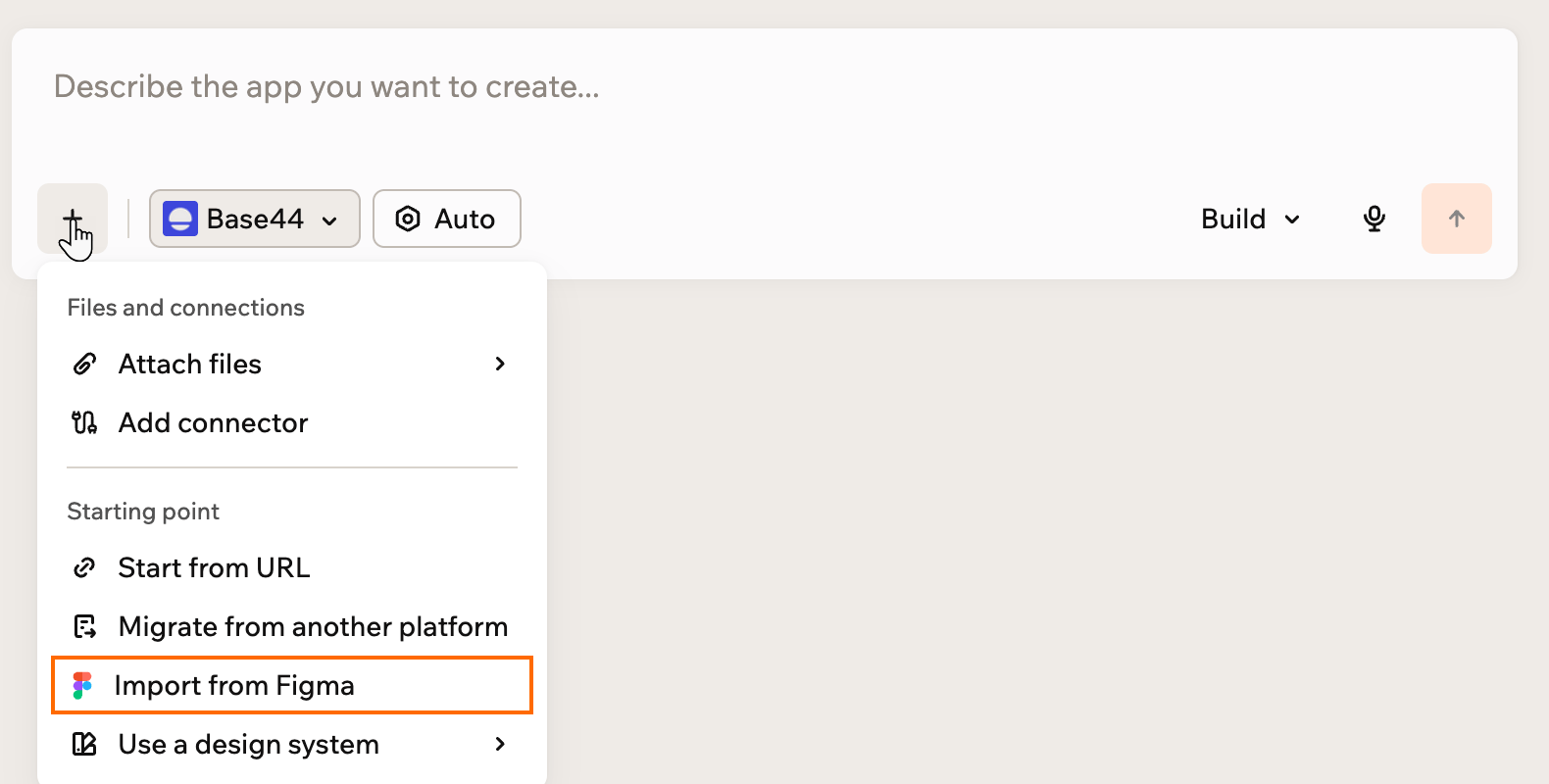
Import a design from Figma to start a new app
- עבור אל Base44.
- לחץ על סמל + בתיבת הפרומפט.
- לחץ על Import from Figma.
- לחץ על Connect to Figma.
- עקוב אחר ההוראות במסך כדי לתת ל-Base44 גישה ל-Figma.
- הדבק את קישור Figma שלך ולחץ על Generate.
הוספת עמוד מ-Figma
לאחר שהאפליקציה שלך בעורך האפליקציה, ניתן להוסיף פריימים של Figma כעמודים חדשים בכל שלב. אתה לא מוגבל לייבוא הראשוני. נדרשת גישת Editor להוספת עמודים מ-Figma. Viewers לא יכולים להוסיף עמודים, ועליך להמתין לסיום של כל יצירה פעילה לפני הוספת עמוד.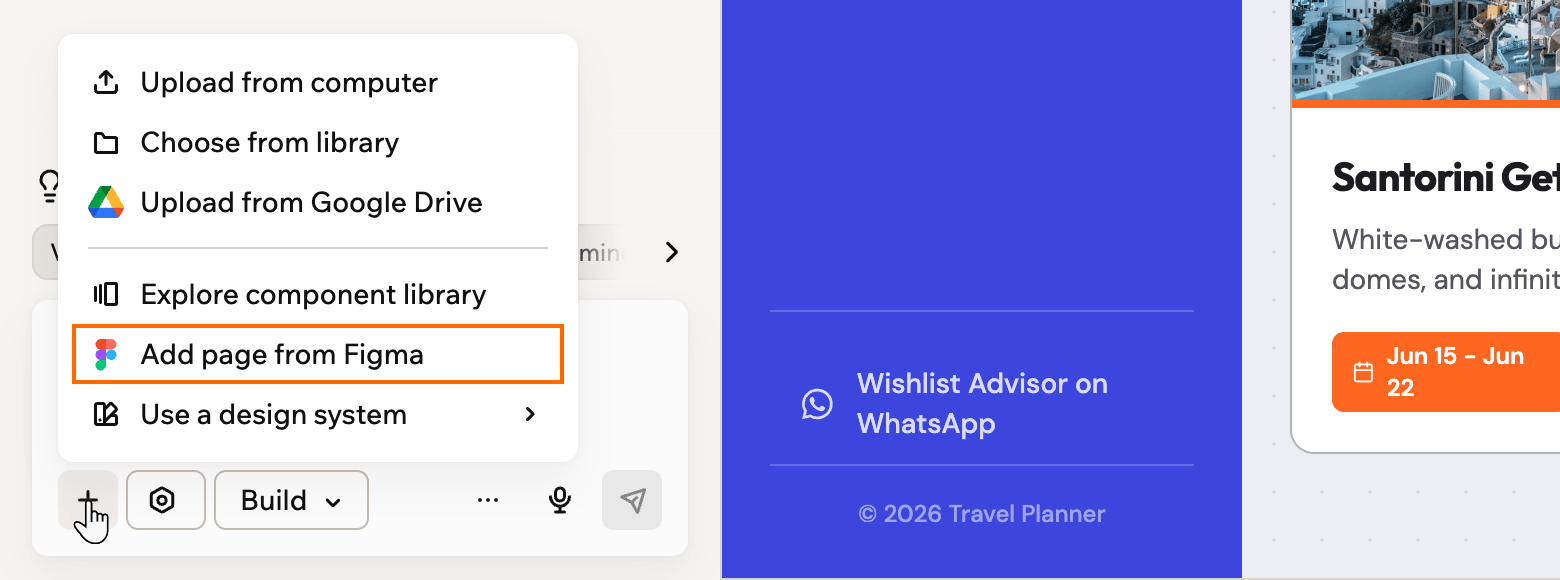
Add a page from Figma in the app editor
- פתח את האפליקציה שלך בעורך האפליקציה.
- ב-Figma, לחץ ימני על ה-frame או section שברצונך לייבא.
- בחר “Copy/Paste as”, ואז בחר “Copy link to selection”.
- בצע אחת מהפעולות הבאות:
שימוש בתפריט הפלוס
שימוש בתפריט הפלוס
- לחץ על סמל + בצ’אט ה-AI ובחר Add page from Figma.
- הדבק את הקישור בתיבת הדו-שיח.
- (אופציונלי) הוסף הוראות, כמו איזה עמוד לעדכן. השאר אותן ריקות כדי להוסיף עמוד חדש.
- לחץ על Import design.
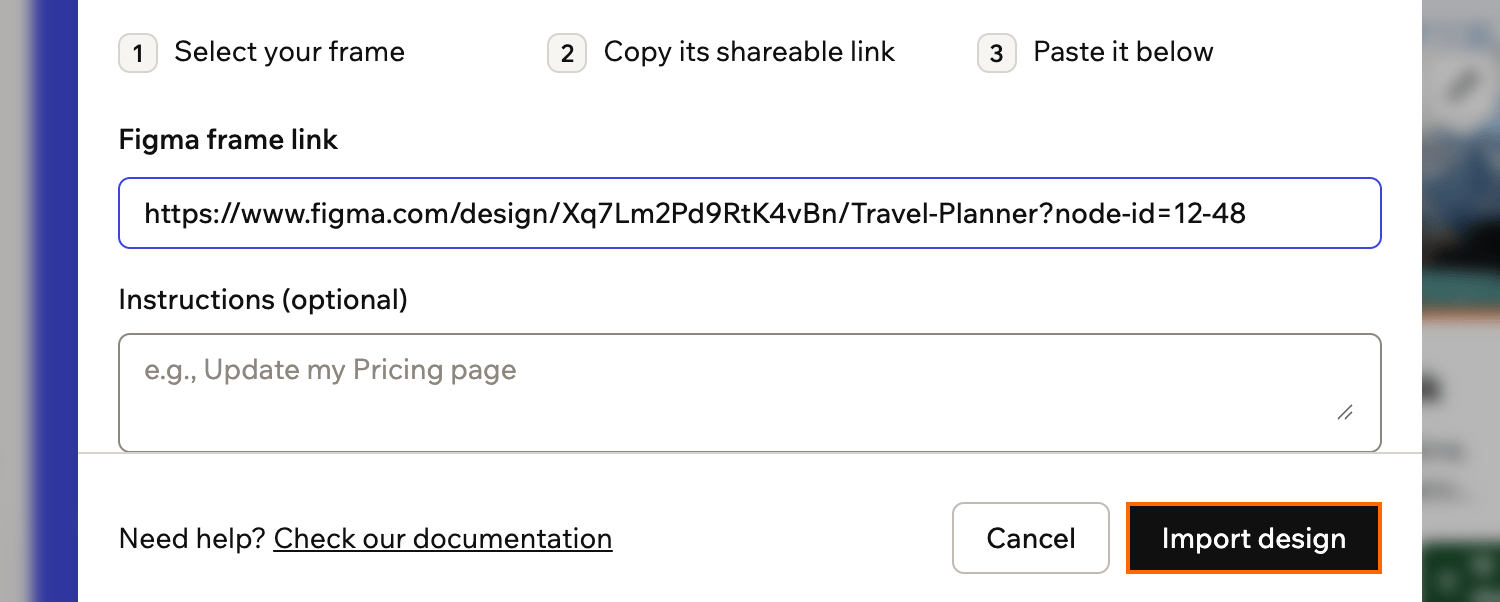
הדבקת קישור Figma בחלון הייבוא
הדבקת הקישור בצ'אט ה-AI
הדבקת הקישור בצ'אט ה-AI
- הדבק את הקישור בצ’אט ה-AI. אפשר להוסיף הוראות באותה הודעה, כמו איזה עמוד לעדכן.
- לחץ על Import from Figma בהצעות שמעל תיבת הצ’אט.
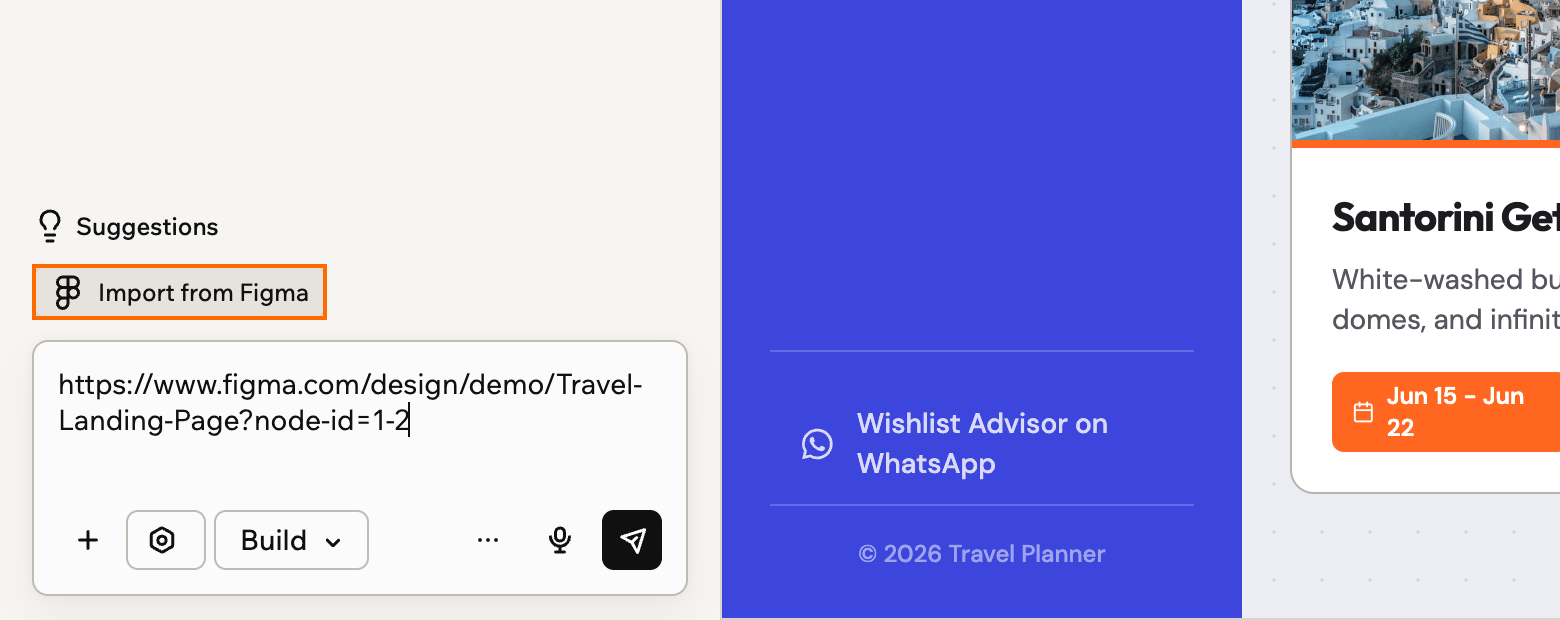
ייבוא קישור Figma שהודבק בצ'אט ה-AI
- בדוק את הקישור וההוראות בתיבת הדו-שיח. Base44 ממלאת אותם מההודעה שלך.
- לחץ על Import design.
הנחיות ייבוא Figma
הכנת קובץ Figma שלך לפני הייבוא עוזרת ל-Base44 לקרוא את העיצוב שלך וליצור אותו מחדש כפריסה נקייה ומדויקת. עקוב אחר הנחיות אלה כדי לקבל את התוצאות הטובות ביותר.מבנה הפריסה שלך ב-Figma
מבנה ברור ב-Figma מקל על Base44 לבנות פריסה תגובתית שתואמת את הכוונה שלך.- חלק את העמוד לקטעים לוגיים: עטוף תוכן קשור (לדוגמה, hero, שורת תכונות או footer) בתוך frames או groups כך שכל אזור של העמוד יהיה מוגדר בבירור.
- השתמש ב-auto layout להיררכיה: החל
Auto Layoutעל רכיבים כגון כרטיסים, סרגלי ניווט ובלוקי תוכן חוזרים. לדוגמה, כרטיס מידע עם תמונה, כותרת ותיאור צריך להיות מקובץ כ-FrameאוGroup, או עדיףAuto Layout. זה עוזר ל-Base44 להבין איך אלמנטים קשורים זה לזה ואיך הם צריכים לשנות גודל.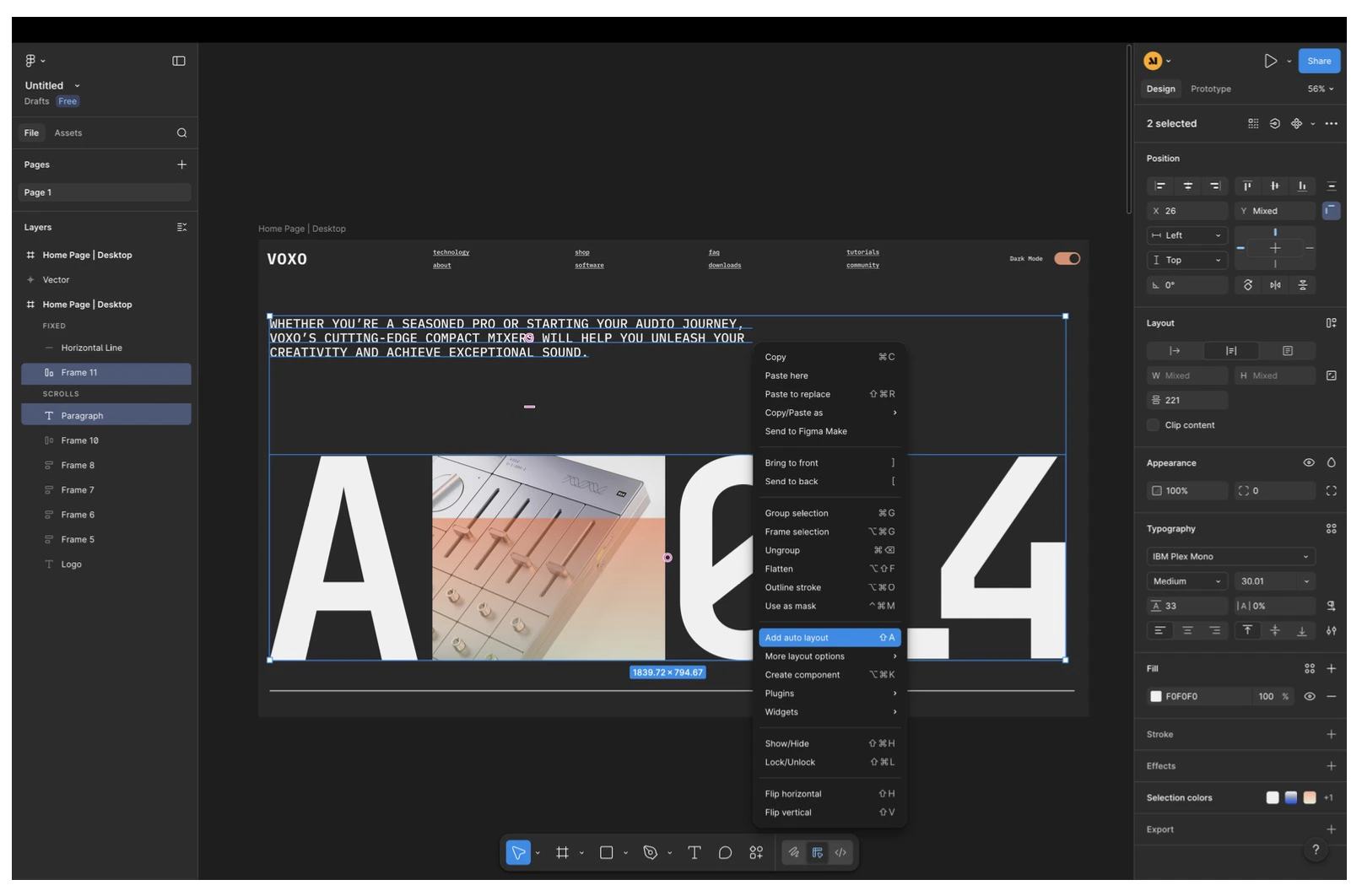
הוספת auto layout לשני אלמנטים נבחרים
- שמור על קיבוץ משמעותי: קבץ אלמנטים ששייכים יחד (לדוגמה, image + title + description בכרטיס), והימנע מקיבוץ עמוק ומיותר שאינו משקף את המבנה הוויזואלי.
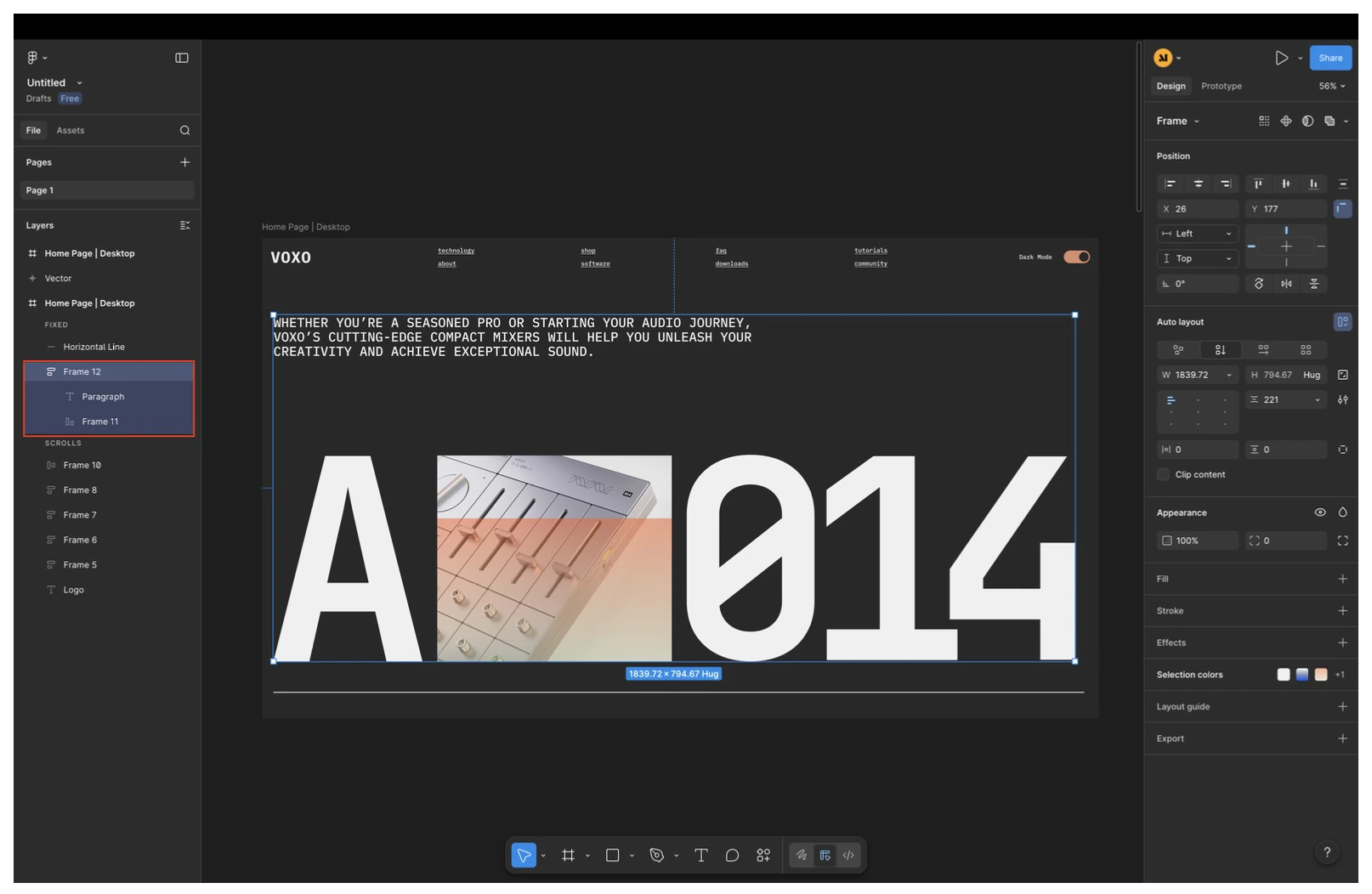
קבוצת ה-frame אחרי החלת auto layout
- ישר ורווח בעקביות: השתמש בריפוד, מרווחים ויישור עקביים בתוך ה-frames שלך כך ש-Base44 תוכל לשמר את הריווח וההיררכיה שלך.
עבודה עם וקטורים וצורות
ניקוי אלמנטים וקטוריים לפני הייבוא הופך מיקום ורינדור למדויקים יותר. שיטוח ופישוט וקטורים מפחית הפתעות באיך אלמנטים מיושרים, משנים גודל ומרונדרים לאחר שהם ב-Base44.- שטח וקטורים מורכבים: אם וקטור בנוי מהרבה נתיבים נפרדים (לדוגמה, סמל שנעשה ממספר צורות), שטח אותו לוקטור יחיד בכל מקום שאתה יכול.
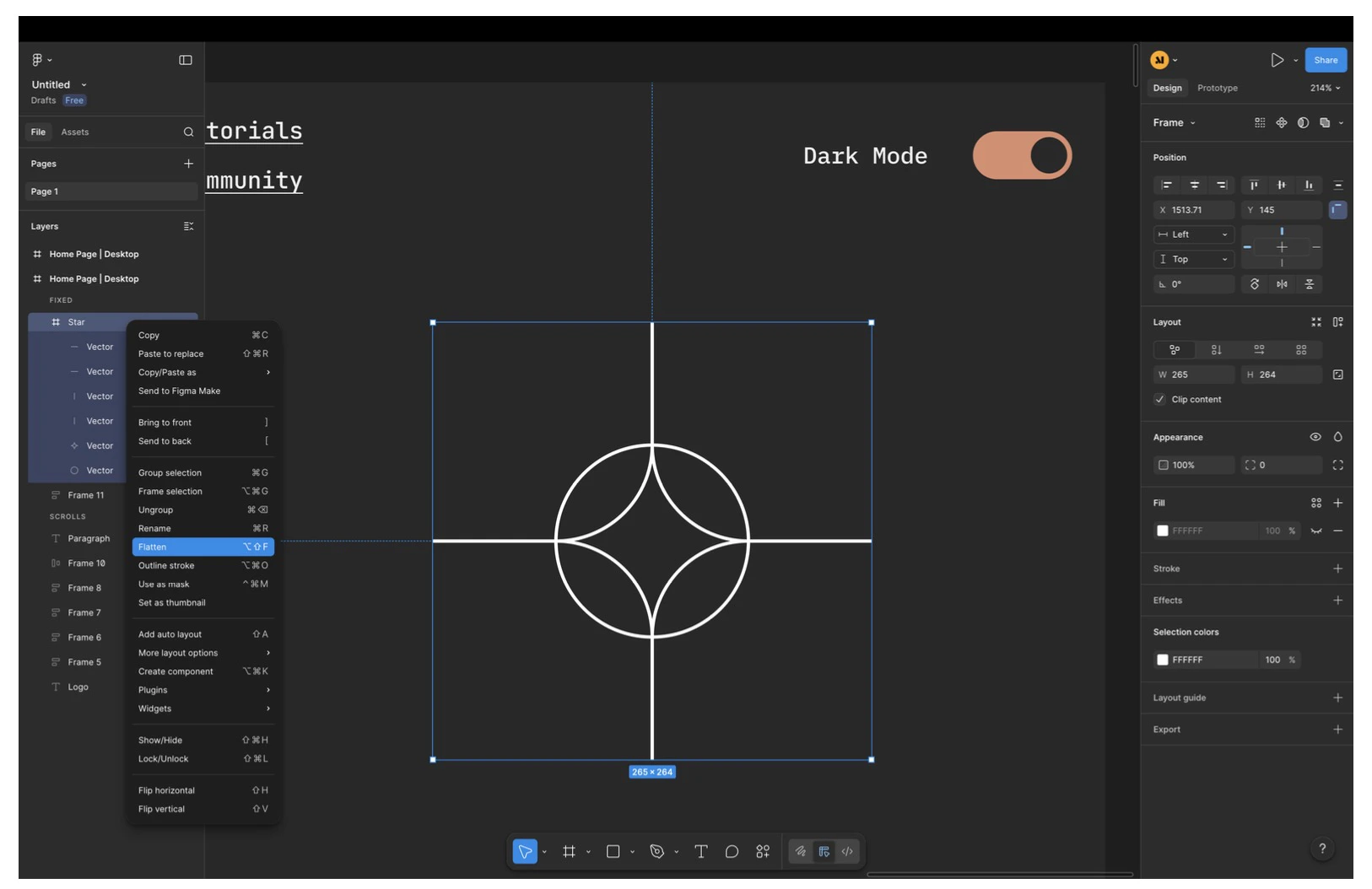
שיטוח סמל מרובה נתיבים לווקטור אחד
- תאר קווי מתאר לפני שיטוח: עבור קווים, עיגולים, כוכבים וצורות דומות:
- השתמש ב-Outline Stroke ואז שטח את התוצאה לאלמנט וקטור יחיד.
- הסר אלמנטים מוסתרים: מחק שכבות שמוסתרות לחלוטין או נדחפו רחוק מהקנבס כדי שלא יפריעו לפריסה המיובאת.
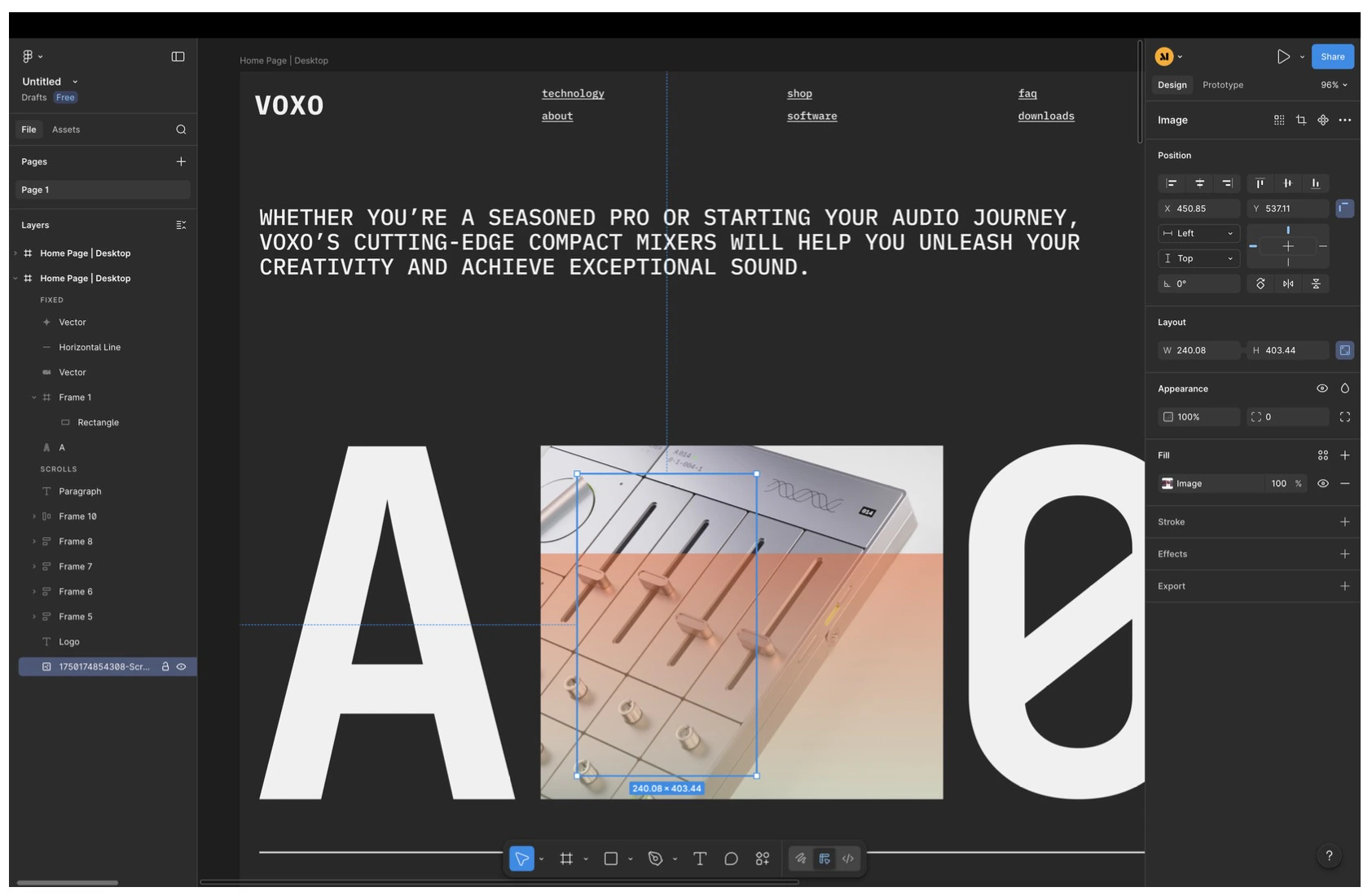
שכבת תמונה נבחרת ב-Figma
- פשט מילויים: אם לאלמנט יש מספר מילויים, שמור רק את מה שאתה באמת צריך. Base44 מייבאת רק את המילוי האחרון על אלמנט.
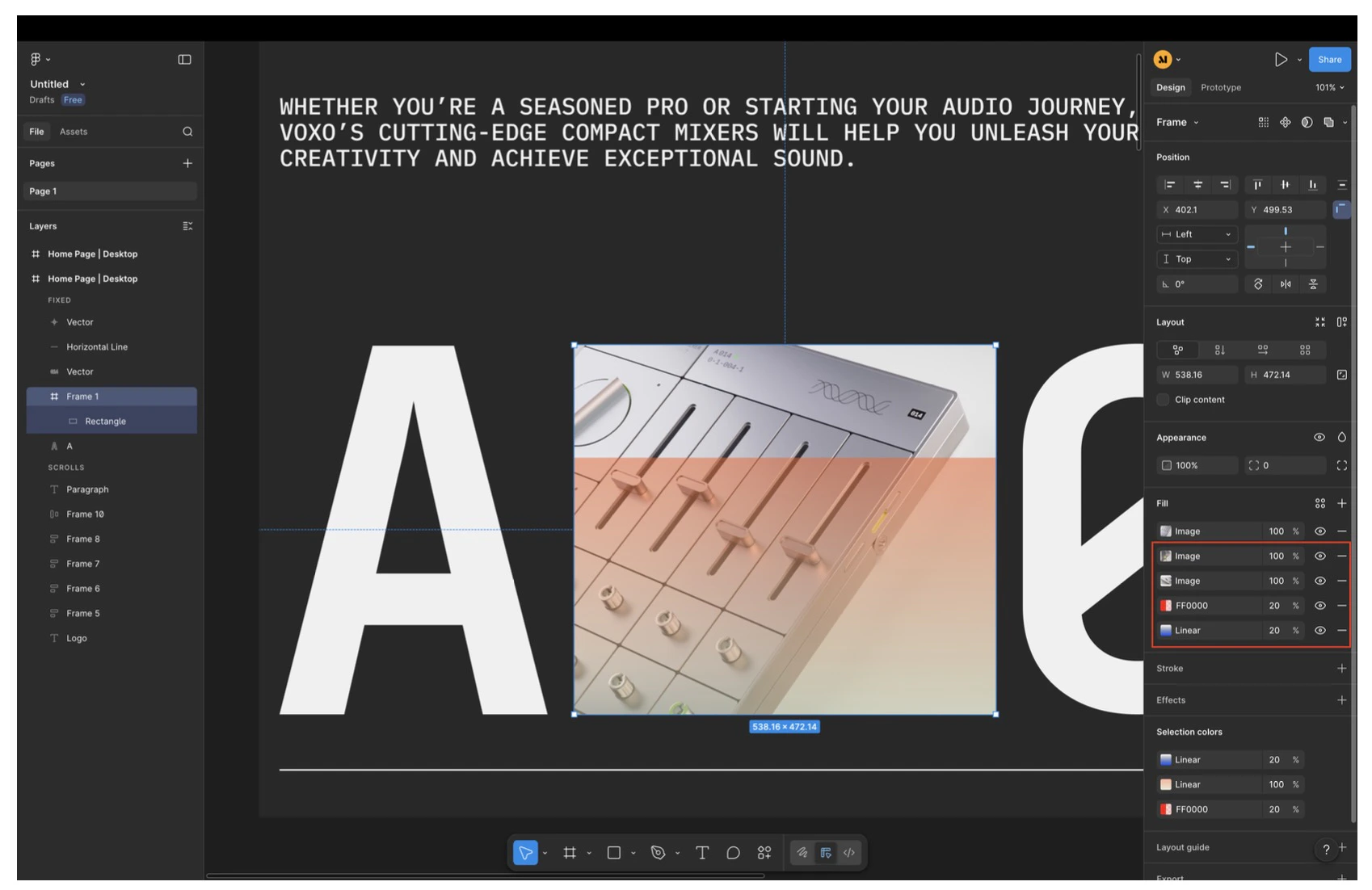
אלמנט עם חמישה מילויים מוערמים
גופנים, אפקטים ומגבלות אחרות
חלקים מסוימים של עיצוב Figma שלך מותאמים במהלך הייבוא כך שהפריסה המתקבלת עובדת באמינות ב-Base44.- גופנים:
- רק Google Fonts נתמכים במלואם.
- גופנים מותאמים אישית מוחלפים בגופן ברירת מחדל במהלך הייבוא. ניתן לעדכן טיפוגרפיה מאוחר יותר בתוך Base44.
- אפקטי עיצוב שעשויים שלא להישמר בדיוק:
- מסנני תמונה
- שכבות רקע מרובות על אלמנט יחיד
- משתנים וסגנונות מונעי משתנים
- שיפורי פריסה:
- כוונן ריווח, תגובתיות ואינטראקציות לאחר הייבוא באמצעות צ’אט ה-AI או מצב Edit.
- אם משהו לא נראה נכון, התאם את המבנה ישירות ב-Base44 או עדכן את קובץ Figma שלך וייבא שוב מפריים נקי יותר.
בניית שאר האפליקציה שלך
לאחר שפריים Figma שלך מיובא, ניתן להתייחס לעמוד החדש כבסיס לאפליקציה או אתר מלא.- השתמש בעמוד המיובא כעמוד הבית שלך והפניה העיקרית למבנה, פריסה ושפה ויזואלית.
- בקש מצ’אט ה-AI:
- לזהות אילו עמודים נוספים חסרים (לדוגמה, About, Pricing, Blog, או Contact).
- ליצור עמודים חדשים שעוקבים אחר אותה שפת עיצוב ועקרונות פריסה.
- לחבר כפתורים, תפריטים וקישורים בעמוד הבית לעמודים הפנימיים החדשים.
Review the home page carefully, including both its content and its design style. Use the home page as the main reference to understand the website's structure and design language. Identify which additional pages are needed to create a complete website. Create the missing pages while maintaining the same design language, layout principles, and visual style as the home page, so they feel like a direct continuation and not disconnected. When finished, return to the home page and connect all relevant buttons and links so each one navigates to the appropriate internal page.
פתרון בעיות בייבוא
אם הייבוא לא מתחיל או שהעיצוב המיובא לא תואם לפריים ב-Figma, מצא את המצב שלך למטה.Base44 לא מקבלת את קישור ה-Figma שלי
Base44 לא מקבלת את קישור ה-Figma שלי
Base44 מייבאת frame או section אחד בכל פעם, ולכן הקישור צריך להצביע עליו. קישור לקובץ שלם או לעמוד ב-Figma לא עובד.כדי לקבל את הקישור הנכון, לחץ ימני על ה-frame או ה-section ב-Figma, בחר “Copy/Paste as”, ואז בחר “Copy link to selection”. הדבק את הקישור הזה במקום הקישור משורת הכתובת של הדפדפן.
Base44 לא מוצאת או לא פותחת את קובץ ה-Figma שלי
Base44 לא מוצאת או לא פותחת את קובץ ה-Figma שלי
בדרך כלל זה אומר שחשבון ה-Figma שחיברת לא יכול לפתוח את הקובץ. החשבון שאתה מחובר אליו מופיע בתחתית חלון הייבוא.אם זה החשבון הלא נכון, לחץ על Switch Figma account וחבר את החשבון שיש לו גישה לקובץ. בדוק גם שהקובץ משותף עם החשבון הזה ושקישור הפריים עומד בדרישות Figma שבראש הדף.Figma גם מגבילה ייבוא מחשבונות עם מושב View או Collab. אם מופיעה הודעה על גישה מוגבלת, חבר חשבון עם מושב Full או Dev.
Base44 מבקשת ממני לחבר שוב את Figma
Base44 מבקשת ממני לחבר שוב את Figma
החיבור ל-Figma יכול לפוג. כשזה קורה, חלון הייבוא מבקש ממך להתחבר שוב.לחץ על Connect to Figma, עקוב אחר ההוראות במסך ונסה את הייבוא שוב.אם מופיעה הודעה שחלון קופץ נחסם, אפשר חלונות קופצים עבור Base44 בדפדפן ולחץ שוב על Connect to Figma.
Figma אומרת שהיא עמוסה או שהחשבון שלי הגיע למגבלה
Figma אומרת שהיא עמוסה או שהחשבון שלי הגיע למגבלה
Figma מגבילה כמה בקשות כל חשבון יכול לשלוח בזמן קצר, וייבואים עלולים להיות עמוסים כשהרבה אנשים מייבאים בבת אחת. אם מופיעה הודעה ש-Figma או ייבואי Figma עמוסים, המתן כמה דקות ונסה את הייבוא שוב.אם ההודעה אומרת שחשבון ה-Figma שלך הגיע למגבלה, נסה שוב מאוחר יותר, או לחץ על Switch Figma account כדי לייבא עם חשבון אחר.
חלק מהשכבות חסרות או שהטקסט לא מיושר כמו ב-Figma
חלק מהשכבות חסרות או שהטקסט לא מיושר כמו ב-Figma
Base44 שומרת כל שכבה גלויה בפריים, כולל שכבות ששמן מתחיל בסמל כמו
_, - או #. היא גם שומרת את סדר השכבות ואת היישור האנכי של הטקסט מ-Figma. אם בעיצוב שייבאת קודם חסר משהו מאלה, ייבא את הפריים שוב.אפשר לייבא אותו כאפליקציה חדשה, או להוסיף אותו כעמוד באפליקציה הקיימת. כדי להחליף עמוד שכבר ייבאת, ציין איזה עמוד לעדכן בהוראות כשאתה מוסיף אותו.שכבות שמוסתרות ב-Figma לא מיובאות.דף זה תורגם באמצעות AI. למידע המדויק והעדכני ביותר, עיין בגרסה האנגלית.