

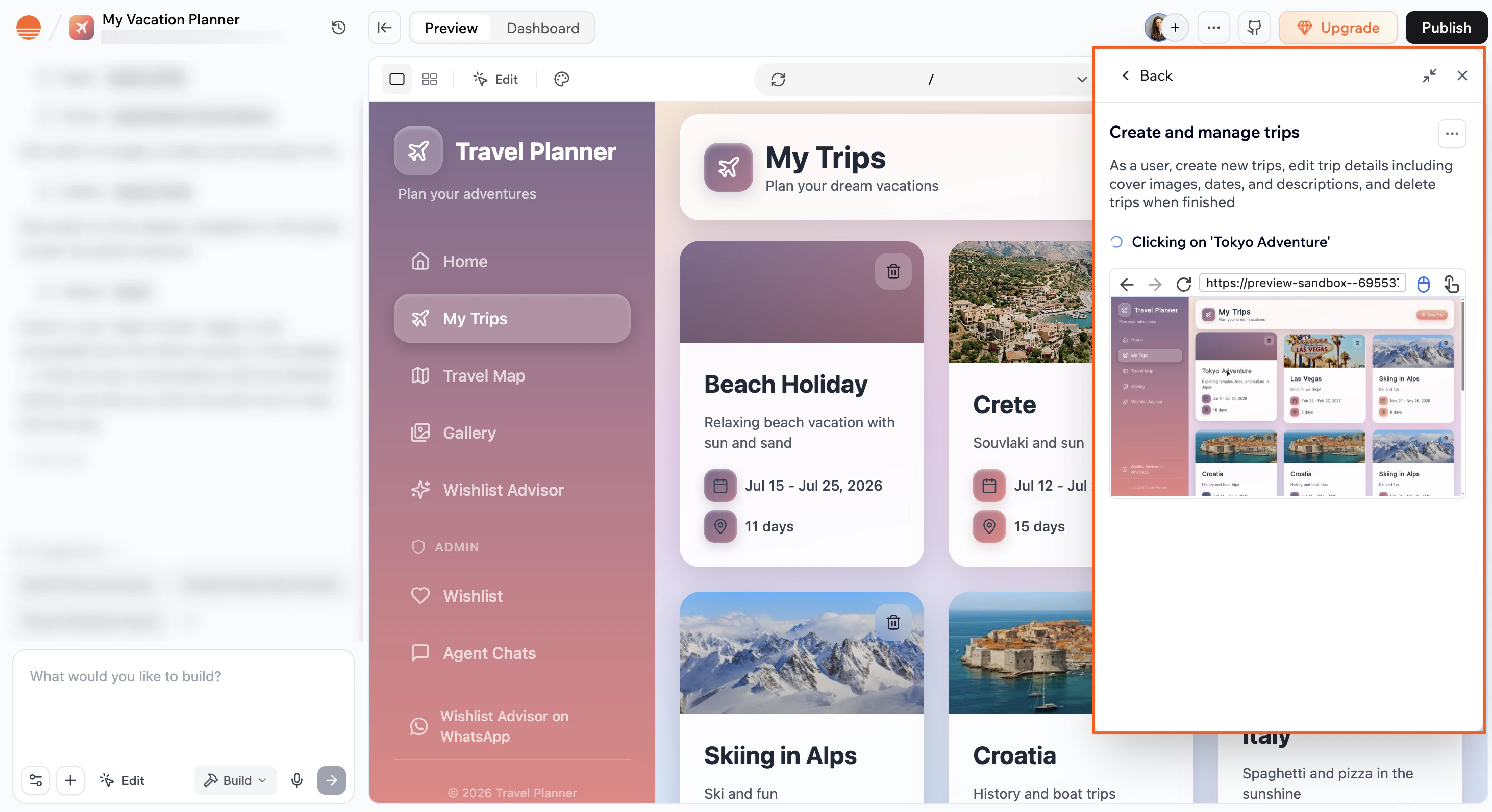
סוכן הבדיקות בעורך האפליקציה
יצירת הבדיקות שלכם
תוכלו לתת לבינה המלאכותית ליצור בדיקות מהקשר האפליקציה והיסטוריית הצ’אט שלכם, או לכתוב אותן בעצמכם.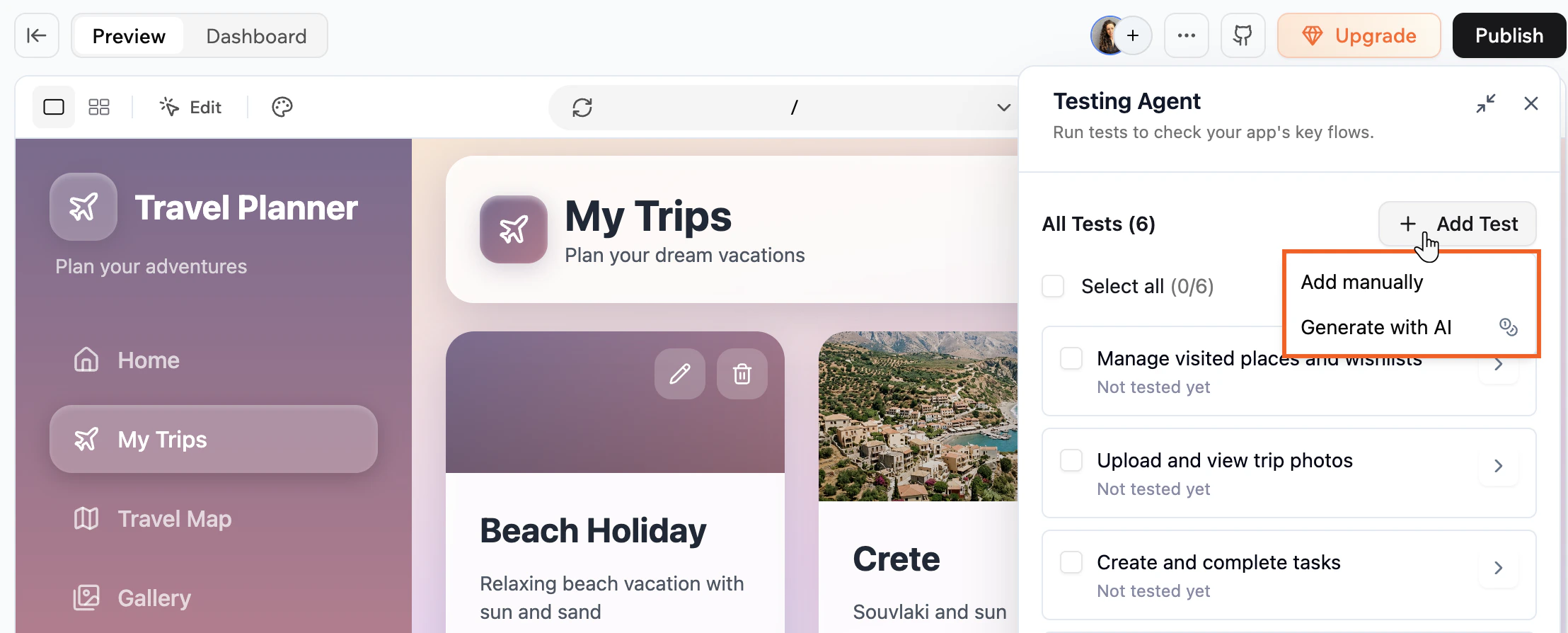
פאנל סוכן הבדיקות שמציג את הבדיקות שלכם
יצירת בדיקות עם בינה מלאכותית
תנו לבינה המלאכותית להציע בדיקות על בסיס זרימות האפליקציה והיסטוריית הצ’אט שלכם, ואז בחרו את אלה שאתם רוצים להוסיף.- לחצו על אייקון More Actions בחלק העליון של עורך האפליקציה.
- בחרו Testing Agent.
- לחצו על Generate tests with AI אם אין לכם בדיקות עדיין, או לחצו על Add Test ובחרו Generate with AI אם כבר יש לכם בדיקות.
- סקרו את הבדיקות המוצעות, בטלו את הסימון של אלה שאתם לא רוצים, ולחצו על Add Tests כדי לאשר.
יצירת בדיקות עם בינה מלאכותית משתמשת בקרדיטים, גם אם אינכם מוסיפים את הבדיקות המוצעות.
הוספת בדיקה ידנית
כתבו בדיקה משלכם על ידי מתן שם ותיאור הזרימה שאתם רוצים שהסוכן יריץ.- לחצו על אייקון More Actions בחלק העליון של עורך האפליקציה.
- בחרו Testing Agent.
- לחצו על Add test manually אם אין לכם בדיקות עדיין, או לחצו על Add Test ובחרו Add manually אם כבר יש לכם בדיקות.
- הזינו Test name.
- הזינו Prompt scenario שמתאר את הזרימה שאתם רוצים לבדוק (לדוגמה, “Browse products, add one to cart, and complete checkout”).
- לחצו על Save.
הרצת הבדיקות שלכם
כל הבדיקות שלכם מופיעות בפאנל סוכן הבדיקות. כל בדיקה מציגה את הסטטוס הנוכחי שלה והפעם האחרונה שהיא רצה. כדי להריץ בדיקה אחת או יותר:- לחצו על אייקון More Actions בחלק העליון של עורך האפליקציה.
- בחרו Testing Agent.
- סמנו את תיבות הסימון ליד הבדיקות שאתם רוצים להריץ.
- לחצו על Run test בתחתית הפאנל.
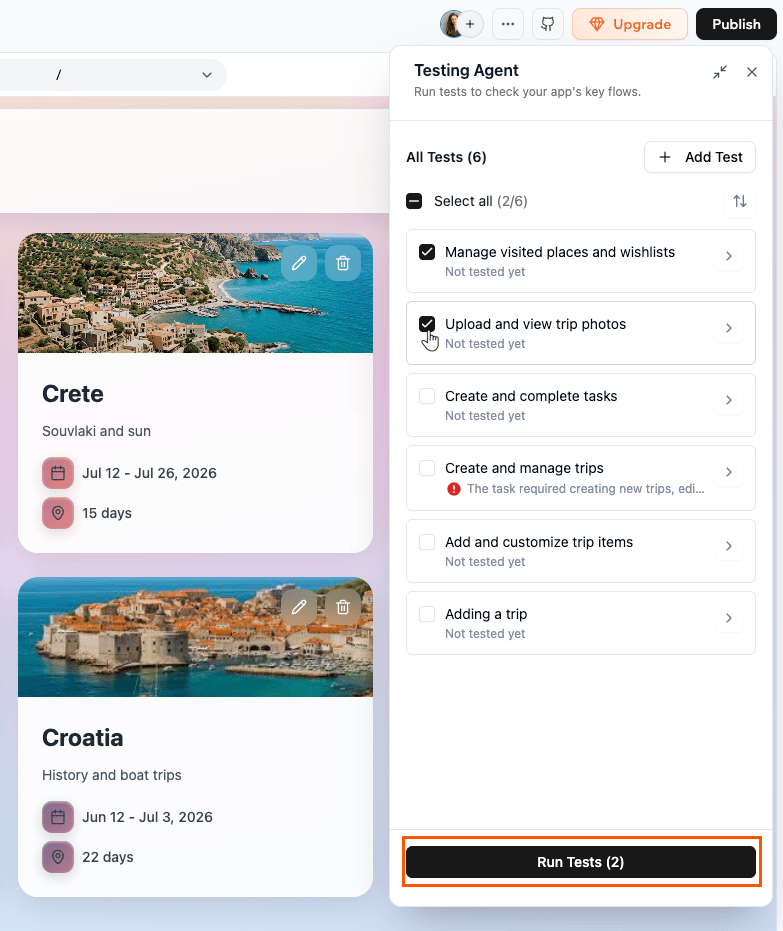
בחירה והרצה של בדיקות
הערות:
- הרצת בדיקות משתמשת בקרדיטים. הכמות תלויה כמה ארוכה ומורכבת הבדיקה. תוכלו לראות את הקרדיטים שנעשה בהם שימוש לכל הרצה בתוצאות הבדיקה.
- אם יגמרו לכם הקרדיטים בזמן שבדיקה רצה, הבדיקה מושהית אוטומטית. כדי להמשיך לבדוק, שדרגו את התוכנית שלכם.
צפייה בתוצאות בדיקה
ברגע שבדיקה מסתיימת, לחצו על כרטיס הבדיקה כדי לפתוח את התוצאות שלה. משם יש לכם כמה אפשרויות: ראו את הבעיות לחצו על הכרטיסייה Issues כדי לצפות בבעיות שהסוכן מצא, מסומנות כ-Critical או Warning. בחרו את אלה שאתם רוצים לתקן באמצעות תיבות הסימון, ואז לחצו על Fix with AI. זה שולח אוטומטית הודעה לצ’אט הבינה המלאכותית כך שהבינה המלאכותית תוכל להתחיל מיד לעבוד על תיקון. ראו מה הסוכן עשה לחצו על הכרטיסייה Activity כדי לראות כל צעד שהסוכן עשה בדפדפן, לפי הסדר. לחצו על החץ בכל צעד כדי להרחיב אותו ולראות יותר פרטים על מה שהסוכן עשה באותה נקודה. הריצו את הבדיקה שוב לאחר החלת תיקון, לחצו על Test Again בתחתית הפאנל כדי להריץ את הבדיקה שוב ולאשר שהבעיה נפתרה.אם בדיקה הושהתה בגלל שנגמרו לכם הקרדיטים, תראו סטטוס Test paused בכרטיס הבדיקה.
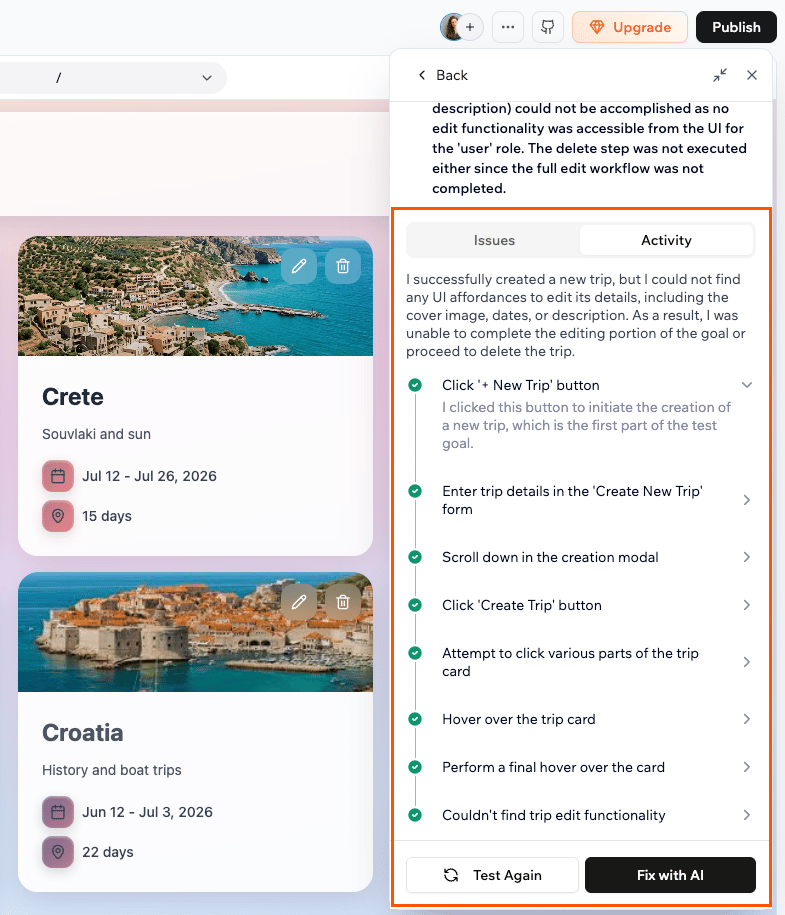
תוצאות בדיקה שמציגות כרטיסיות Issues ו-Activity
ניהול הבדיקות שלכם
תוכלו לערוך או למחוק בדיקה מתוך תצוגת הפרטים שלה. כדי לערוך או למחוק בדיקה:- לחצו על אייקון More Actions בחלק העליון של עורך האפליקציה.
- בחרו Testing Agent.
- לחצו על כרטיס הבדיקה כדי לפתוח אותו.
- לחצו על אייקון More Actions בפינה הימנית העליונה של תצוגת הפרטים.
- בצעו אחד מהבאים:
- Edit: עדכנו את שם הבדיקה או התרחיש.
- Delete: הסירו את הבדיקה ואת כל התוצאות שלה לצמיתות.
השתמשו באייקון המיון בחלק העליון של הפאנל כדי לשנות איך הבדיקות שלכם מסודרות. תוכלו למיין לפי אלפביתי (A עד Z), תאריך יצירה (מהחדש לישן), נבדק לאחרונה (הרץ לאחרונה תחילה), או עדיפות (בדיקות שצריכות תשומת לב מוצגות תחילה).
שאלות נפוצות
לחצו על שאלה למטה כדי ללמוד עוד על סוכן הבדיקות.באיזו תוכנית אני צריך להשתמש בסוכן הבדיקות?
באיזו תוכנית אני צריך להשתמש בסוכן הבדיקות?
סוכן הבדיקות זמין בכל התוכניות, כולל התוכנית החינמית.
מה ההבדל בין סוכן הבדיקות לנתוני בדיקה?
מה ההבדל בין סוכן הבדיקות לנתוני בדיקה?
אלה 2 תכונות נפרדות. סוכן הבדיקות מריץ בדיקות דפדפן אוטומטיות שמדמות אינטראקציות משתמש אמיתיות, כך שתוכלו לבדוק שזרימות המפתח שלכם עובדות נכון.נתוני בדיקה הם סביבת מסד נתונים נפרדת שמאפשרת לכם להוסיף ולשנות רשומות מבלי להשפיע על נתוני הפרודקשן החיים שלכם. קראו עוד על בדיקת האפליקציה שלכם עם נתוני בדיקה.
האם הרצת בדיקה משפיעה על נתוני האפליקציה החיה שלי?
האם הרצת בדיקה משפיעה על נתוני האפליקציה החיה שלי?
לא. סוכן הבדיקות רץ מול סביבה נפרדת, כך שנתוני הפרודקשן שלכם לעולם לא מושפעים כשאתם מריצים בדיקות.
למה הבדיקה שלי מציגה 'App changed since last run'?
למה הבדיקה שלי מציגה 'App changed since last run'?
סטטוס זה מופיע כשקוד האפליקציה שלכם השתנה מאז שהבדיקה רצה לאחרונה. הריצו את הבדיקה שוב כדי לקבל תוצאה עדכנית.
האם סוכן הבדיקות יכול להתחבר לאפליקציה שלי?
האם סוכן הבדיקות יכול להתחבר לאפליקציה שלי?
כן. סוכן הבדיקות מתחבר לאפליקציה שלכם אוטומטית לפני כל הרצה, כך שכל זרימה שדורשת משתמש מחובר תעבוד. מה שהוא לא יכול לעשות זה לבדוק את תהליך ההתחברות עצמו. זרימות שכוללות מילוי טופס התחברות, הזנת קוד OTP או לחיצה על קישור אימות מייל אינן נתמכות עדיין.
כמה קרדיטים הרצת בדיקה משתמשת?
כמה קרדיטים הרצת בדיקה משתמשת?
כל הרצת בדיקה משתמשת בערך ב-1 עד 4 קרדיטים, בהתאם למורכבות הזרימה. בדיקות פשוטות יותר משתמשות בפחות קרדיטים, בעוד שזרימות ארוכות יותר עם מספר שלבים משתמשות ביותר. יצירת בדיקות עם בינה מלאכותית משתמשת גם בקרדיטים, בערך בחצי מהקצב של הרצת בדיקה.
מה קורה אם יגמרו לי הקרדיטים?
מה קורה אם יגמרו לי הקרדיטים?
אם יגמרו לכם הקרדיטים באמצע בדיקה, הבדיקה מושהית אוטומטית. כדי להמשיך לבדוק, שדרגו את התוכנית שלכם ישירות מפאנל סוכן הבדיקות. הרצה מחדש של בדיקה מושהית מתחילה מההתחלה.
האם סוכן הבדיקות בודק כמשתמש חדש?
האם סוכן הבדיקות בודק כמשתמש חדש?
כן. בכל פעם שאתם מריצים בדיקה, הסוכן מתחיל מחדש, בדיוק כמו מבקר חדש לגמרי באפליקציה שלכם, ללא נתונים או היסטוריה קיימים. זה אומר שכל בדיקה נותנת לכם תוצאה נקייה ועקבית לא משנה כמה פעמים אתם מריצים אותה, ושום דבר שהסוכן עושה במהלך הבדיקה לא משפיע על המשתמשים האמיתיים שלכם.
האם אוכל להריץ בדיקות לפי לוח זמנים?
האם אוכל להריץ בדיקות לפי לוח זמנים?
עוד לא. הרצות בדיקה מתוזמנות ואוטומטיות מתוכננות לעדכון עתידי.
למה הבדיקה שלי לוקחת הרבה זמן?
למה הבדיקה שלי לוקחת הרבה זמן?
סוכן הבדיקות פותח סשן דפדפן אמיתי ומדמה אינטראקציות משתמש שלב אחר שלב, כך שמשך הזמן תלוי במורכבות הזרימה. בדיקות על זרימות פשוטות מהירות יותר, בעוד שזרימות מרובות שלבים עם יותר פעולות לוקחות יותר זמן.
דף זה תורגם באמצעות בינה מלאכותית. למידע המדויק והעדכני ביותר, עיין בגרסה האנגלית.