

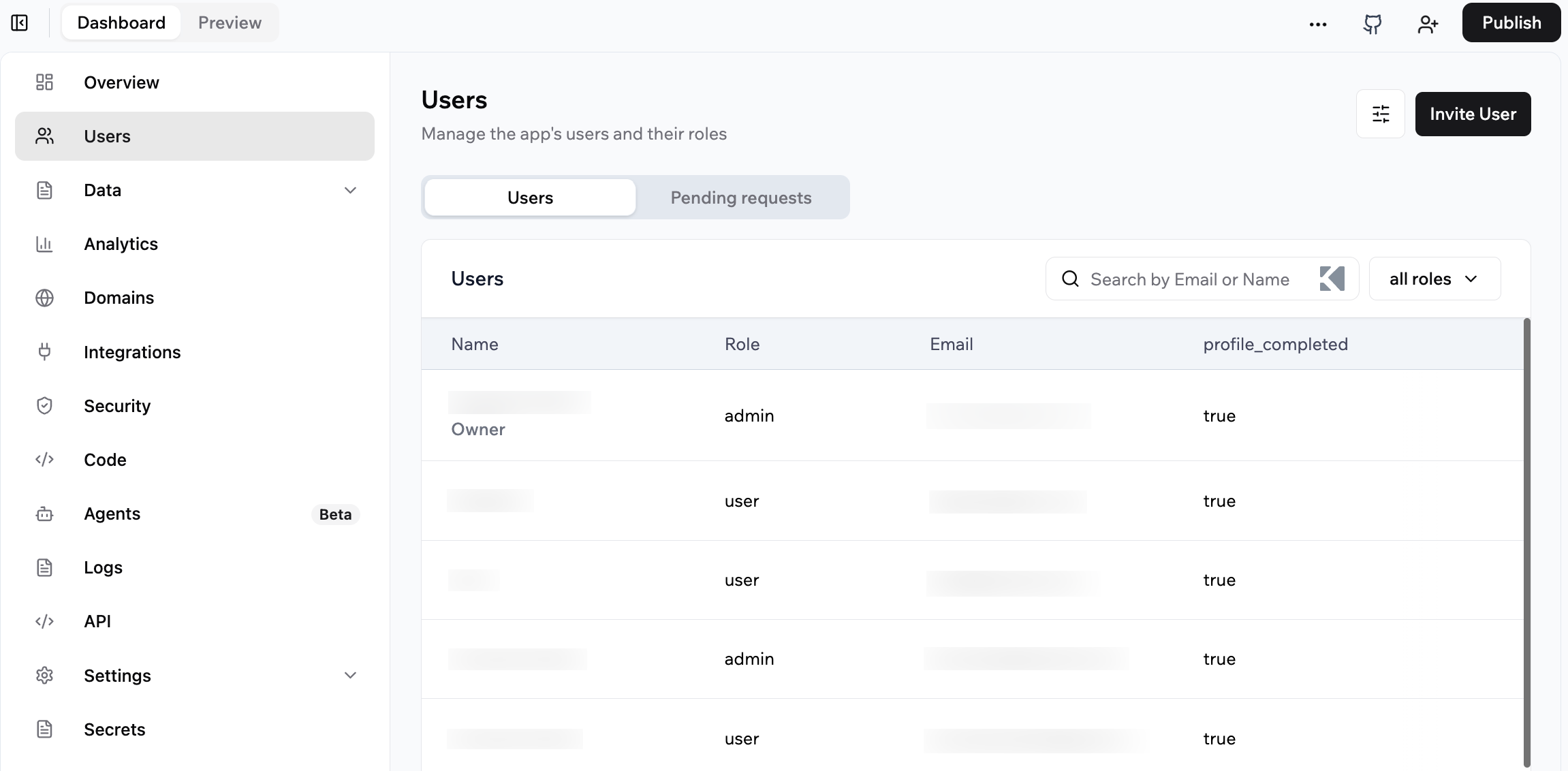
ניהול משתמשי האפליקציה שלך והתפקידים שלהם
הגדרת נראות האפליקציה שלך
נראות האפליקציה קובעת מי יכול לפתוח את האפליקציה שלך והאם נדרשת כניסה. בחר את הרמה שמתאימה לאפליקציה שלך. הנראות עוסקת רק במי שיכול להיכנס. אופן הכניסה, כגון אימייל וסיסמה או Google, הוא הגדרה נפרדת בדף Authentication. למד עוד על ניהול כניסה והרשמה. Base44 משתמשת בנראות אפליקציה חכמה כדי להציע לך נקודת התחלה. אפליקציות שפועלות כמו אתרים ציבוריים, כגון דפי נחיתה או תיקי עבודות, מוגדרות אוטומטית כ-Public ללא דרישת כניסה. תוכל לשנות הגדרה זו בכל עת.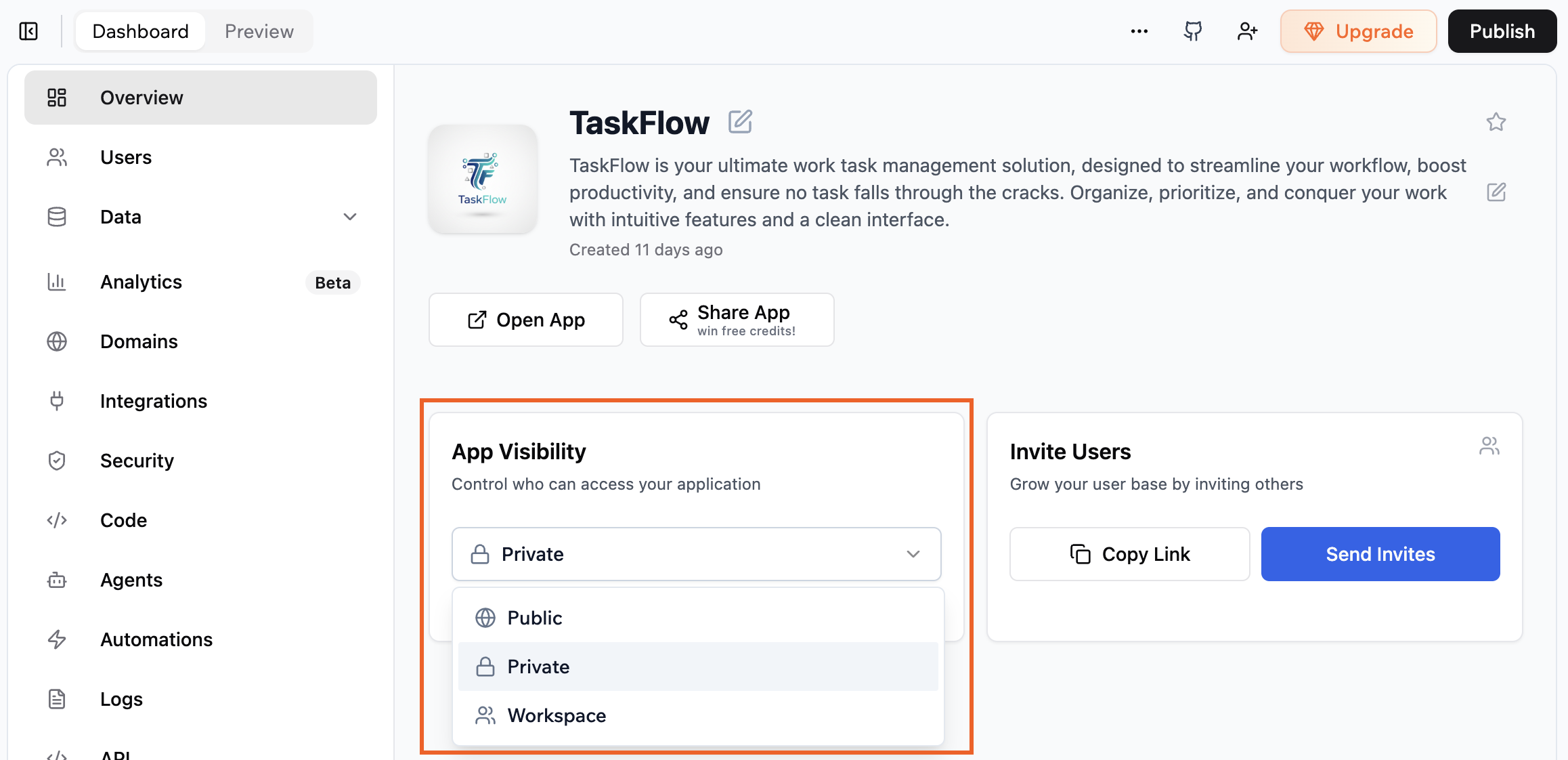
בחירת נראות האפליקציה שלך מלוח הבקרה של האפליקציה שלך
- עבור ל-Dashboard של האפליקציה שלך.
- לחץ על Overview.
- לחץ על התפריט הנפתח App Visibility.
- בחר רמת נראות.
- אם האפליקציה שלך אינה דורשת כניסה, היא אינה יכולה לזהות כל מבקר. תכונות שתלויות בזהות המשתמש, כגון פרופילי משתמשים או נתונים שנשמרים לכל משתמש, לא יעבדו.
- אם סביבת העבודה שלך אוכפת SSO, אנשים מתחברים לאפליקציות ציבוריות דרך ספק הזהות שלך. באפליקציה שמציעה את שתי האפשרויות הציבוריות, בחר Public (login required) כדי שהכניסה תתאים לשאר סביבת העבודה, מכיוון ש-Public (no login) אינה זמינה כאשר האכיפה פעילה. למד עוד על SSO ארגוני ונראות אפליקציה.
הזמנת משתמשים לאפליקציה שלך
הזמן אנשים להשתמש באפליקציה שלך על ידי שליחת הזמנה באימייל מלוח הבקרה שלך או מתוך האפליקציה. הזמנת מישהו כמשתמש או כ-admin שולטת במה שהוא יכול לעשות באפליקציה החיה. היא אינה נותנת לו גישה לעורך האפליקציה או ללוח הבקרה של האפליקציה שלך.- אם האפליקציה שלך מוגדרת לנראות Workspace, כל חברי סביבת העבודה מקבלים גישה אוטומטית ואינם זקוקים להזמנות אישיות.
- אם האפליקציה שלך פרטית, SSO הוא שיטת הכניסה היחידה שלה וקבלה אוטומטית פעילה, אנשים מתווספים אוטומטית בעת הכניסה ואינם זקוקים להזמנות אישיות.
- אם האפליקציה שלך עדיין לא פורסמה, חלון ההזמנה מציג Your app isn’t published yet. עדיין ניתן לשלוח את ההזמנות, אך המוזמנים לא יוכלו לגשת לאפליקציה עד שתפרסם אותה.
- הרשאות הזמנה תלויות בנראות האפליקציה שלך:
- אפליקציה פרטית: רק admins יכולים להזמין אנשים ולבחור אם התפקיד הוא user או admin.
- אפליקציה ציבורית: Admins יכולים להזמין אנשים ולבחור תפקידים. אנשים עם תפקיד user יכולים להזמין משתמשים אחרים.
מלוח הבקרה שלך
שלח הזמנות מלוח הבקרה של האפליקציה שלך ובחר את התפקיד עבור כל אדם. להזמנת אנשים מלוח הבקרה שלך:- לחץ על Dashboard בעורך האפליקציה שלך.
- לחץ על Overview.
- בקטע Invite Users, לחץ על Send Invites.
- הזן את כתובת האימייל של כל אדם שברצונך להזמין.
- לחץ על התפריט הנפתח Access level ובחר תפקיד.
- לחץ על Send Invitation.
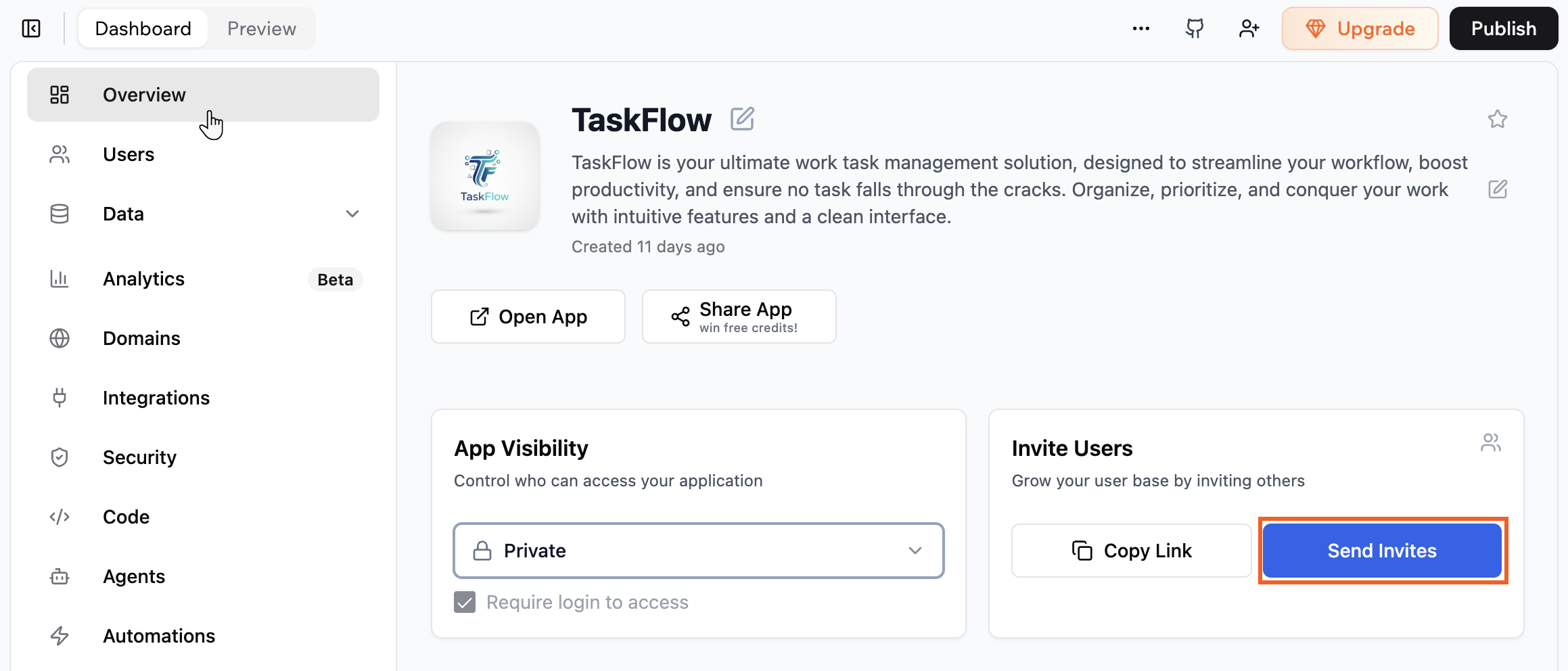
הזמנת אנשים לאפליקציה שלך מלוח הבקרה שלך
מתוך האפליקציה שלך
תוכל גם להזמין אנשים ישירות מתוך האפליקציה שלך על ידי בקשה מצ’אט ה-AI להגדיר הזמנות בתוך האפליקציה. השתמש באפשרות ההזמנה שהוא מוסיף כדי להזין את כתובת האימייל של כל אדם, ואם תתבקש, בחר את התפקיד שברצונך לתת לו. דוגמה ל-prompt:הוסף אפשרות להזמין משתמשים לאפליקציה מתוך האפליקציה
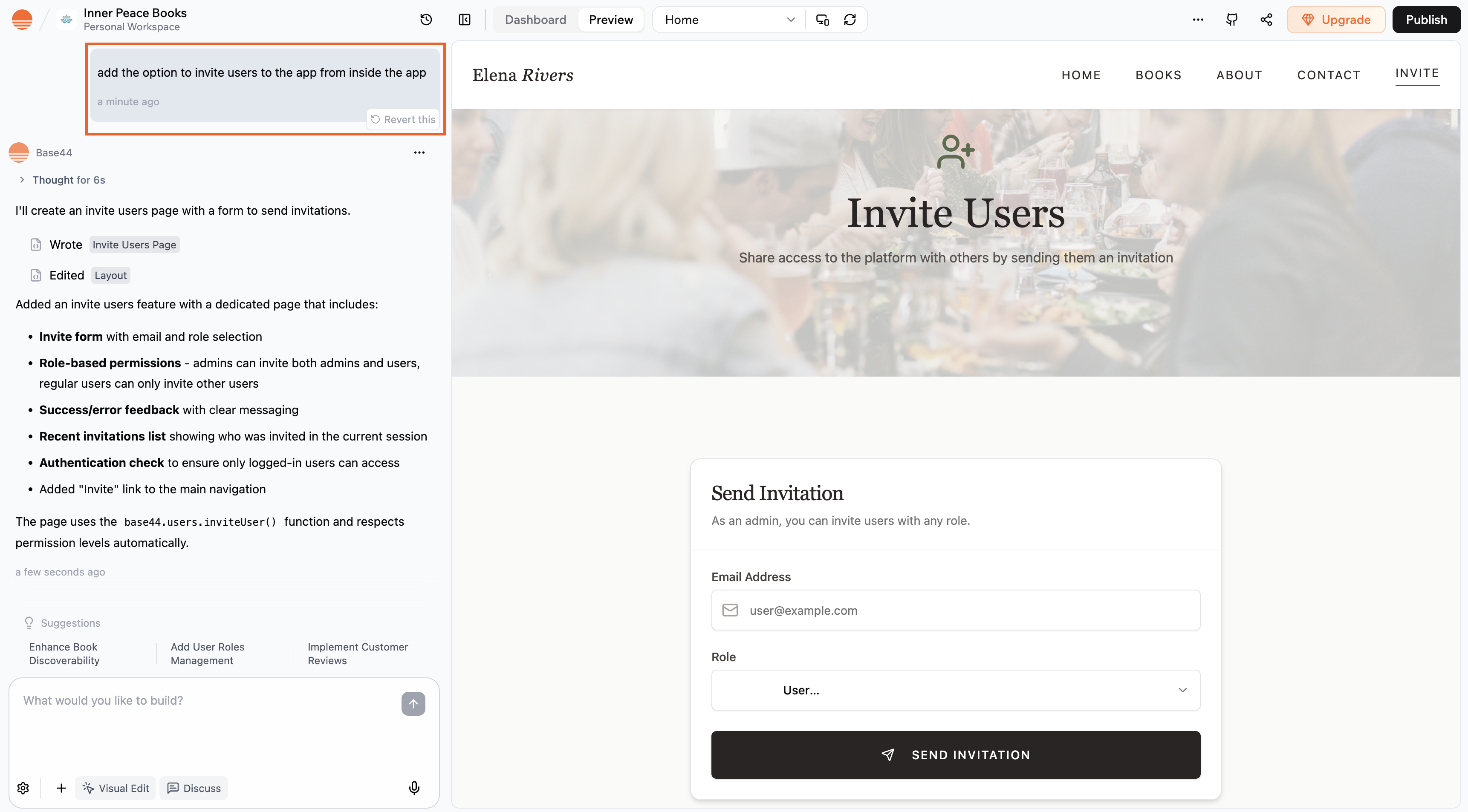
בקשה מצ'אט ה-AI להוסיף את היכולת להזמין משתמשים מתוך האפליקציה שלך
שיתוף קישור האפליקציה שלך
שתף קישור לאפליקציה שלך כדי שאנשים יוכלו לגשת אליה ישירות. לשיתוף קישור האפליקציה שלך:- לחץ על Dashboard בעורך האפליקציה שלך.
- לחץ על Overview.
- בקטע Invite Users, לחץ על Copy Link.
- שתף את הקישור בכל מקום שבו תרצה שאנשים יגשו לאפליקציה שלך.

שיתוף קישור לאפליקציה שלך
בחירת התפקידים של המשתמשים שלך
תפקידים שולטים במה שכל אדם יכול לעשות באפליקציה החיה שלך. כברירת מחדל, כל אפליקציה כוללת 2 תפקידים:- Admin: יכול לנהל אזורים שמוגבלים ל-admins באפליקציה החיה.
- User: יכול לצפות ולהשתמש באפליקציה ללא הרשאות מיוחדות.
- לחץ על Dashboard בעורך האפליקציה שלך.
- לחץ על Users.
- בחר את המשתמש שאת תפקידו ברצונך לשנות.
- לחץ על התפריט הנפתח Role ובחר Admin או User.
- לחץ על Submit.
מתן גישה לאפליקציה שלך לקבוצה
במקום להוסיף אנשים אחד אחד, תוכל לתת לקבוצת סביבת עבודה שלמה גישה לאפליקציה שלך בבת אחת. כל חברי הקבוצה מקבלים גישה עם התפקיד שתבחר, והגישה נשארת מסונכרנת אוטומטית כשאנשים מצטרפים לקבוצה או עוזבים אותה.- קבוצות נוצרות ומנוהלות בהגדרות סביבת העבודה שלך, לא באפליקציה, ולכן ניתן לשתף רק קבוצות שכבר קיימות שם.
- באפליקציה פרטית, כל חברי הקבוצות המוזמנות מקבלים גישה לאפליקציה שלך ומקבלים אימייל שמיידע אותם.
- באפליקציית סביבת עבודה, לכולם כבר יש גישה, ולכן הזמנת קבוצה רק מגדירה את התפקיד לחבריה.
הוספת קבוצה
הזמן קבוצת סביבת עבודה מלשונית ה-Groups של האפליקציה שלך ובחר את התפקיד שחבריה יקבלו. למתן גישה לאפליקציה שלך לקבוצה:- לחץ על Dashboard בעורך האפליקציה שלך.
- לחץ על Users.
- לחץ על לשונית ה-Groups.
- לחץ על Invite group.
- בתיבת Search for a group, מצא את הקבוצה שברצונך להוסיף וסמן את תיבת הסימון שלה.
- לחץ על התפריט הנפתח Assign role to group ובחר את התפקיד שכל חברי הקבוצה יקבלו.
- לחץ על Invite group.
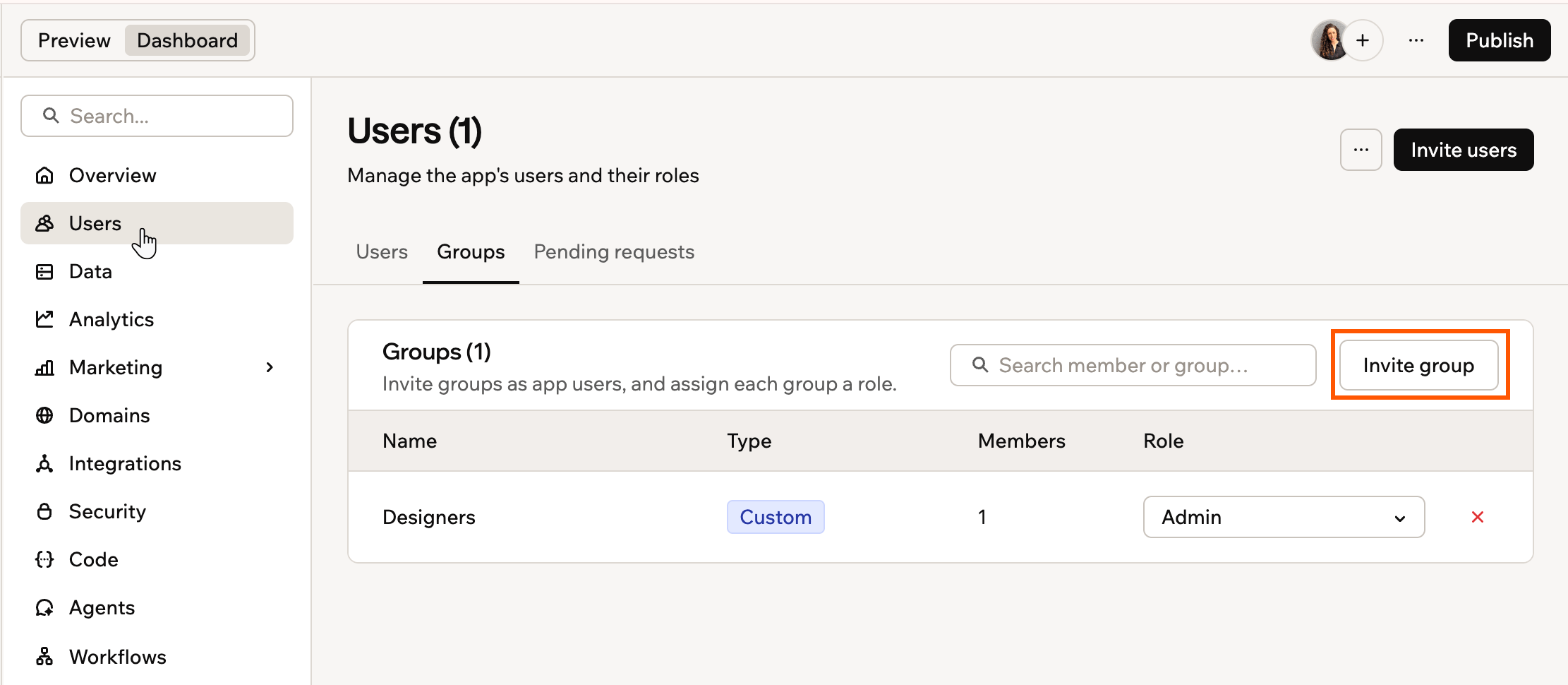
הזמנת קבוצה לאפליקציה שלך
ניהול גישת קבוצות
לשונית ה-Groups מציגה כל קבוצה שיש לה גישה, יחד עם הסוג שלה, מספר החברים והתפקיד. משם תוכל לשנות את תפקיד הקבוצה או להסיר את הגישה שלה בכל עת. לניהול גישת קבוצות:- לחץ על Dashboard בעורך האפליקציה שלך.
- לחץ על Users.
- לחץ על לשונית ה-Groups.
- בצע אחת מהפעולות הבאות:
שינוי תפקיד של קבוצה
שינוי תפקיד של קבוצה
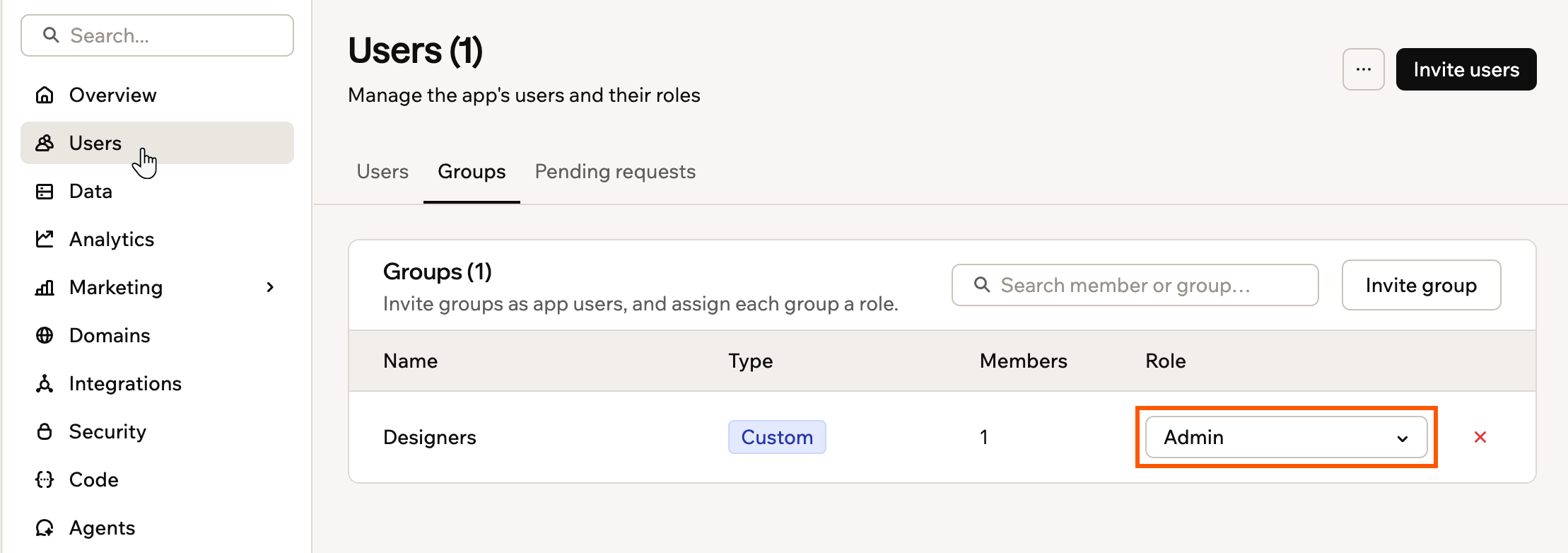
שינוי תפקיד של קבוצה באפליקציה שלך
הסרת גישה של קבוצה
הסרת גישה של קבוצה
- בשורת הקבוצה, לחץ על אייקון ההסרה.
- בחלון האישור, לחץ על Remove group.
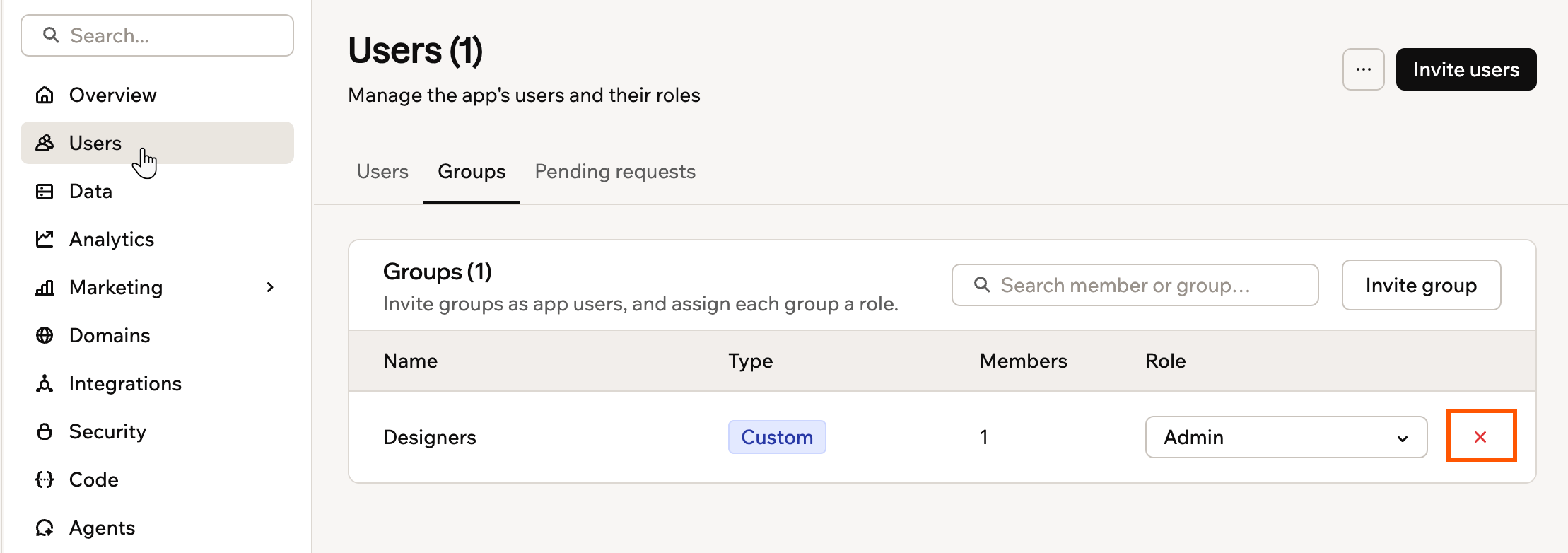
הסרת קבוצה מהאפליקציה שלך
עבודה עם משתפי פעולה
משתפי פעולה הם אנשים שעוזרים לך לבנות את האפליקציה שלך בעורך האפליקציה. הוסף משתפי פעולה כשתרצה שמישהו יעצב, יגדיר או יתחזק את האפליקציה יחד איתך.- משתפי פעולה
- יכולים לפתוח את עורך האפליקציה ואת לוח הבקרה של האפליקציה שלך.
- עוזרים לך לעצב דפים, לשנות לוגיקה, לחבר נתונים ולהגדיר הגדרות.
- מוזמנים מאייקון ה-Invite collaborators בעורך האפליקציה.
- Admins
- מתחברים לאפליקציה החיה.
- ניגשים לאזורים המיועדים ל-admins בלבד באפליקציה החיה, כגון דוחות מוגנים או כלי ניהול.
- לא יכולים לפתוח את עורך האפליקציה או את לוח הבקרה של האפליקציה שלך אלא אם הם גם משתפי פעולה.
הזמנת משתפי פעולה
הזמן משתפי פעולה ישירות מעורך האפליקציה שלך.- עבור לעורך האפליקציה שלך.
- לחץ על אייקון ה-Add collaborator בחלק העליון.
- הזן את כתובות האימייל של האנשים שברצונך להזמין, מופרדות בפסיקים.
- לחץ על אייקון ה-Send invite .
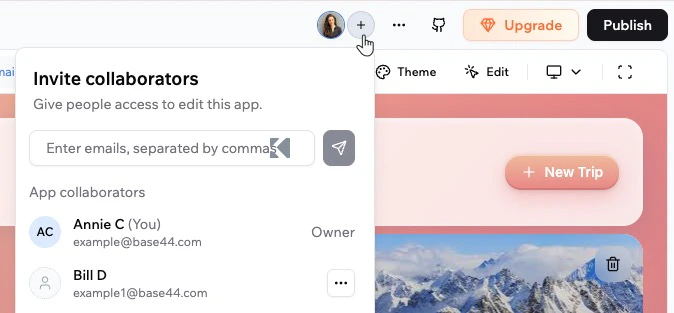
הזמנת משתפי פעולה לאפליקציה שלך ב-Base44
ניהול משתפי פעולה
הסר משתף פעולה כשהוא כבר אינו זקוק לגישה לעורך האפליקציה. לניהול משתפי פעולה:- עבור לעורך האפליקציה שלך.
- לחץ על אייקון ה-Add collaborator בחלק העליון.
- מצא את משתף הפעולה הרלוונטי ולחץ על אייקון ה-More Actions .
- לחץ על Remove Collaborator.
- בחלון האישור, בחר אפשרות:
- Remove collaborator access only: מבטל מיד את גישתו לעורך האפליקציה ומונע ממנו לבצע שינויים, אך משאיר אותו ברשימת ה-Users עם התפקיד הקיים שלו, כך שיוכל להמשיך להשתמש באפליקציה החיה.
- Remove from app entirely: מבטל את גישתו כמשתף פעולה ומסיר אותו מרשימת ה-Users, כך שלא יוכל עוד להתחבר או להשתמש באפליקציה.

הגבלת הזמנות של משתפי פעולה חיצוניים
כברירת מחדל, כל חבר בסביבת העבודה יכול להזמין אנשים מחוץ לסביבת העבודה כמשתפי פעולה באפליקציה. תוכל להגביל זאת כך שרק בעלים ו-admins של סביבת העבודה יוכלו לשלוח הזמנות אלה. להגדרת מי יכול להזמין משתפי פעולה חיצוניים:- לחץ על שם סביבת העבודה שלך בפינה השמאלית התחתונה של החשבון שלך.
- לחץ על Settings.
- לחץ על Governance.
- לחץ על המתג External Collaborators:
- Enabled: רק בעלים ו-admins של סביבת העבודה יכולים להזמין אנשים מחוץ לסביבת העבודה כמשתפי פעולה באפליקציה.
- Disabled: כל חבר בסביבת העבודה יכול להזמין אנשים מחוץ לסביבת העבודה כמשתפי פעולה באפליקציה.

הגדרת External Collaborators ב-Base44
בדיקת האפליקציה שלך כמשתמש
צפה באפליקציה שלך וקיים איתה אינטראקציה כמשתמש או כתפקיד כלשהו, כדי לבדוק הרשאות, לפתור בעיות או לבדוק תהליכי משתמש.למה כדאי לבדוק את האפליקציה שלך כמשתמש?
- בדיקה ריאליסטית: בדוק את האפליקציה בדיוק כפי שמשתמש או תפקיד מסוים רואים אותה
- נראות הרשאות: אמת במהירות למה כל תפקיד או משתמש יכולים לגשת ולמה לא
- פתרון בעיות מהיר יותר: שחזר ונפה בעיות שדווחו בהקשר האמיתי של האדם
- אימות תהליכים: הרץ בדיקות מקצה לקצה, כגון קליטת משתמשים ומשימות מפתח, לפני שחרורים
- עבור לעורך האפליקציה שלך.
- לחץ על אייקון ה-More Actions בפינה הימנית העליונה.
- בחר Act as a user.
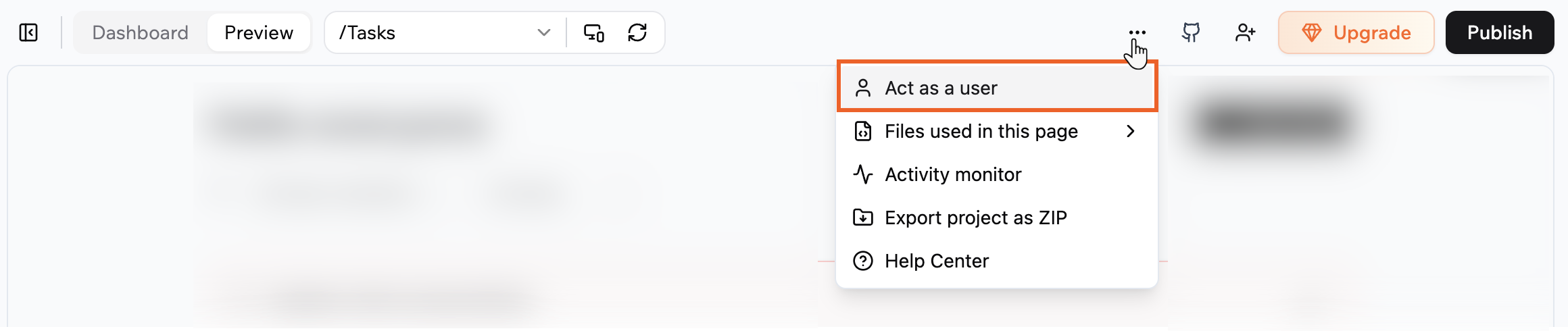
בחירת "Act as a user" בעורך האפליקציה של Base44
- לחץ על התפריט הנפתח ליד You’re acting as ובחר את המשתמש הרלוונטי.
- צפה בתצוגה מקדימה וקיים אינטראקציה עם האפליקציה כאותו משתמש.
- לחץ על Exit mode כשתסיים לבדוק כמשתמש אחר.
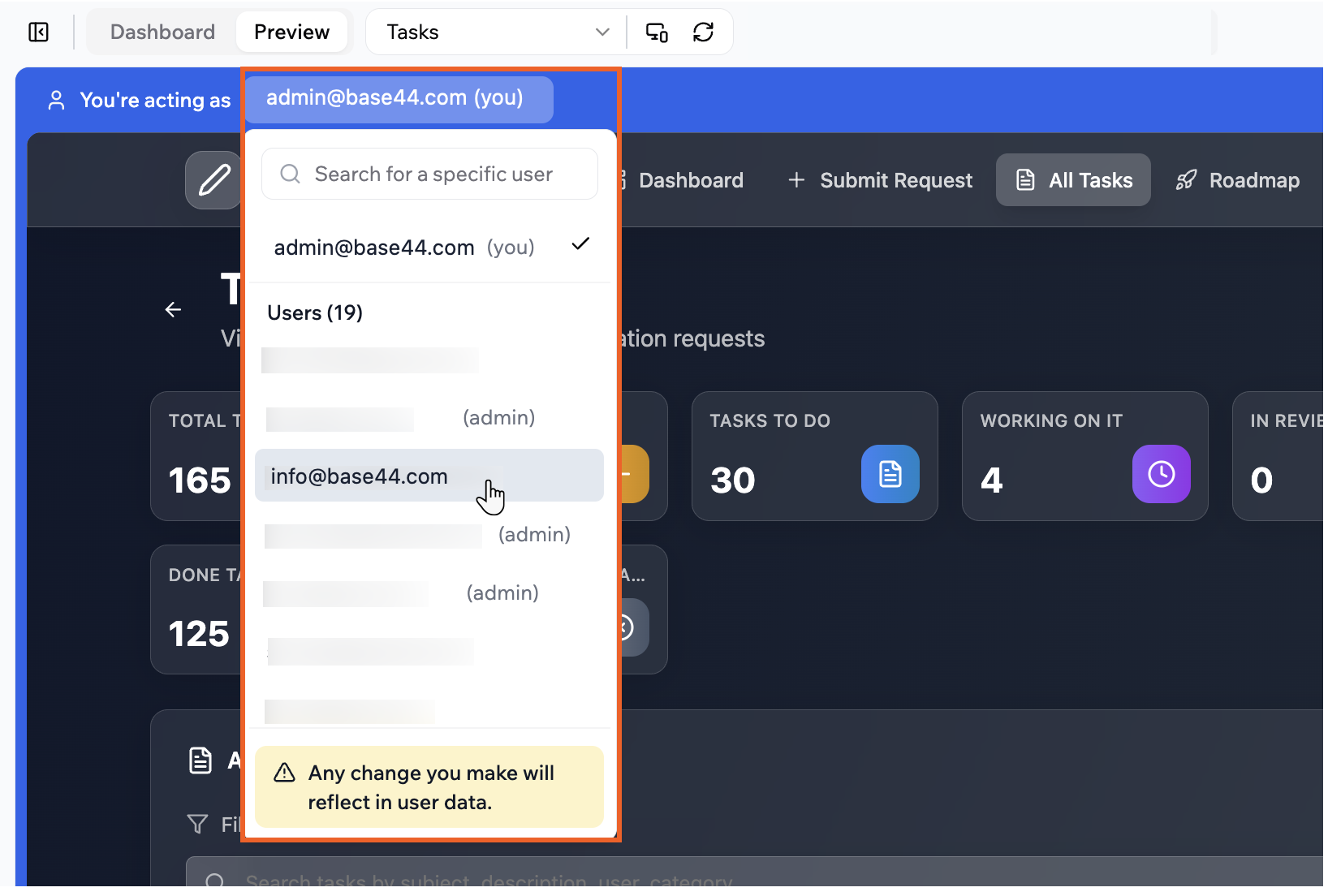
בדיקת האפליקציה שלך כמשתמש ב-Base44
שאלות נפוצות
לחץ למטה כדי ללמוד עוד על ניהול גישה לאפליקציה שלך.האם אנשים יכולים להירשם לאפליקציה שלי בעצמם?
האם אנשים יכולים להירשם לאפליקציה שלי בעצמם?
האם אפשר לדרוש כניסה רק בחלק מהדפים של אפליקציה ציבורית?
האם אפשר לדרוש כניסה רק בחלק מהדפים של אפליקציה ציבורית?
כיצד ניתן להגן על אפליקציה ציבורית?
כיצד ניתן להגן על אפליקציה ציבורית?
אילו אפשרויות נראות יש לאפליקציות שנוצרו לפני דפי כניסה מותאמים אישית?
אילו אפשרויות נראות יש לאפליקציות שנוצרו לפני דפי כניסה מותאמים אישית?
כיצד אני סוקר בקשות גישה לאפליקציה הפרטית שלי?
כיצד אני סוקר בקשות גישה לאפליקציה הפרטית שלי?
- לחץ על אייקון ההתראות בסביבת העבודה שלך.
- לחץ על Review כדי לפתוח את הבקשה ולהחליט אם להעניק גישה.
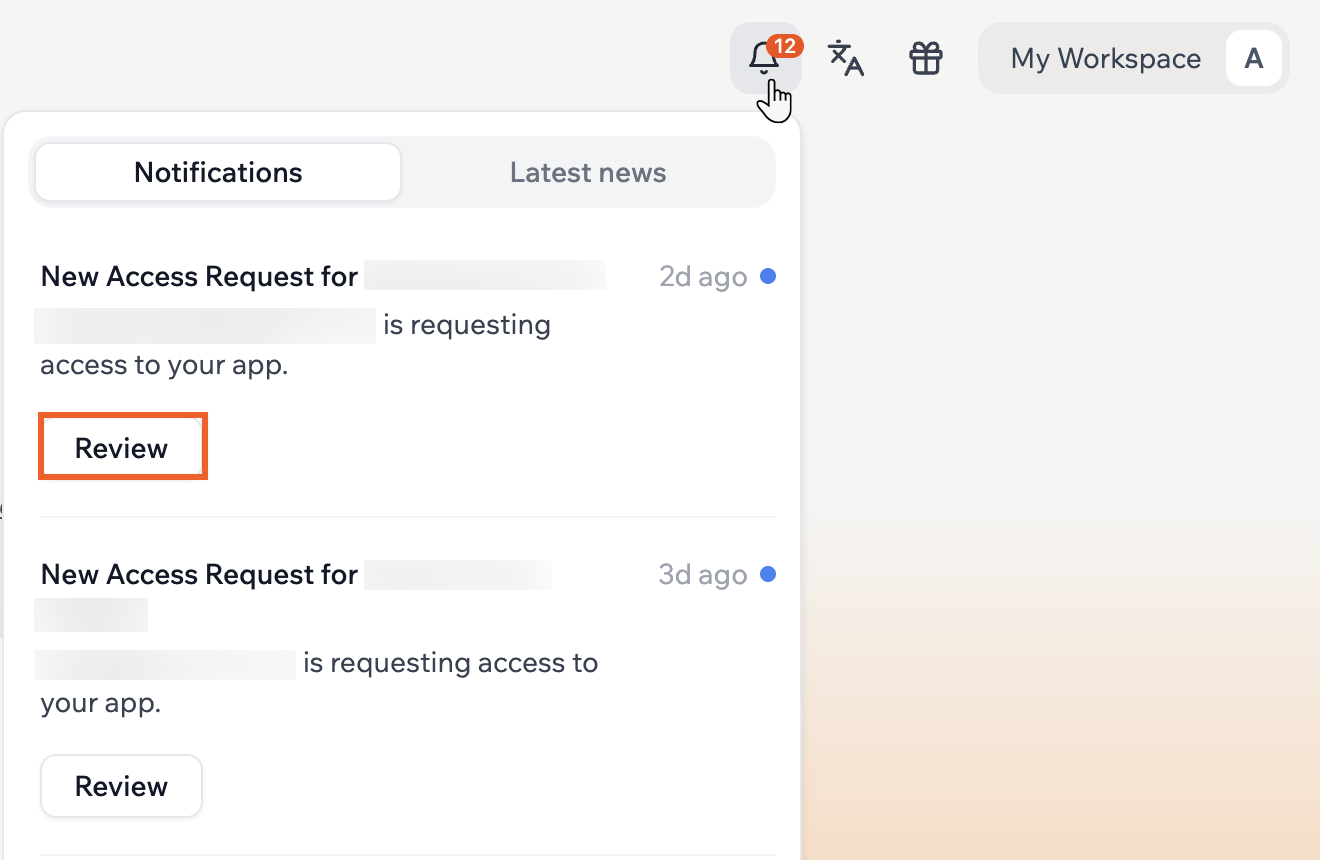
סקירת בקשת גישה
מה ההבדל בין משתמש אפליקציה למשתף פעולה?
מה ההבדל בין משתמש אפליקציה למשתף פעולה?
האם אני צריך להפוך מישהו ל-admin ב-Users כדי שיוכל לערוך את האפליקציה שלי?
האם אני צריך להפוך מישהו ל-admin ב-Users כדי שיוכל לערוך את האפליקציה שלי?
כיצד אוכל לנהל את הגדרות האבטחה של האפליקציה?
כיצד אוכל לנהל את הגדרות האבטחה של האפליקציה?
האם אני יכול להסיר משתמש מהאפליקציה שלי?
האם אני יכול להסיר משתמש מהאפליקציה שלי?
למה תכונה שבניתי עבור חברים עובדת רק עבור admins?
למה תכונה שבניתי עבור חברים עובדת רק עבור admins?
Users המובנית כדי להגן על נתוני כניסה, ולכן רק משתפי פעולה ובעל האפליקציה יכולים לקרוא אותה. כל תכונה שקוראת מישות ה-Users, כגון דף פרופיל חבר או תוכן מותאם אישית, עובדת עבור admins אך לא עבור חברים רגילים. קריאה ישירה ממנה עלולה גם להפעיל שגיאת Authentication required to view users.הפתרון הוא לאחסן נתוני חברים בישות נפרדת, כגון UserProfile, ולכוון את התכונות שלך אליה במקום לישות ה-Users המובנית.כדי להגדיר זאת, הדבק את ה-prompt הבא בצ’אט ה-AI:צור ישות חדשה בשם UserProfile. העבר שדות מותאמים אישית מהישות Users ל-UserProfile. צור קשר של 1:1 בין Users ל-UserProfile. ודא ש-UserProfile נוצר אוטומטית כשמשתמש חדש נרשם. עדכן את האפליקציה כך שתשלוף פרטי משתמש מ-UserProfile במקום מ-Users. הגדר הרשאות כך שמשתמשים יוכלו לערוך רק את הפרופיל שלהם, אך כל אחד יוכל לקרוא אותו.לאחר שה-AI מבצע את השינויים, עבור ל-Dashboard של האפליקציה שלך, לחץ על Security וסקור את כללי ה-RLS בישות ה-UserProfile החדשה שלך כדי לוודא שהם תואמים את רמות הגישה שהתכוונת אליהן.כיצד אוכל ליצור משתמשים מדומים כדי לבדוק בבטחה תהליכי משתמש?
כיצד אוכל ליצור משתמשים מדומים כדי לבדוק בבטחה תהליכי משתמש?
- עבור ל-Dashboard של האפליקציה שלך.
- לחץ על Users.
- לחץ על Invite User כדי לשלוח הזמנה, או רשום חשבון חדש דרך דף ההרשמה הציבורי של האפליקציה שלך.
- הקצה את התפקיד או ההרשאות הרצויים לפרופיל הבדיקה.