

שלב 1 | תחילת עבודה עם SSO
Single Sign-On (SSO) מאפשר למשתמשים להתחבר לאפליקציית Base44 שלך באמצעות ספק זהות חיצוני התומך ב-OpenID Connect (OIDC), כגון Google, Microsoft, GitHub, Okta, Apple או Kakao, במקום ליצור התחברות נפרדת לאפליקציה שלך.הערות:
- Single sign-on (SSO) זמין באפליקציות Base44 במסלול Elite plan ומעלה.
- כדי להתחבר לספק כגון Kakao דרך SSO, יש צורך בחשבון משלך אצל אותו ספק ובאפליקציה שהוגדרה שם. אתה אחראי ליצירה וניהול של client ID, client secret, כתובת הפניה וכל פרט אחר בלוח הבקרה של ספק הזהות שלך.
- עבור לעורך האפליקציה שלך ב-Base44.
- בדוק את שורת הכתובת בדפדפן ואתר את app ID בין
/apps/לבין/editor/בכתובת ה-URL. - בנה את כתובת ההפניה על ידי החלפת
{{APP_ID}}בפורמט הבא במזהה האפליקציה שלך:https://app.base44.com/api/apps/{{APP_ID}}/auth/sso/callback
דוגמה: מכתובת ה-URL של האפליקציה לכתובת הפניה
דוגמה: מכתובת ה-URL של האפליקציה לכתובת הפניה
כאשר עורך האפליקציה פתוח, כתובת ה-URL עשויה להיראות כך:https://app.base44.com/apps/686404784ac37377589a1f7f/editor/…כאן, 686404784ac37377589a1f7f הוא מזהה האפליקציה. הכנס אותו לפורמט:https://app.base44.com/api/apps/686404784ac37377589a1f7f/auth/sso/callbackזוהי כתובת ההפניה שתזין אצל ספק ה-SSO שלך.
על כתובות callback:
- רשום אצל ספק הזהות שלך כל כתובת ש-Base44 מציגה ככתובת הפניה מורשית. ספקים מסוימים, כגון ClassLink, דוחים כניסה כאשר כתובת ההפניה אינה תואמת בדיוק לערך רשום.
- כברירת מחדל, כניסת SSO עוברת דרך
app.base44.comגם כשלאפליקציה שלך יש דומיין מותאם אישית. כדי להשאיר אותה בדומיין שלך, הפעל את Use this app’s custom domain as the SSO callback. אפשרות זו כבויה כברירת מחדל, ונדרש דומיין מותאם אישית מאומת בלשונית Domains לפני שתוכל להפעיל אותה. כשתפעיל אותה, רשום אצל הספק שלך גם את כתובת ה-callback של הדומיין המותאם אישית. - רוב הספקים, כולל Google, Microsoft ו-Okta, עובדים עם ברירת המחדל. הפעל את ה-callback של הדומיין המותאם אישית עבור ספקים שדורשים שכתובת ההפניה תתאים לדומיין שלך, כגון ClassLink, Clever ומדיניות מחמירה של Azure או Entra.
- אם האפליקציה שלך משתמשת בספק ה-SSO של סביבת העבודה במקום בספק משלה, Base44 מציגה כתובת callback לכניסת אפליקציות סביבת עבודה. בקש ממנהל סביבת העבודה להוסיף כתובת זו לספק הזהות של סביבת העבודה. למד עוד על אכיפת SSO בכל אפליקציות סביבת העבודה.
שלב 2 | בחירת ספק
התחל בבחירת ספק הזהות שבו הצוות שלך כבר משתמש. ניתן לבחור באפשרות מובנית (Google, Microsoft, GitHub או Okta), או להשתמש בהגדרה מתקדמת/ידנית כדי להתחבר לכל ספק OIDC, כולל Kakao או ספק זהות משלך.Google Workspace
אפשר התחברות עם חשבונות Google Workspace.
Microsoft 365 / Entra ID
אפשר התחברות עם Microsoft 365 או Entra ID.
GitHub
אפשר התחברות עם חשבונות GitHub.
Okta
אפשר התחברות עם ספריית ה-Okta שלך.
Advanced / Manual configuration
התחבר לכל ספק תואם OIDC, כגון Kakao, או ספק זהות מותאם אישית באמצעות נקודות קצה מותאמות אישית.
Google Workspace
השתמש ב-Google Workspace כספק ה-SSO שלך עם אפליקציית OAuth 2.0 Web. תחילה, צור לקוח OAuth 2.0 ב-Google Cloud Console עבור הפרויקט שלך, ולאחר מכן הוסף את פרטי ההתחברות ב-Base44. להגדרת Google Workspace SSO ב-Base44:- בעורך האפליקציה שלך, לחץ על Dashboard.
- לחץ על Settings.
- לחץ על Authentication.
- לחץ על Set Up ליד Single sign-on (SSO).
- תחת Select SSO provider, בחר Google Workspace.
- הזן את ה-Client ID וה-Client Secret שלך מ-Google.
- השאר את Scope כ-
openid email profile. - השאר את Discovery URL בערך ברירת המחדל.
- לחץ על Enable SSO.
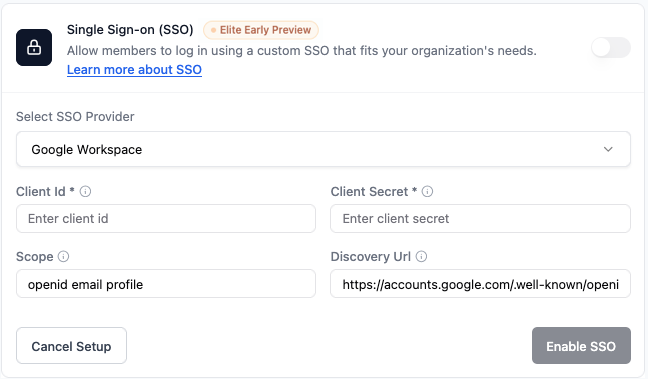
הגדרות Google Workspace SSO באפליקציית Base44 שלך
Microsoft
מגדיר SSO עבור מרחב עבודה ארגוני ולא עבור אפליקציה בודדת? ראה SSO עבור Microsoft Entra ID.
- בעורך האפליקציה שלך, לחץ על Dashboard.
- לחץ על Settings.
- לחץ על Authentication.
- לחץ על Set Up ליד Single sign-on (SSO).
- תחת Select SSO provider, בחר Microsoft Azure AD.
- הזן את Client ID (Application (client) ID) ו-Client Secret של Azure.
- בשדה Tenant ID, הזן ערך בהתאם לחשבונות שברצונך לאפשר:
- directory (tenant) ID שלך מ-Azure: רק משתמשים מהארגון הספציפי שלך.
common: חשבונות Microsoft אישיים וחשבונות עבודה/לימודים (Microsoft 365).organizations: חשבונות עבודה ולימודים בלבד (Microsoft 365).
- השאר את Scope כ-
openid email profile. - Discovery URL מתמלא אוטומטית על סמך ה-tenant ID שהזנת. ודא שהוא נראה נכון לפני שתמשיך.
- לחץ על Enable SSO.
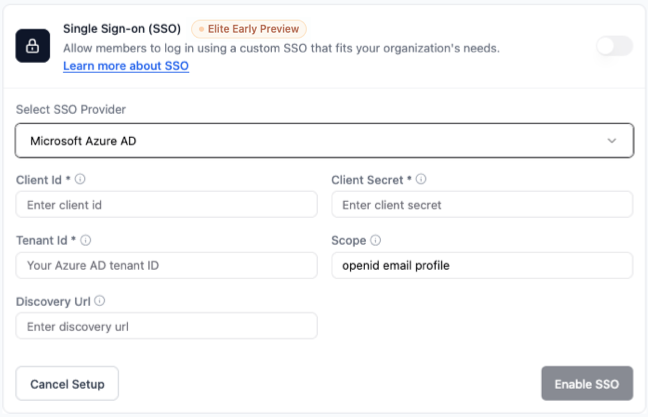
הגדרות Microsoft Azure AD SSO באפליקציית Base44 שלך
GitHub
השתמש באפליקציית OAuth של GitHub כספק ה-SSO שלך. צור אפליקציית OAuth ב-GitHub Developer Settings, ולאחר מכן חבר אותה ב-Base44. להגדרת GitHub SSO ב-Base44:- בעורך האפליקציה שלך, לחץ על Dashboard.
- לחץ על Settings.
- לחץ על Authentication.
- לחץ על Set Up ליד Single sign-on (SSO).
- תחת Select SSO provider, בחר GitHub.
- הזן את ה-Client ID וה-Client Secret של GitHub שלך.
- השאר את Scope כ-
user:email. - השאר את ערכי ברירת המחדל של Auth Endpoint, Token Endpoint ו-Userinfo Endpoint עבור GitHub.
- לחץ על Enable SSO.
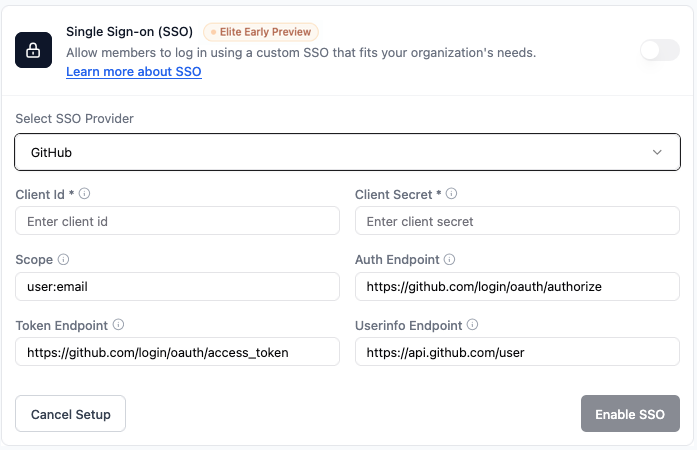
הגדרות GitHub SSO באפליקציית Base44 שלך
Okta
השתמש ב-Okta כספק ה-SSO שלך. ב-Okta Admin Console, צור אפליקציית OIDC Web עבור אפליקציית Base44 שלך, ולאחר מכן הוסף את פרטי ההתחברות ב-Base44. להגדרת Okta SSO ב-Base44:- בעורך האפליקציה שלך, לחץ על Dashboard.
- לחץ על Settings.
- לחץ על Authentication.
- לחץ על Set Up ליד Single sign-on (SSO).
- תחת Select SSO provider, בחר Okta.
- הזן את הפרטים הבאים:
- Client Id: ה-client ID שלך ב-Okta.
- Client Secret: ה-client secret שלך ב-Okta.
- Okta Domain: הזן את הערך בצורה שמתאימה לארגון ה-Okta שלך:
- תת-הדומיין של Okta שלך, לדוגמה
your-company. - דומיין ה-URL המותאם אישית המלא של Okta שלך, לדוגמה
login.your-company.com. - כתובת ה-issuer כולל נתיב שרת ההרשאה, לדוגמה
https://login.your-company.com/oauth2/default, אם ארגון ה-Okta שלך משתמש ב-API Access Management עם שרתי הרשאה מותאמים אישית.
- תת-הדומיין של Okta שלך, לדוגמה
- Scope: השאר
openid email profile. - Discovery URL: ערך זה נוצר מתוך הדומיין של Okta שלך ומסומן Auto. תוכל לערוך אותו אם עליך להפנות את Base44 למקום אחר, ואז הוא יוצג כ-Modified. כדי לחזור לערך שנוצר אוטומטית, לחץ על Reset to auto.
- לחץ על Enable SSO.
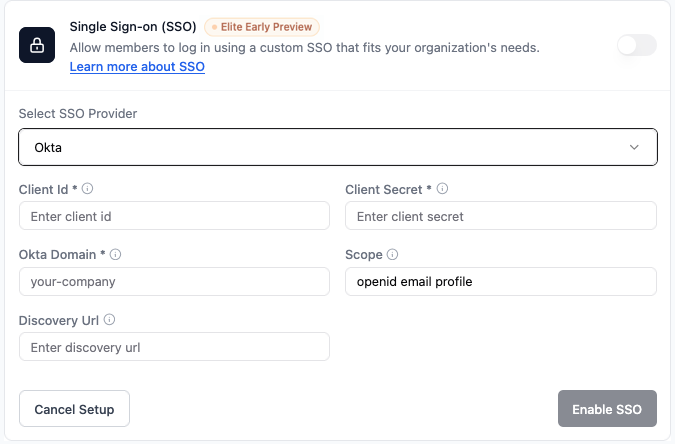
הגדרות Okta SSO באפליקציית Base44 שלך
Advanced / Manual configuration
השתמש ב-Advanced / Manual configuration כדי להתחבר לכל ספק זהות תואם OIDC שאינו מכוסה על ידי האפשרויות המובנות. הדבר כולל ספקים כגון Kakao, כל עוד הם תומכים ב-OIDC ותגדיר אותם עם הפרטים הנכונים מהספק שלך. להגדרת Advanced / Manual configuration ב-Base44:- בעורך האפליקציה שלך, לחץ על Dashboard.
- לחץ על Settings.
- לחץ על Authentication.
- לחץ על Set Up ליד Single sign-on (SSO).
- תחת Select SSO provider, בחר Advanced / Manual Configuration.
- מלא את השדות הבאים באמצעות הערכים מהספק שלך:
- Name: שם עבור הגדרת SSO זו (לדוגמה,
Auth0,Keycloak,Kakao, או שם ספק הזהות שלך). - Client Id: ה-client ID של OIDC שלך.
- Client Secret: ה-client secret של OIDC שלך.
- Scope: השאר
openid email profile. - Discovery URL: ה-discovery URL של הספק שלך, אם זמין.
- Auth Endpoint, Token Endpoint, Userinfo Endpoint, Jwks Uri: אם אינך משתמש ב-discovery URL, הדבק כל נקודת קצה מתיעוד הספק שלך.
- Name: שם עבור הגדרת SSO זו (לדוגמה,
- לחץ על Enable SSO.
- Use PKCE (recommended): מוסיף לכניסה את אתגר ה-PKCE הסטנדרטי של OAuth 2.1. כבה אותו רק עבור ספקים שדוחים פרמטרי OAuth לא מוכרים, כגון ClassLink או פריסות ישנות של Shibboleth ו-ADFS.
- Request offline access: מבקש מהספק שלך refresh token. כבה אותו רק עבור ספקים שדוחים אותו, כגון אלה שלמעלה. אין לו השפעה עבור ספקים שמשתמשים ב-
response_mode=form_post, כגון Apple.
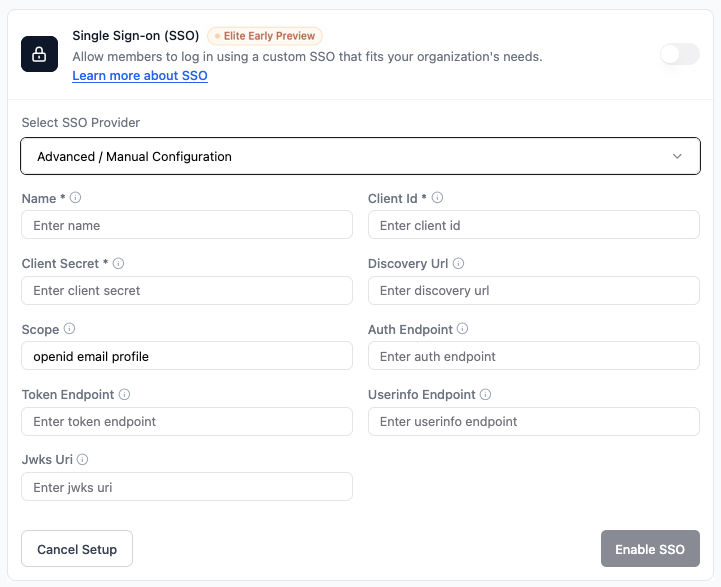
הגדרת Advanced / Manual SSO באפליקציית Base44 שלך
שלב 3 | בדיקת התחברות ה-SSO
לאחר הגדרת SSO, בדוק שהכל פועל כמצופה. לבדיקת התחברות ה-SSO:- התנתק מהאפליקציה שלך אם אתה מחובר כעת.
- עבור למסך ההתחברות של האפליקציה שלך.
- לחץ על Log in with SSO או בחר את הספק שהגדרת.
- התחבר באמצעות כתובת מייל מהדומיין המאושר שלך.
מתן גישה אוטומטית לאפליקציה שלך
תן למשתמשים גישה לאפליקציה שלך ברגע שהם מתחברים באמצעות SSO, ללא הזמנה. גישה אוטומטית היא הגדרה ברמת האפליקציה שעוקפת את ברירת המחדל של מרחב העבודה שלך. היא מושבתת כברירת מחדל. לקביעת ברירת המחדל של מרחב העבודה עבור כל האפליקציות הפרטיות עם SSO בלבד, ראה מתן גישה אוטומטית לאפליקציות פרטיות. למתן גישה אוטומטית לאפליקציה שלך:- עבור אל Dashboard של האפליקציה שלך.
- לחץ על Settings.
- לחץ על Authentication.
- ליד ספק ה-SSO שלך, לחץ על Configure.
- לחץ על המתג Auto-admit SSO users.
- לחץ על Save SSO Settings, או על Enable SSO אם האפליקציה משתמשת בספק ה-SSO של מרחב העבודה שלך.
הערות:
- כיבוי הגישה האוטומטית עוצר את הוספת המשתמשים החדשים. הוא אינו מסיר משתמשים שכבר יש להם גישה. כדי למנוע ממשתמש להתחבר שוב, הסר או השעה אותו בספק הזהות שלך.
- אם מרחב העבודה שלך אוכף SSO על כל האפליקציות, ההגדרה Auto-admit SSO users נכנסת לתוקף מיידית. אם ההגדרה מושבתת, בדוק שהאפליקציה פרטית ושה-SSO הוא שיטת ההתחברות היחידה המופעלת.
שאלות נפוצות
לחץ על שאלה כדי לקרוא עוד על SSO.האם אני צריך להגדיר SSO אם אני משתמש בשיטת התחברות אחת בלבד?
האם אני צריך להגדיר SSO אם אני משתמש בשיטת התחברות אחת בלבד?
לא, SSO הוא אופציונלי. תוכל להמשיך להשתמש בשיטת ההתחברות הקיימת אם היא מתאימה לך. אם ברצונך שהצוות שלך יתחבר עם Google, Microsoft, GitHub, Okta או ספק OIDC אחר, תוכל להגדיר SSO ולהגדיר את הספק שבו אתה משתמש.
מהי כתובת הפניה והיכן משתמשים בה?
מהי כתובת הפניה והיכן משתמשים בה?
כתובת הפניה מציינת לספק הזהות שלך (כמו Google או Microsoft) לאן לשלוח את המשתמשים לאחר ההתחברות. אתה מזין אותה בעת הגדרת SSO בלוח הבקרה של הספק שלך. היא אמורה להיראות כך:
https://app.base44.com/api/apps/{{APP_ID}}/auth/sso/callbackהקפד להחליף את
{{APP_ID}} במזהה האפליקציה בפועל שלך ב-Base44.מהו discovery URL והאם עליי להוסיף אותו?
מהו discovery URL והאם עליי להוסיף אותו?
כתובת discovery URL מציינת ל-Base44 כיצד להתחבר לספק הזהות שלך. היא מסייעת ל-Base44 למצוא אוטומטית את נקודות הקצה וערכי ההגדרה הנכונים. יש צורך בה רק עבור חלק מהספקים.
- עבור Google, אין צורך להזין discovery URL. Base44 מטפל בזה אוטומטית.
- עבור Microsoft (Azure / Entra ID), ה-discovery URL מתמלא אוטומטית על סמך ה-tenant ID שאתה מזין. הפורמט הוא
https://login.microsoftonline.com/{TENANT_ID}/v2.0/.well-known/openid-configuration, כאשר{TENANT_ID}הוא ה-directory tenant ID שלך,commonאוorganizations. - עבור Okta, ה-discovery URL מתמלא אוטומטית מתת-הדומיין שלך, אך הגדרות רבות זקוקות ל-URL אחר (בדרך כלל בצורת
/oauth2/default) כדי ש-Okta יחזיר את המייל שלך. ראה את הערות ההגדרה של Okta לפורמט המדויק. - עבור GitHub, ניתן להשאיר את שדה ה-discovery URL ריק.
- עבור ספקי Advanced / Manual כגון Kakao, עקוב אחר תיעוד הספק שלך. אם הם נותנים לך discovery URL, הדבק אותו בשדה Discovery URL. אם לא, הזן את נקודות הקצה הבודדות במקום זאת.
אם הספק שלך נותן לך discovery URL, הדבק אותו בשדה Discovery URL בהגדרות ה-SSO של Base44. אם לא, ניתן להשאיר אותו ריק ולמלא את נקודות הקצה ידנית.
מה לעשות אם מופיעה שגיאה בעת ההתחברות עם SSO?
מה לעשות אם מופיעה שגיאה בעת ההתחברות עם SSO?
בדוק את הפרטים הבאים:
- כתובת ההפניה שלך ב-Base44 תואמת בדיוק לזו שבלוח הבקרה של הספק שלך.
- client ID, client secret, ואם בשימוש, Discovery URL נכונים.
- scope מוגדר כ-
openid email profileהן בהגדרות הספק שלך והן ב-Base44 (או scope של מייל שווה ערך).
מדוע התחברות Google עדיין מציגה "base44.com" במקום שם האפליקציה שלי לאחר הגדרת SSO מותאם אישית?
מדוע התחברות Google עדיין מציגה "base44.com" במקום שם האפליקציה שלי לאחר הגדרת SSO מותאם אישית?
אם Google עדיין מציג
base44.com כשם האפליקציה או התג, פרויקט ה-Google המותאם אישית שלך עדיין לא אושר במלואו. לאחר ש-Google יאשר את הפרויקט שלך, שם האפליקציה או המיתוג שלה יופיעו במקום base44.com.כיצד ניתן לוודא ששם האפליקציה שלי יופיע בהתחברות Google במקום "base44.com"?
כיצד ניתן לוודא ששם האפליקציה שלי יופיע בהתחברות Google במקום "base44.com"?
סיים להגדיר את ה-SSO המותאם אישית שלך, פרסם את האפליקציה, והגש את פרויקט ה-Google שלך לאישור. לאחר ש-Google יאשר את הפרויקט, שם האפליקציה או המיתוג שלה יופיעו בעת ההתחברות במקום
base44.com.אילו יישומים משתמשים בדרך כלל ב-SSO או OAuth?
אילו יישומים משתמשים בדרך כלל ב-SSO או OAuth?
שירותים רבים תומכים ב-SSO או OAuth בעבודה עם חשבונות ארגוניים או מנוהלים, כולל: Langfuse, OpenAI, Anthropic, Mongo, Mixpanel, Mintlify, SendGrid, FeatureBase, Cloudflare, Logfire, GitHub, GCP, Render, AWS, Deno, Gong, Appspot, DocuSign ו-Modal.
דף זה תורגם באמצעות AI. למידע המדויק והעדכני ביותר, עיין בגרסה האנגלית.