

צור Superagent משלך
שלב 1 | התחל שיחה
ה-Superagent שלך עובד דרך שיחה. התחל שיחה מאפס, או ממשימה ש-Base44 מציעה.צור את ה-Superagent שלך
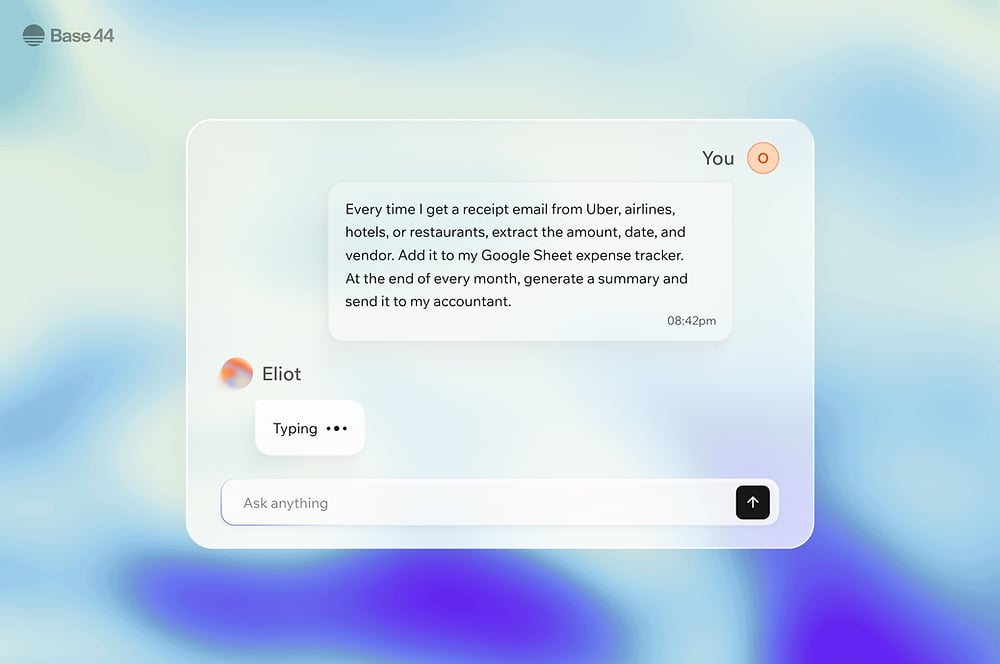
תאר מה אתה רוצה שה-Superagent שלך יעשה, ואז המשך לשוחח כדי לחדד תוצאות, לשאול שאלות המשך או להפעיל פעולות. אפשר לענות להודעות מה-Superagent שלך ולהעתיק את התשובה שלו. אפשר להעלות קבצים, להדביק תמונות ולצרף סרטונים ו-GIF בצ’אט. כדי ליצור את ה-Superagent שלך:- התחבר ל-Base44.
- לחץ על Agent בראש סרגל הצד.
- אם זה ה-Superagent הראשון שלך, בחר את סוג העוזר שברצונך ליצור, או לחץ על Skip without choosing. לאחר מכן אפשר לחבר את חשבון Google או Microsoft שלך, לסקור את השגרות שה-Superagent שלך מציע ולדלג על כל שלב שתרצה להגדיר מאוחר יותר.
- תאר מה אתה רוצה שה-Superagent שלך יעשה.
שימוש בקיצורי צ’אט
השתמש בקיצורי צ’אט כדי לבחור את הכישור, המחבר, האפליקציה או הפתק שה-Superagent יעבוד איתם. הקלד/ בתחילת הודעה כדי לעיין באפשרויות, או המשך להקליד כדי לחפש.
כדי להשתמש בקיצור:
- פתח את ה-Superagent שלך.
- הקלד
/בתחילת ההודעה, ואז בחר אפשרות זמינה:- Goal: התחל משימה ארוכת טווח כמטרה. אפשר גם להקליד
/goalואחריו רווח כדי לעבור למצב מטרה בלי לפתוח את התפריט. - Skills: בחר כישור שינחה איך ה-Superagent מטפל בבקשה שלך.
- Connectors: בחר כלי כמו Gmail או Google Calendar.
- Apps: בחר אפליקציית Base44 לעבוד איתה. האפשרות הזו מופיעה כשיש אפליקציות בסביבת העבודה שלך.
- Notes: בחר פתק שישמש כהקשר לבקשה. אפשר לצרף עד 5 פתקים לכל הודעה. האפשרות הזו לא זמינה באפליקציית המובייל של Base44.
- Goal: התחל משימה ארוכת טווח כמטרה. אפשר גם להקליד
- הוסף את ההוראות שלך. אם בחרת כישור או מחבר, ערוך או החלף את הודעת הפתיחה.
- שלח את ההודעה.
צפייה בתוצרים ושמירתם
כשה-Superagent שלך יוצר תרשים או תוכן חזותי אחר כתוצר, הוא מופיע ישירות בצ’אט. העבר את העכבר מעל התוצר ופתח את תפריט שלוש הנקודות שלו. בחר Download to computer כדי לשמור עותק במכשיר שלך. לחלופין, בחר Save in files כדי להוסיף אותו לתיקייהartifacts ב-Files. לאחר השמירה, לחץ על View file בהודעת האישור כדי לפתוח את התוצר השמור.
התחלה מהצעה מבוססת אפליקציה
Base44 יכולה להציע משימה ראשונה עבור הסוכן שלך, על סמך אחת האפליקציות שלך. ההצעות נשענות על הנתונים והפעילות של אותה אפליקציה, ולכן הן שונות מאפליקציה לאפליקציה. הסוכן שלך שואל אותך קודם לפני שהוא שולח משהו או מפרסם. הוא גם שואל לפני כתיבה לנתונים החיים שלך. היוצא מן הכלל הוא כשאתה, הבעלים, מבקש ממנו במפורש בצ’אט ליצור, לעדכן או למחוק רשומות מסוימות. במקרה כזה הוא מבצע את השינויים המבוקשים באותו תור, בלי בקשת אישור נוספת. כדי להתחיל מהצעה:- התחבר ל-Base44.
- בדף הבית, מצא את Or create an agent to handle your routine work.
- בחר אפליקציה מהרשימה הנפתחת ליד Start with the first task your agent can do for.
- לחץ על הצעה כדי למסור אותה לסוכן שלך.
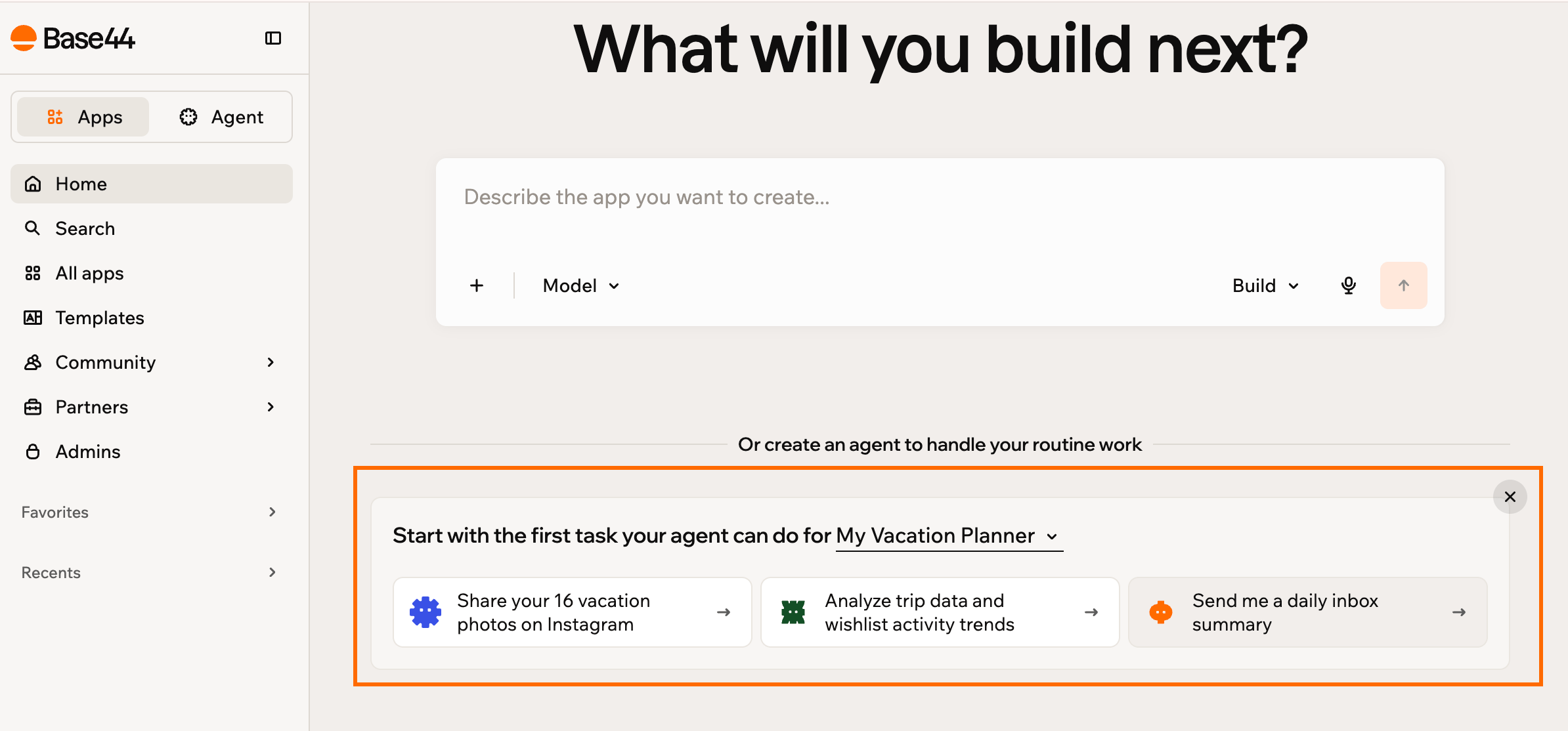
התחלת סוכן מהצעה בדף הבית
עבודה בשיחות נפרדות
תן לכל משימה שיחה משלה כדי שנושאים לא קשורים יישארו נפרדים. ה-Superagent שלך שומר כל שרשור בנפרד, כך ששאלה על הלידים שלך לא מקבלת הקשר מדוח שכתבת קודם. השיחות שלך מופיעות תחת Conversations בסרגל הצד, שם אפשר לעבור בין המסננים Active ו-Archived ולראות באיזו שיחה הסוכן שלך עובד. השתמש בשיחה אחת לכל תפקיד או פרויקט שאתה לוקח על עצמך, כמו גיוס, מכירות או פרויקט ללקוח. כתוב את ההקשר וההוראות של התפקיד בהודעה הראשונה, כדי שכל תשובה בשיחה תישאר ממוקדת בו.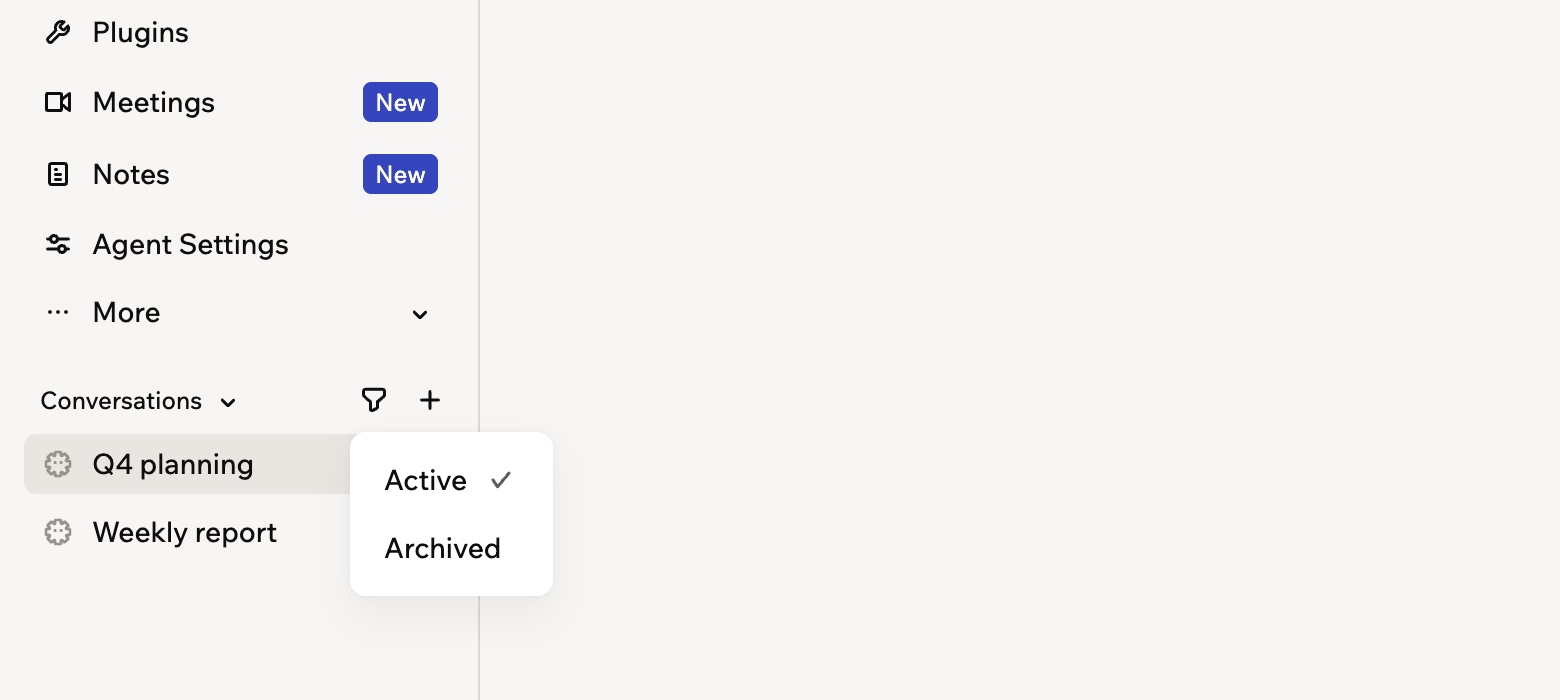
שמירת כל משימה בשיחה משלה
- פתקים, כלים מחוברים ותהליכי עבודה: זמינים בכל שיחה.
- זיכרון: עם Shared memory, מה שה-Superagent לומד בשיחה אחת זמין בכולן. עם Separated memory, לכל שיחה יש זיכרון משלה. כדי לשנות זאת, לחץ על More בסרגל הצד, לחץ על Memory ואז על Change access.
- כללים קבועים: ספר ל-Superagent בצ’אט על כללים שתרצה שיפעל לפיהם בכל העבודה שלך, והוא ישמור אותם לכל השיחות.
- כללים לתחום אחד: כתוב אותם בראש השיחה של אותו תחום.
- פתח את ה-Superagent שלך.
- תחת Conversations בסרגל הצד, לחץ על New conversation.
- ליד השיחה בסרגל הצד, לחץ על סמל More actions .
- בחר Rename או Archive. העברה לארכיון מסירה את השיחה מסרגל הצד בלי לעצור תשובה שעדיין רצה, ו-Unarchive מחזירה אותה.
הגדרת מטרה
תן ל-Superagent שלך מטרה כשעבודה גדולה מדי לתגובה אחת, למשל משהו ארוך טווח או משהו שהוא צריך ללכת לאסוף עליו מידע קודם. אתה מתאר מה נחשב כמסתיים, והוא מפרק את המטרה למשימות ועובד דרכן. בזמן שמטרה רצה, אתה יכול לעקוב אחריה ולהתערב:- צפייה בה עובדת: באנר Goal running מופיע בזמן שהיא עובדת, עם Pause ו-Resume, ורשימת Sub-agents שמציגה מה עובד על המטרה.
- מעקב אחר המשימות: הצ’אט מציג את תתי-הסוכנים שעובדים על המטרה שלך. רחף מעל Sub-agents בבאנר או הקש עליו כדי לראות כל משימה ואת הסטטוס שלה.
- בדיקה איפה היא עומדת: מטרה מסתמנת כ-Active, Blocked, In review, Completed, Failed, Cancelled או Paused. כל משימה מסתמנת כ-Pending, In progress, Blocked, Done, Failed, Cancelled או Skipped.
- מציאתה מאוחר יותר: כשהמטרה מסתיימת, התוצאות שלה נשארות בשיחה. קבצים שהיא יוצרת, כמו מסמך סופי, נשמרים גם ב-Files (תחת More), בתיקייה conversations של אותה שיחה.
- פתח את ה-Superagent שלך.
- הקלד
/goalבצ’אט, ואז בחר Goal. - תאר איך נראה הסיום, ואז שלח.
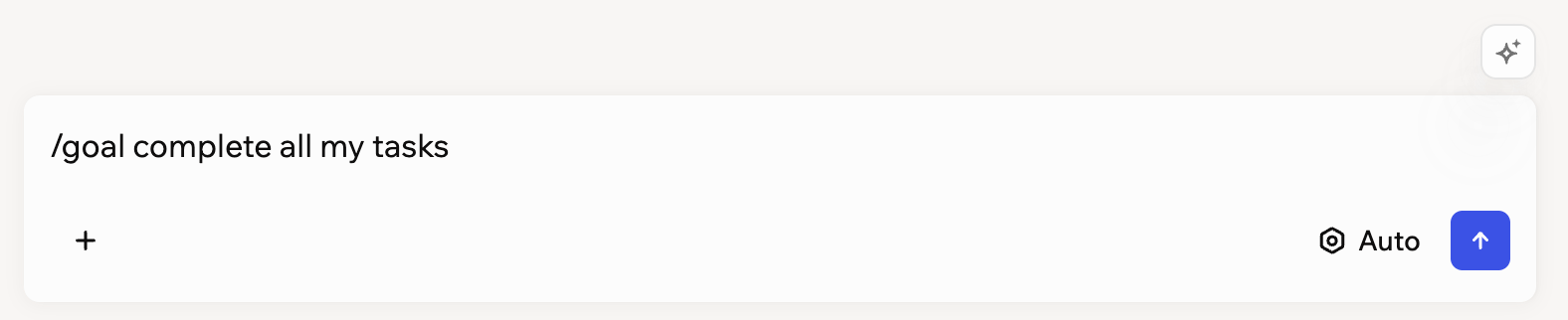
הגדרת מטרה בצ'אט ה-Superagent
שימוש במצב קולי
השתמש במצב קולי כדי לדבר עם ה-Superagent שלך בזמן אמת במקום להקליד. אפשר להפעיל או לכבות את המצלמה, לעבור בין המצלמה הקדמית לאחורית ולשתף את המסך שלך. שיחות קוליות מקבלות הקשר מ-10 הודעות הטקסט האחרונות שלך, כך שה-Superagent שלך יודע על מה כבר דיברתם. שיחות קוליות ארוכות מתחברות מחדש אוטומטית, כך שאפשר להמשיך לדבר בלי להתחיל את הסשן מחדש.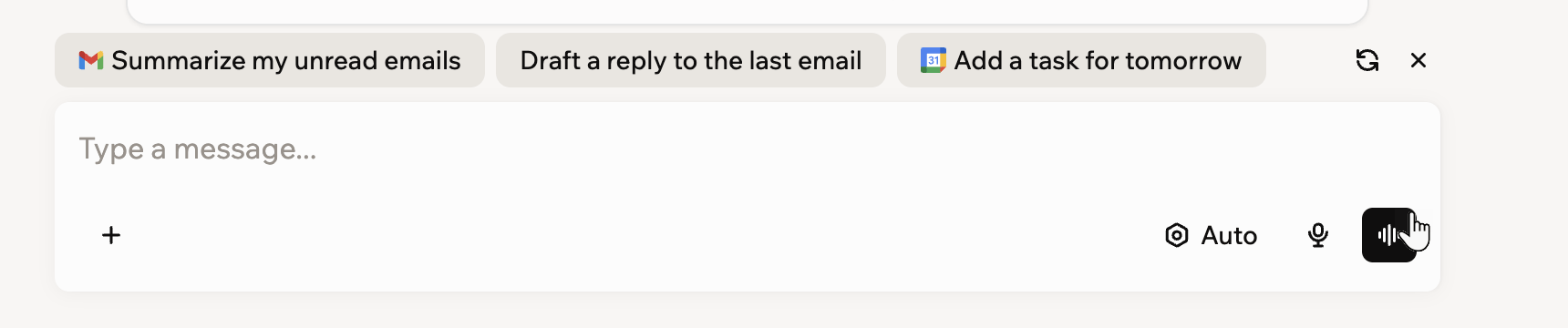
התחלת שיחה קולית משדה הקלט של הצ'אט
- פתח את ה-Superagent שלך.
- ודא שתיבת ההודעה בצ’אט ריקה.
- לחץ על כפתור Use voice בשדה הקלט של הצ’אט.
- שוחח עם ה-Superagent שלך.
שלב 2 | חבר תוספים והוסף כישורים
חבר כלים שה-Superagent שלך יכול להשתמש בהם, והוסף כישורים שמרחיבים את היכולות שלו. מחברים מאפשרים ל-Superagent שלך לעבוד עם אפליקציות כמו Gmail, Google Drive, Notion, GitHub ו-Slack. כישורים מוסיפים הוראות לשימוש חוזר שה-Superagent שלך יכול להשתמש בהן לפי דרישה.חיבור כלים
אפשר לחבר כלים ישירות, או לתאר בצ’אט מה אתה רוצה לעשות ולתת ל-Superagent שלך להציע את המחבר המתאים. אפשר גם לחבר שרת MCP משלך: לחץ על Add Connector, ואז לחץ על הלשונית MCP ולחץ על Add a MCP server.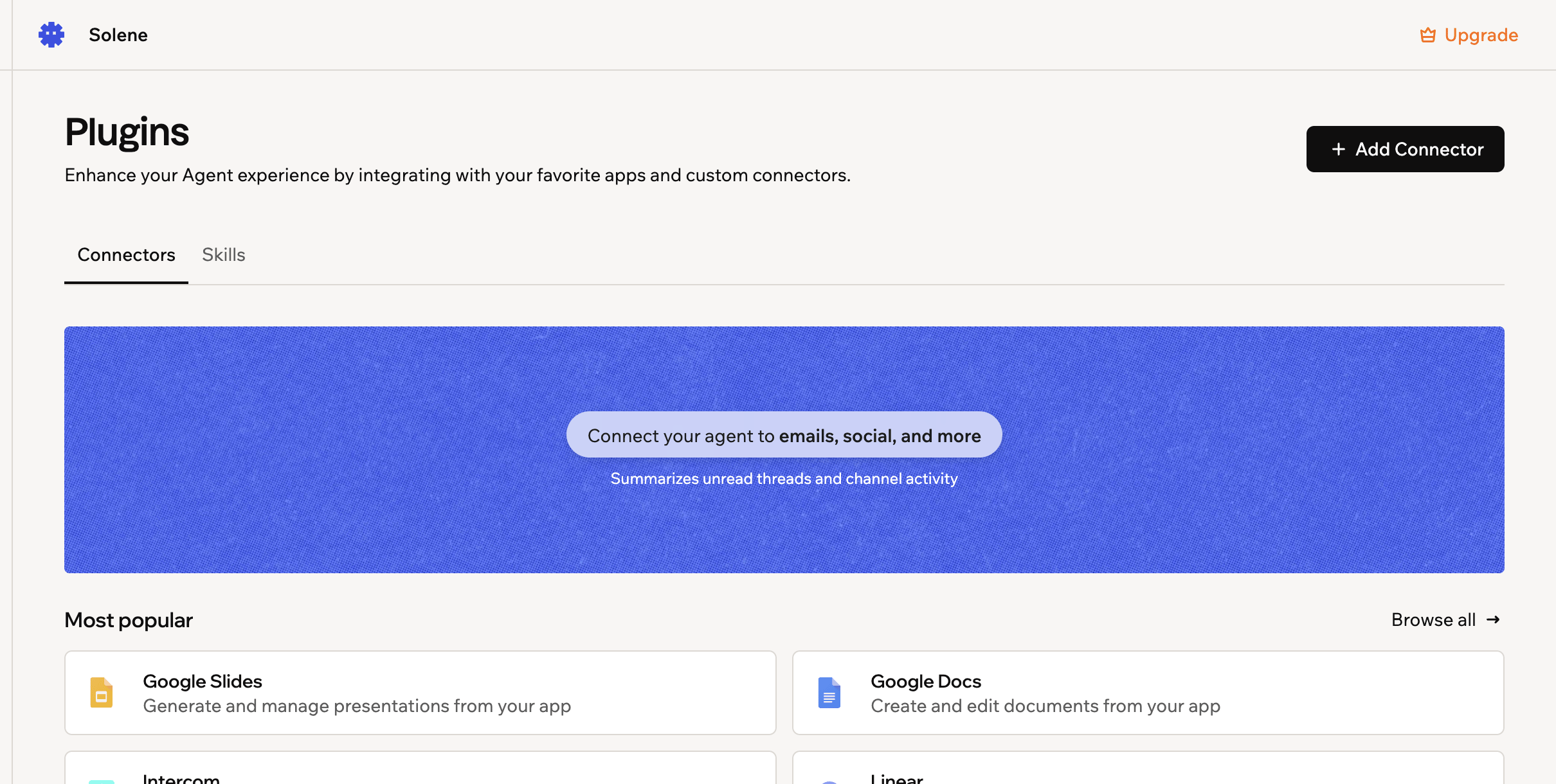
חיבור ה-Superagent שלך לכלים שאתה כבר משתמש בהם
- פתח את ה-Superagent שלך.
- לחץ על Plugins בסרגל הצד.
- עיין או חפש את המחבר שבו ברצונך להשתמש.
- לחץ על Connect במחבר הרלוונטי.
- הפעל את Read only אם ברצונך להגביל את ה-Superagent שלך לצפייה בנתונים בלבד.
- לחץ על Connect שוב לאישור.
- בחר את החשבון שברצונך לחבר.
- סקור את פרטי ההתחברות ולחץ על Continue.
- סקור את ההרשאות המבוקשות ולחץ על Allow.
ניהול כלים מחוברים
נהל איך כלי מחובר מתנהג ואיזו גישה יש ל-Superagent שלך אליו. כדי לנהל כלי מחובר:- פתח את ה-Superagent שלך.
- לחץ על Plugins בסרגל הצד.
- מצא את המחבר תחת Apps connected.
- לחץ על סמל More actions .
- בחר מה ברצונך לעשות:
- Switch to read-only: הגבל את הגישה לצפייה בנתונים.
- Switch to manage: אפשר יצירה או עדכון של נתונים.
- Switch account: החלף את החשבון המחובר.
- Disconnect: השבת את הגישה זמנית.
- Remove: הסר את המחבר.
הוספת כישורים
כישורים הם ערכות הוראות לשימוש חוזר שעוזרות ל-Superagent שלך להשלים סוגי עבודה ספציפיים בעקביות רבה יותר. השתמש בהם כדי להנחות את העבודה של ה-Superagent שלך, לעזור לו להשתמש טוב יותר בכלים מחוברים ולהימנע מחזרה על אותן הוראות בצ’אט. אפשר להפעיל כישורים מומלצים עבור ה-Superagent שלך, לעיין בקטלוג הכישורים, ליצור כישור משלך בצ’אט או להעלות קובץ כישור.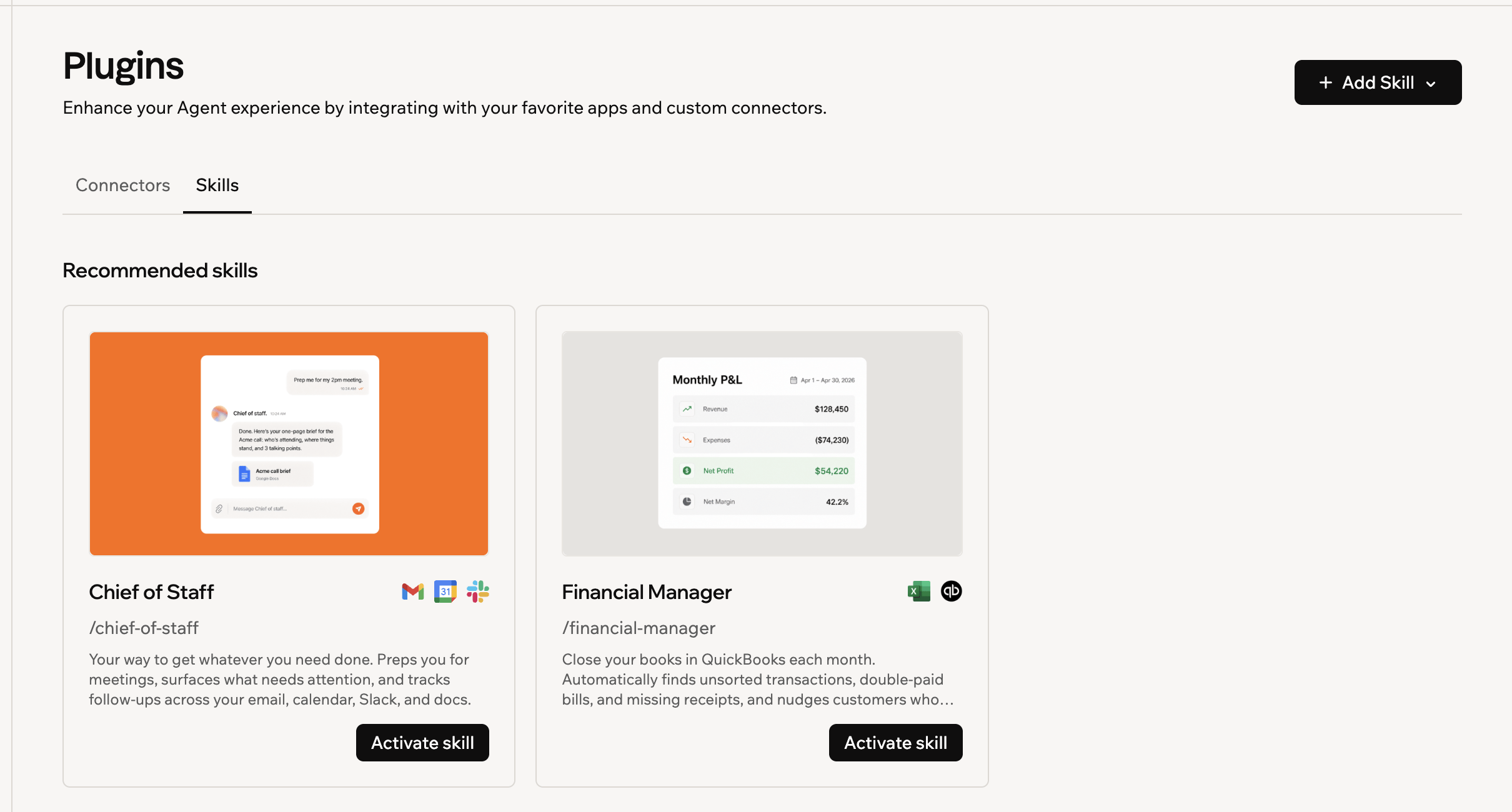
הוספת כישור ל-Superagent שלך
- פתח את ה-Superagent שלך.
- לחץ על Plugins בסרגל הצד.
- לחץ על הלשונית Skills.
- בחר איך להוסיף כישור:
- כישורים מומלצים: לחץ על Activate skill בכישור מומלץ.
- קטלוג כישורים: לחץ על View all, בחר כישור ולחץ על Activate skill.
- יצירת כישור משלך: לחץ על + Add Skill ובחר Create skill in chat.
- העלאת קובץ כישור: לחץ על + Add Skill ובחר Upload skill file.
- פתח את ה-Superagent שלך.
- לחץ על Plugins בסרגל הצד.
- לחץ על הלשונית Skills.
- לחץ על כישור תחת Activated skills.
- בחר מה ברצונך לעשות:
- עריכת הכישור: עדכן את הוראות הכישור ולחץ על Save Skill.
- הורדת הכישור: לחץ על Download כדי לשמור את קובץ הכישור.
- הסרת הכישור: לחץ על Delete.
- הסרת כישור משפיעה רק על ה-Superagent שלך. Superagents שבבעלות אנשים אחרים בסביבת העבודה שלך לא מושפעים.
- אפשר להוסיף כישורים מהקטלוג שוב בכל עת.
- כישורים שיצרת או העלית בעצמך נמחקים לצמיתות ואי אפשר לשחזר אותם.
שלב 3 | הוסף קבצים וסקור זיכרון
הוסף קבצים שה-Superagent שלך יכול להשתמש בהם כחומר עזר, וסקור את הזיכרון שהוא שומר מהשיחות שלך.העלאת קבצים
העלה מסמכים, גיליונות אלקטרוניים, קובצי PDF וקבצים אחרים שה-Superagent שלך יכול לקרוא ולהפנות אליהם במהלך שיחות. אפשר להעלות קבצים ישירות בצ’אט או מ-Files.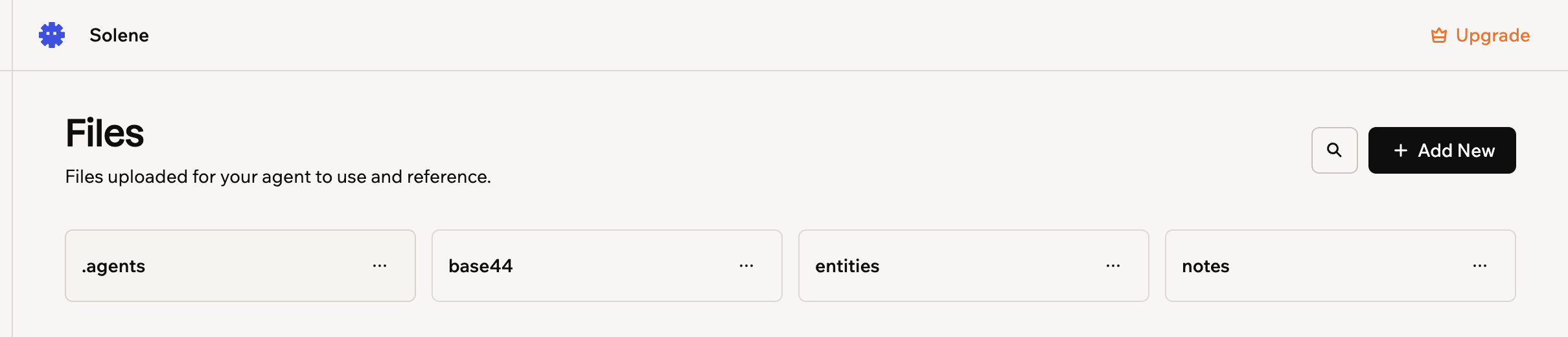
קבצים שה-Superagent שלך יכול לקרוא ולהפנות אליהם
- פתח את ה-Superagent שלך.
- לחץ על More בסרגל הצד, ואז לחץ על Files.
- לחץ על Add New.
- בחר מה ברצונך לעשות:
- Upload file: העלה קובץ בודד.
- Upload folder: העלה תיקייה של קבצים.
- New folder: צור תיקייה לארגון הקבצים שלך.
סקירת זיכרון
הזיכרון שומר את מה שה-Superagent שלך יודע עליך ועל השיחות שלך, כדי שהוא יוכל להגיב עם יותר הקשר לאורך זמן. דף הזיכרון מציג מה הסוכן שלך זוכר ומאיפה כל זיכרון הגיע.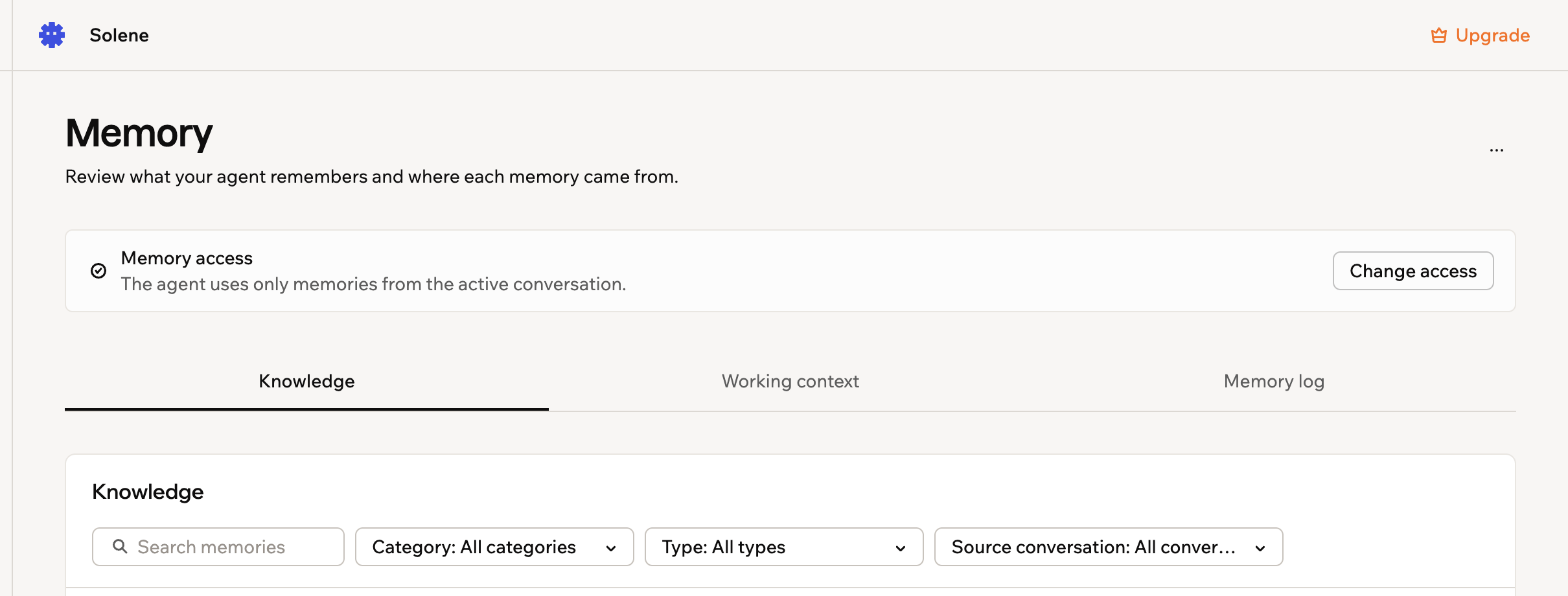
סקירת מה שה-Superagent שלך זוכר
- פתח את ה-Superagent שלך.
- לחץ על More בסרגל הצד, ואז לחץ על Memory.
- בצע אחת מהפעולות הבאות:
סקירת ידע שמור
סקירת ידע שמור
- לחץ על הלשונית Knowledge.
- חפש או סנן את הזיכרונות השמורים, או לחץ על Add memory כדי לשמור זיכרון בעצמך.
בדיקת הקשר העבודה של שיחה
בדיקת הקשר העבודה של שיחה
- לחץ על הלשונית Working context.
- בחר שיחה כדי לראות את המטרה, הצעדים הבאים, ההחלטות והחסמים שה-Superagent שלך עוקב אחריהם עבורה.
עיון בהיסטוריית השיחות שלך
עיון בהיסטוריית השיחות שלך
- לחץ על הלשונית Memory log.
- בחר יום ביומן כדי לסקור את הסיכום והתמליל של כל שיחה. יומני שיחות הם היסטוריה, לא זיכרונות שמורים.
שינוי אופן שיתוף הזיכרון
שינוי אופן שיתוף הזיכרון
- לחץ על Change access.
- בחר איך ה-Superagent שלך שומר זיכרון ומשתמש בו.
מחיקת כל הידע
מחיקת כל הידע
- לחץ על סמל More actions בראש דף הזיכרון.
- בחר Delete all knowledge.
צפייה בנתונים וניהולם
כל טבלה ב-Superagent שלך מחזיקה סוג רשומה שאפשר לפתוח, לערוך, לייצא ולנהל בלי לעזוב את סביבת העבודה שלך. לדוגמה, Superagent שעוקב אחר המשימות שלך שומר אותן בטבלת Task שאפשר לפתוח ולערוך בכל עת.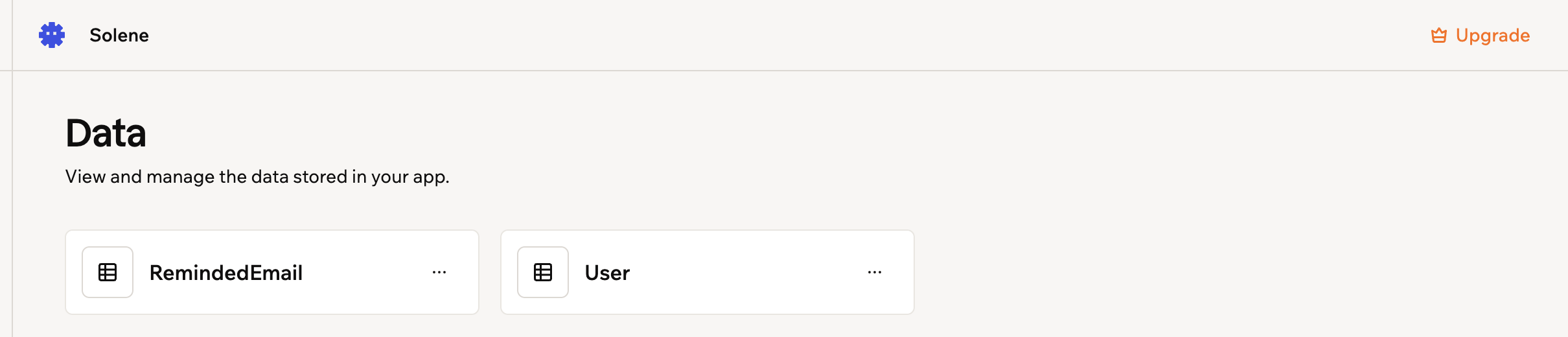
הטבלאות שה-Superagent שלך שומר בהן את הרשומות
- פתח את ה-Superagent שלך.
- לחץ על More בסרגל הצד, ואז לחץ על Data.
- בצע אחת מהפעולות הבאות:
עיון ברשומות ועריכתן
עיון ברשומות ועריכתן
- לחץ על טבלה כדי לפתוח אותה.
- השתמש בשורת החיפוש, ב-Filters וב-Columns כדי למצוא את הרשומות שאתה צריך.
- לחץ על Add Item כדי להוסיף רשומה, ואז מלא את השדות ולחץ על Submit. כדי לערוך רשומה, לחץ עליה ועדכן את השדות שלה.
ייצוא טבלה
ייצוא טבלה
- לחץ על סמל More actions בטבלה.
- בחר Export כדי להוריד את רשומות הטבלה כקובץ CSV.
צפייה במבנה של טבלה
צפייה במבנה של טבלה
- לחץ על סמל More actions בטבלה.
- בחר Schema כדי לצפות בשדות ובמבנה של הטבלה.
שחזור רשומות שנמחקו לאחרונה
שחזור רשומות שנמחקו לאחרונה
- לחץ על סמל More actions בטבלה.
- בחר Recently deleted כדי לסקור ולשחזר רשומות שהועברו לאשפה.
מחיקת כל הרשומות בטבלה
מחיקת כל הרשומות בטבלה
- לחץ על סמל More actions בטבלה.
- בחר Clear table records כדי להעביר את כל הרשומות בטבלה לאשפה. אפשר לשחזר אותן מ-Recently deleted.
שלב 4 | התאם אישית את ה-Superagent שלך
התאם אישית איך ה-Superagent שלך מתנהג, זוכר הקשר, משתמש בהרשאות ומתחבר למערכות חיצוניות. לרשימה המלאה של ההגדרות, ראה התאמה אישית של ה-Superagent שלך. כדי להתאים אישית את ה-Superagent שלך:- פתח את ה-Superagent שלך.
- לחץ על Agent Settings בסרגל הצד.
- הגדר את ה-Superagent שלך באמצעות הפאנלים האלה:
- General: בחר את מודלי הצ’אט והאוטומציות שלך, שלוט לאילו אפליקציות בסביבת העבודה ה-Superagent שלך יכול לגשת ובחר את הקול שלו.
- Trusted people: התחבר לאנשים דרך ה-Superagent שלך. רק הבעלים של ה-Superagent רואה את הפאנל הזה.
- Sharing & access (עם 2 Superagents או יותר): הזמן משתפי פעולה, צור קישור תבנית ציבורי ובחר איך הזיכרון עובד. עם Superagent אחד, פתח אותו מ-More > Memory > Change access, או בקש זאת מה-Superagent בצ’אט.
- Credit usage: ראה את התוכנית שלך וכמה קרדיטים השתמשת.
- Meetings: חבר את היומן שלך כדי שה-Superagent יוכל להצטרף לפגישות שלך ולרשום סיכומים.
- Security: הגדר הרשאות, סודות וכללי מחברים.
- Developer: צפה בפרטי API ונהל webhooks.
חיבור ערוצי הודעות
חבר את ה-Superagent שלך לערוץ כדי לשוחח איתו ב-WhatsApp, Telegram, iMessage, Slack ו-LINE.הוספת webhooks
השתמש ב-webhooks כדי לקבל התראות בזמן אמת כשה-Superagent שלך מקבל הודעה או מסיים תשובה. השתמש בהם כשאתה רוצה שהשרת שלך יגיב לפעילות של ה-Superagent בלי לבדוק את ה-API שוב ושוב. כדי להוסיף webhook:- פתח את ה-Superagent שלך.
- לחץ על Agent Settings בסרגל הצד.
- לחץ על Developer.
- לחץ על View full API documentation.
- גלול אל Your webhooks ולחץ על Add webhook.
- הזן את נקודת הקצה שלך בשדה Target URL.
- (אופציונלי) הזן תיאור בשדה Description.
- בחר אילו Events לשלוח:
message.created: נשלח כשהודעה מתקבלת.message.completed: נשלח כשהתשובה של ה-Superagent שלך מוכנה.
- בחר Sign requests with an HMAC secret (optional) אם ברצונך לוודא שבקשות webhook הגיעו מ-Base44.
- לחץ על Create.
- לחץ על Send test payload כדי לבדוק את ה-webhook שלך.
שלב 5 | הגדר תהליכי עבודה
צור תהליכי עבודה שה-Superagent שלך יכול להריץ לפי לוח זמנים או כשטריגר מתרחש, כמו תדריך בוקר או תזכורת על אימיילים שלא נקראו. אפשר להגדיר אותם על ידי תיאור מה שאתה רוצה בצ’אט, או על ידי שליחת תהליך עבודה מוצע לצ’אט מדף Workflows. כדי ללמוד איך ליצור, לנהל ולעקוב אחר תהליכי עבודה, ראה הגדרת תהליכי עבודה. לדוגמה:שאלות נפוצות
לחץ על שאלה למטה כדי ללמוד עוד על יצירת Superagent.איך מסיימים להגדיר את ה-Superagent שלי?
איך מסיימים להגדיר את ה-Superagent שלי?
- חיבור האימייל והיומן שלך
- הוספת ה-Superagent לפגישות שלך
- חיבור ערוץ הודעות
- יצירה או סקירה של תהליכי העבודה שלך
- חיבור הכלים שאתה כבר משתמש בהם
מה ה-Superagent שלי יכול לעשות?
מה ה-Superagent שלי יכול לעשות?
האם צריך ידע טכני כדי ליצור Superagent?
האם צריך ידע טכני כדי ליצור Superagent?
איך ה-Superagent שלי יודע למה הוא יכול לגשת?
איך ה-Superagent שלי יודע למה הוא יכול לגשת?
האם אפשר לשלוט במה שמותר ל-Superagent שלי לעשות?
האם אפשר לשלוט במה שמותר ל-Superagent שלי לעשות?
האם אפשר להעלות קבצים לשימוש של ה-Superagent שלי?
האם אפשר להעלות קבצים לשימוש של ה-Superagent שלי?
האם הנתונים שלי מאובטחים?
האם הנתונים שלי מאובטחים?
האם אפשר להשתמש ב-Superagent שלי במובייל?
האם אפשר להשתמש ב-Superagent שלי במובייל?
האם אפשר לשתף את ה-Superagent שלי עם אנשים אחרים?
האם אפשר לשתף את ה-Superagent שלי עם אנשים אחרים?
איפה מארגנים ומנהלים את ה-Superagent אחרי שיוצרים אותו?
איפה מארגנים ומנהלים את ה-Superagent אחרי שיוצרים אותו?
למה אני לא יכול להוסיף, לערוך או להסיר כישור?
למה אני לא יכול להוסיף, לערוך או להסיר כישור?