כיצד להשתמש ב-Base44
Base44 הוא app builder ובונה אתרים המופעל על ידי AI. אינך צריך מיומנויות תכנות או טכנולוגיה. פשוט תאר מה אתה רוצה לבנות, ו-Base44 יביא את הרעיון שלך לחיים.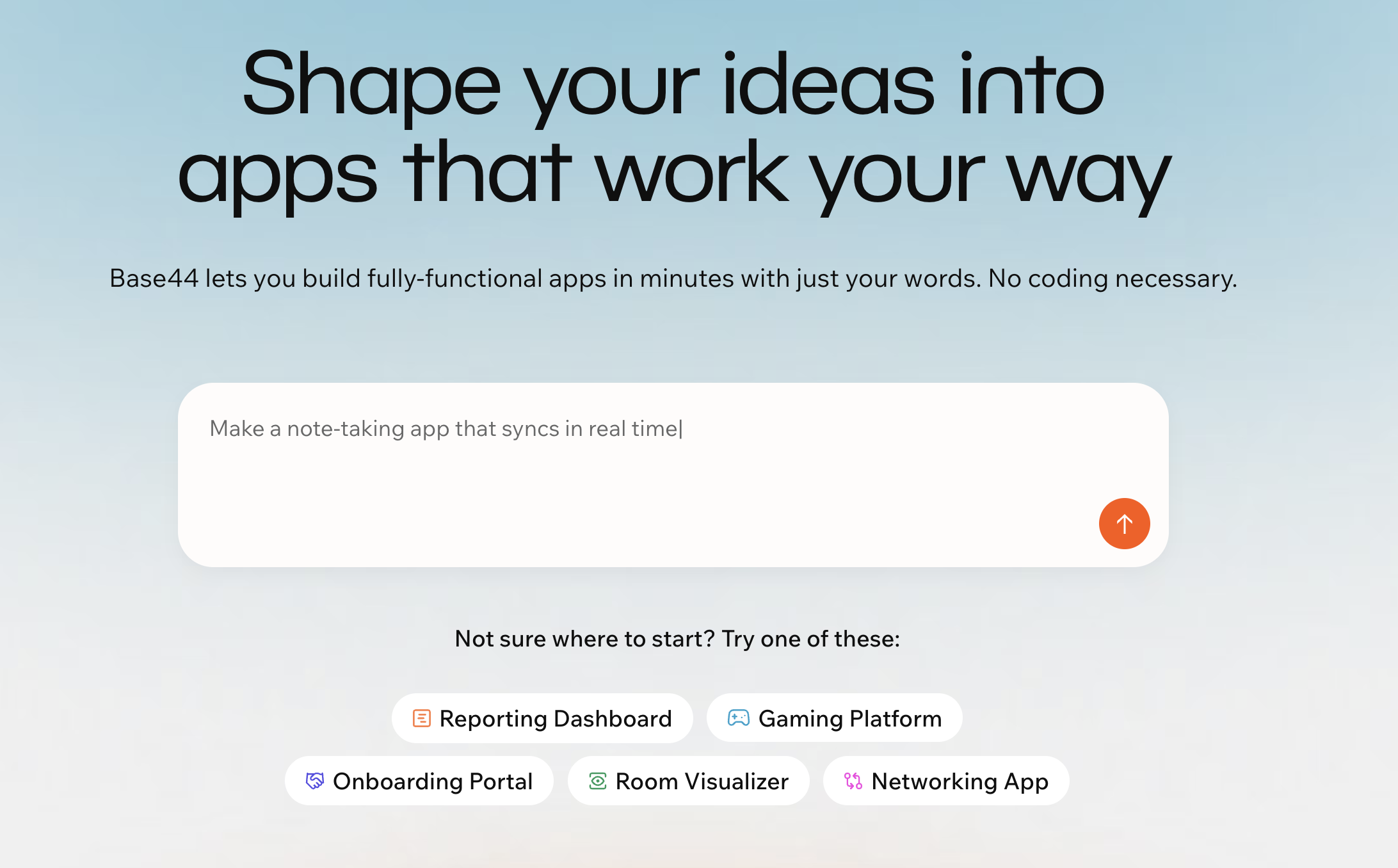
התחלת בניית האפליקציה שלך ב-Base44
דוגמאות למה שתוכל לבנות ב-Base44
- אב-טיפוס לרעיון עסקי חדש
- יצירת רשימת משימות אישית
- הגדרת דף הרשמה לאירוע עם תזכורות
- בניית סקר וצפייה בתשובות באופן מיידי
- מעקב אחר פרויקטים או מכירות בלוח בקרה
- יצירת מערכת הזמנות מאובטחת או CRM
- שיתוף קבצים באופן פרטי עם לקוחות
- השקת אתר קהילה עם צ’אט וניתוחים
מוכן להביא את הרעיון שלך לחיים?
שלב 1 | תאר את הרעיון שלך
התחל על ידי מעבר ל-Base44 ואמירה לו מה אתה רוצה לבנות במילים שלך. כשתתחיל, תתבקש להירשם. זה מבטיח שהעבודה שלך נשמרת, כך שתוכל לחזור לאפליקציה שלך בכל עת.שימוש ב-prompt
פשוט כתוב במילים שלך איזו אפליקציה אתה רוצה לבנות. לדוגמה, תוכל להקליד “a simple to-do list,” “a client portal where users can log in,” או כל דבר אחר שיש לך בראש. שתף כמה פרטים שתרצה. ה-prompt הראשון הזה עוזר להתחיל את האפליקציה שלך, ותוכל להוסיף תכונות נוספות או לבצע שינויים מאוחר יותר. תוכל גם להתחיל על ידי חיבור האפליקציה שלך לכלים פופולריים כמו כלי Google Workspace, Slack, GitHub ועוד. לחץ על תפריט ה-+, בחר Connectors, ולאחר מכן שלח את ה-prompt שלך. למד עוד ב-הגדרת connectors משותפים.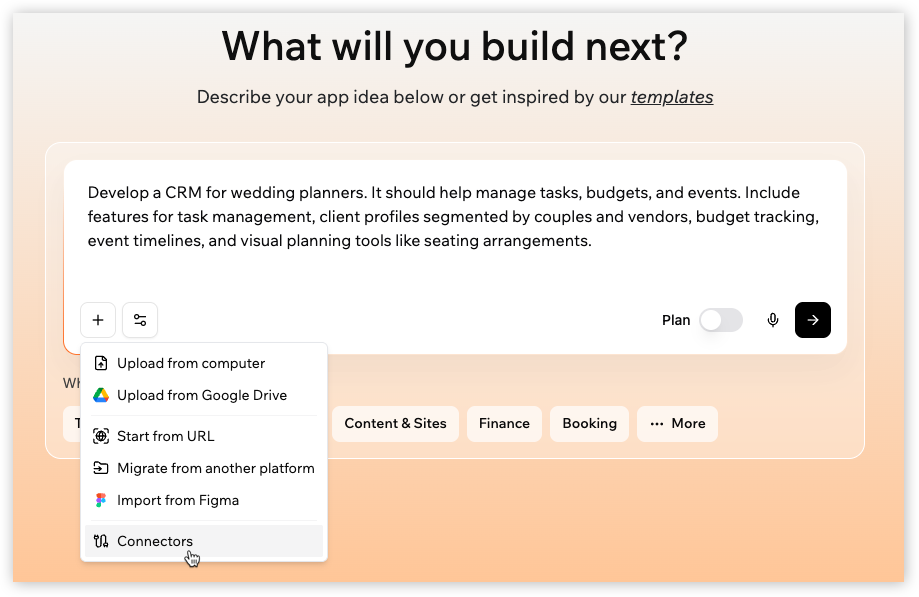
הקלדת ה-prompt שלך ב-Base44 כדי להתחיל לבנות את האפליקציה שלך
שימוש במצב plan
השתמש במצב plan כאשר אתה רוצה עזרה בתכנון האפליקציה שלך לפני שתתחיל לבנות. הפעל את Plan מתחת ל-prompt הראשון כדי להתחיל שיחה ממוקדת על מה שאתה רוצה לבנות. ה-AI שואל שאלות על האפליקציה שלך, כגון למי היא מיועדת, מה היא צריכה לעשות, ומה אתה רוצה לכלול. ככל שאתה עונה, היא הופכת את הרעיונות שלך לתוכנית מובנית שתוכל להתאים תוך כדי תנועה.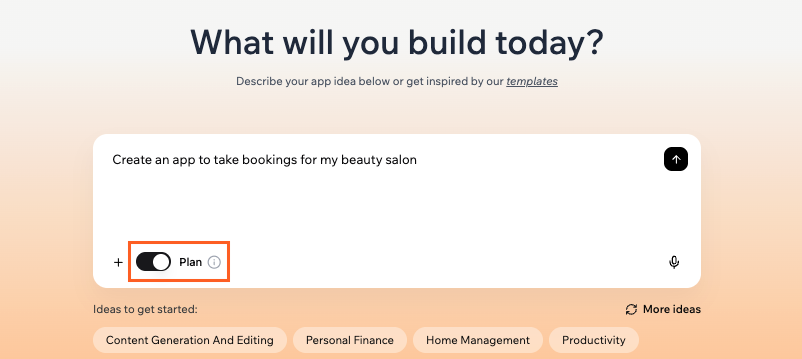
שימוש במצב plan מה-prompt הראשון
- לקבל build ראשון באיכות גבוהה יותר על ידי יישור האפליקציה עם הכוונה שלך
- להפחית הלוך ושוב מאוחר יותר על ידי הוספת פרטים מרכזיים מראש
- לחשוב על הרעיון שלך מבלי שתצטרך לדעת מה לציין מראש
- ללכוד דרישות מלאות יותר, כולל זרימות, תפקידים ואילוצים
- לנוע מהר יותר מרעיון לביצוע תוך שמירה על זרימה ממוקדת
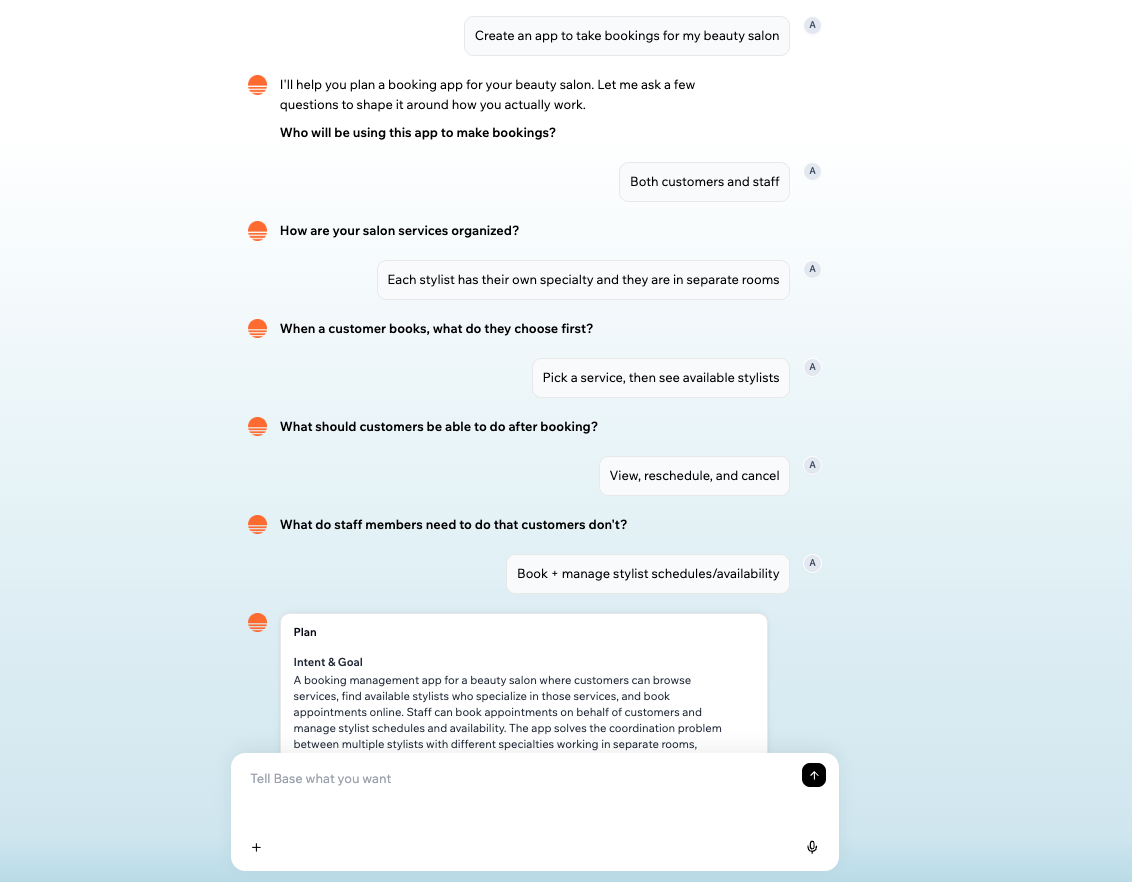
מענה על שאלות במצב plan כדי לעצב את התוכנית שלך
- עבור אל Base44.
- הזן את ה-prompt הראשון שלך והפעל את המתג Plan בתיבת ה-prompt.
- ענה על השאלות והוסף עוד פרטים לפי הצורך.
- לחץ על Start Building בתוכנית כשאתה מוכן.
התחלה מ-URL קיים
השתמש ב-Start from URL כדי להתחיל אפליקציית Base44 חדשה מאתר קיים בבעלותך. זה נותן לך נקודת התחלה ברמת פיקסל של הדף הציבורי הגלוי, התמקדות ב-frontend, כולל מבנה הדף הכללי, מקטעי תוכן מרכזיים, היררכיה ויזואלית ודפוסי UI מוכרים כגון מקטעי hero, כרטיסים ורשימות. זה מכניס משהו ניתן לזיהוי לעורך האפליקציה מיד כך שתוכל לחזור על המעשה עם AI במקום לבנות הכול מאפס. תוכל לבחור כיצד Base44 משתמשת באתר:- Content & Design: יוצרת מחדש את התוכן והפריסה של האתר כדי לבנות אתר דומה.
- Design only: משתמשת בסגנון הוויזואלי של האתר כדי ליצור אתר חדש עם אותו מראה ותחושה.
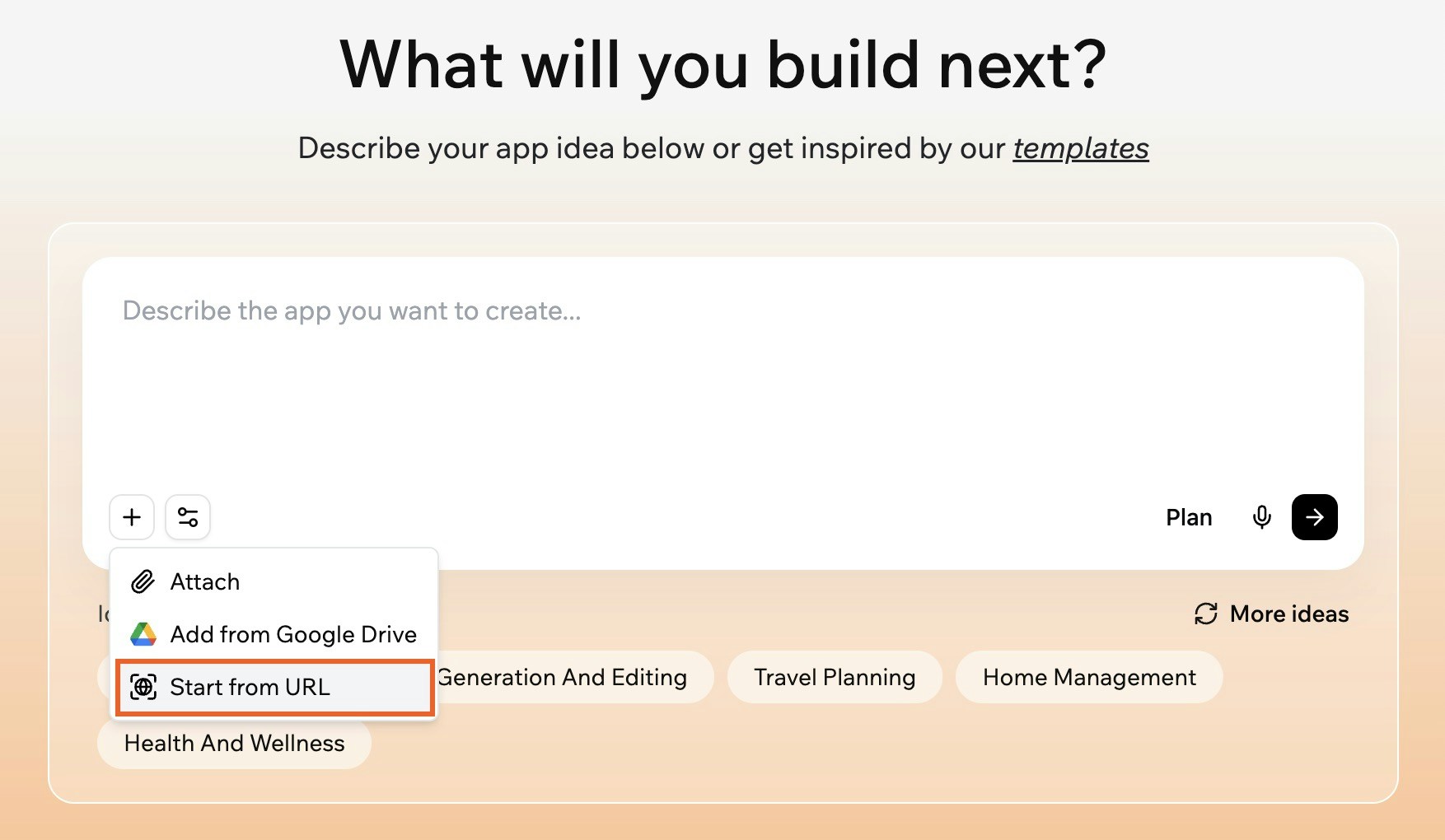
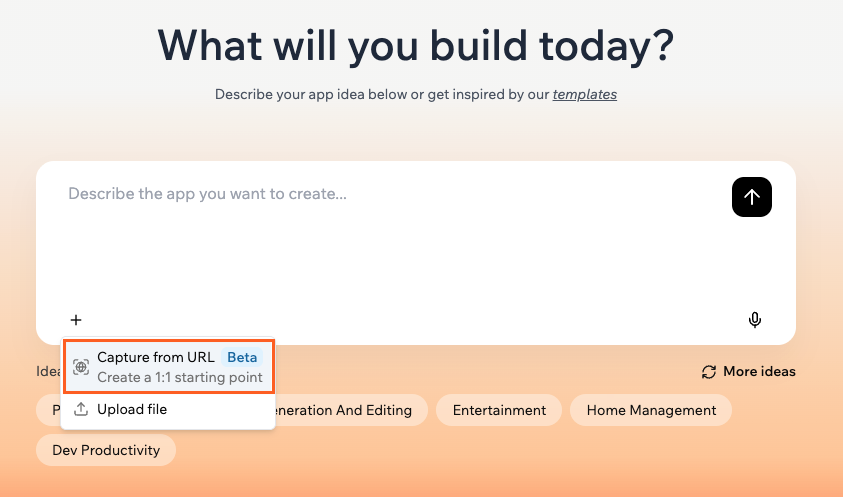
התחלת האפליקציה שלך מ-URL קיים
- ליצור מחדש אתרים קיימים בבעלותך מבלי לעצב מחדש מאפס
- לשמור על המותג, הפריסה וההיררכיה הוויזואלית שלך
- להתחיל הגירות עם מבנה דף מוצק במקום ניחושים
- ליצור אבי-טיפוס בנאמנות גבוהה שנראים ומרגישים אמיתיים
- עבור אל Base44.
- לחץ על אייקון ה-+ בתיבת ה-prompt.
- לחץ על Start from URL.
- הדבק את ה-URL של האתר שאתה רוצה להשתמש בו. ודא שיש לך זכויות להשתמש בתוכן ב-URL שאתה מספק.
- בחר Content & Design או Design only, בהתאם למה שאתה רוצה לעשות בו שימוש חוזר.
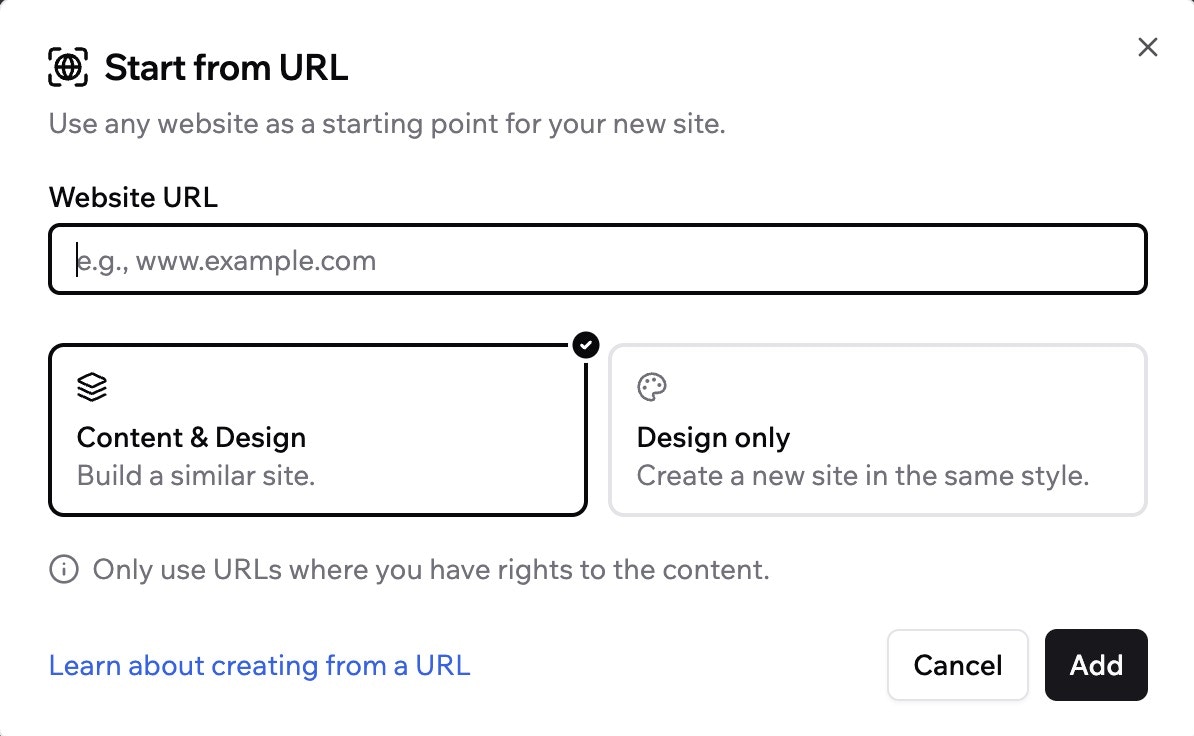
העתקת התוכן והעיצוב, או רק העיצוב מ-URL
- לחץ על Add.
התחלה מעיצוב Figma
השתמש ב-Import from Figma כדי להפוך עיצוב Figma קיים לאפליקציית Base44 עובדת. תוכל להתחיל ממסגרת או מקטע ספציפיים שעיצבת ב-Figma ולתת ל-Base44 ליצור מחדש את הפריסה, המבנה והסגנון הוויזואלי, כך שתמשיך מנקודת התחלה מוכרת במקום לבנות את הדף מחדש מאפס.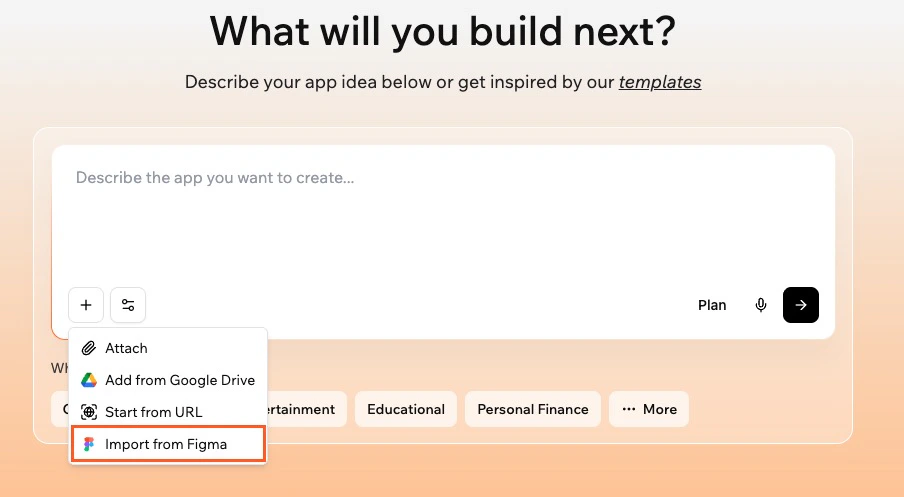
ייבוא עיצוב מ-Figma ב-prompt הראשון שלך
- עבור אל Base44.
- לחץ על אייקון ה-+ בתיבת ה-prompt.
- לחץ על Import from Figma.
- לחץ על Connect to Figma.
- עקוב אחר ההוראות במסך כדי לתת ל-Base44 גישה ל-Figma.
- הדבק את קישור ה-Figma שלך ולחץ על Import.
דרישות קובץ Figma
דרישות קובץ Figma
- ודא שאתה עובד בקובץ Figma Design. FigJam, Slides וסוגי קבצים אחרים אינם נתמכים.
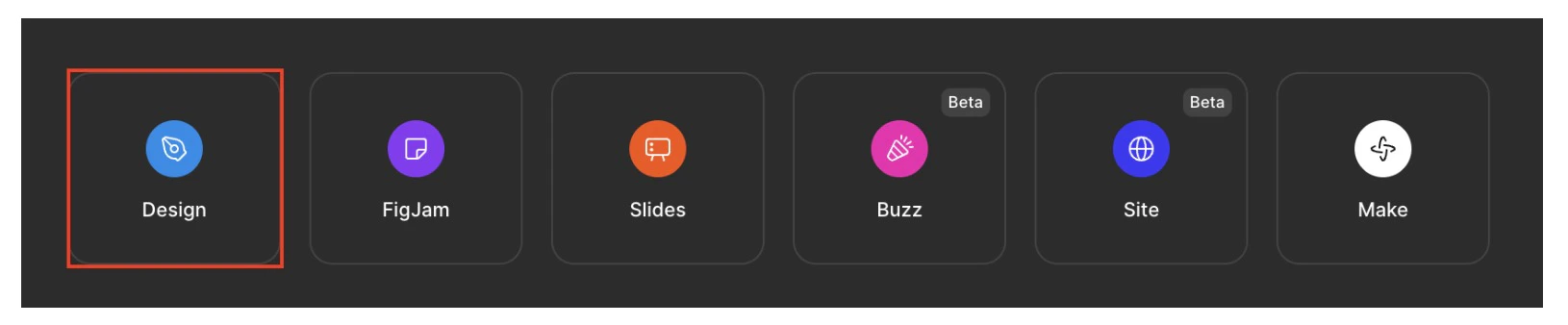
קובצי עיצוב Figma נתמכים ב-Base44
- בחר מסגרת או מקטע יחיד שאתה רוצה לייבא. אל תשתמש במסמך מלא או בקישור ברמת הדף.
- ב-Figma, לחץ על Share ותחת Who has access, הגדר את הקישור ל-Anyone with the link – Can view. העתק את הקישור עבור המסגרת או המקטע שנבחרו והדבק אותו ב-Import from Figma ב-Base44. לאחר השלמת הייבוא, תוכל להחזיר את הרשאות קובץ Figma לפרטי אם אתה מעדיף.
- חלק את הדף למקטעים לוגיים: עטוף תוכן קשור (לדוגמה, hero, שורת תכונות או footer) בתוך מסגרות או קבוצות כך שכל אזור של הדף יוגדר בבירור.
- השתמש ב-auto layout להיררכיה: החל
Auto Layoutעל רכיבים כגון כרטיסים, סרגלי ניווט ובלוקי תוכן חוזרים. לדוגמה, כרטיס מידע עם תמונה, כותרת ותיאור צריך להיות מקובץ כ-FrameאוGroup, או רצויAuto Layout. זה עוזר ל-Base44 להבין כיצד אלמנטים מתייחסים זה לזה וכיצד הם צריכים לשנות גודל.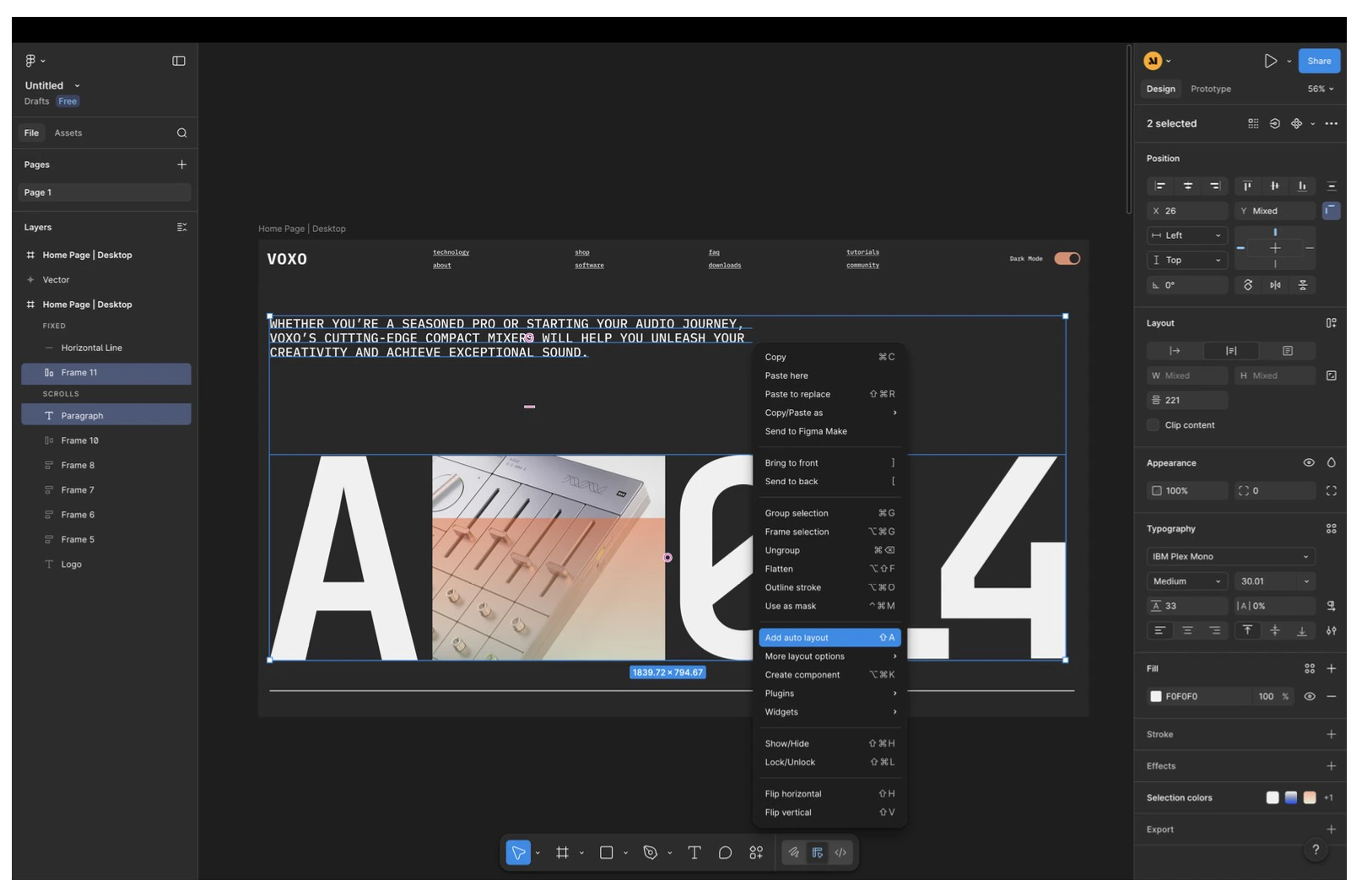
- שמור על קינון משמעותי: קבץ אלמנטים השייכים יחד (לדוגמה, תמונה + כותרת + תיאור בכרטיס), והימנע מקינון עמוק ומיותר שאינו משקף את המבנה הוויזואלי.
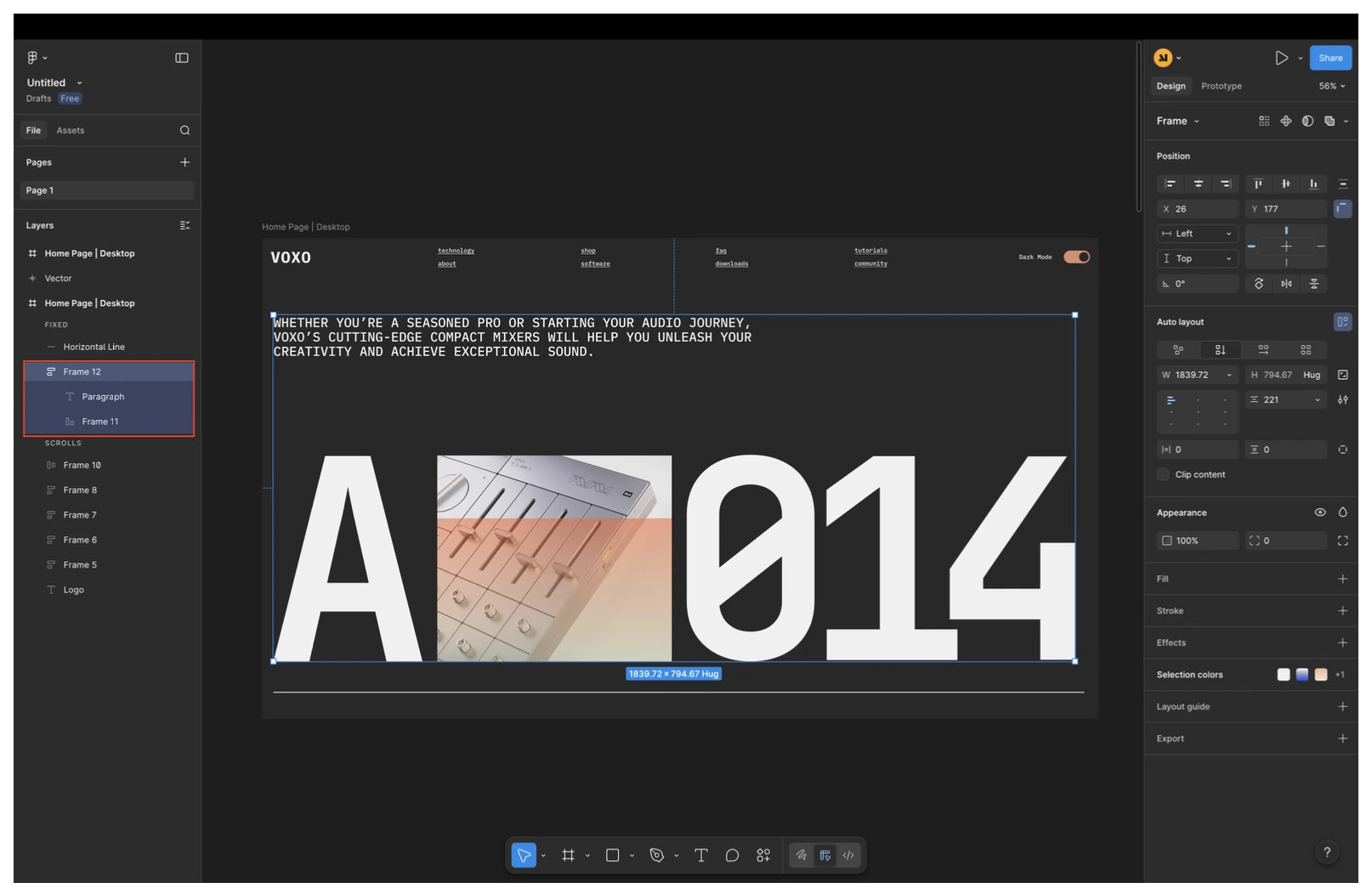
- יישר ותפוס מקום בעקביות: השתמש ב-padding, פערים ויישור עקביים בתוך המסגרות שלך כך ש-Base44 יוכל לשמור על הרווחים וההיררכיה שלך.
עבודה עם וקטורים וצורות
עבודה עם וקטורים וצורות
- שטח וקטורים מורכבים: אם וקטור בנוי מנתיבים נפרדים רבים (לדוגמה, אייקון שנוצר מצורות מרובות), שטח אותו לווקטור יחיד בכל פעם שתוכל.
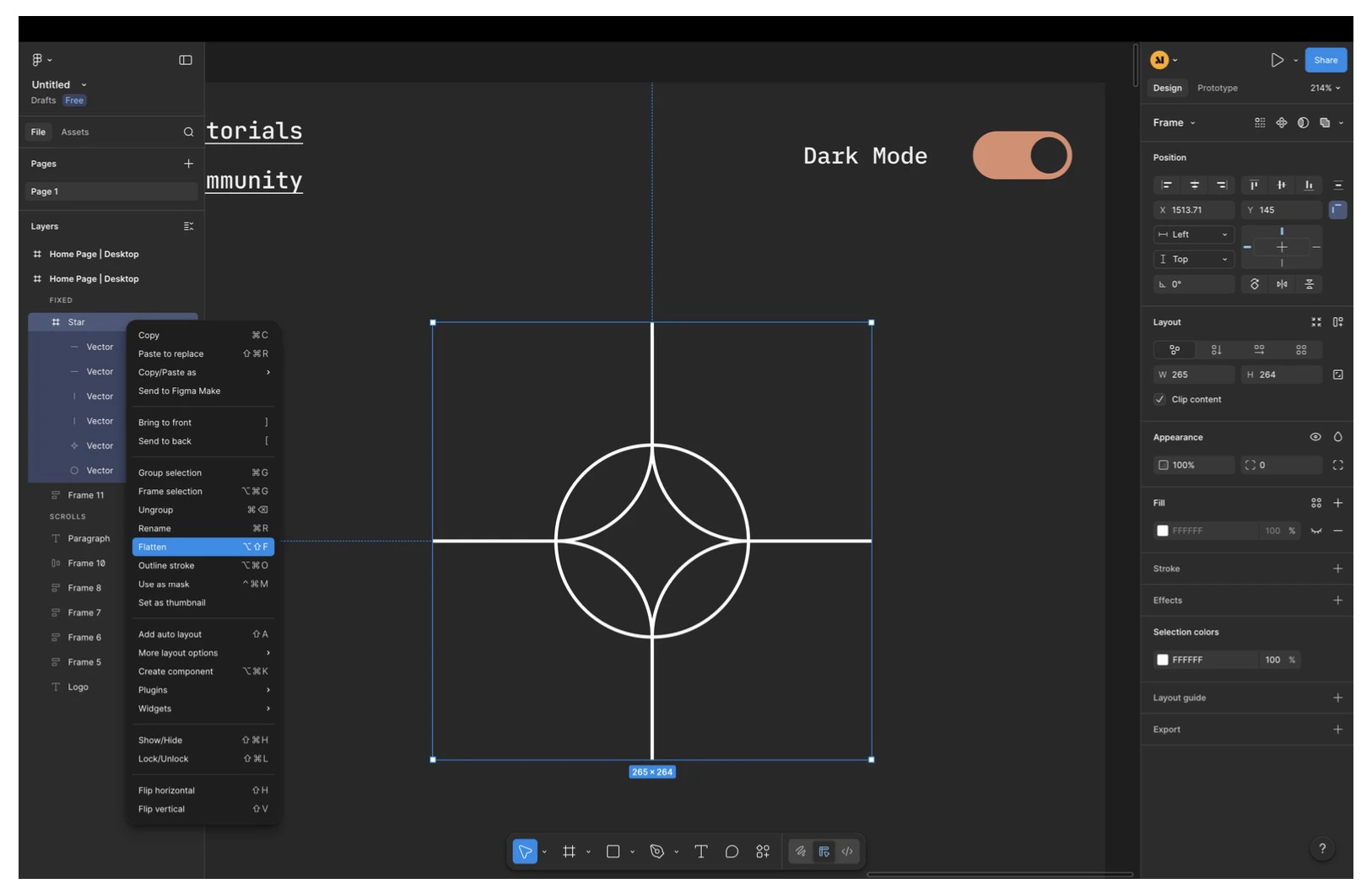
- תאר קווי מתאר לפני שיטוח: עבור קווים, מעגלים, כוכבים וצורות דומות: השתמש ב-Outline Stroke ולאחר מכן שטח את התוצאה לאלמנט וקטור יחיד.
- הסר אלמנטים מוסתרים: מחק שכבות שמוסתרות לחלוטין או נדחקות הרחק מהקנבס כדי שלא יפריעו לפריסה המיובאת.
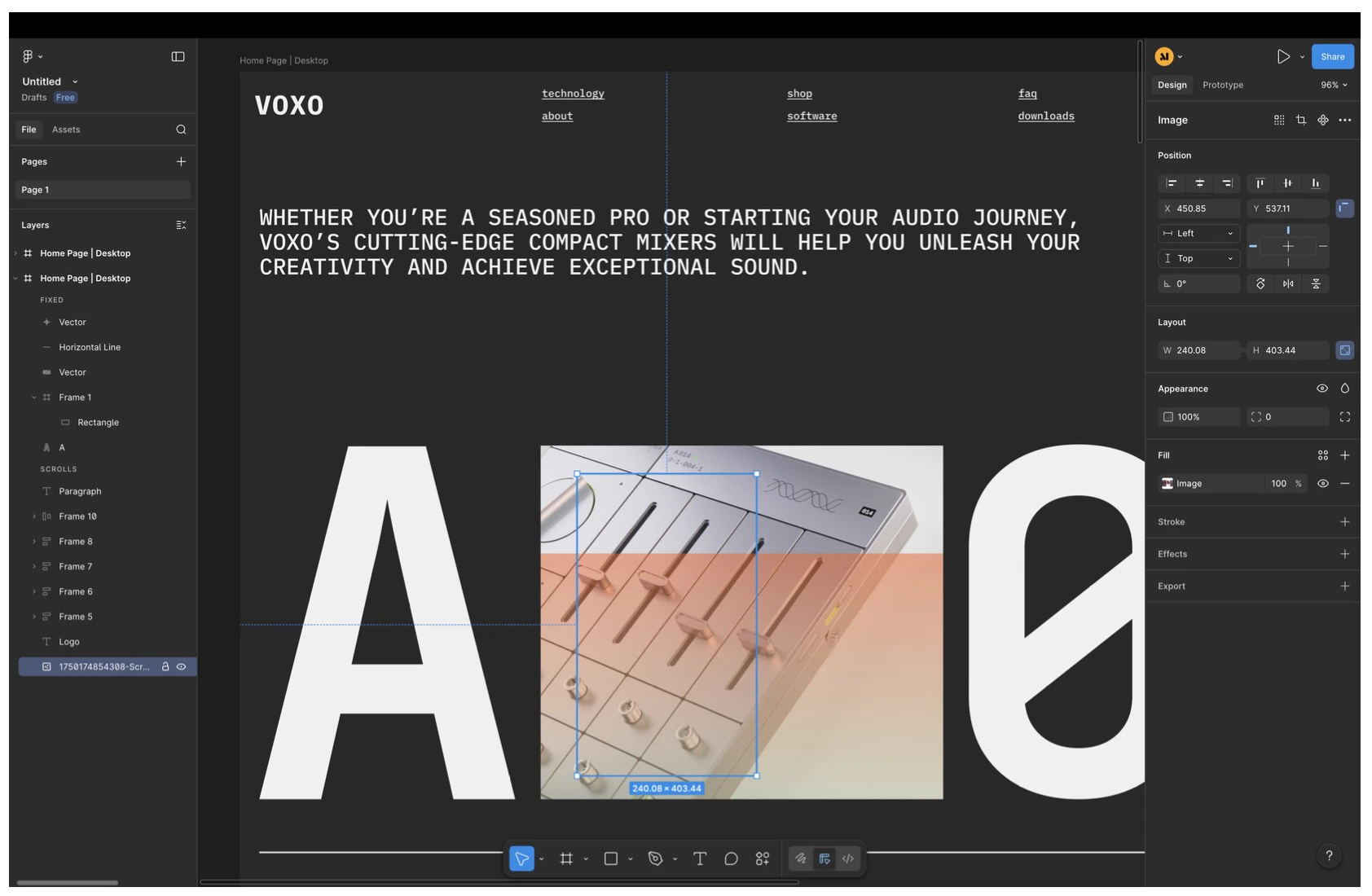
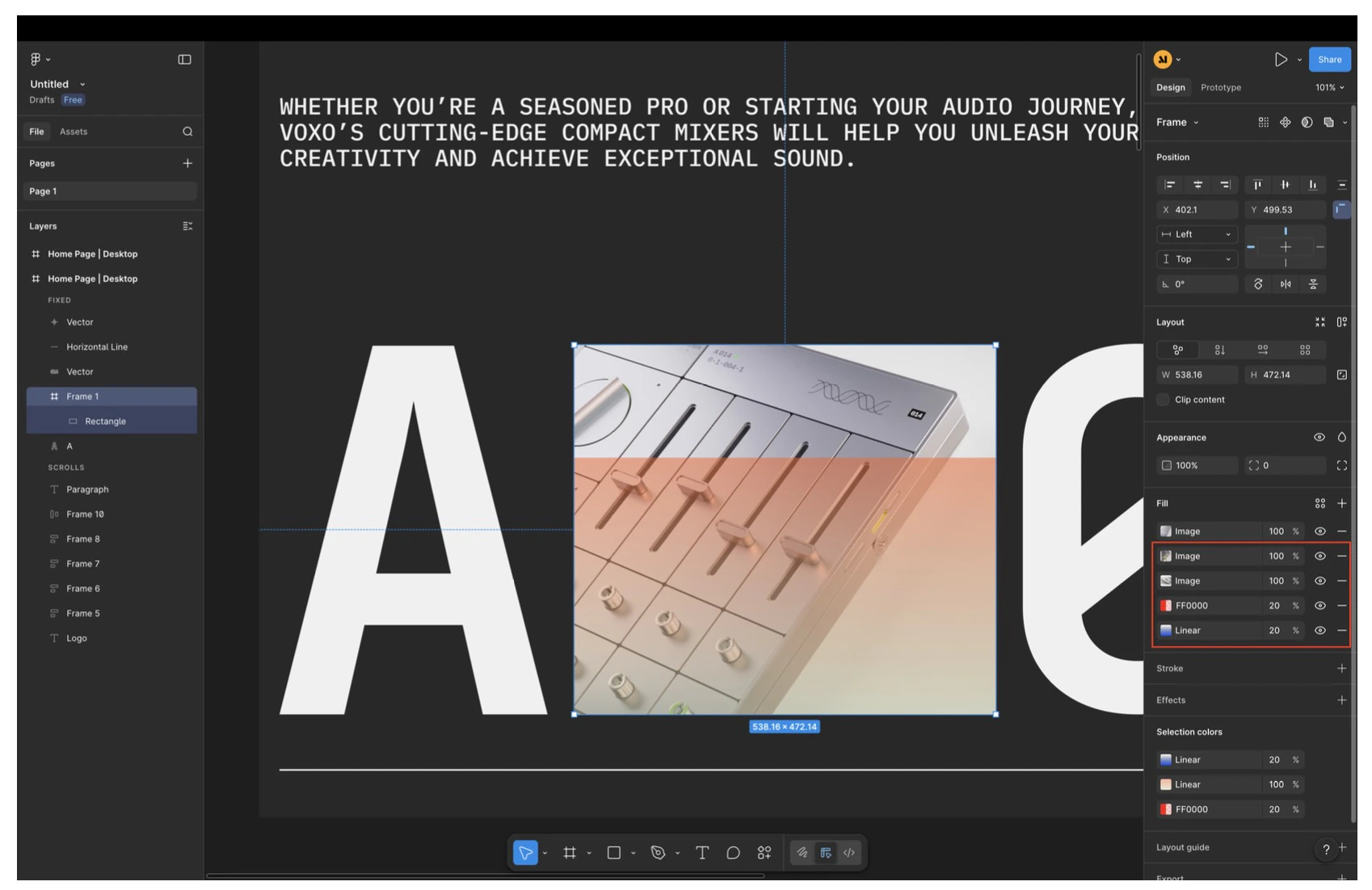
- פשט מילויים: אם לאלמנט יש מילויים מרובים, השאר רק את מה שאתה באמת צריך. Base44 מייבאת רק את המילוי האחרון על אלמנט.
הערות ומגבלות
הערות ומגבלות
- גופנים: רק Google Fonts נתמכים במלואם. גופנים מותאמים אישית מוחלפים בגופן ברירת מחדל במהלך הייבוא. תוכל להתאים את הטיפוגרפיה מאוחר יותר בתוך Base44.
- אפקטי עיצוב: חלק מאפקטי Figma עוד לא נתמכים. לדוגמה: מסנני תמונה, מספר שכבות רקע על אלמנט יחיד ומשתנים.
- כוונון עדין לאחר ייבוא: תמיד תוכל לחדד רווחים, רספונסיביות ואינטראקציות לאחר הייבוא באמצעות צ’אט ה-AI או מצב Edit בעורך האפליקציה.
בניית שאר האפליקציה שלך
בניית שאר האפליקציה שלך
- לזהות אילו דפים נוספים חסרים (לדוגמה, About, Pricing, Blog או Contact).
- ליצור דפים חדשים העוקבים אחר אותה שפת עיצוב ועקרונות פריסה.
- לחבר כפתורים, תפריטים וקישורים בדף הבית לדפים פנימיים חדשים.
Review the home page carefully, including both its content and its design style. Use the home page as the main reference to understand the website's structure and design language. Identify which additional pages are needed to create a complete website. Create the missing pages while maintaining the same design language, layout principles, and visual style as the home page, so they feel like a direct continuation and not disconnected. When finished, return to the home page and connect all relevant buttons and links so each one navigates to the appropriate internal page.
שלב 2 | ראה את האפליקציה שלך מתעוררת לחיים
ברגע שאתה משתף את הרעיון שלך, ה-AI של Base44 מטפל בשאר. הוא מעצב אוטומטית את המראה של האפליקציה שלך, בוחר צבעים, מסדר כפתורים ומארגן תפריטים כדי שהכול ייראה נקי ויפעל בחלקות. אם אתה צריך דפים או תכונות מיוחדים כמו לוח שנה, טפסים או רשימת משימות, Base44 מוסיף אותם מיד כך שהאפליקציה שלך מוכנה לשימוש. כל החלקים המורכבים גם מטופלים עבורך ברקע. Base44 מאחסנת בבטחה את כל נתוני האפליקציה שלך, מנהלת מערכות חשבון וכניסה אם אתה צריך אותן, ושומרת על הטכנולוגיה המפעילה את האפליקציה שלך פועלת בחלקות. אינך צריך להגדיר או לנהל שום דבר בעצמך; Base44 מטפלת בכל פרט כדי שתוכל להתמקד ברעיונות שלך.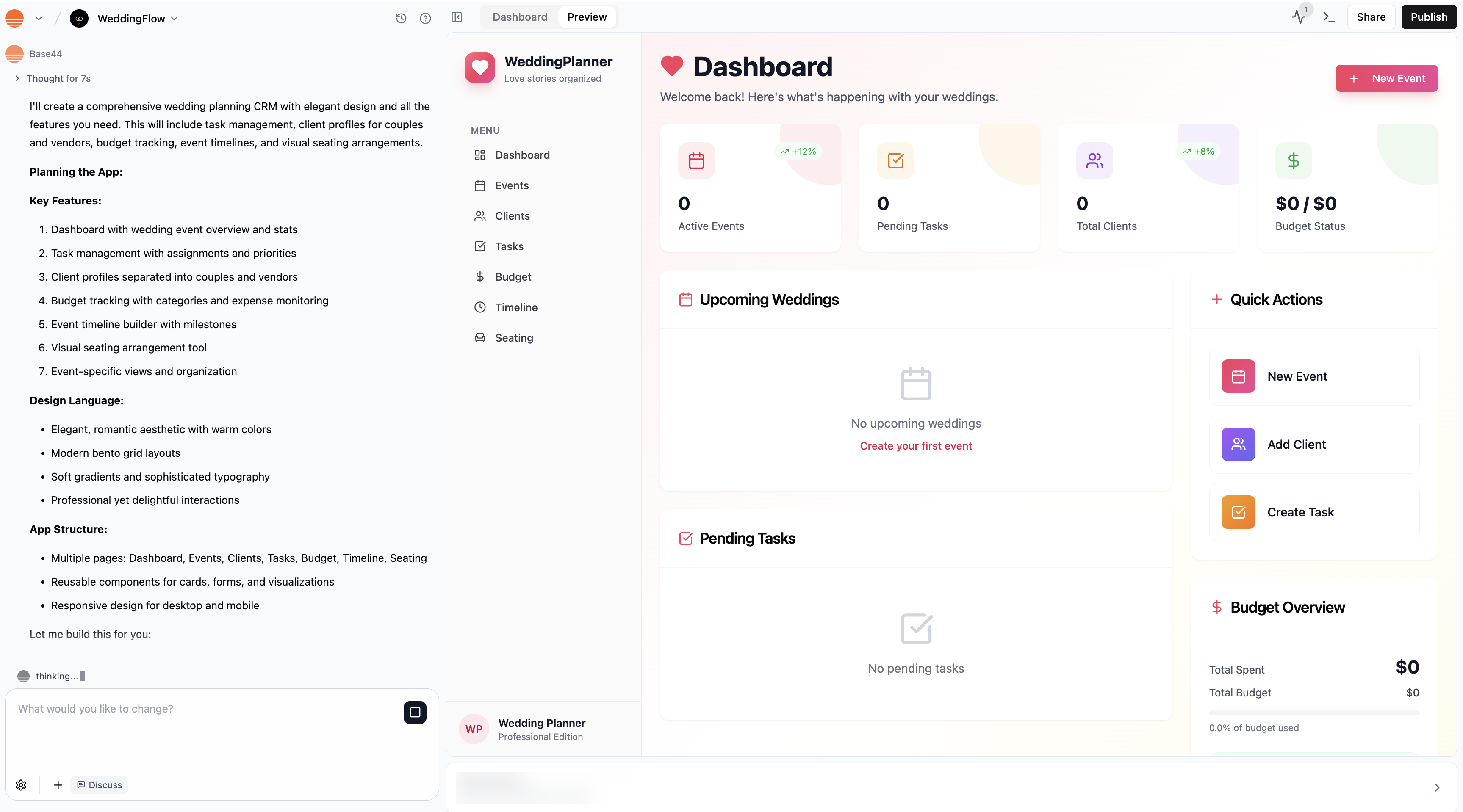
Base44 בונה אפליקציית CRM למתכנן חתונות
שלב 3 | התאם אישית את האפליקציה שלך
ברגע שהאפליקציה שלך נבנתה, תוכל להפוך אותה לשלך באמת. הדרך הקלה ביותר היא עם צ’אט ה-AI. פשוט הקלד מה אתה רוצה לשנות או להוסיף, ו-Base44 מעדכנת את האפליקציה שלך עבורך. לדוגמה, תוכל לומר “Change the main color to green,” או “Add a signup page that collects full name and company.” יש הרבה דרכים שתוכל לשנות ולשפר את האפליקציה שלך כדי שתתאים לצרכים שלך. תוכל:לשנות את הפונקציונליות של האפליקציה שלך
לשנות את הפונקציונליות של האפליקציה שלך
- להוסיף כפתורים או טפסים שמשתמשים יוכלו לקיים אינטראקציה איתם
- ליצור זרימות עבודה אוטומטיות, כמו שליחת אימייל ברוכים הבאים כשמישהו נרשם
- להגדיר התראות, תזכורות או הודעות אוטומטיות
- לבקש מה-AI להוסיף או לעדכן דפים (לדוגמה, “Add a calendar page for events”)
- להתאים את הלוגיקה מאחורי האופן שבו האפליקציה שלך מגיבה למשתמשים או מנהלת משימות שונות
לעצב את האפליקציה שלך
לעצב את האפליקציה שלך
- לשנות את צבע הרקע, צבע הטקסט או סגנון הגופן
- לסדר מחדש מקטעים, להעביר כפתורים או לעדכן תמונות ואייקונים
- להחיל שינויים גלובלית או רק על דף אחד (לדוגמה, “Apply this new font to every screen,” או “Change only the login page background”)
לנהל את הנתונים שהיא אוספת
לנהל את הנתונים שהיא אוספת
- השתמש בצ’אט ה-AI כדי לבנות או לשנות זרימות נתונים (לדוגמה, “Add a field to the signup form for company name”).
- צור או עדכן טפסים כדי לאסוף פרטים ממשתמשים, כמו הרשמות, משוב או הזמנות.
- מ-Data בלוח הבקרה של האפליקציה שלך, תוכל לארגן את הנתונים שהאפליקציה שלך אוספת, להגדיר כללים למי שיכול להוסיף, לערוך או לראות מידע, ולייצא את הנתונים שלך לשימוש במקומות אחרים.
עדכון הגדרות האפליקציה שלך
עדכון הגדרות האפליקציה שלך
- להגדיר הרשאות כך שרק אנשים או תפקידים מסוימים יוכלו לראות או לערוך מידע (כמו הפיכת חלק מהדפים גלויים רק ל-admins)
- להחליט אם האפליקציה שלך ציבורית, להזמנה בלבד, או מוגבלת למשתמשים ספציפיים או חברי סביבת עבודה
- להגדיר כניסה והרשמה מאובטחות, כולל כניסות חברתיות כמו Google
- להוסיף תפקידי משתמש מותאמים אישית ולציין בדיוק מה כל תפקיד יכול לעשות (לדוגמה, “Create a role called Event Organizer who can add and edit events, but not change app settings”)
- להתאים כללי פרטיות ואבטחה כדי לשמור על נתונים רגישים בטוחים
שלב 4 | בדוק את האפליקציה שלך
לפני שאתה משתף את האפליקציה שלך עם אחרים, חשוב לבדוק כיצד הכול עובד. ישנן מספר דרכים לחקור ולבדוק את האפליקציה שלך מנקודות מבט שונות:- קיים אינטראקציה עם התצוגה המקדימה כמו משתמש קצה. לחץ, מלא טפסים ובדוק כל תכונה.
- לחץ על אייקון ה-More Actions בסרגל העליון ובחר Act as a user כדי לצפות באפליקציה כאדם או תפקיד ספציפי.
- בקש מצ’אט ה-AI לעזור לך לבדוק זרימות מפתח או מקרי קצה, כגון “Test as a guest” או “See what an admin can do.”
- צור פרופילי משתמשי בדיקה עם תפקידים או הרשאות שונות כדי לסקור למה כל אחד יכול לגשת.
- השתמש בחלון דפדפן ב-incognito או פרטי כדי לראות מה מבקר בפעם הראשונה יחווה.
- בדוק את האפליקציה שלך גם ב-desktop וגם ב-mobile כדי לתפוס בעיות פריסה או ניווט.
שלב 5 | שתף ופרסם את האפליקציה שלך
כשאתה מוכן לשתף את האפליקציה שלך, לחץ על Publish בסרגל העליון. חלון Publish your app נפתח בלשונית Web, עם לשונית Mobile app לצידה. משם תוכל:- להעתיק את כתובת האינטרנט של האפליקציה שלך, או ללחוץ על Edit URL כדי לשנות את החלק שלפני
.base44.app. - ללחוץ על Get domain ליד Suggested domain כדי להשתמש בכתובת משלך במקום.
- ללחוץ על Share your app כדי להזמין אנשים באימייל או לשתף קישור ברשת חברתית.
- להגדיר את App visibility כדי לבחור מי יכול לפתוח את האפליקציה שלך.
- לבדוק את Security status, וללחוץ על Run security scan אם הוא לא מעודכן.
- ללחוץ על Publish כדי להעלות את השינויים האחרונים שלך לאוויר.
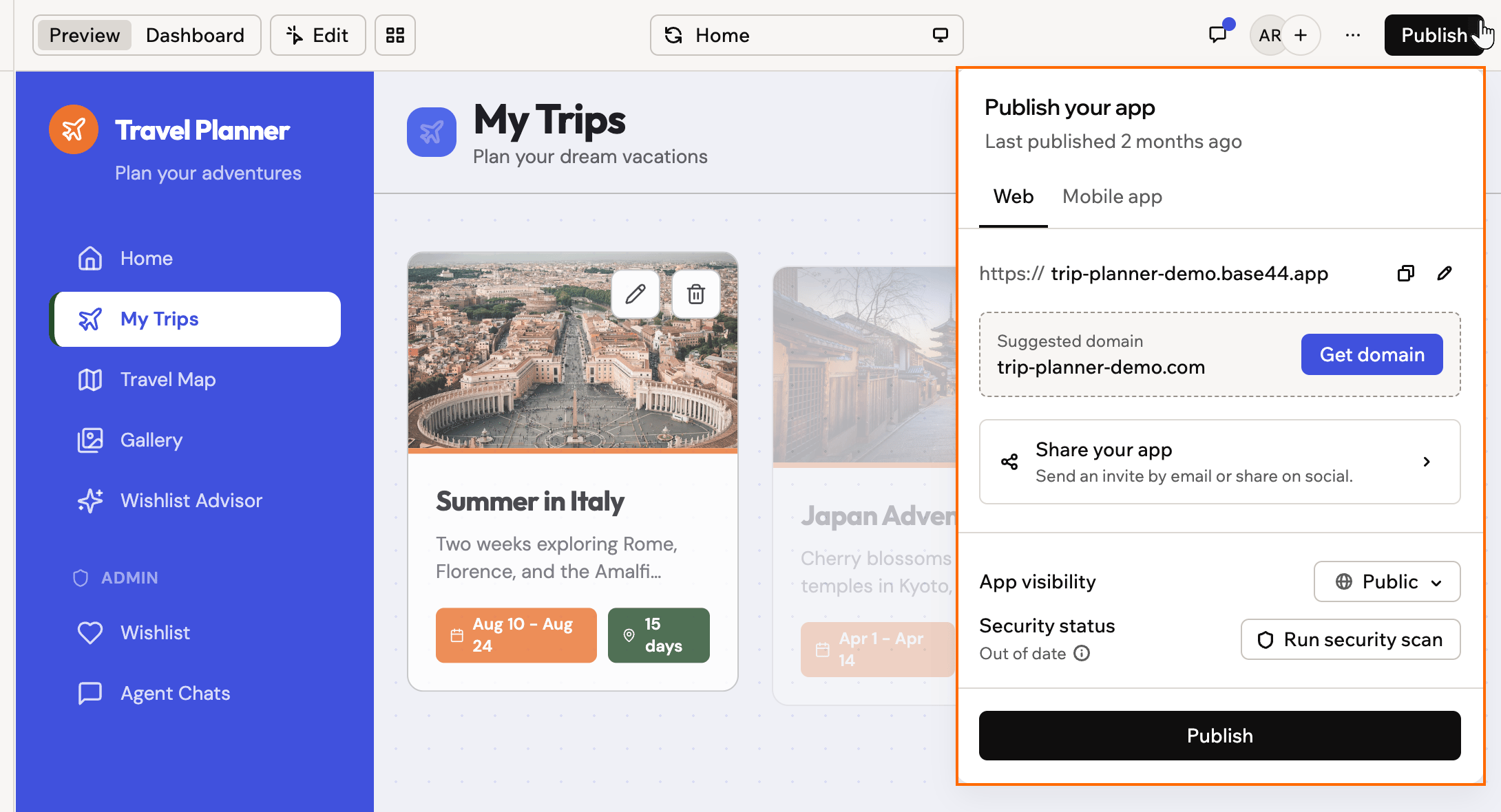
שיתוף ופרסום של אפליקציית Base44 שלך
סיור מודרך בעורך האפליקציה
ישנם 3 אזורי עבודה עיקריים בתוך עורך האפליקציה: צ’אט ה-AI, התצוגה המקדימה ולוח הבקרה של האפליקציה שלך. הסרגל העליון יושב מעליהם, עם Preview, Dashboard, Edit, Canvas ו-Publish.צ’אט AI
זה המקום שבו אתה משוחח עם Base44. פשוט הקלד מה אתה רוצה בצ’אט בצד שמאל של עורך האפליקציה, ו-Base44 הופכת את הרעיונות שלך למציאות.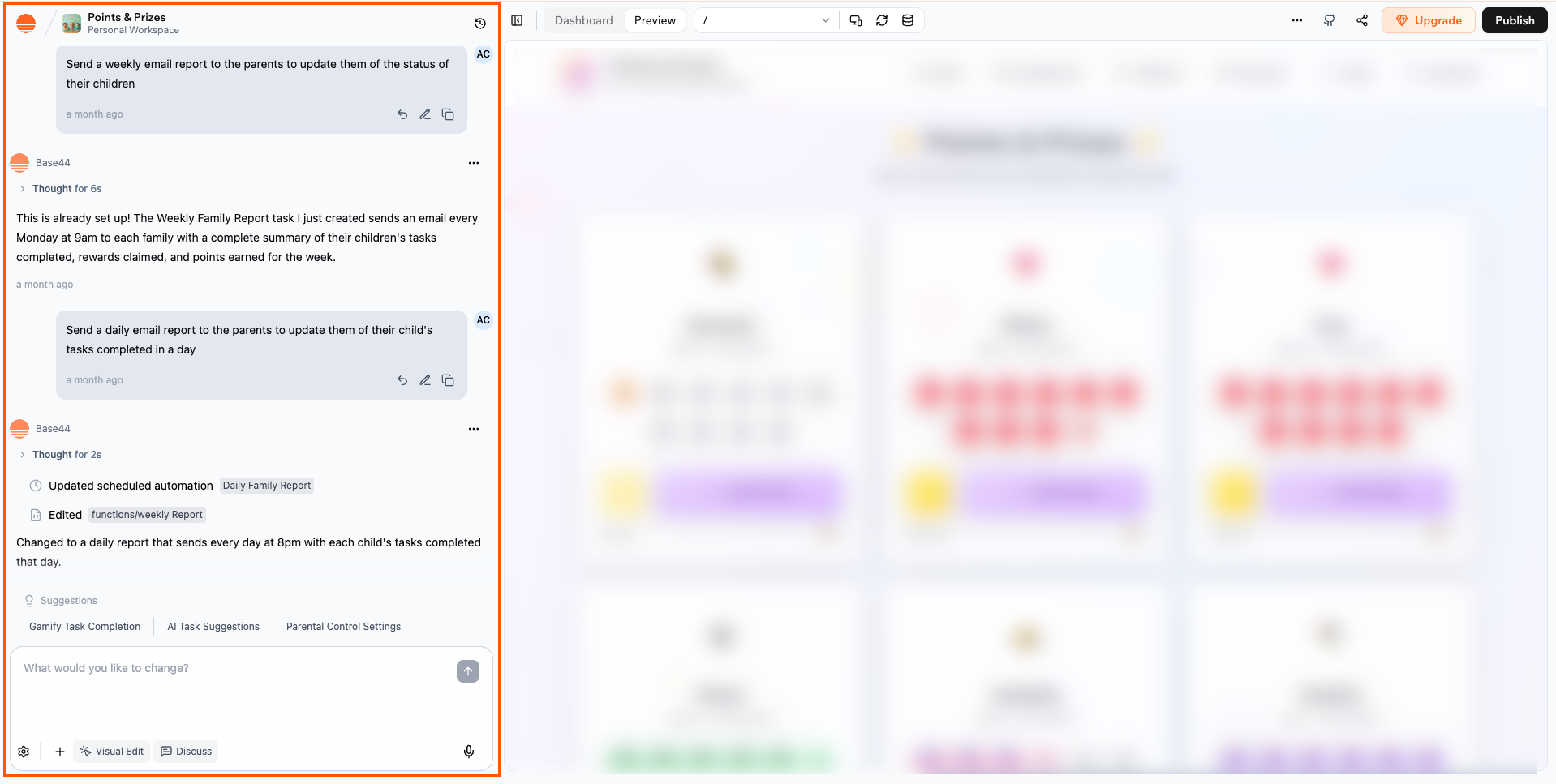
צ'אט ה-AI בתוך עורך האפליקציה של Base44.
תצוגה מקדימה
בצד ימין של המסך שלך, אתה רואה גרסת תצוגה מקדימה של האפליקציה שלך כשהיא מתעדכנת בזמן אמת. תוכל להשתמש בתצוגה המקדימה כדי לקיים אינטראקציה עם האפליקציה שלך בדיוק כפי שהמשתמשים שלך יעשו. לחץ על החלקים השונים של האפליקציה שלך כדי לראות כיצד היא עובדת, או בצע שינויי עיצוב במצב Edit.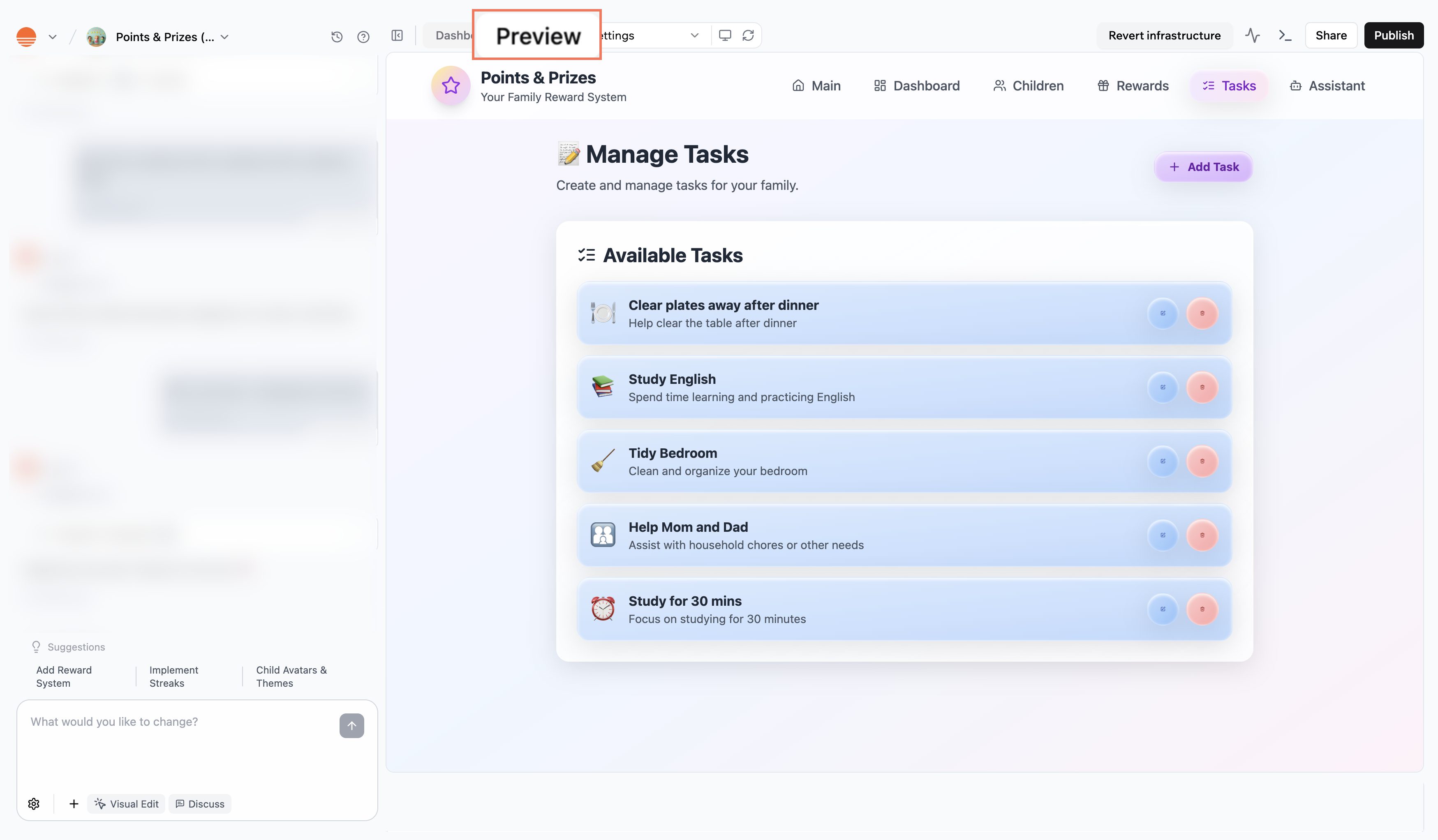
תצוגה מקדימה בעורך האפליקציה של Base44
לוח הבקרה של האפליקציה
עבור ללוח הבקרה של האפליקציה שלך בכל פעם שאתה רוצה לנהל את האפליקציה שלך. בלוח הבקרה, תוכל להזמין חברי צוות, לעקוב אחר ניתוחים ופעילות משתמשים, לשלוט בגישה, להגדיר את האפליקציה שלך כציבורית או פרטית, להוסיף דומיין מותאם אישית ועוד.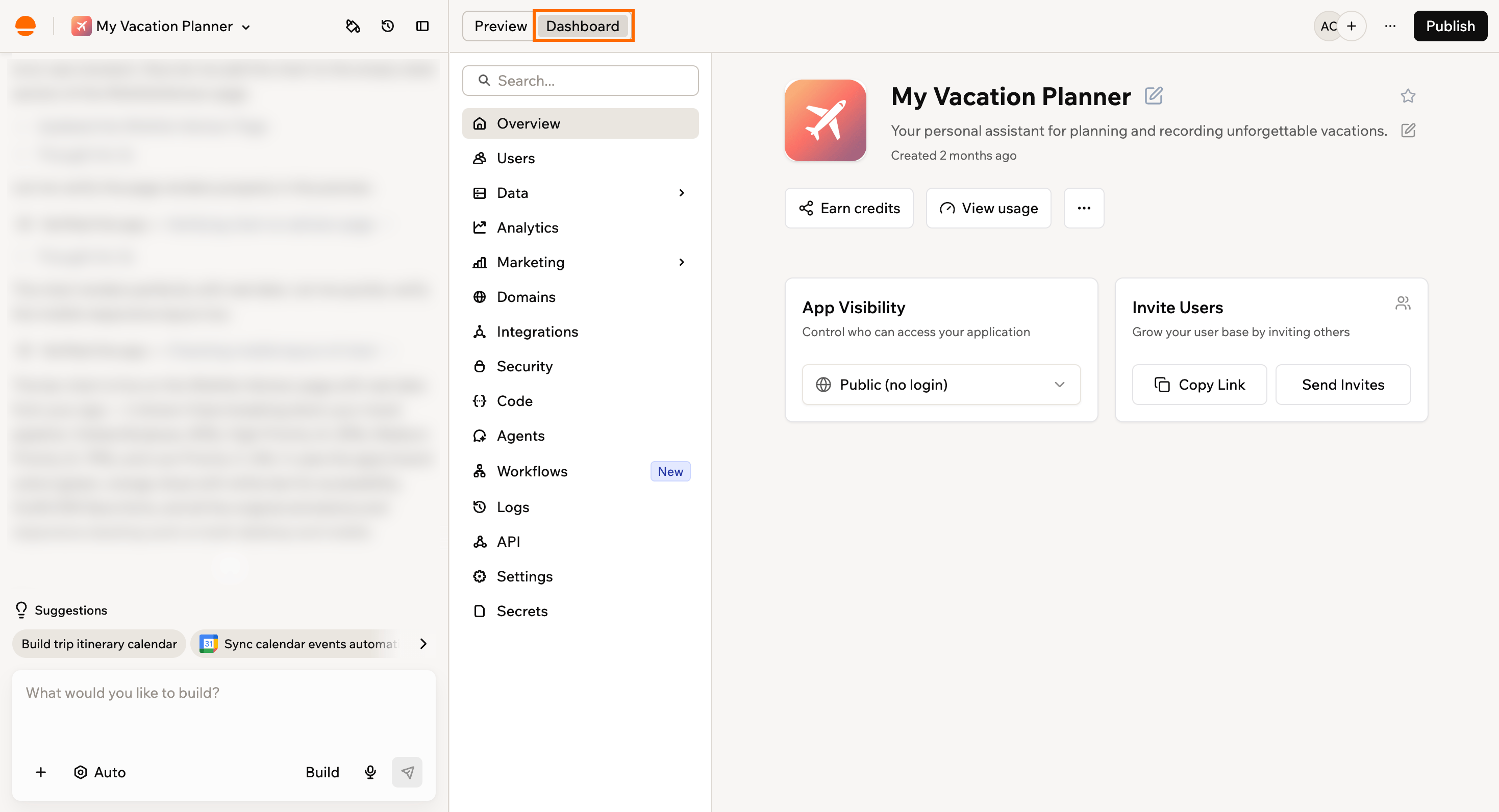
גישה ללוח הבקרה של האפליקציה שלך בעורך האפליקציה של Base44
תחילת העבודה עם קרדיטים ומסלולים
Base44 משתמשת בקרדיטים בכל פעם שה-AI בונה או מעדכן משהו עבורך. תצוגה מקדימה ואינטראקציה עם האפליקציה שלך לעולם לא משתמשות בקרדיטים. אתה מקבל קרדיטים חינמיים כשאתה נרשם כדי להתחיל. כשאתה מוכן לעשות יותר, שדרוג המסלול שלך פותח תכונות כמו פונקציות backend, דומיינים מותאמים אישית, אינטגרציית GitHub ומגבלות קרדיטים גבוהות יותר. למד עוד על קרדיטים ו-מסלולים.שאלות נפוצות
לחץ על שאלה למטה כדי ללמוד עוד.האם האפליקציה שלי תיראה טוב במובייל?
האם האפליקציה שלי תיראה טוב במובייל?

מה activity monitor מציג?
מה activity monitor מציג?

כיצד אני צופה בקבצים וברכיבים של האפליקציה שלי?
כיצד אני צופה בקבצים וברכיבים של האפליקציה שלי?
- לחץ על אייקון ה-More Actions בסרגל העליון ובחר Files used in this page כדי לצפות בקבצים שמשמשים כרגע בדף שאתה עורך. השתמש ב-See all files כדי לפתוח את רשימת הקבצים המלאה.
- לחץ על Code בסרגל העליון כדי לפתוח את מבנה הקבצים המלא עבור האפליקציה שלך ולעיין ברכיבים.
- כדי להוריד הכול כקובץ ZIP, פתח את Code ולחץ על אייקון ה-Export project as ZIP בפינה הימנית העליונה של תצוגת הקוד.
- כדי לחבר את הפרויקט שלך ל-GitHub לבקרת גרסאות מתקדמת, לחץ על אייקון ה-GitHub בסרגל העליון ועקוב אחר שלבי ההגדרה.
האם אני יכול ליצור עותק של האפליקציה שלי?
האם אני יכול ליצור עותק של האפליקציה שלי?
- עבור ל-דף Apps שלך.
- לחץ על אייקון ה-More Actions בכרטיס האפליקציה.
- לחץ על Clone app.
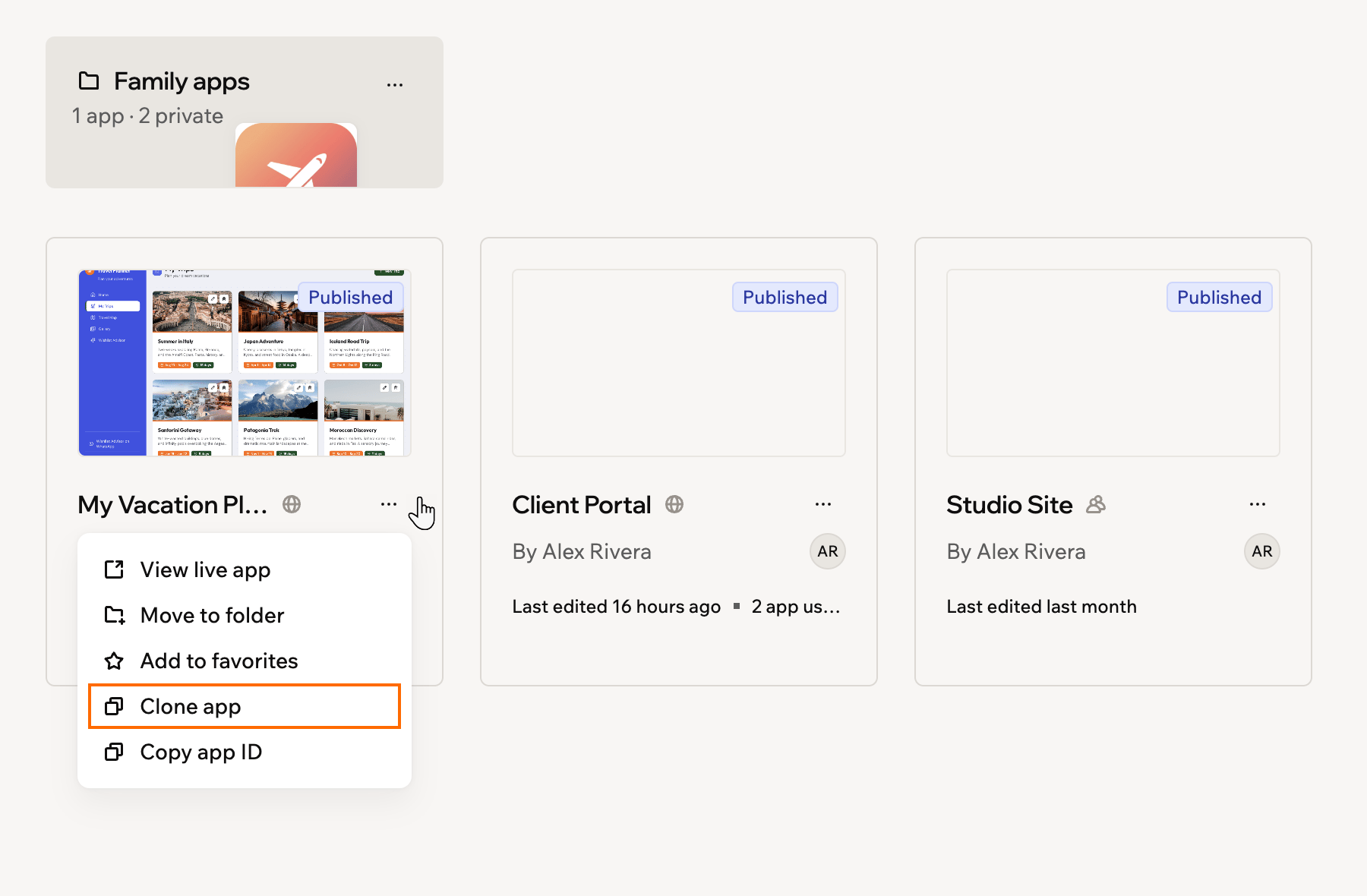
שכפול אפליקציה מדף האפליקציות שלך
- לחץ על Dashboard בעורך האפליקציה שלך.
- לחץ על Settings.
- לחץ על App Settings.
- לחץ על Create Copy ליד Clone App.
כיצד אפליקציות Base44 נפרסות?
כיצד אפליקציות Base44 נפרסות?
האם אני יכול לייצא את האפליקציה שלי?
האם אני יכול לייצא את האפליקציה שלי?
- ייצוא כקובץ ZIP: לחץ על אייקון ה-More actions בסרגל העליון, ואז בחר Export project as ZIP.
- ייצוא ל-GitHub: לחץ על אייקון ה-More actions בסרגל העליון, ואז בחר GitHub connection ועקוב אחר זרימת ההגדרה.
האם אני יכול לקבל עזרה או ייעוץ לסקירת אפליקציית Base44 שלי?
האם אני יכול לקבל עזרה או ייעוץ לסקירת אפליקציית Base44 שלי?
האם אני יכול להסיר את האפליקציה שלי מהפרסום?
האם אני יכול להסיר את האפליקציה שלי מהפרסום?
- לחץ על Dashboard בעורך האפליקציה שלך.
- לחץ על Settings בתפריט הצד.
- גלול אל Danger Zone. ליד Unpublish App, לחץ על Unpublish, ואז לחץ על Unpublish שוב לאישור.
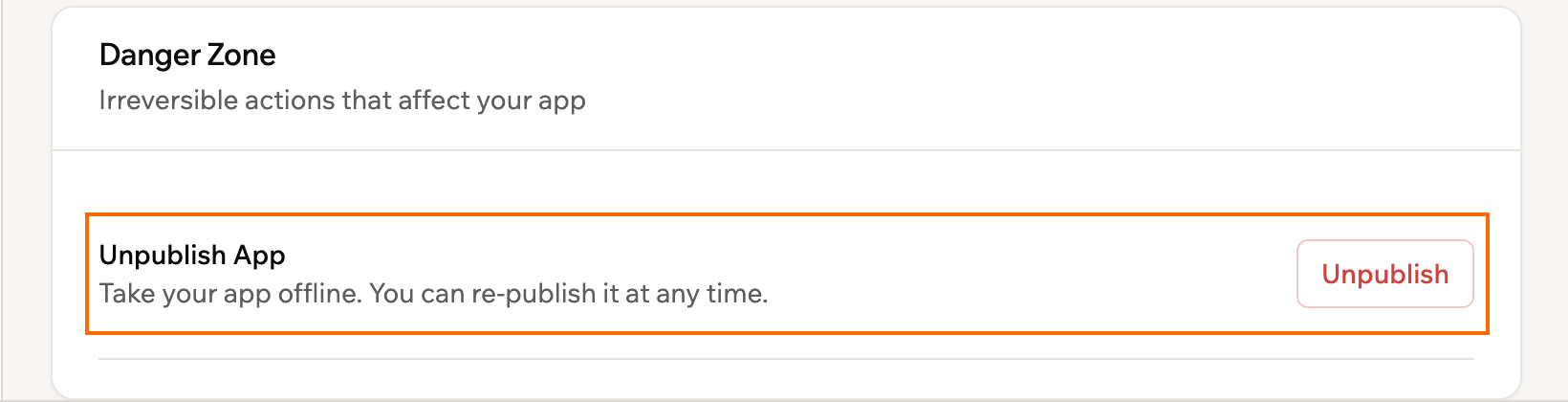
הסרת אפליקציה מפרסום מההגדרות שלה
באילו דפדפנים Base44 תומכת?
באילו דפדפנים Base44 תומכת?
- Google Chrome (גרסה 51 ומעלה ל-ES6, 57+ ל-CSS Grid, 29+ ל-Flexbox)
- Mozilla Firefox (גרסה 54 ומעלה ל-ES6, 52+ ל-CSS Grid, 28+ ל-Flexbox)
- Microsoft Edge (מבוסס Chromium) (תמיכה מלאה מההשקה)
- Safari (גרסה 10.1+ ל-CSS Grid, 9+ ל-Flexbox, 10+ ל-ES6)
- Opera (גרסה 38+ ל-ES6, 44+ ל-CSS Grid, 12.1+ ל-Flexbox)
האם אני יכול לחייב אנשים להשתמש באפליקציית Base44 שלי?
האם אני יכול לחייב אנשים להשתמש באפליקציית Base44 שלי?
מהו platform badge של Base44?
מהו platform badge של Base44?
- הסרת ה-platform badge לא זמינה במסלול החינמי. עליך לשדרג למסלול בתשלום כדי להסתיר אותו.
- אם האפליקציה שלך מוגדרת כפרטית, ה-badge לא מוצג.
- אם האפליקציה שלך מוגדרת כציבורית, כולם יכולים לראות את ה-badge. אם מישהו לוחץ עליו, זה יוצר עותק של האפליקציה שלך לחשבון שלו כך שיוכל לערוך את גרסתו של האפליקציה.
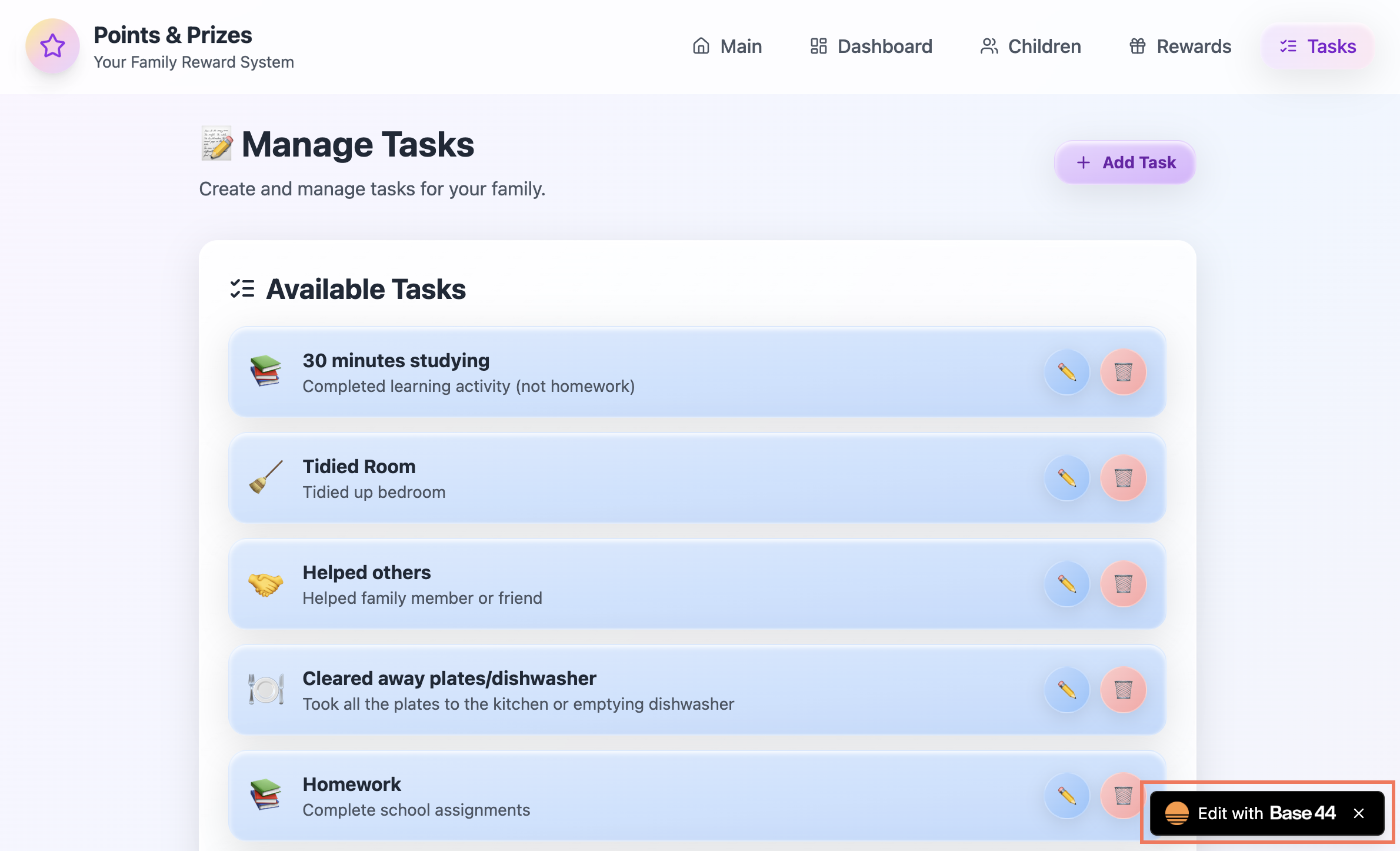
- עבור ללוח הבקרה של האפליקציה שלך ולחץ על Settings.
- לחץ על App Settings.
- הפעל או השבת את המתג Platform Badge.
האם יש מגבלות מדינה או אזור לחשבון Base44 שלי?
האם יש מגבלות מדינה או אזור לחשבון Base44 שלי?
- איראן
- צפון קוריאה
- סוריה
- קובה
- האזור של קרים
- מה שמכונה Donetsk People’s Republic
- מה שמכונה Luhansk People’s Republic
- אינך יכול להירשם או להשתמש בשירותי Base44, כולל אתרי Base44.
- אינך יכול לחבר דומיינים עם הסיומות הבאות ל-Base44 (על ידי הצבעה או name servers):
- קובה: .cu
- איראן: .ir, .xn—mgba3a4f16a (ایران.)
- צפון קוריאה: .kp
- סוריה: .sy, .xn—ogbpf8fl (سورية.)
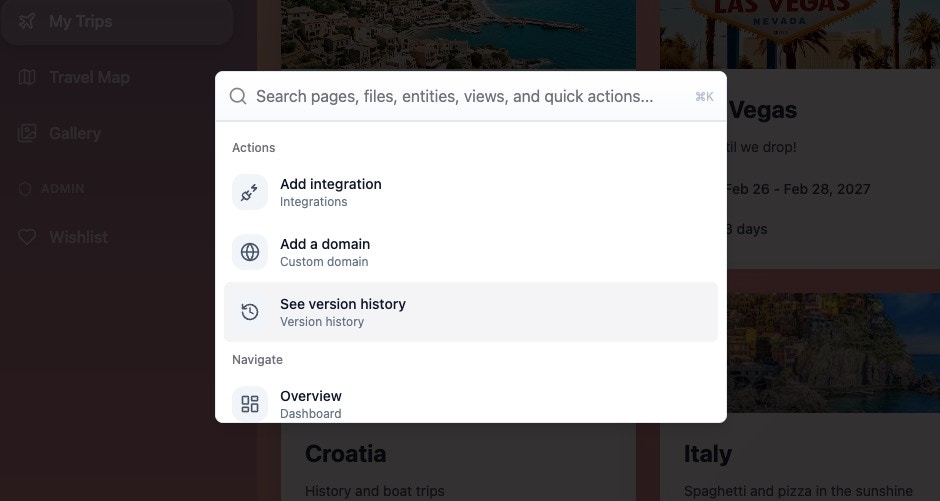
האם אני יכול לנווט בעורך האפליקציה באמצעות קיצורי מקשים?
האם אני יכול לנווט בעורך האפליקציה באמצעות קיצורי מקשים?