

איך זה עובד
סריקת Wiz רצה כחלק מסריקת האבטחה של האפליקציה שלך ומוסיפה לבדיקות הקיימות של Base44 במקום להחליף אותן. Base44 מריצה את Wiz CLI על קוד האפליקציה שלך בארגז חול מבודד וחד-פעמי, ואז מציגה את התוצאות בכרטיסיית Security שלך. אישורי Wiz שלך משמשים רק להרצת הסריקה. Wiz בודקת 2 אזורים:- תלויות (SCA): חבילות של צד שלישי שהאפליקציה שלך משתמשת בהן עם פגיעויות ידועות.
- קוד (SAST): דפוסים בקוד המקור שלך שיכולים להכניס סיכון אבטחה.
שלב 1: חבר את Wiz
חיבור Wiz לוקח 2 שלבים: קבל את האישורים שלך מ-Wiz, ואז הוסף את המחבר ב-Base44. לאחר החיבור, כל אפליקציה בסביבת העבודה יכולה לכלול תוצאות Wiz בסריקת האבטחה שלה.קבל את האישורים שלך
Wiz מספקת Client ID ו-Client Secret כאשר אינטגרציית Base44 מותקנת בדייר שלך. אתה צריך את שניהם כדי להגדיר את המחבר ב-Base44. לקבלת אישורי Wiz שלך:- התקן את אינטגרציית Base44 בדייר Wiz שלך מ-Wiz portal.
- העתק את ה-Client ID וה-Client Secret ש-Wiz יוצרת.
- אחסן את ה-Client Secret במקום מאובטח, מכיוון ש-Wiz מציגה אותו רק פעם אחת.
הוספת המחבר
לאחר שיש לך את אישורי Wiz שלך, הוסף את המחבר בהגדרות סביבת העבודה שלך. להוספת מחבר Wiz:- לחץ על שם סביבת העבודה שלך בפינה השמאלית העליונה של החשבון שלך.
- לחץ על Settings.
- תחת Build tools בסרגל הצד השמאלי, לחץ על Connectors.
- מצא את Wiz תחת Connectors For App Builders.
- לחץ על Add.
- בתיבת הדו-שיח Connect Wiz, הדבק את ה-Client ID שלך בשדה Client ID.
- הדבק את ה-Client Secret שלך בשדה Client Secret.
- לחץ על Connect.
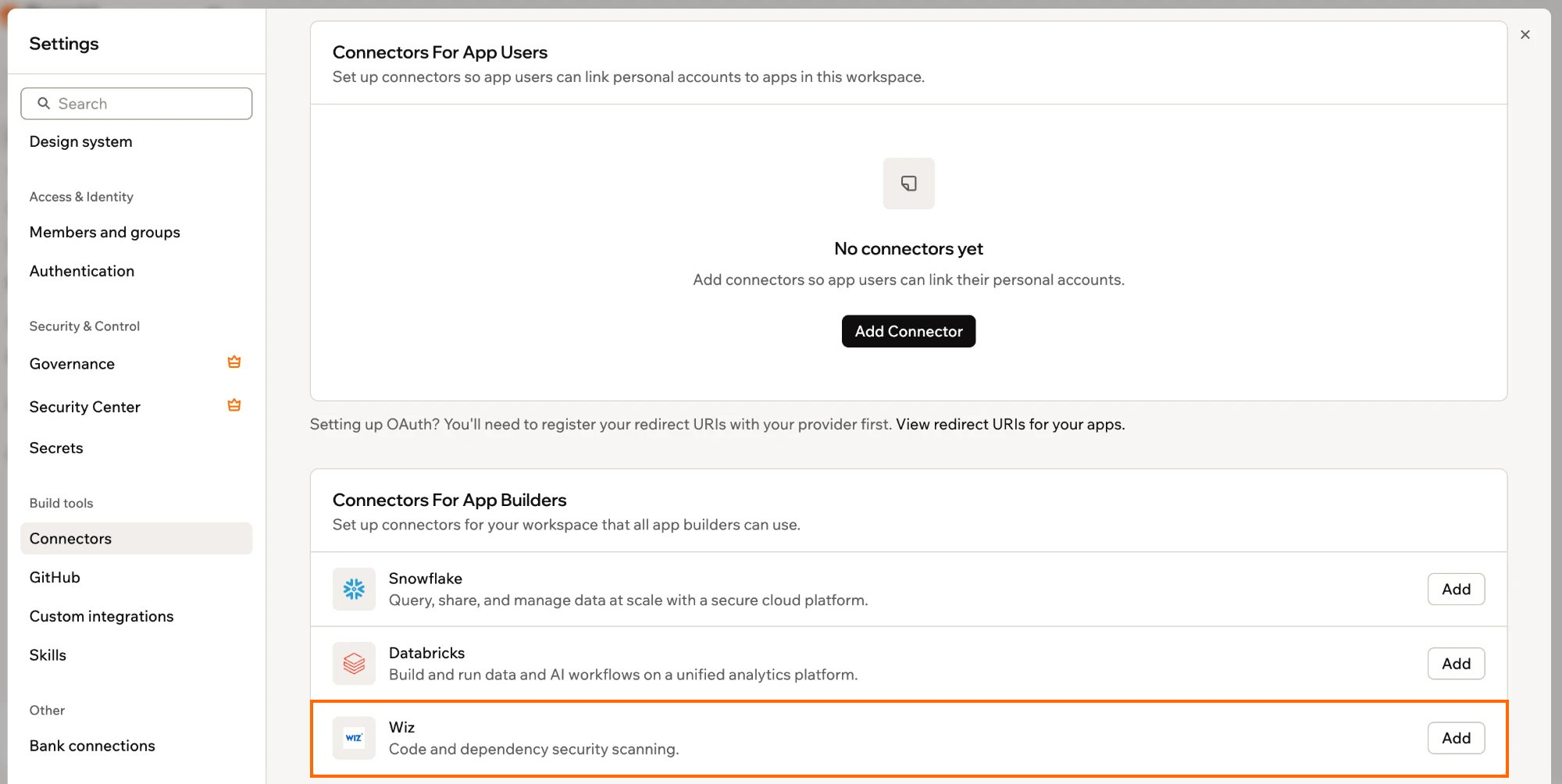
The Wiz connector in your workspace Connectors settings
Base44 בודקת את האישורים שלך עם Wiz לפני שמירת החיבור. אם Wiz דוחה אותם, אתה רואה שגיאה והחיבור לא נשמר.
שלב 2: הרץ סריקה
לאחר ש-Wiz מחוברת, היא רצה אוטומטית בכל פעם שאתה מריץ סריקת אבטחה. להרצת סריקת אבטחה עם Wiz:- לחץ על Dashboard בעורך האפליקציה שלך.
- לחץ על Security.
- לחץ על Run Security Scan.
התוצאות של Base44 עצמה מופיעות קודם, וסעיפי Wiz מתמלאים כאשר סריקת Wiz מסתיימת. כרטיסיית Security מסמנת כאשר התוצאות שלך לא עדכניות, אז הרץ את סריקת האבטחה שוב לאחר שאתה מבצע שינויים.
שלב 3: סקור ממצאים
תוצאות Wiz מופיעות ב-2 סעיפים בכרטיסיית Security. השתמש ב-View report in Wiz כדי לפתוח את התוצאות המלאות בדייר Wiz שלך, וממצאים שמדיניות Wiz שלך חוסמת מסומנים כחסומים על ידי מדיניות.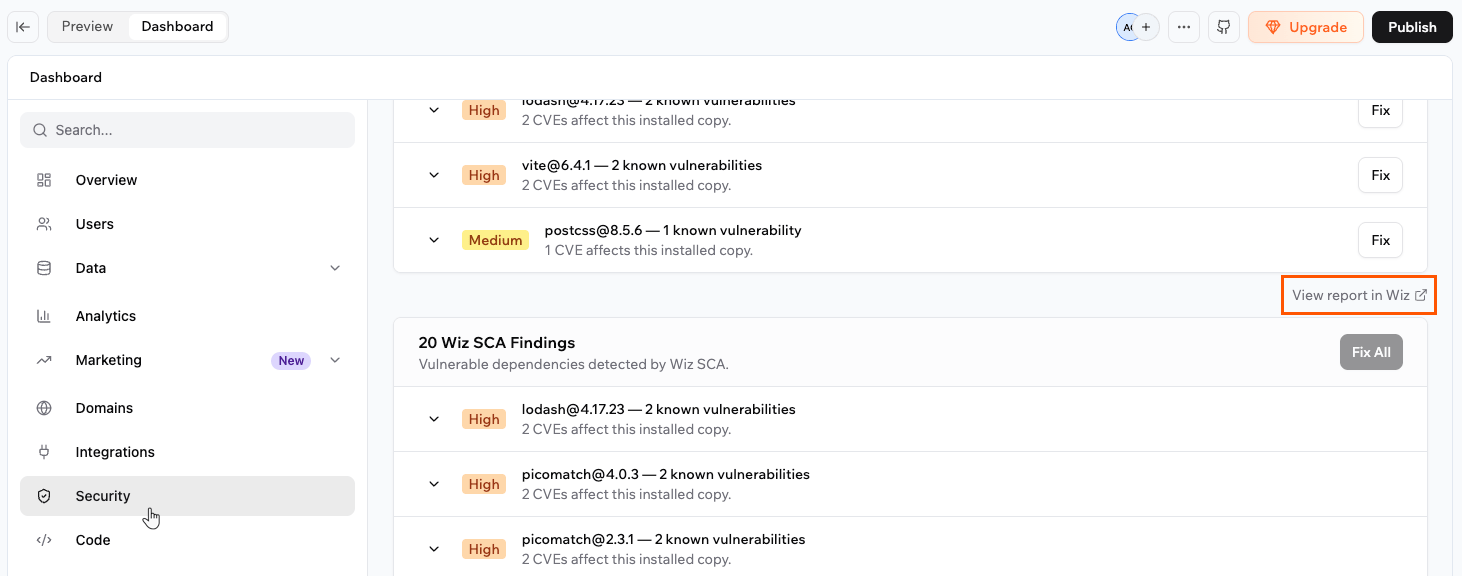
The View report in Wiz link opens the full results in your Wiz tenant
ממצאי תלויות (SCA)
הסעיף Wiz SCA Findings מפרט תלויות פגיעות, מקובצות לפי חבילה. כל רשומה מציגה את החבילה והגרסה, כמה פגיעויות ידועות משפיעות עליה, והחומרה. הרחב ממצא כדי לראות כל CVE, קישור הייעוץ שלו, והגרסה שמתקנת אותו. במקום שבו שדרוג בטוח זמין, ניתן להחיל את התיקון באותה דרך שבה אתה מתקן ממצאי תלויות של Base44 עצמה. לפעמים עדיין אין גרסה מתוקנת. לפעמים התיקון דורש שדרוג גרסה ראשית שעלול לשבור את האפליקציה. במקרים אלה הממצא מציע במקום זאת Resolve with AI. האפשרות שולחת את החבילה לצ’אט ה-AI, והוא מוצא תיקון בטוח, כמו גרסה חדשה יותר או תחליף מתוחזק.ממצאי קוד (SAST)
הסעיף Wiz SAST Findings מפרט בעיות ברמת קוד, כל אחת קשורה לקובץ באפליקציה שלך. הרחב ממצא כדי לראות את קטגוריית האבטחה שלו, הקוד המושפע וההמלצה לתיקון. לחץ על Fix לשלוח את הממצא לצ’אט ה-AI כדי לפתור אותו. אם ה-AI מסיק שלא ניתן לנצל את הבעיה בפועל, הוא מסיר את הממצא מהתוצאות במקום זאת. אם הקוד הזה ישתנה בהמשך, הסריקה עשויה לסמן אותו שוב.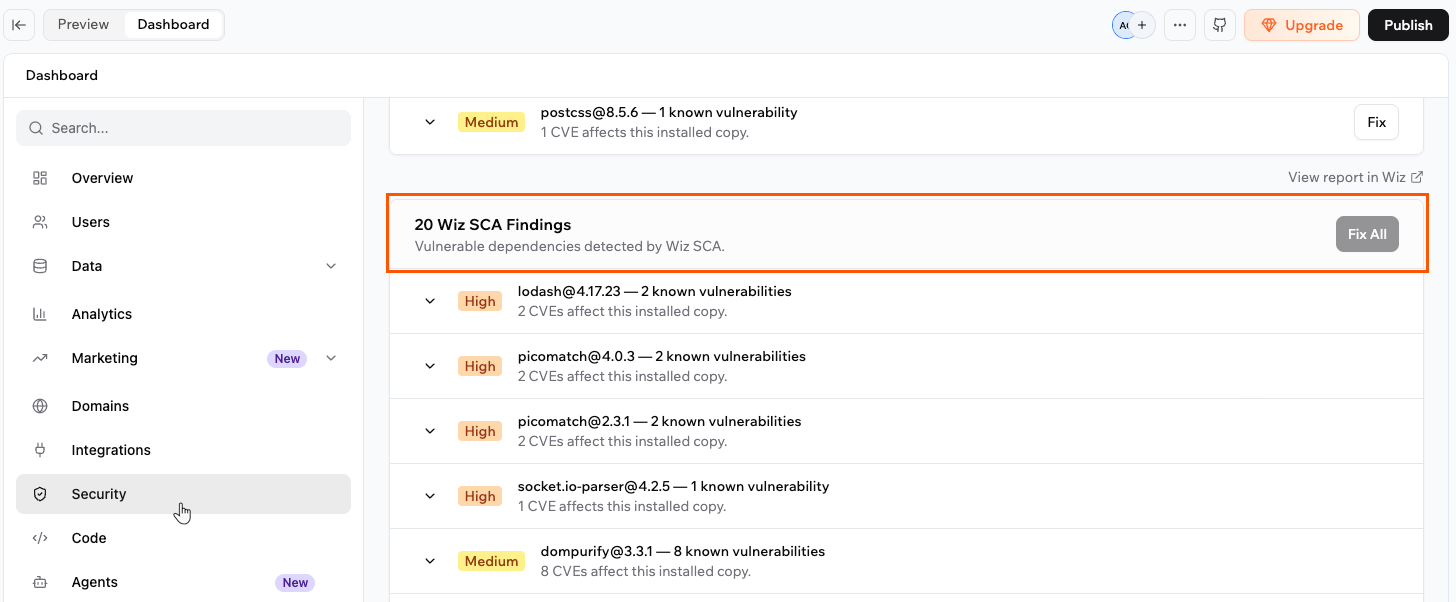
Wiz SCA and SAST findings on the Security tab
קטגוריות מסוימות של Wiz, כגון secrets ו-infrastructure as code, לא מוצגות ב-Base44. פתח את הדוח המלא ב-Wiz כדי לראות כל ממצא.
ניהול החיבור
בעלים ומנהלים של סביבת עבודה יכולים לעדכן או להסיר את חיבור Wiz בכל עת.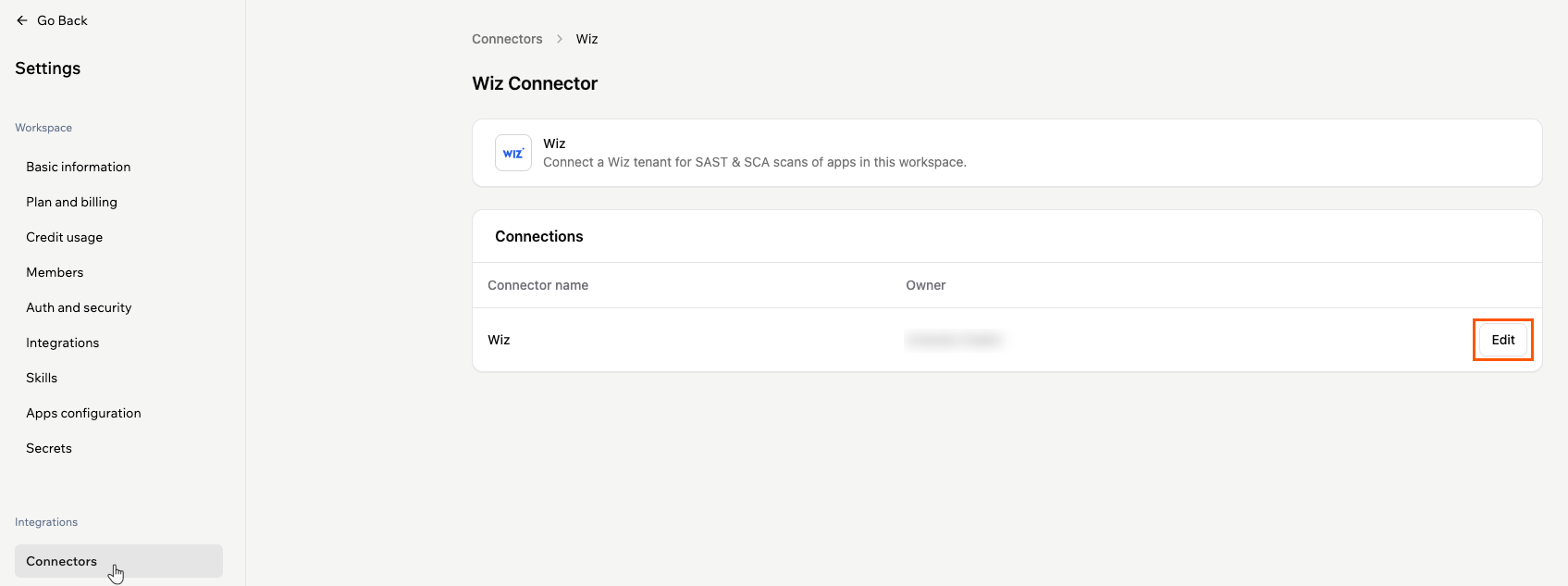
Managing the Wiz connection from the connector page
עדכון האישורים שלך
עדכן את האישורים המאוחסנים שלך אם הם משתנים ב-Wiz, או אם Wiz מפסיקה לקבל את אלה שששמרת. לעדכון אישורי Wiz שלך:- לחץ על שם סביבת העבודה שלך בפינה השמאלית העליונה של החשבון שלך.
- לחץ על Settings.
- תחת Build tools בסרגל הצד השמאלי, לחץ על Connectors.
- מצא את Wiz, ואז לחץ על View.
- בטבלת Connections, לחץ על Edit.
- הזן Client Secret חדש, ו-Client ID חדש אם הוא השתנה.
- לחץ על Save Changes.
מחיקת החיבור
מחיקת המחבר עוצרת סריקת Wiz לכל אפליקציה בסביבת העבודה, אז הסר אותה רק כאשר אתה לא רוצה יותר ש-Wiz תסרוק את האפליקציות שלך. למחיקת מחבר Wiz:- לחץ על שם סביבת העבודה שלך בפינה השמאלית העליונה של החשבון שלך.
- לחץ על Settings.
- תחת Build tools בסרגל הצד השמאלי, לחץ על Connectors.
- מצא את Wiz, ואז לחץ על View.
- בטבלת Connections, לחץ על Edit.
- לחץ על Delete Connector.
- סקור את הודעת האישור, ואז לחץ על Delete Connector לאישור.
שאלות נפוצות
לחץ על שאלה למטה כדי ללמוד עוד על סריקת אבטחה של Wiz.מי יכול לראות ממצאי Wiz?
מי יכול לראות ממצאי Wiz?
כל אחד בסביבת העבודה שלך עם גישה לאפליקציה, כולל משתפי פעולה של האפליקציה, יכול לראות את ממצאי Wiz כאשר הוא מריץ סריקת אבטחה. האנשים שמשתמשים באפליקציה שפרסמת לא רואים תוצאות סריקה.
האם הקוד שלי עוזב את Base44?
האם הקוד שלי עוזב את Base44?
לא. סריקת Wiz רצה כולה בתוך ארגז חול מבודד של Base44, ללא מודל AI מעורב. Base44 מתחברת ל-Wiz רק כדי להזדהות, לשלוף את כללי Wiz שלך, ולהעלות מטא-נתוני סריקה קלים, לעולם לא את קוד המקור שלך.
האם הרצת סריקת Wiz עולה קרדיטים?
האם הרצת סריקת Wiz עולה קרדיטים?
לא. סריקת Wiz לא צורכת קרדיטי Base44. סריקות רצות מול דייר Wiz שלך עצמו ונספרות לשימוש Wiz שלך, שהוא חלק מרישיון Wiz שלך.
למה אני לא יכול לתקן כמה ממצאי תלויות?
למה אני לא יכול לתקן כמה ממצאי תלויות?
כמה תלויות פגיעות באות מחבילות של Base44 עצמה ולא מקוד שהוספת. ממצא על חבילה שהתקנת מציג תיקון שאתה יכול להחיל, בעוד שממצא על חבילה ש-Base44 SDK מביאה בפנים מתוקן על ידי Base44 מרכזית, כך שהתיקון מגיע לכל אפליקציה בו-זמנית.
דף זה תורגם באמצעות AI. למידע המדויק והעדכני ביותר, עיין בגרסה האנגלית.