

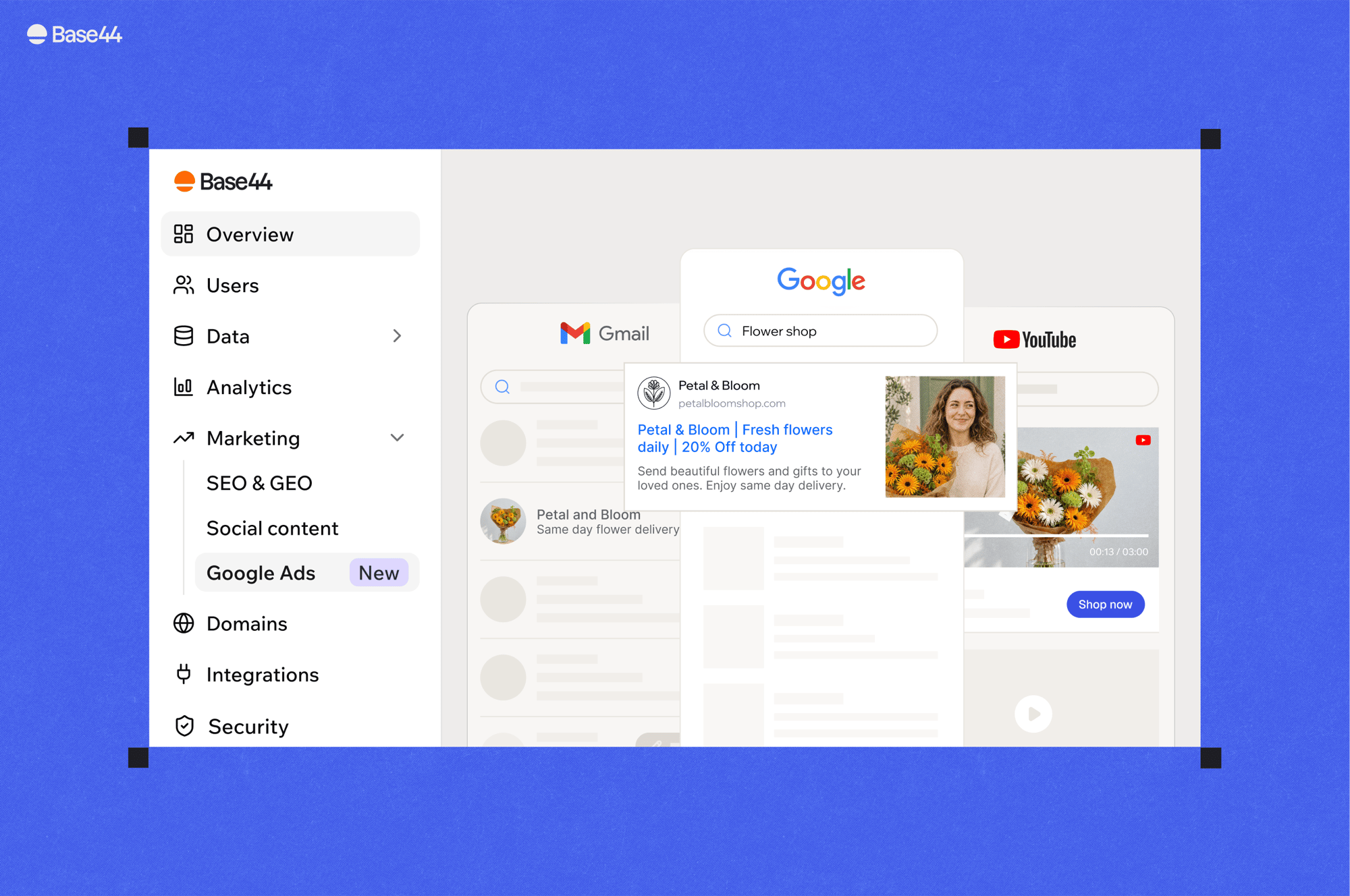
קמפיין אחד, פועל ברחבי Google
פתח את Base44
פתח את לוח האפליקציה כדי להתחיל.
הבנת הקמפיין
כל קמפיין שאתה יוצר כאן הוא קמפיין Performance Max של Google. Google בוחרת היכן המודעות מופיעות: ב-Search, YouTube, Gmail, Display, Discover ו-Maps. היא גם בוחרת אילו נכסים לשלב ומי רואה כל מודעה. בנוסף, היא קובעת כמה עולה כל קליק. מה שבשליטתך:- התקציב שלך, כסכום יומי.
- הנכסים שלך, כלומר הכותרות, התיאורים, התמונות והלוגו ש-Google מרכיבה מהם מודעות.
- נושאי מילות מפתח, שעוזרים ל-Google להבין אילו חיפושים רלוונטיים למודעות. המודעות עשויות להופיע גם בחיפושים קשורים שלא ציינת.
- מונחים מוחרגים, החיפושים שאתה פוסל.
- מיקומים, כדי שהמודעות ירוצו רק היכן שאתה מוכר.
- יעדי המרה, כדי ש-Google תבצע אופטימיזציה לאירועים שחשובים לך.
יצירת קמפיין
Base44 הופכת את התוכן של האפליקציה לקמפיין מוכן להשקה, כך שאין צורך לכתוב מודעות מאפס. אתה סוקר את מה שהיא יצרה, קובע תקציב יומי, בוחר היכן הקמפיין רץ ומשיק אותו. לאורך הדרך מוצגת תצוגה מקדימה של המודעה ב-Search, Gmail, YouTube, Display ו-Discover.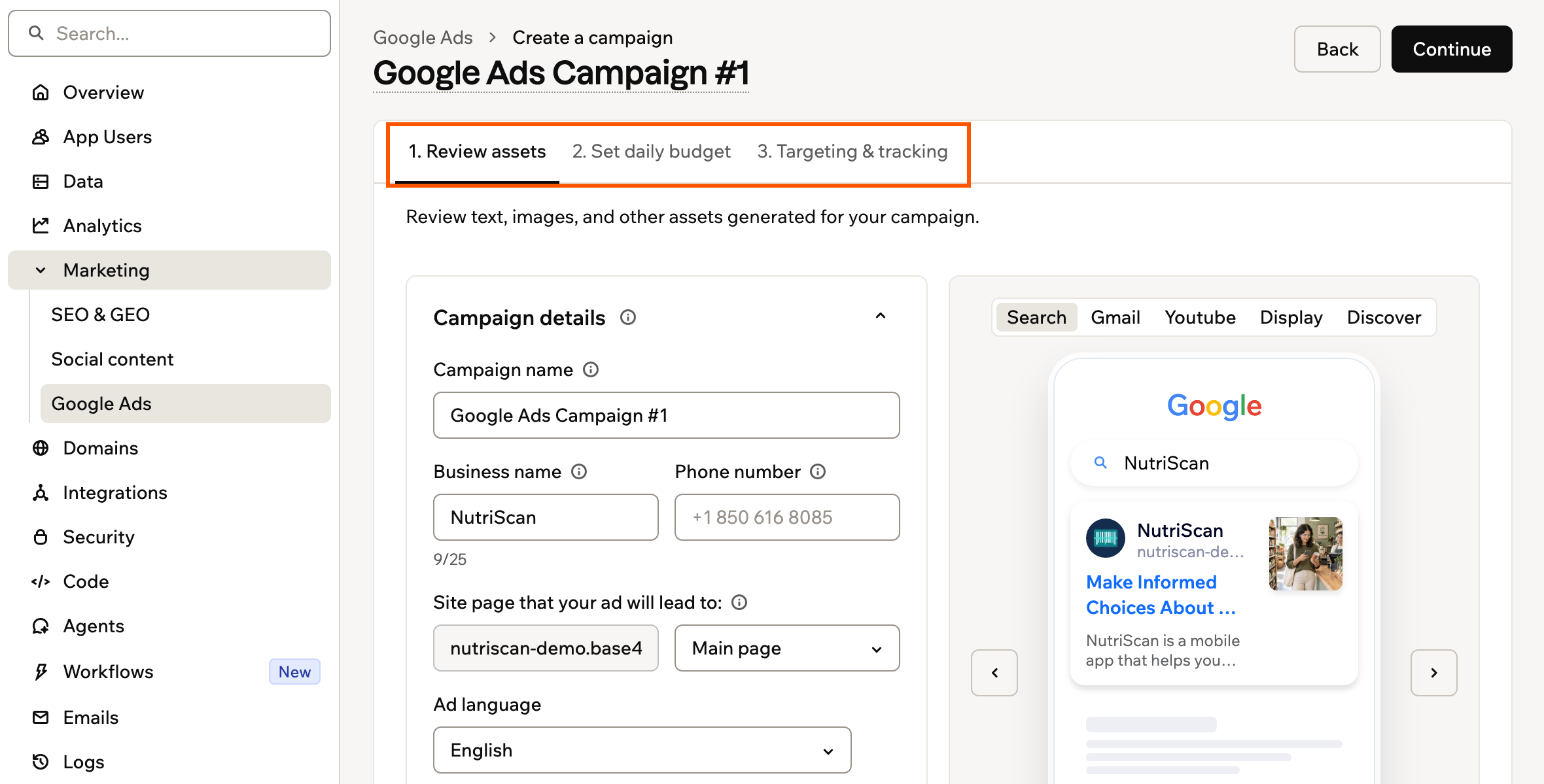
תהליך הגדרת הקמפיין
מגבלות ודרישות:
- קמפיינים פעילים: 2 בהתחלה, ועד 5 כשאתה משלם בזמן. תשלומים בזמן מעלים גם את התקציב היומי המרבי.
- סך הקמפיינים: עד 5, פעילים או מושהים. העבר אחד לארכיון כדי לפנות מקום.
- תמונות: העלה תמונה לרוחב (1.91:1) ותמונה מרובעת (1:1). תמונות לאורך הן אופציונליות. השתמש בקובצי JPG, PNG או GIF עד 5 MB.
- לוגו: המודעה צריכה לוגו מרובע, בגודל של לפחות 128 × 128 פיקסלים. Base44 משתמשת בלוגו של האפליקציה אם יש כזה. אם אין, הוסף לוגו כדי להמשיך.
- לחץ על Dashboard בעורך האפליקציה.
- לחץ על Marketing.
- לחץ על Google Ads.
- לחץ על Get started לקמפיין הראשון, או על New Campaign כדי להוסיף קמפיין נוסף.
- בדוק את פרטי הקמפיין והנכסים ב-Review assets:
- Campaign details: בדוק את שם הקמפיין, שם העסק ומספר הטלפון. שם העסק ומספר הטלפון עשויים להופיע במודעות. Ad language קובע מי רואה את המודעה. הטקסט נשאר בשפת האפליקציה.
- Site page that your ad will lead to: בחר את הדף שאליו אנשים מגיעים. השאר ריק כדי להשתמש בדף הראשי.
- Site links: לחץ על Add site link כדי להפנות אנשים לדפים נוספים. הדומיין של קישור אתר קבוע אחרי יצירת הקמפיין.
- Short headlines, Long headlines ו-Descriptions: לחץ על Add כדי להוסיף כותרת או תיאור, או על Regenerate all כדי להחליף אזור שלם.
- Images ו-Logo:
- לחץ על Generate more לאפשרויות תמונה נוספות (תמונות בלבד).
- לחץ על Add ואז על Regenerate all כדי להחליף את כל התמונות.
- לחץ על הסמל More image actions בתמונה, ואז על Regenerate this image כדי להחליף אותה.
- לחץ על Add ואז על Upload image או Upload logo כדי להשתמש בתמונה משלך.
- Video (אופציונלי): הוסף עד 5 סרטונים. לחץ על Upload a video, או הדבק קישור YouTube ולחץ על Add. בקמפיין הראשון, ההעלאה זמינה רק בהמשך התהליך. לכן הדבק קישור או הוסף סרטון אחרי ההשקה.
- לחץ על Continue.
- בחר סכום מוגדר מראש או קבע תקציב יומי משלך ב-Set daily budget, בטווח שמוצג במסך.
- לחץ על Continue. אם עדיין לא שמרת אמצעי תשלום, לחץ במקום זאת על Validate payment and continue.
- בחר היכן המודעה רצה ומה אנשים מחפשים ב-Targeting & tracking. השלב נקרא Targeting אם האפליקציה כבר עוקבת אחר המרות:
-
תחת Where your ad runs, בחר Specific places או Near an address:
- Specific places: הוסף או הסר מיקומים לפי המקומות שבהם אתה מוכר. אם לא נבחר אף מיקום, Google מציגה את המודעה בכל העולם.
- Near an address: חפש את הכתובת ובחר רדיוס. המודעות מוצגות לאנשים שנמצאים במרחק הזה מהכתובת.
- תחת What people search for (keywords), ערוך את נושאי החיפוש שהוצעו מהאפליקציה.
- אם האפליקציה עדיין לא עוקבת אחר המרות, לחץ על Set up tracking with AI תחת Track your success. שלח את ההודעה המוכנה בצ’אט ה-AI, ואז פרסם את האפליקציה.
-
תחת Where your ad runs, בחר Specific places או Near an address:
- לחץ על Approve and Launch.
- אם האפליקציה עוקבת אחר תוצאות כמו מכירות או הרשמות, Base44 מציגה את השאלה What should your ads bring you?. בחר אפשרות:
- בחר יעד, כמו Sales, Leads או Sign-ups, או Count everything, ואז לחץ על Save goal.
- לחץ על Not now כדי לדלג על השלב הזה.
תקציב, חיוב וקרדיטים
התקציב היומי קובע את קצב ההוצאה. Base44 מחייבת אותך על הקליקים שהקמפיין מקבל.הבנת התקציב
הסכום שאתה קובע הוא תקציב יומי ממוצע, לא מגבלה יומית קשיחה. Google מוציאה יותר בימים שבהם היא מזהה הזדמנות טובה, ופחות בימים שקטים. לכן ההוצאה משתנה מיום ליום. ביום עמוס, Google יכולה להוציא עד פי שניים מהתקציב היומי הממוצע. היא מאזנת זאת בהוצאה נמוכה יותר בימים אחרים.חיוב
Base44 מחייבת אותך על קליקים משוערים במודעות ממחזור החיוב הנוכחי, בתוספת עמלת שירות של 15% ל-Base44. מחזור החיוב קובע מתי אתה משלם, ולא את מגבלת ההוצאה. עלויות המודעות במהלך מחזור חיוב יכולות לעלות על התקציב היומי הממוצע כפול מספר הימים במחזור.- תדירות: חשבונות פרסום חדשים מחויבים כל 3 ימים, וחשבונות ותיקים יותר פעם בשבוע. מסך התקציב מציג באיזו תדירות החשבון שלך מחויב.
- התאמות: בכל חודש, העלויות הסופיות של Google עשויות להתאים את התשלום הבא. ייתכן שיחול מע”מ בהתאם למדינת החיוב.
- תשלומים שנכשלו: אלה עלולים להשהות או לחסום את הקמפיין. אם תקופת החסד של 14 ימים מסתיימת ללא תשלום מוצלח, עדכן את אמצעי התשלום כדי להפעיל מחדש את Google Ads.
כשתשלום באיחור
כשתשלום באיחור, מופיעה הודעה בלוח Google Ads עם קישור Fix payment. הקישור מוביל ישירות להסדרת היתרה. כל עוד ההודעה מוצגת, הגישה לחשבון נשמרת:- מה עדיין אפשר לראות: הלוח, רשימת הקמפיינים, ופרטי ועורך כל קמפיין נשארים פתוחים. כך תוכל להמשיך לעקוב אחר הביצועים בזמן שאתה מסדיר את התשלום.
- מה מוקפא: הכול במצב קריאה בלבד עד שתשלם את היתרה, גם אם הגעת למסך עריכה בדרך אחרת.
- היקף החסימה: החסימה חלה על כל סביבת העבודה. אם לחשבון Google Ads כלשהו בסביבת העבודה יש יתרה שלא שולמה, Google Ads מושהה לכולם. ההשהיה נמשכת עד שתשלם כל יתרה בפיגור.
מעקב אחר קרדיטים לפרסום
כשיש לך קרדיטים לפרסום זמינים, לוח Google Ads מציג את Ad credit balance. קרדיטים לפרסום חלים על חיובי Google Ads אוטומטית. הם נפרדים מקרדיטי ההודעות וקרדיטי האינטגרציה שלך ב-Base44. חלק מהקמפיינים זכאים להטבה מ-Google שמוסיפה קרדיט לפרסום. ההטבה ניתנת כשהקמפיין מוציא סכום מסוים ב-60 הימים הראשונים. ההטבה מיועדת למפרסמים חדשים בלבד. Base44 מציגה את גובה ההטבה ואת ההוצאה הנדרשת לפני ההשקה. חלים התנאים של Google. הלוח מציג הודעה גם כשקרדיטים לפרסום נוספים, עומדים לפוג, פגו או נוצלו במלואם. אחרי שהם נוצלו, Base44 מחייבת את החיוב הבא במלואו.מעקב אחר ביצועי הקמפיין
לוח Google Ads מציג איך כל הקמפיינים שלך מתפקדים יחד, כדי שתראה אילו מהם עובדים ומה לשנות בהמשך. בחר טווח תאריכים, וכל מה שבדף מתעדכן לפיו.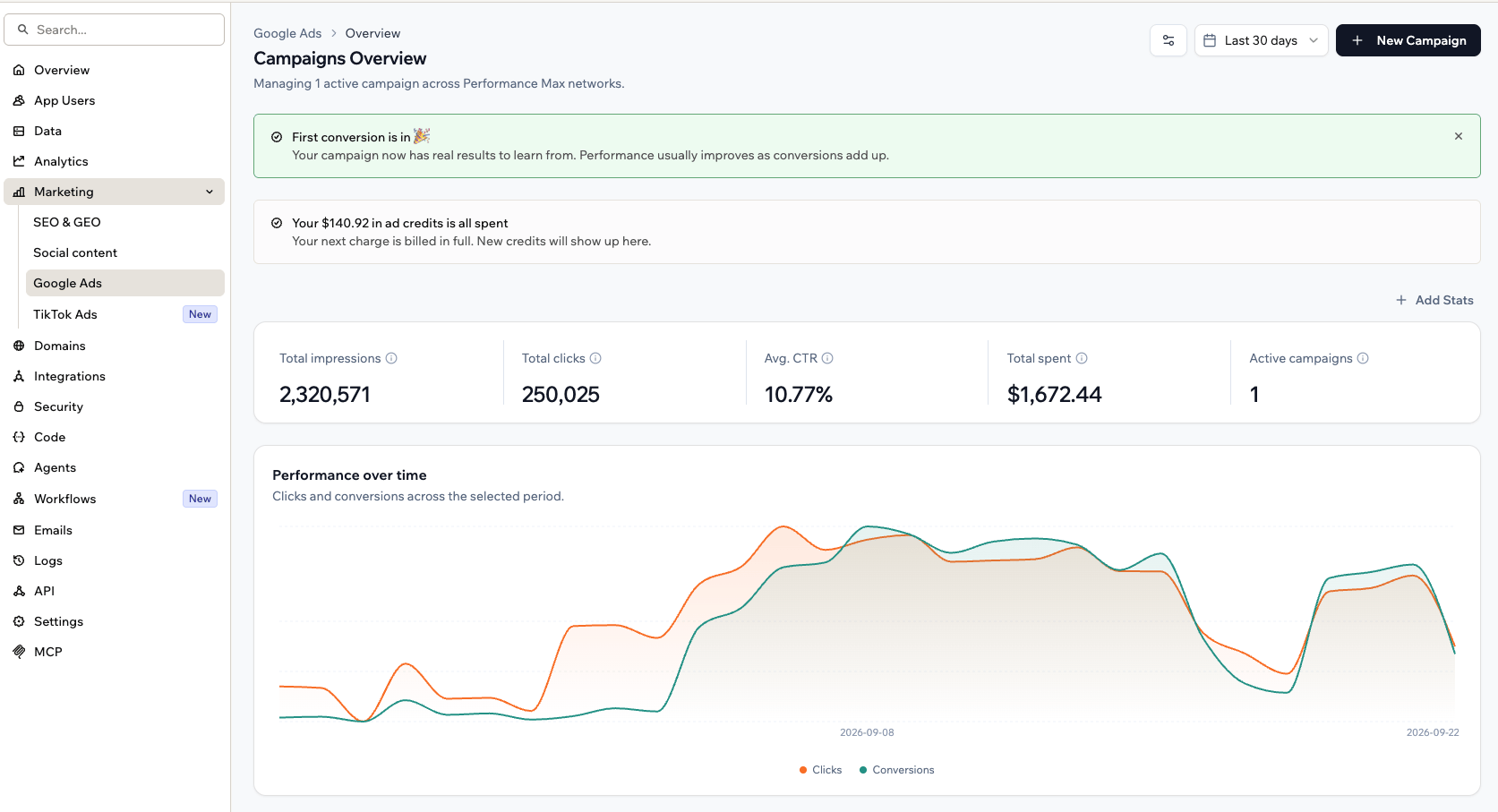
לוח Google Ads שלך
כשקמפיין דורש פעולה, הסטטוס שלו משתנה ל-Needs attention. פתח את הקמפיין כדי לבדוק את הבעיה ופעל לפי השלבים המוצגים.
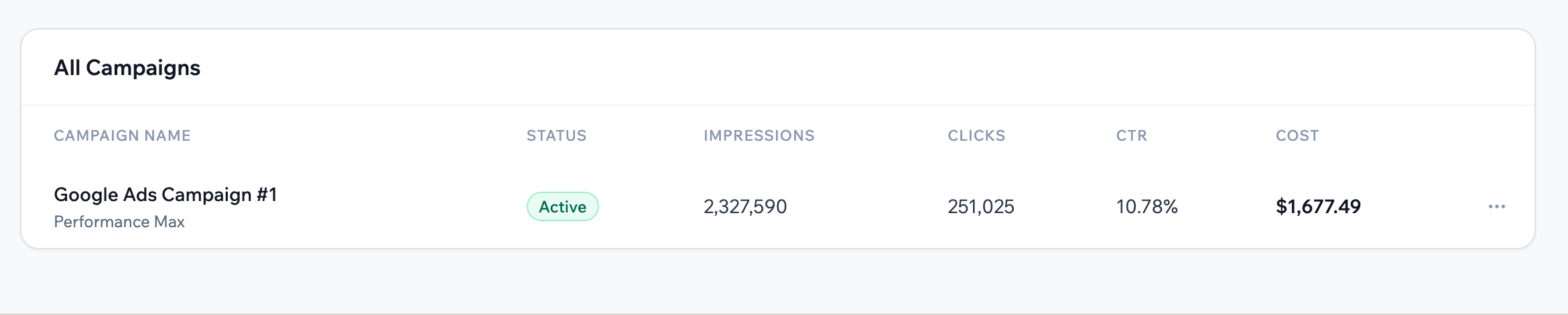
השוואת הקמפיינים שלך
בחירת הנתונים
הצב בראש הלוח את המספרים שהכי חשובים לך. האפשרויות הן Total impressions, Total clicks, Avg. CTR, Conversions, Total spent ו-Active campaigns, וגם כל פעולת המרה שהאפליקציה עוקבת אחריה. כדי לשנות את הנתונים המוצגים:- לחץ על Dashboard בעורך האפליקציה.
- לחץ על Marketing.
- לחץ על Google Ads.
- לחץ על Add Stats.
- תחת Customize your key stats, בחר את הנתונים הרצויים.
- לחץ על Save.
פעולה לפי הצעות AI
הצעות AI מצביעות על שינויים שסביר שישפרו את התוצאות, כמו הגדלת תקציב שמגביל את ההצגה, ולעתים קרובות יכולות לבצע את השינוי עבורך. כדי לפעול לפי הצעה:- לחץ על Dashboard בעורך האפליקציה.
- לחץ על Marketing.
- לחץ על Google Ads.
- בחר אפשרות להצעה תחת AI Insights & Suggestions:
- Fix Now: ביצוע השינוי.
- Fix with AI: העברת העבודה לצ’אט ה-AI. חלק מההצעות מציעות זאת.
- Dismiss suggestion: הסרת ההצעה.

הצעות לשיפור הקמפיינים שלך
סקירת קמפיין
פתח קמפיין מלוח Google Ads כדי לראות את הביצועים שלו ומה מניע את התוצאות. כרטיסי הביצועים בהמשך מתייחסים לטווח התאריכים שבחרת. הכרטיס Your ad מציג תצוגה מקדימה של המודעה עם הטירגוט ודף הנחיתה שלה. Google נמנעת מהצגת מודעות לבעלים שלהן, לכן ייתכן שלא תראה את המודעה כשתחפש אותה. אחרי ההשקה, הקמפיין עובר 3 שלבים, שמוצגים תחת Campaign setup:- בדיקת הקמפיין: Google בודקת את המודעה מול מדיניות הפרסום שלה. זה נמשך בדרך כלל 1 עד 2 ימים.
- אופטימיזציה של הקמפיין: Google לומדת מהתנועה הראשונית ומכווננת את ההצגה. זו תקופת הלמידה.
- אופטימיזציות AI שוטפות: מאותו שלב והלאה, Google ממשיכה לכוונן את התקציב, ההצעות והקריאייטיב מול המרות אמיתיות, בלי שתצטרך לעשות דבר.
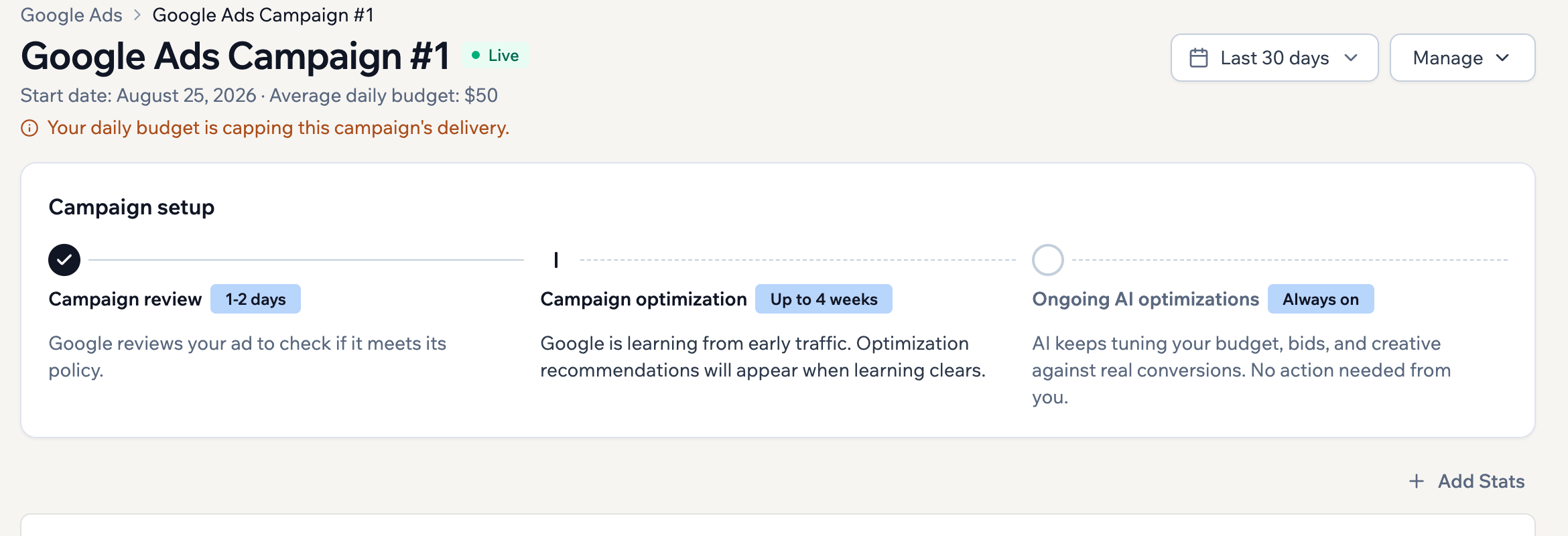
3 השלבים של קמפיין אחרי ההשקה
קריאת השפעת הקמפיין
הכרטיס Campaign impact מעריך מה הקמפיין השיג עבור יעדי העסק. הוא מחלק את ההמרות ל-Sales ו-Leads, ומפרט כל אחד לפי הפעולות שאנשים ביצעו. תחת Cost per action, לכל פעולת המרה שהקמפיין רשם יש שורה משלה. חנות שעוקבת גם אחר Add to cart וגם אחר Purchases רואה שורה נפרדת לכל אחת, ולא נתון אחד משותף.כל נתון עלות בכרטיס הזה מחלק את ההוצאה הכוללת של הקמפיין בטווח התאריכים במספר ההמרות של אותה פעולה. Google לא יכולה לשייך הוצאה לפעולת המרה אחת. לכן סכום הנתונים האלה לא שווה למה שהוצאת. השווה ביניהם, והתייחס אליהם כהכוונה ולא כעלויות נפרדות.
- הלשוניות שמופיעות: מופיעות רק משפחות היעדים שהאפליקציה עוקבת אחריהן. קמפיין שמייצר רק לידים לא יציג לשונית Sales. כשמופיעות גם הלשונית Sales וגם הלשונית Leads, בחר אחת מהן כדי לראות את הפירוט שלה.
- נתון משולב יחיד: כשאין במשפחה פעולות נפרדות לפירוט, מוצג נתון יחיד של Cost per sale או Cost per lead לכל המשפחה, במקום שורות לכל פעולה.
- ערך המרה והחזר על הוצאות פרסום: אלה מופיעים רק אחרי שאתה עוקב אחר ערכי המרה.
- המרות ש-Google לא הצליחה לסווג: אם הקמפיין רשם המרות שאינן מכירות ולא לידים, הכרטיס מציין זאת ומציג סך כולל במקום פירוט.
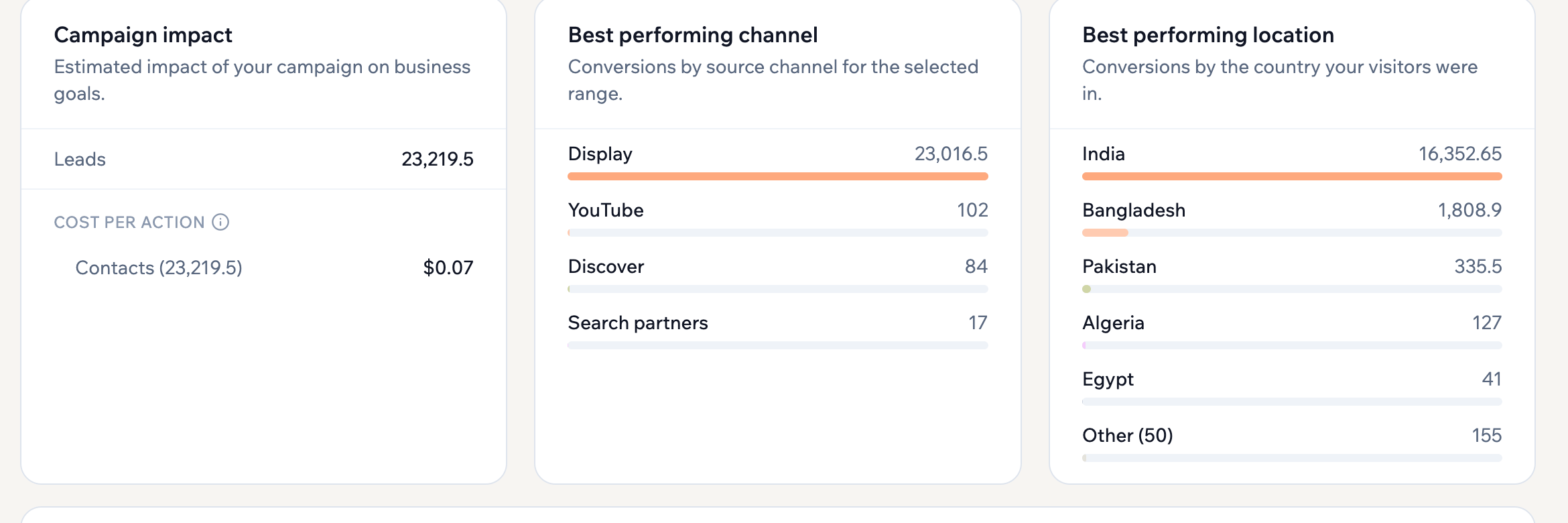
השפעת הקמפיין ומקורות ההמרות
סקירת מונחי חיפוש
ראה את החיפושים האמיתיים שהציגו את המודעות שלך, והחרג את אלה שלא מתאימים. כך התקציב מגיע לאנשים שמחפשים את מה שאתה מציע. תחת Search categories, Google מקבצת חיפושים קשורים. לכל קבוצה מוצגים נפח החיפוש המשוער, החשיפות, הקליקים וההמרות. קטגוריות מופיעות כשלקמפיין יש מספיק תנועה.הכרטיס Search terms מופיע אחרי ש-Google מסיימת לבדוק את הקמפיין.
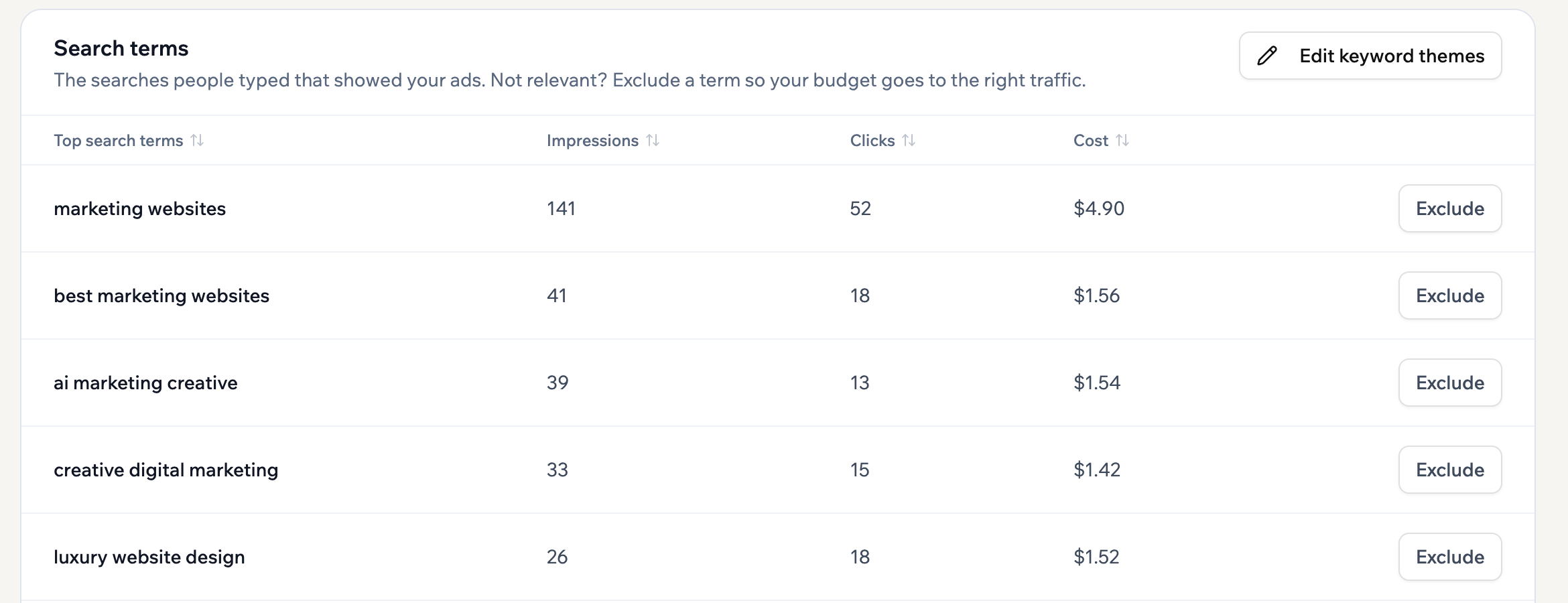
החרגת חיפושים מ-Search terms
- לחץ על Dashboard בעורך האפליקציה.
- לחץ על Marketing.
- לחץ על Google Ads.
- בחר את הקמפיין שברצונך לעדכן.
- תחת Search terms, מצא את החיפוש שברצונך להחריג.
- לחץ על Exclude לידו.
עריכת מילות מפתח
נושאי מילות מפתח מכוונים את Google לחיפושים רלוונטיים. מונחים מוחרגים חוסמים חיפושים שאינך רוצה. כדי לערוך את נושאי מילות המפתח והמונחים המוחרגים:- לחץ על Dashboard בעורך האפליקציה.
- לחץ על Marketing.
- לחץ על Google Ads.
- בחר את הקמפיין שברצונך לעדכן.
- תחת Search terms, לחץ על Edit keyword themes.
- בחר לשונית:
- Keyword themes: כוונן את החיפושים שהמודעות מכוונות אליהם. Base44 מציעה נושאים מ-3 מקורות: Google keyword ideas, Keyword ideas for your campaign מתוך תוכן האפליקציה, ו-Search terms from this campaign. יש מגבלה על מספר הנושאים שאפשר להוסיף, וחלון הדו-שיח מציג מתי מגיעים אליה.
- Excluded terms: הוסף מונחים שימנעו את הצגת המודעות. מונח מוחרג חוסם רק את החיפוש המדויק, לכן הוסף כל ניסוח שברצונך לפסול. מונח שאתה מחריג מטבלת Search terms מופיע גם כאן.
- לחץ על Save.
בדיקת סטטוס הנכסים
ראה אילו כותרות, תמונות וסרטונים מקבלים דירוג גבוה מ-Google ואילו לא רצים, כדי שתוכל להחליף את החלשים. לכל נכס יש 2 תוויות:- ביצועים: איך הנכס משתווה לאחרים מאותו סוג, כ-Excellent, Good או Low. מוצג Learning בזמן ש-Google עדיין בודקת אותו. הדירוגים מופיעים אחרי שהקמפיין רץ כ-4 שבועות.
- סטטוס: האם הנכס יכול להופיע. נכסים במצב Eligible יכולים לרוץ. העבר את העכבר מעל כל סטטוס אחר כדי לראות למה.
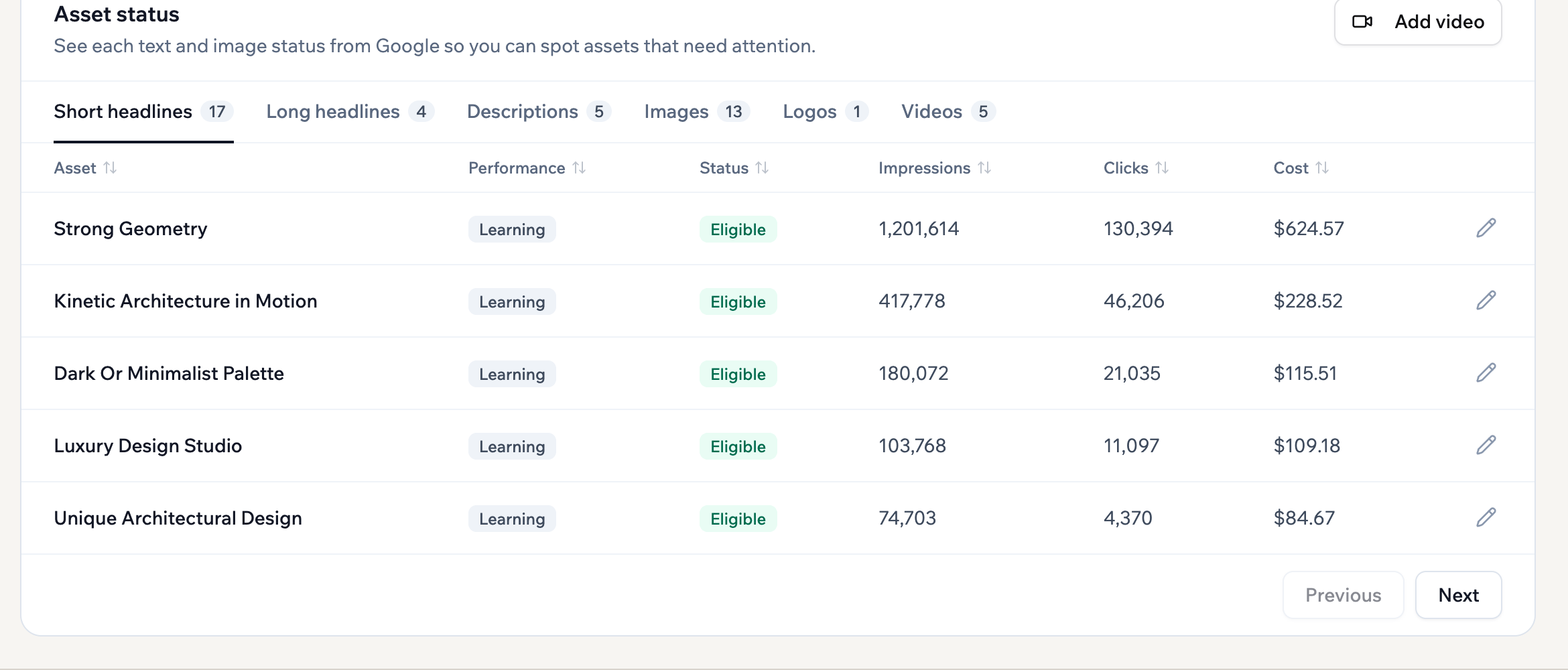
הדירוג והסטטוס של כל נכס
- לחץ על Dashboard בעורך האפליקציה.
- לחץ על Marketing.
- לחץ על Google Ads.
- בחר את הקמפיין שברצונך לעדכן.
- תחת Asset status, בחר בלשונית של סוג הנכס הרצוי.
- ליד הנכס, לחץ על Edit asset לטקסט, על Upload image asset או Upload logo asset לתמונה, או על Change video לסרטון. בעריכת טקסט, אפשר ללחוץ על Generate with AI לגרסה חדשה.
- לחץ על Save.
ניהול הקמפיין
שנה קמפיין פעיל כשהתוכניות שלך משתנות, התאם את התקציב שלו או השהה אותו לזמן מה. כדי לנהל את הקמפיין:- לחץ על Dashboard בעורך האפליקציה.
- לחץ על Marketing.
- לחץ על Google Ads.
- בחר את הקמפיין שברצונך לנהל.
- פתח את התפריט Manage, ואז בחר מה לעשות:
- לחץ על Edit campaign כדי לעדכן את פרטי הקמפיין.
- לחץ על Manage budget כדי לשנות את התקציב היומי.
- לחץ על Manage conversion goals כדי לבחור באילו אירועים הקמפיין מתמקד. שינוי זה מפעיל מחדש את תקופת הלמידה.
- לחץ על Pause temporarily כדי להשהות קמפיין פעיל. Before you pause מציג קודם את הנתונים של הקמפיין. לחץ על Keep it running אם שינית את דעתך.
- לחץ על Resume campaign כדי לחדש קמפיין מושהה.
- לחץ על Archive campaign כדי להעביר לארכיון קמפיין שאינך צריך עוד. העברה לארכיון עוצרת אותו לצמיתות.
אם אתה משהה קמפיין במהלך מחזור חיוב, Base44 עדיין מחייבת אותך על פעילות הקמפיין שלפני ההשהיה.
עדכון הסרטונים של הקמפיין
הוסף סרטון משלך כדי להציג את האפליקציה ב-YouTube ובמיקומי וידאו אחרים. בלי סרטון, Google בונה סרטון מהתמונות והטקסט שלך. אפשר להוסיף סרטונים כשיוצרים קמפיין או בכל זמן אחרי ההשקה.על סרטוני קמפיין:
- סרטון שאתה מעלה נשלח ל-YouTube כלא רשום, בערוץ ש-Google מנהלת עבור חשבון המודעות שלך. לכן הוא לא מופיע בערוץ שלך או בחיפוש של YouTube.
- סרטונים חייבים להיות באורך 10 שניות לפחות, וקובץ שמועלה יכול להיות עד 64MB.
- עיבוד העלאה חדשה ב-YouTube יכול לקחת רגע. אם מופיע שהסרטון עדיין בעיבוד, לחץ על Check again. הסרטון לא יועלה פעמיים.
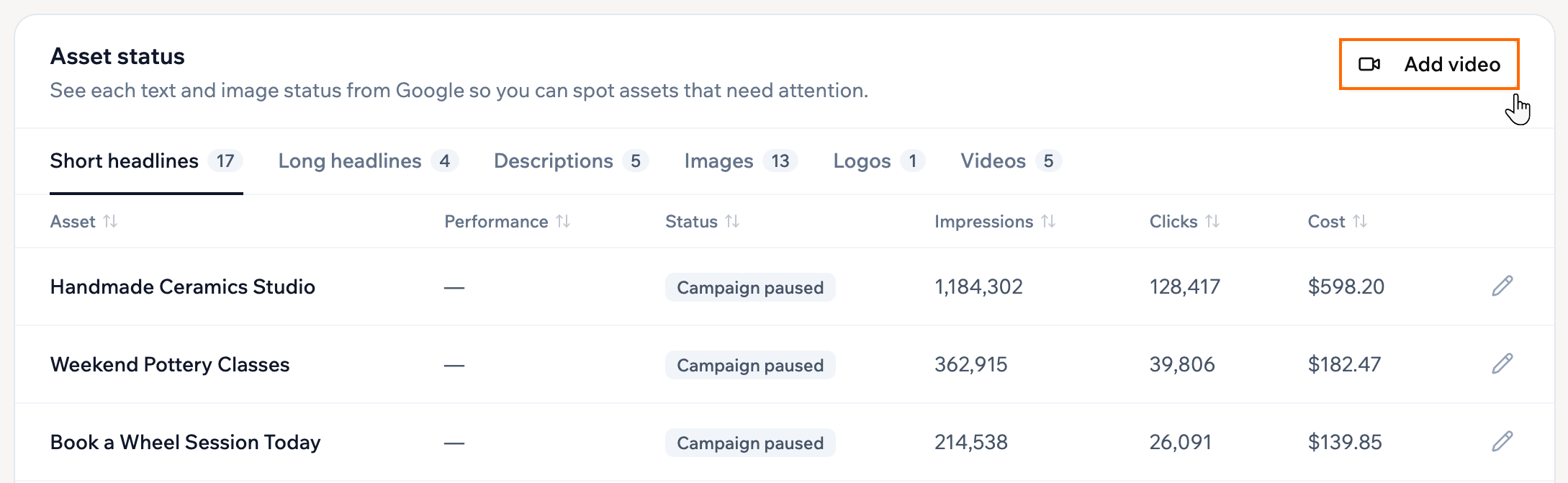
הוספת סרטון מ-Asset status
- לחץ על Dashboard בעורך האפליקציה.
- לחץ על Marketing.
- לחץ על Google Ads.
- בחר את הקמפיין שברצונך לעדכן.
- תחת Asset status, לחץ על Add video.
- לחץ על Upload a video ובחר קובץ, או הדבק קישור ב-YouTube video link.
- לחץ על Save.
הגדרת אירועי המרה
אירועי המרה מגדירים ל-Google Ads אילו פעולות נחשבות הצלחה, כמו הרשמה, שליחת טופס או רכישה. כך Google יכולה להשקיע את התקציב באנשים שהכי סביר שיבצעו אותן. לאחר מכן אתה בוחר יעדי המרה כדי לקבוע לאיזה מהאירועים האלה כל קמפיין מבצע אופטימיזציה. כברירת מחדל, אלה כולם. בדרך כלל מגדירים אירועי המרה בזמן יצירת הקמפיין. השתמש בשלבים הבאים אם כרטיס ההגדרה של קמפיין פעיל מבקש להוסיף אירועים. השתמש בהם גם אם הכרטיס מציין שהתג באפליקציה לא תואם לקמפיין. כדי להגדיר אירועי המרה בקמפיין פעיל:- לחץ על Dashboard בעורך האפליקציה.
- לחץ על Marketing.
- לחץ על Google Ads.
- בחר את הקמפיין שברצונך לעדכן.
- לחץ על Add to chat בכרטיס הגדרת אירועי ההמרה.
- שלח את ההודעה המוכנה בצ’אט ה-AI כדי להוסיף את האירועים הנדרשים לאפליקציה.
- פרסם את האפליקציה כדי שהאירועים ייכנסו לתוקף.
ניהול החשבון
חלק מההגדרות חלות על כל הקמפיינים באפליקציה ולא על קמפיין אחד:- אמצעי תשלום: עדכן את הכרטיס ש-Base44 מחייבת עבור ההוצאות והעמלות של Google Ads.
- פעילות: סקור מה קרה בחשבון בטווח התאריכים שתבחר, כולל שינויים בקמפיינים, בחיוב ובחשבון.
- השהיית כל הקמפיינים: עצור זמנית את כל הקמפיינים הפעילים. אפשר לחדש אותם בכל עת, והחשבון נשאר מחובר.
- ביטול הכול: סיים את תקציב חשבון Google Ads והשבת את חשבון הפרסום של האפליקציה.
- לחץ על Dashboard בעורך האפליקציה.
- לחץ על Marketing.
- לחץ על Google Ads.
- ליד טווח התאריכים, לחץ על הסמל Google Ads settings.
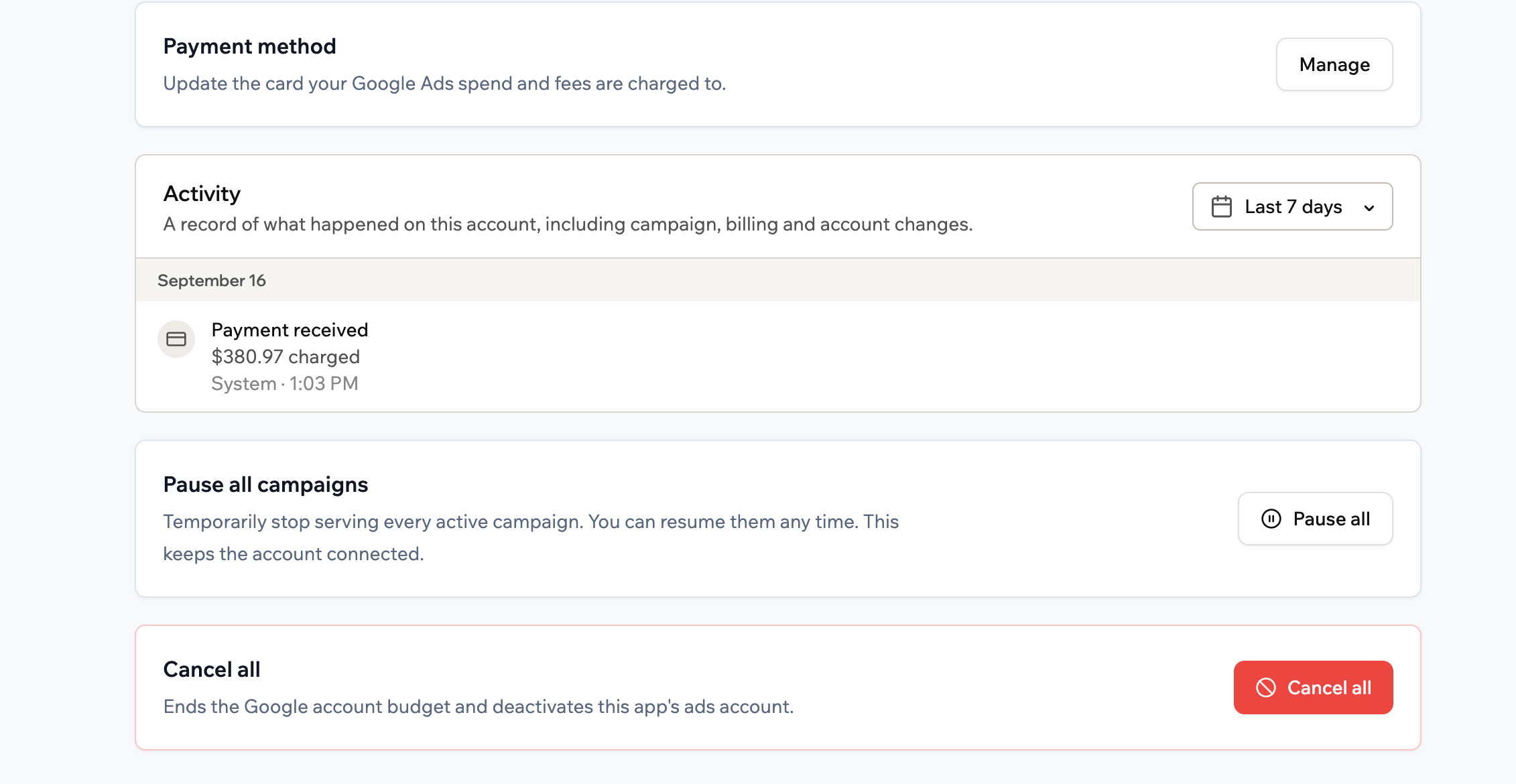
הגדרות לכל הקמפיינים שלך
שאלות נפוצות
האם אני צריך חשבון Google Ads?
האם אני צריך חשבון Google Ads?
Base44 יוצרת חשבון Google Ads לאפליקציה כשאתה משיק את הקמפיין הראשון. לכן אינך צריך חשבון משלך. לא ניתן לחבר חשבון שכבר יש לך.
האם יצירת נכסי קמפיין צורכת קרדיטים?
האם יצירת נכסי קמפיין צורכת קרדיטים?
אפשר ליצור נכסים לקמפיין Google Ads בלי לצרוך קרדיטי הודעות או קרדיטי אינטגרציה.
האם אפשר לייבא קמפיין מאפליקציה אחרת?
האם אפשר לייבא קמפיין מאפליקציה אחרת?
צור קמפיין חדש באפליקציה. Base44 לא תומכת בייבוא קמפיינים מאפליקציית Base44 אחרת או מחשבון Google Ads אחר.
למה הקמפיין שלי הושהה?
למה הקמפיין שלי הושהה?
בדוק את הסיבות האפשריות הבאות להשהיה:
- השהית אותו בעצמך.
- תשלום נכשל ותקופת החסד של 14 ימים הסתיימה. עדכן את אמצעי התשלום כדי להפעיל מחדש את Google Ads.
- Google סימנה נכס מודעה או את דף הנחיתה לבדיקת מדיניות או לדחייה. במקרה זה סטטוס הקמפיין מציג Needs attention. פתח את הקמפיין כדי לראות מה סומן.
- הפרסום של האפליקציה בוטל או שהיא חסומה. Base44 משהה את הקמפיינים שלה עד שתחדש אותם. אחרי שהאפליקציה מפורסמת ולא חסומה, לחץ על Resume campaign בכל קמפיין שברצונך לחדש. ההשהיה נרשמת בפעילות של Google Ads.
מה קורה כשאני מגיע למגבלת הקמפיינים הפעילים?
מה קורה כשאני מגיע למגבלת הקמפיינים הפעילים?
Base44 מבקשת ממך להשהות קודם אחד מהקמפיינים הפעילים. כשאתה מתחיל או מחדש קמפיין במגבלה, Base44 מציגה את הקמפיינים הפעילים עם ההוצאה, הקליקים וההמרות של כל אחד. לחץ על Pause ליד הקמפיין שברצונך להשהות. לאחר מכן Base44 ממשיכה עם הקמפיין החדש או המחודש. אפשר לחדש את הקמפיין המושהה מאוחר יותר.
דף זה תורגם באמצעות AI. למידע המדויק והעדכני ביותר, עיין בגרסה האנגלית.