

במבט חטוף
לעורך האפליקציה יש 2 אזורים עיקריים: צ’אט ה-AI משמאל והאפליקציה שלך מימין. הפקדים הנפוצים ביותר נמצאים בסרגל שמעליהם. רחף מעל מספר או הקש עליו כדי לראות מה עושה כל חלק.צ’אט עם AI
צ’אט ה-AI משמאל הוא המקום שבו בונים. תאר במילים פשוטות מה אתה רוצה, וה-AI מעדכן את האפליקציה. בתיבת ההודעה אפשר גם לצרף קבצים, לבחור מודל ולהגדיר הוראות מותאמות אישית. למידע נוסף, ראה שימוש בצ’אט ה-AI. לצ’אט ה-AI יש 2 מצבים. עבור ביניהם עם כפתור המצב בתיבת ההודעה, או הקש Cmd+. (Mac) או Ctrl+. (Windows):- Build: ה-AI משנה את האפליקציה תוך כדי הצ’אט.
- Discuss: שאל שאלות או תכנן את השינוי הבא. ה-AI לא משנה את הקוד עד שתאשר.
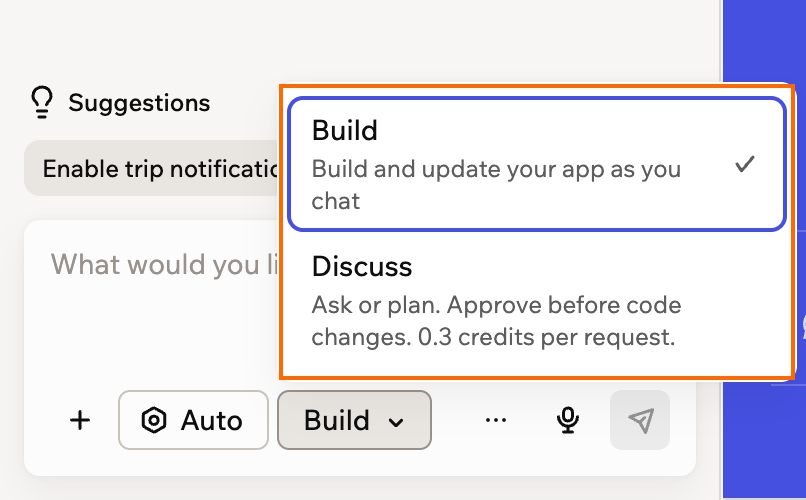
בחירה בין Build ל-Discuss בצ'אט ה-AI
תצוגה מקדימה של האפליקציה
התצוגה המקדימה מימין מציגה את האפליקציה כפי שהמשתמשים בה רואים אותה. לחץ בתוכה כדי לבדוק את האפליקציה תוך כדי בנייה. בראש התצוגה המקדימה אפשר:- לפתוח דף אחר: הקלד נתיב דף בשדה הדף, למשל
/home. למידע נוסף, ראה ניהול הדפים שלך. - לרענן את התצוגה המקדימה: לחץ על סמל הרענון בתחילת שדה הדף.
- לבדוק גדלי מסך אחרים: לחץ על סמל המכשיר בסוף שדה הדף כדי לעבור בין מחשב, טאבלט ונייד.
- לערוך ידנית: לחץ על Edit ואז על כל רכיב באפליקציה. כך תשנה טקסט, צבעים, גופנים או ריווח בלי צ’אט ה-AI. למידע נוסף, ראה עיצוב האפליקציה.
- לראות את כל הדפים בבת אחת: לחץ על הסמל Canvas כדי לפרוס את כל הדפים על לוח אחד. שם אפשר להוסיף פתקים וציורים ולשלוח רעיונות לצ’אט ה-AI. למידע נוסף, ראה שימוש בקנבס.
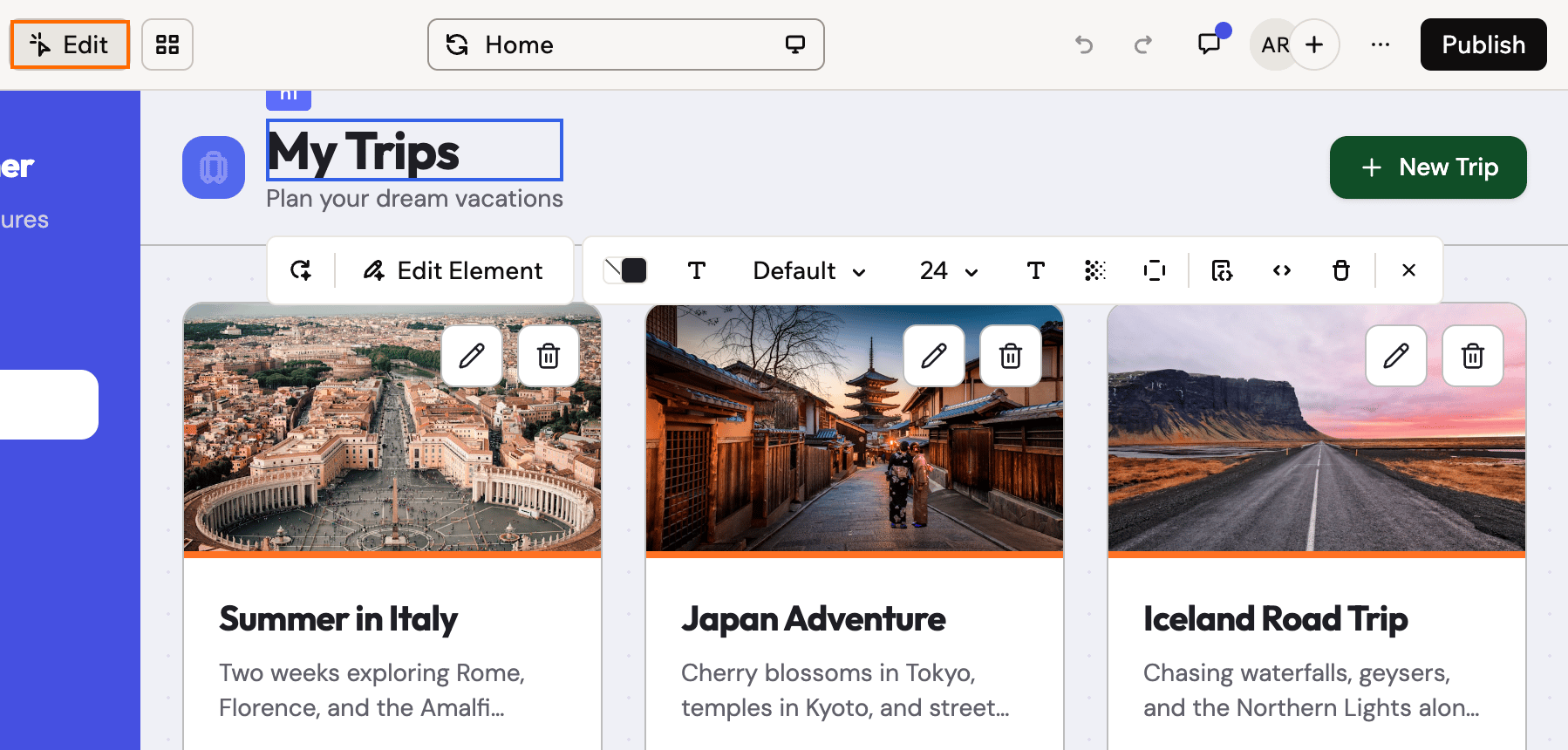
בחירת רכיב במצב Edit לפתיחת אפשרויות העיצוב שלו
ביטול שינויים
כל שינוי נשמר כגרסה, כך שתמיד אפשר לחזור אחורה. בחר את הדרך שמתאימה למה שאתה רוצה לבטל:- שינוי AI אחד: רחף מעל ההודעה בצ’אט ולחץ על הסמל Revert שמתחתיה. האפליקציה חוזרת למצבה לפני ההודעה, וגם שינויים מאוחרים יותר מתבטלים.
- שינוי שביצעת ידנית: ב-Edit או ב-Canvas, לחץ על כפתור הביטול בסרגל. אפשר גם להקיש Cmd+Z (Mac) או Ctrl+Z (Windows).
- הרבה שינויים בבת אחת: לחץ על הסמל Version history מעל צ’אט ה-AI. שם אפשר לצפות בכל גרסה קודמת ולשחזר אותה לעורך. אפשר גם לפרסם אותה ישירות ולהמשיך לעבוד על הטיוטה.
שימוש ב-Dashboard
לחץ על Dashboard בראש התצוגה המקדימה כדי לנהל את כל מה שמאחורי האפליקציה, כמו נתונים, משתמשים, דומיינים והגדרות. כל קטע נפתח מסרגל הצד השמאלי. חלק מהקטעים מופיעים רק כשהאפליקציה משתמשת בהם. למשל, Payments מופיע אחרי שמחברים ספק תשלומים. Secrets מופיע כשיש לאפליקציה פונקציות backend.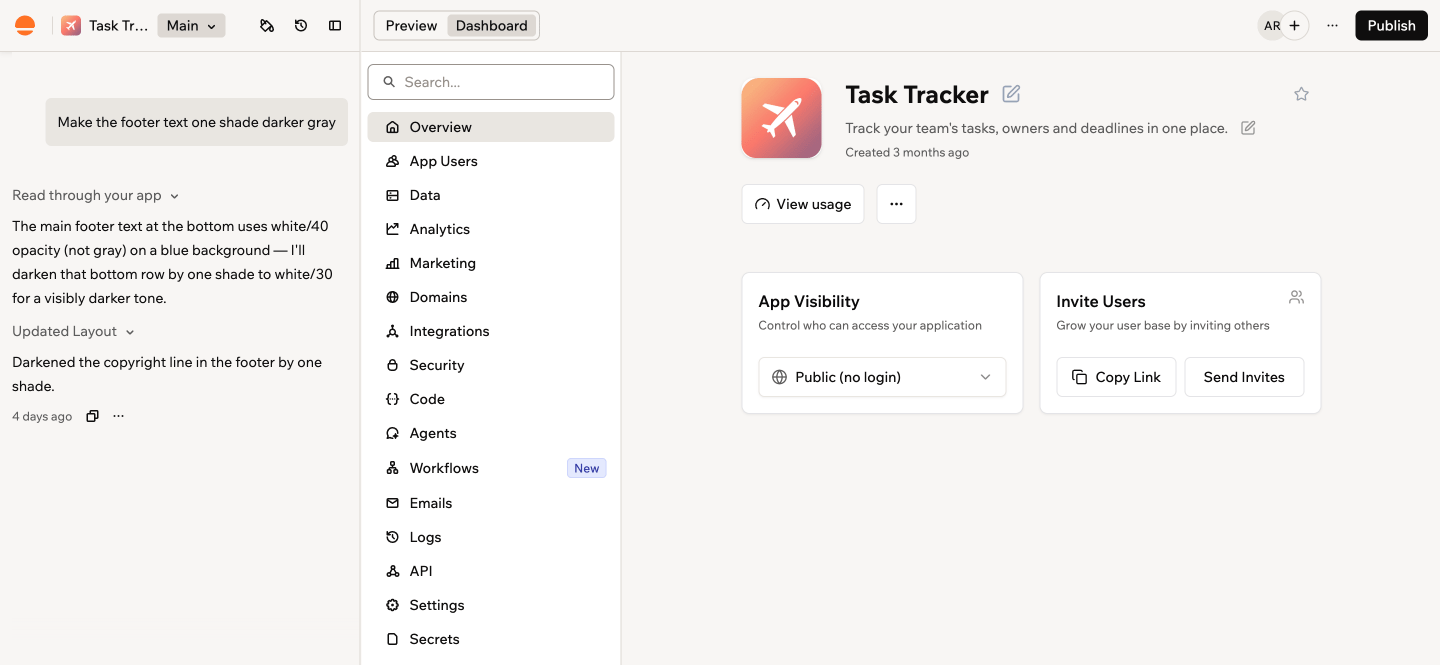
ה-Dashboard, פתוח על Overview
פרסום האפליקציה
כשהאפליקציה מוכנה, לחץ על Publish בפינה הימנית העליונה כדי להעלות אותה לאוויר. בחלונית Publish Your App אפשר להעתיק את הקישור לאפליקציה. אפשר גם לבחור מי יכול לפתוח אותה עם App visibility, ולחבר דומיין מותאם אישית.האפליקציה החיה משתנה רק כשמפרסמים. המשך לבנות בעורך האפליקציה. לחץ שוב על Publish בכל פעם שתרצה שאנשים יראו את הגרסה העדכנית.
עבודה עם אחרים
לחץ על Add collaborator (+) ליד האווטארים בפינה הימנית העליונה כדי להזמין מישהו לבנות איתך. כולם רואים את אותה טיוטה, והאווטארים מראים מי נמצא בעורך כרגע. השתמש ב-Comments בראש התצוגה המקדימה כדי להשאיר משוב על חלק מסוים בדף. למידע נוסף, ראה עבודה עם שותפי עריכה והוספת תגובות לאפליקציה.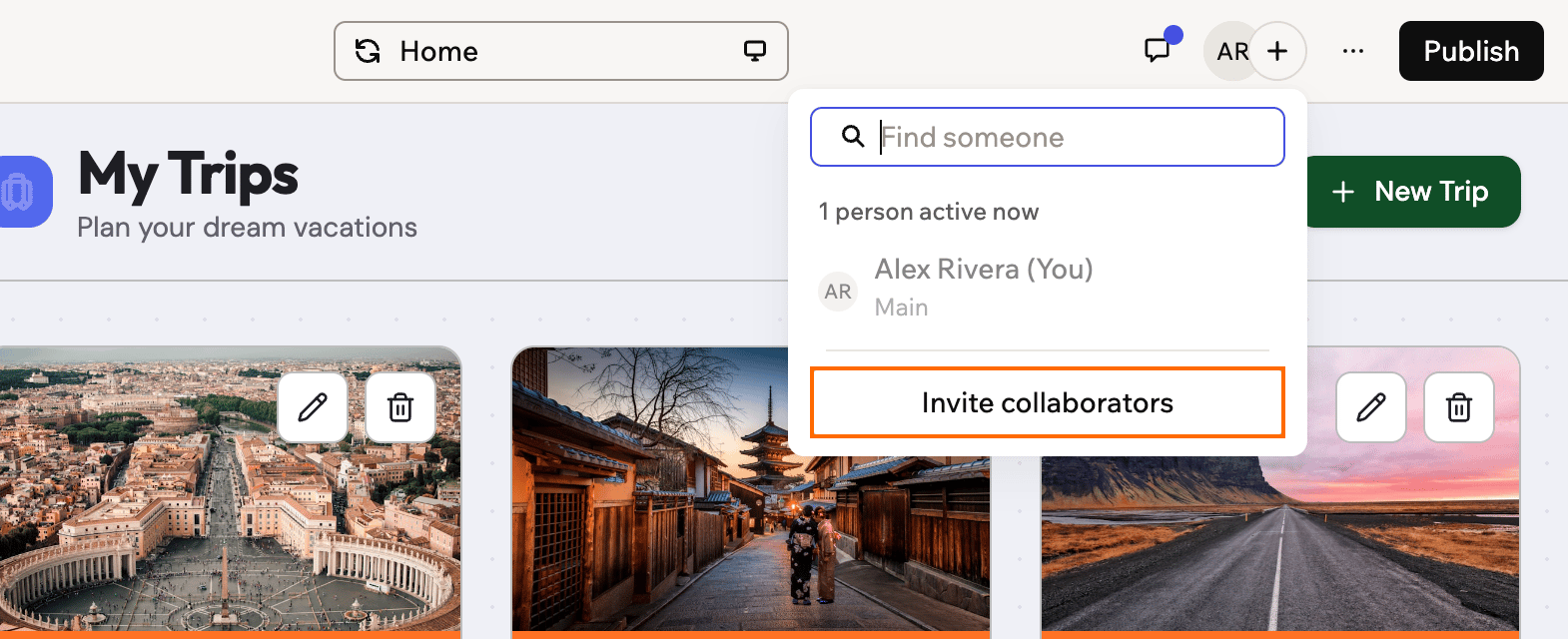
תפריט שותפי העריכה בעורך האפליקציה
ניסוי רעיונות בבטחה
רוצה לנסות עיצוב מחדש או תכונה חדשה ומסוכנת בלי לסכן את האפליקציה שעובדת? בנה אותם בענף. ענף הוא עותק נפרד של האפליקציה. כך אפשר להתנסות בחופשיות, והגרסה הראשית נשארת בדיוק כמו שהיא. אם התוצאה מוצאת חן בעיניך, מזג אותה חזרה. אם לא, מחק את הענף ושום דבר לא השתנה. כדי ליצור ענף, לחץ על Main ליד שם האפליקציה מעל צ’אט ה-AI. למידע נוסף, ראה עבודה עם ענפים.פעולות נוספות
הסמל More actions בפינה הימנית העליונה מכיל כלים שמשתמשים בהם לעתים רחוקות.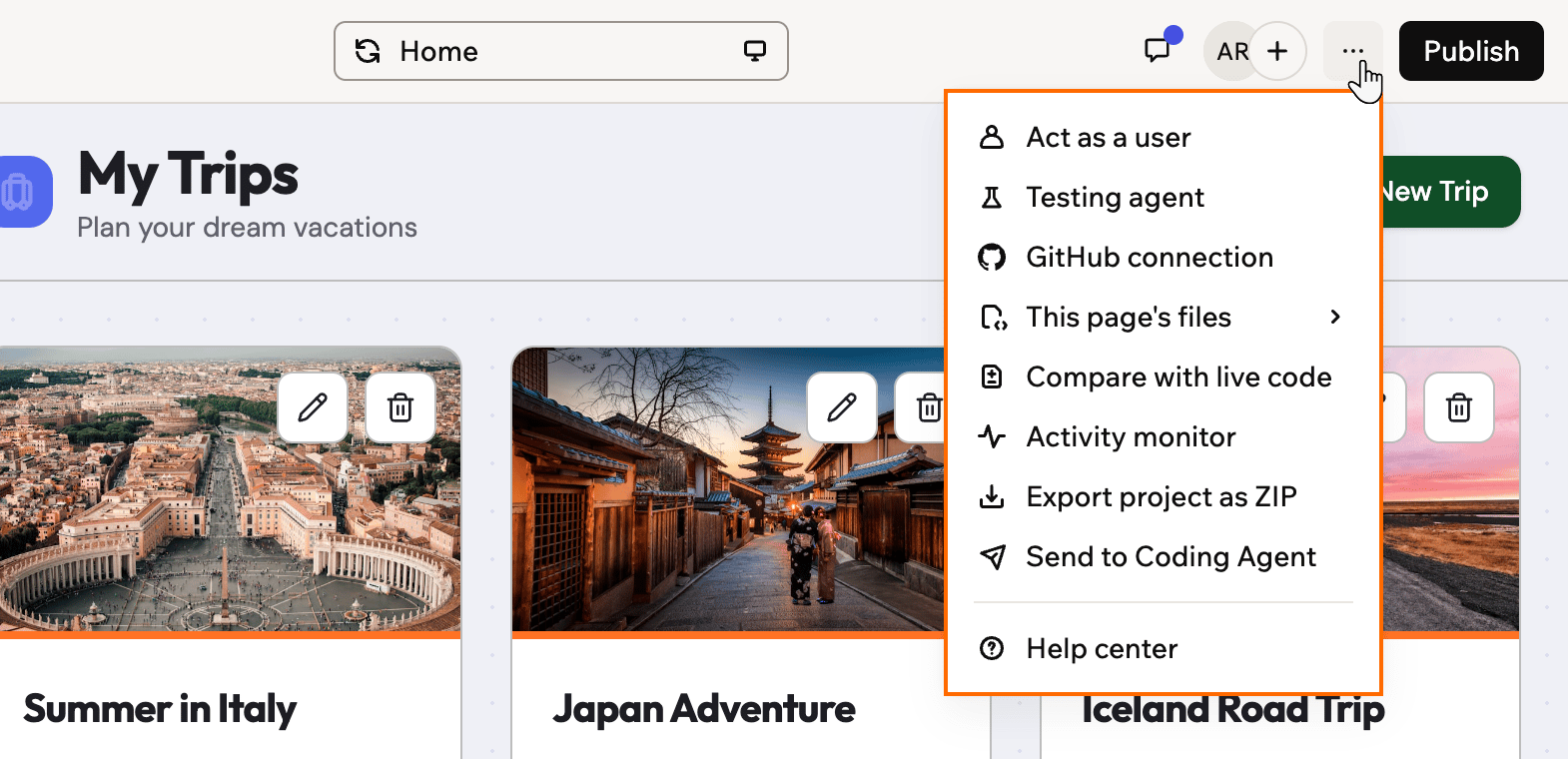
התפריט More actions בעורך האפליקציה
ניווט מהיר יותר
הקש Cmd+K (Mac) או Ctrl+K (Windows) כדי לפתוח את לוח הפקודות. אפשר לחפש דפים, קבצים ונתונים. אפשר לקפוץ ישירות לפעולה, כמו פרסום האפליקציה או הזמנת שותף עריכה. אפשר גם לחפש בתיעוד של Base44, והכול בלי לצאת מעורך האפליקציה. לוח הפקודות עובד גם בדף הבית של סביבת העבודה.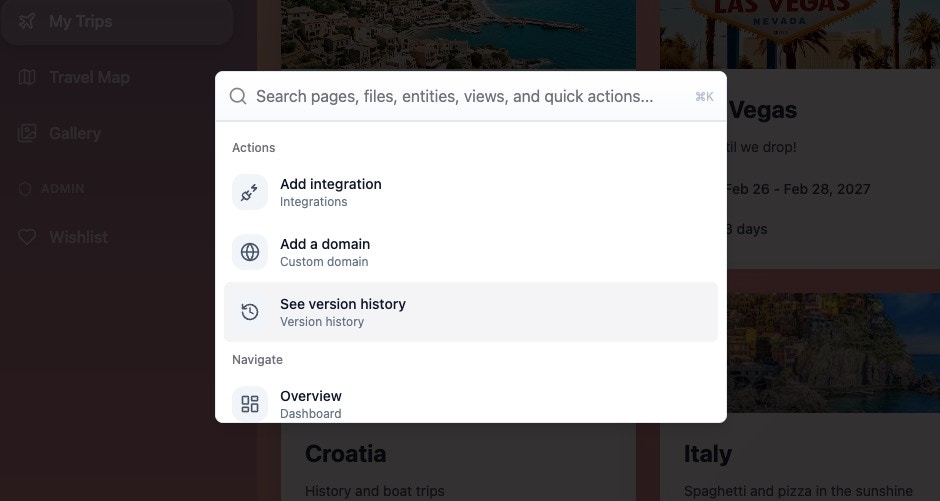
לוח הפקודות בעורך האפליקציה
אפשר להחליף בין קיצורי Enter ו-Shift+Enter בהעדפות החשבון. לקנבס יש סט משלו של קיצורי ציור ופריסה.
שאלות נפוצות
לחץ על שאלה למטה כדי ללמוד עוד על ההתמצאות בעורך האפליקציה.אפשר להשתמש בעורך האפליקציה בטלפון?
אפשר להשתמש בעורך האפליקציה בטלפון?
כן. אפשר לבנות מהדפדפן בטלפון: פתח את base44.com והתחבר. אפשר גם להשתמש באפליקציית Base44 ל-iOS ול-Android. בטלפון, התצוגה המקדימה של האפליקציה ממלאת את המסך. הקש על Chat to Edit כדי לפתוח את צ’אט ה-AI.חלק מהתכונות זמינות רק במחשב, כולל מצב Edit, הרשאות נתונים, עריכת קוד, עבודה עם ממשקי API ותבניות אפליקציות. למידע נוסף, ראה שימוש ב-Base44 בנייד.
צריך לשמור את העבודה?
צריך לשמור את העבודה?
לא. העבודה בעורך האפליקציה נשמרת תוך כדי, וכל שינוי AI הופך לגרסה שאפשר לחזור אליה. האפליקציה החיה משתנה רק כשלוחצים על Publish.
אנשים יכולים לראות את האפליקציה לפני שאפרסם אותה?
אנשים יכולים לראות את האפליקציה לפני שאפרסם אותה?
לא. התצוגה המקדימה מיועדת רק לך ולשותפי העריכה שלך. אף אחד אחר לא יכול לפתוח את האפליקציה עד שתפרסם אותה. אחרי הפרסום, מי יכול לפתוח אותה תלוי בנראות האפליקציה.
למה אני לא רואה חלק מהכפתורים?
למה אני לא רואה חלק מהכפתורים?
מה שאתה רואה תלוי בתפקיד שלך ובאפליקציה. למשל, אנשים עם הרשאת צפייה בלבד לא רואים את Edit או את התפריט More actions. חלק מקטעי ה-Dashboard מופיעים רק כשהאפליקציה משתמשת בהם. בחלונות קטנים, חלק מהפקדים מתכווצים לתפריטים.
מה לעשות אם עורך האפליקציה לא נטען?
מה לעשות אם עורך האפליקציה לא נטען?
נסה לרענן את הדף, לנקות את המטמון של הדפדפן או לכבות תוספים לדפדפן. אפשר גם לפתוח את Base44 בחלון פרטי או בדפדפן אחר. אם הוא עדיין לא נטען, ראה פתרון בעיות.
נושאים קשורים
העמק בחלקי עורך האפליקציה שבהם אתה משתמש הכי הרבה.שימוש בצ'אט ה-AI
מצבי Build ו-Discuss, מודלים, Auto approve וביטול שינויים.
עיצוב האפליקציה
שנה צבעים, גופנים ופריסה עם מצב Edit וערכות נושא.
ניהול נתוני האפליקציה
צפה, ערוך, ייבא וייצא את הנתונים שהאפליקציה שומרת.
בחירת מי יכול לגשת לאפליקציה
הגדר נראות, הזמן משתמשים והוסף שותפי עריכה.
דף זה תורגם באמצעות AI. למידע המדויק והעדכני ביותר, עיין בגרסה האנגלית.