

myapp.base44.app) מרגע שהיא נוצרת. אפשר להתאים אישית את הכתובת הזו בכל עת, או לחבר דומיין מותאם אישית משלך. כך קל יותר למצוא את האפליקציה, לזכור אותה ולשתף אותה.
שינוי כתובת האפליקציה ב-Base44
כל אפליקציית Base44 מגיעה עם דומיין מובנה חינמי (myapp.base44.app) שאפשר להתאים אישית בכל עת. אין צורך בהגדרת DNS או בתשלום.
כדי לשנות את הכתובת:
- לחץ על Dashboard בעורך האפליקציה.
- לחץ על Domains.
- לחץ על Edit URL תחת Built-in URL של האפליקציה.
- הזן שם חדש לקישור. לדוגמה:
best-business→best-business.base44.app. - לחץ על Change כדי לשמור.
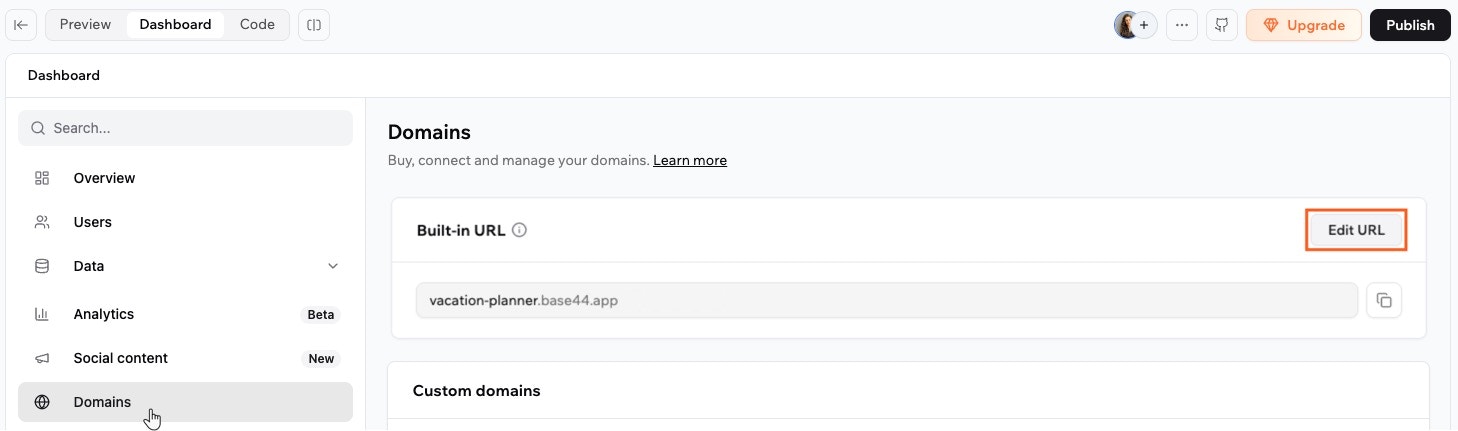
עריכת הכתובת המובנית שלך
הגדרת דומיין מותאם אישית
דומיין מותאם אישית הוא כתובת אינטרנט משלך, כמוmybusiness.com, שבה אנשים מגיעים לאפליקציה במקום הקישור המובנה של Base44. לדוגמה, במקום לשתף את my-app-948908fb.base44.app, אפשר לשתף את mybusiness.com. דומיין מותאם אישית נראה מקצועי יותר ומחזק את המותג שלך בכל ביקור.
יש 2 דרכים להגדיר דומיין: לקנות דומיין, או לחבר דומיין שכבר בבעלותך. בכל מקרה, אחרי שהדומיין מחובר, Base44 מנפיקה ומחדשת את אישור ה-SSL אוטומטית. כך האפליקציה תמיד מוגשת בצורה מאובטחת ב-HTTPS.
קונים דומיין מתוך Base44, בלחיצה על Buy Domain בדף Domains של האפליקציה. Base44 רושמת אותו עבורך, וכל דומיין שנרכש מ-9 בספטמבר 2026 מגיע מ-Wix, אלא אם המסלול שלך ב-Base44 מחויב דרך Apple App Store. דומיינים ישנים יותר עשויים להיות רשומים ב-GoDaddy, או ב-IONOS אם נרכשו לפני 14 באוגוסט 2026. פעל לפי המדריך למטה שמתאים לדומיין שלך.
קניית דומיין עם Wix
קנה דומיין חדש דרך Wix. ה-DNS וה-SSL מוגדרים עבורך אוטומטית.
חיבור דומיין חיצוני
כבר יש לך דומיין? הגדר את ה-DNS עם Base44, או הוסף את הרשומות ידנית.
ניהול דומיין של GoDaddy או IONOS
חדש דומיין שרשום ב-GoDaddy או ב-IONOS, אשר את פרטי הקשר או העבר אותו.
בדיקה איפה הדומיין רשום
אם כבר יש לך דומיין ואתה לא בטוח מי רשם אותו, פתח את דף Domains ולחץ על הסמל More actions שלידו.- אם Manage Domain מופיע בתפריט, קנית את הדומיין דרך Wix, ומנהלים אותו מלוח הבקרה של הדומיינים. ראה קניית דומיין עם Wix.
- אם הוא לא מופיע וקנית את הדומיין מ-Base44, הוא רשום ב-GoDaddy, או ב-IONOS אם קנית אותו לפני 14 באוגוסט 2026. מנהלים אותו בהתחברות לחשבון אצל אותו רשם. ראה ניהול דומיין של GoDaddy או IONOS.
- אם חיברת דומיין שכבר היה בבעלותך, הוא נשאר אצל הספק שממנו קנית אותו, ושם מנהלים אותו. ראה חיבור דומיין חיצוני.
הגדרת תת-דומיין
תת-דומיין הוא כתובת שמופיעה לפני הדומיין הראשי, כמוapp.example.com או shop.example.com. חבר תת-דומיין כדי לתת לאפליקציית Base44 כתובת משלה, בזמן שהדומיין הראשי ממשיך להגיש את מה שכבר נמצא בו.
מחברים תת-דומיין באותה דרך שמחברים כל דומיין אחר שבבעלותך. Base44 יכולה להוסיף את הרשומה עבורך, או שאפשר להוסיף רשומת CNAME ידנית אצל ספק ה-DNS ולאמת אותה מלוח הבקרה של האפליקציה. לערכי הרשומה המדויקים, ולרשומה הנוספת ששומרת על פעולת גרסת ה-www, ראה חיבור תת-דומיין.
Base44 מנפיקה אישור SSL לכל תת-דומיין שאתה מחבר, לכן פרט כל תת-דומיין שאתה רוצה להשתמש בו. אין תמיכה בתת-דומיינים מסוג wildcard.
הגדרת הפניות 301
הפניית 301 שולחת מבקרים באופן קבוע מכתובת ישנה לכתובת חדשה. קישורים ישנים ממשיכים לעבוד, ומנועי חיפוש מעבירים את הדירוג הקיים לכתובת החדשה. לדוגמה, אם שינית את שם הדף/pricing ל-/plans, הפניה תשלח כל מי שפותח את הקישור הישן /pricing ישירות ל-/plans, במקום לדף שלא קיים.
הפניות 301 זמינות במסלול Starter ומעלה, כמו דומיינים מותאמים אישית.
- הפניה ברמת נתיב: שולחת דף אחד באפליקציה לדף אחר, למשל מ-
/old-pricingל-/pricing, או לכתובת חיצונית. - הפניה של דומיין שלם: שולחת את כל התנועה מדומיין מחובר אחד לדומיין אחר באותה אפליקציה.
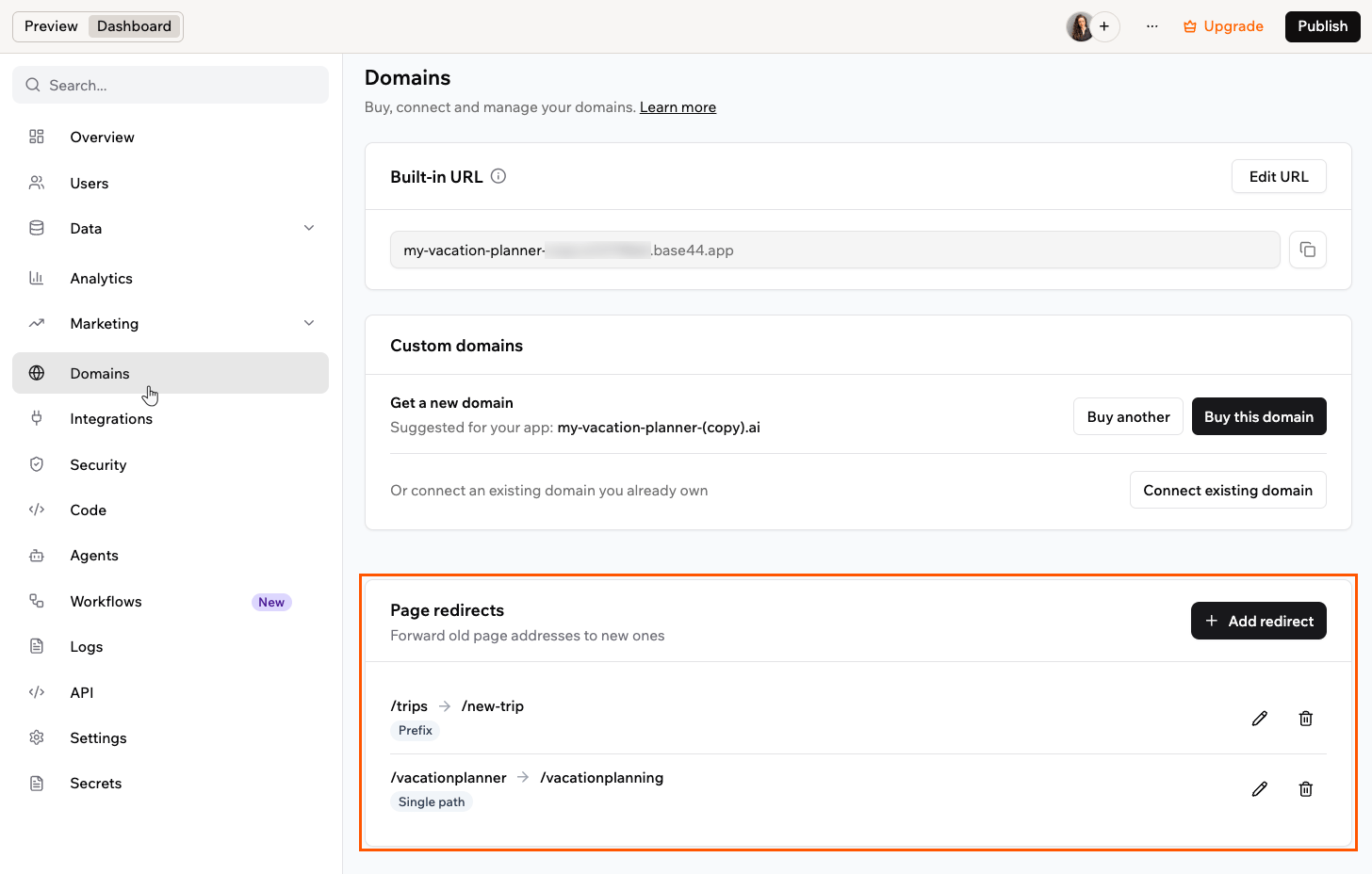
ניהול הפניות דפים
הפניה מדף אחד לדף אחר
הפניות ברמת נתיב שולחות מבקרים מדף אחד באפליקציה לדף אחר, או לכתובת חיצונית. נתיב הוא החלק בכתובת האינטרנט שמגיע אחרי הדומיין, כמו/pricing, ובדרך כלל מצביע על דף מסוים. השתמש בהפניות האלה כשאתה משנה שם של דף או מעביר אותו ורוצה שהקישורים הישנים ימשיכו לעבוד. הן שימושיות גם כשנתיב בדומיין צריך להצביע על קובץ שמתארח בשרת אחר, כמו פיד ads.txt.
כללים להפניית נתיב:
- אפשר להוסיף עד 50 הפניות לכל אפליקציה.
- המקור הוא נתיב באפליקציה שמתחיל ב-
/, והוא צריך להיות שונה מהיעד. - היעד הוא נתיב באפליקציה, כמו
/pricing, או כתובת חיצונית מלאה שמתחילה ב-https://. - יעדים מצביעים על דף או קובץ, לכן אל תכלול מחרוזת שאילתה, פרמטרים או fragment. מחרוזת השאילתה של המבקר עוברת לכתובת היעד.
- הפניות קידומת מתחילות בנתיב שמתחת לשורש, כמו
/blog. - Base44 מגישה ישירות את נתיבי ההתחברות (כמו התחברות ואיפוס סיסמה) ואת קובצי המערכת (כמו
/sitemap.xml,/robots.txt,/favicon.ico,/link_preview.png,/manifest.json,/llms.txt, ו-/.well-knownוכל מה שמתחתיו). לכן בחר נתיב מקור מחוץ להם.
- לחץ על Dashboard בעורך האפליקציה.
- לחץ על Domains.
- בקטע Page redirects, לחץ על Add redirect.
- בשדה Source path, הזן את הנתיב הישן, שמתחיל ב-
/. לדוגמה,/old-page. - בשדה Target path, הזן את הנתיב החדש שמתחיל ב-
/, כמו/new-page, או כתובת חיצונית מלאה שמתחילה ב-https://, כמוhttps://example.com/ads.txt. - תחת Match type, בחר איך ההפניה מתאימה:
- Single path: מפנה את נתיב המקור המדויק.
- Prefix: מפנה את נתיב המקור וכל מה שמתחתיו, ושומר על שאר הכתובת. זה עובד גם עם יעדים חיצוניים. למשל, אם
/docsמצביע עלhttps://example.com/help, הכתובת/docs/setupתופנה ל-https://example.com/help/setup.
- לחץ על Save redirect.
הפניה של דומיין שלם
הפניה של דומיין שלם שולחת את כל התנועה מדומיין מחובר אחד לדומיין אחר באותה אפליקציה. הנתיב המלא ומחרוזת השאילתה נשמרים, כך ש-old-domain.com/pricing מגיע ל-new-domain.com/pricing. השתמש בה כשאתה מעביר את האפליקציה לדומיין חדש ורוצה שהדומיין הישן ימשיך לשלוח מבקרים למקום הנכון.
הפניה של דומיין שלם דורשת לפחות 2 דומיינים מאומתים באותה אפליקציה: הדומיין שממנו מפנים, והדומיין שאליו שולחים את התנועה. האפשרות Redirect domain מופיעה רק כשיש לאפליקציה דומיין מאומת נוסף להפנות אליו.
- לחץ על Dashboard בעורך האפליקציה.
- לחץ על Domains.
- בקטע Custom domains, מצא את הדומיין שאתה רוצה להפנות.
- לחץ על הסמל More actions שלידו ובחר Redirect domain.
- תחת Target domain, בחר את הדומיין שאליו אתה רוצה לשלוח את התנועה.
- לחץ על Save redirect.
שליחת אימיילים מהדומיין שלך
אחרי שהדומיין המותאם אישית מחובר, אפשר לשלוח ממנו את האימיילים של האפליקציה, כמוsupport@your-domain.com, כך שיתאימו למותג שלך. להגדרה, ראה שליחת אימיילים מדומיין מותאם אישית.
קבלת אימייל עסקי
כתובת שליחה רק שולחת את האימיילים של האפליקציה. אם אתה רוצה גם תיבת דואר אמיתית בדומיין שלך, כמוyou@yourdomain.com, שממנה אפשר לשלוח ולקבל אימיילים, אפשר לקנות אימייל עסקי דרך Base44. הוא מבוסס על Google Workspace, ולכן כולל את Gmail, Calendar, Drive, Meet ו-Docs בדומיין שלך. להגדרה, ראה קניית אימייל עסקי.
שאלות נפוצות
לחץ על שאלה למטה כדי ללמוד עוד על דומיינים.איך מסירים דומיין?
איך מסירים דומיין?
מחיקת דומיין מסירה אותו מרשימת הדומיינים של האפליקציה ומפנה אותו לשימוש במקום אחר. כדי להעביר דומיין שקנית ב-Base44 לאפליקציה אחרת באותה סביבת עבודה, עיין במעבר לאפליקציה אחרת.כדי להסיר דומיין:
- לחץ על Dashboard בעורך האפליקציה.
- לחץ על Domains.
- תחת Custom domains, לחץ על הסמל More actions ליד הדומיין.
- אם קנית את הדומיין ב-Base44, בחר Unlink Domain, אשר ופתח שוב את התפריט. האפשרות Delete domain לא זמינה עד שהדומיין מנותק.
- בחר Delete domain ואשר.
אפשר לחבר כמה דומיינים לאפליקציית Base44 אחת?
אפשר לחבר כמה דומיינים לאפליקציית Base44 אחת?
כן. אפשר לחבר עד 150 דומיינים ותת-דומיינים לאפליקציה אחת, ועד 350 דומיינים בסך הכול בחשבון.
כמה זמן לוקח להפניות להתחיל לפעול?
כמה זמן לוקח להפניות להתחיל לפעול?
הפניות מתחילות לפעול בדרך כלל תוך כמה דקות מהשמירה.
אפשר לשרשר הפניות?
אפשר לשרשר הפניות?
הפניות מתבצעות בקפיצה אחת, כך שכל כלל שולח מבקרים ישירות ליעד הסופי. Base44 בודקת את הכללים בזמן השמירה ומסמנת כללים שייצרו שרשור או לולאה. הפניה לכתובת חיצונית יוצאת לגמרי מהאפליקציה, ולכן היא תמיד נחשבת לקפיצה אחת.
דף זה תורגם באמצעות AI. למידע המדויק והעדכני ביותר, עיין בגרסה האנגלית.