


חיבור האפליקציה שלך לכלים חיצוניים
אתה צריך תוכנית Builder או גבוהה יותר כדי להשתמש במחברים.
על מחברים
מחברים מקשרים את האפליקציה שלך לכלים שאתה כבר משתמש בהם. חלק מהחיבורים משתמשים בהרשאה שמנוהלת על ידי Base44. אם אתה משתמש באפליקציית OAuth משלך, הגדר את פרטי הגישה וה-scopes שלה באזור העבודה.סוגי מחברים
יש שני סוגי מחברים, בהתאם לחשבון שבו החיבור משתמש.מחברים למשתמשי אפליקציה
כל אדם שמשתמש באפליקציה שלך מחבר חשבון משלו. האפליקציה פועלת בשמו, והנתונים שלו נשארים פרטיים עבורו.מתאים לפעולות לכל משתמש בנפרד, כמו CRM שבו כל איש מכירות שולח מייל מה-Gmail שלו.
מחברים לבוני אפליקציות
אתה מחבר כלי פעם אחת ברמת אזור העבודה, והאפליקציה משתמשת בחיבור היחיד הזה עבור כולם.מתאים לחשבון משותף או לפלטפורמת נתונים, כמו התראות Slack לערוץ של הצוות שלך, או לוח בקרה שמתשאל את Snowflake.
מחברים למשתמשי אפליקציה
מחברים לבוני אפליקציות
של מי החשבון
החשבון האישי של כל אדם
חשבון אחד, מחובר פעם אחת
מי מחבר אותו
כל אדם, בפעם הראשונה שהוא משתמש בו
אתה, ברמת אזור העבודה
הנתונים שהאפליקציה רואה
רק הנתונים של אותו אדם, לפי הגישה שהעניק
הנתונים של החשבון המחובר היחיד, משותפים בכל האפליקציה
שימוש טיפוסי
CRM שבו אנשי מכירות משתמשים ב-Gmail שלהם
התראות צוות ב-Slack, או לוח בקרה של Snowflake
עיון במחברים הזמינים
מצא מחברים בכרטיסיית Integrations בלוח הבקרה של האפליקציה שלך. חפש מחבר ספציפי או השתמש במסנן כדי למיין את הרשימה. בלשונית Browse, לחץ על Use כדי לראות הנחיות לדוגמה עבור מחבר. מחברים שהאפליקציה שלך כבר משתמשת בהם מסומנים בסימן וי על הכרטיס, ומציגים Used by this app בפרטי המחבר. אתה יכול גם לספר ל-AI chat מה אתה רוצה לחבר ואיך אתה רוצה להשתמש בו, ולקבל הצעות רלוונטיות בהתבסס על מבנה האפליקציה, הדפים והנתונים שלך. כדי לעיין ברשימה המלאה עם קטגוריות והנחיות לדוגמה, ראה את קטלוג המחברים.שליחת דוחות והתראות
שלח דוחות, התראות או סיכומים במייל דרך Gmail או Outlook.
יצירת מסמכים וקבצים
צור מסמכים, גיליונות אלקטרוניים, מצגות או קבצים באמצעות כלי Google Workspace.
ניהול אירועים וזמינות
צור ונהל אירועים או זמינות באמצעות Google Calendar או Outlook.
עדכון הצוות שלך
שלח התראות או עדכונים לצוותים דרך Slack.
מעקב אחר קוד ו-issues
עקוב אחר פעילות קוד, issues ו-pull requests עם GitHub.
תשאול נתונים ובניית לוחות בקרה
תשאל נתונים חיצוניים ובנה לוחות בקרה עם Snowflake או Databricks.
בקשת מחבר
אתה יכול גם לבקש מחבר להוספה ל-Base44. עבור אל Integrations
בלוח הבקרה של האפליקציה שלך ולחץ על Request a connector בתחתית.
איך מחברים עובדים באפליקציה שלך
ברגע שאתה מחבר כלי, אתה יכול להשתמש בו שוב לאורך דפים, זרימות ופונקציות צד-שרת. ב-AI chat, בקש מ-Base44 לבנות דפים, טבלאות, לוחות בקרה או אוטומציות שקוראות מהמחבר או כותבות אליו. כאשר אתה כולל מחבר בזרימה, Base44 יוצר פונקציית צד-שרת ב-Dashboard → Code → Functions. פתח את הפונקציה הזו כדי לסקור את הקוד שנוצר. אתה יכול לערוך אותה בעצמך או להנחות את צ’אט הבינה המלאכותית לעדכן אותה. לדוגמה: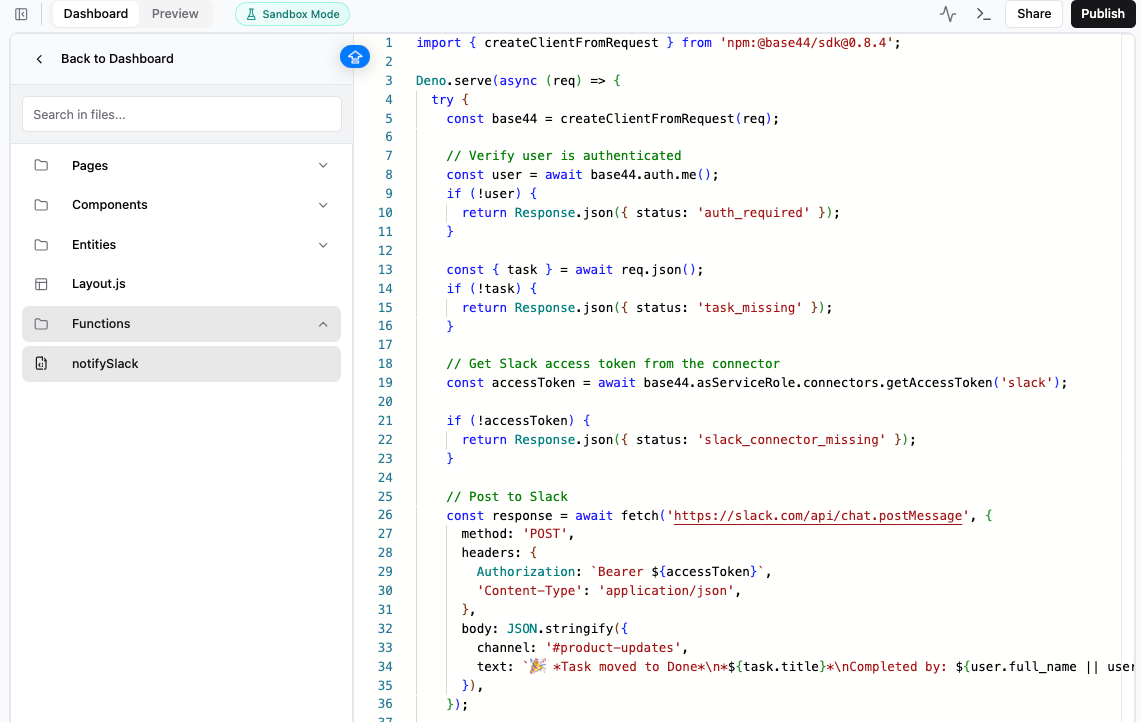
מחבר Slack בפונקציות צד-שרת
הגדרת OAuth מותאם למשתמשי אפליקציה
כשאתה משתמש בפרטי OAuth משלך, צור חיבור בהגדרות אזור העבודה. אחר כך כל מי שמשתמש באפליקציה מאשר את החשבון שלו בתוך האפליקציה. לפני שתתחיל, רשום אפליקציית OAuth אצל הספק וקבל את פרטי הגישה שלה. הוסף את כתובת ה-callback לרשימת ה-redirect URIs המותרים אצל הספק. להוספת מחבר עם פרטי OAuth משלך:- פתח את הגדרות אזור העבודה.
- לחץ על Connectors תחת Build tools.
- תחת Connectors For App Users, לחץ על Add Connector.
- בחר את השירות, ואז לחץ על Add Connector במסך הפרטים שלו.
- הזן Connector name כדי לזהות את ההגדרה הזו.
- הזן את ה-Client ID שלך, ואם נדרש, גם Client Secret. מלא את שאר השדות שמוצגים עבור המחבר.
- בחר הרשאות ב-Selected scopes. להרשאות שלא מופיעות ברשימה, הזן scope אחד בכל שורה ב-Additional scopes.
- לחץ על Add Connector.
רישום כתובות callback
כאשר אתה מגדיר מחבר עם פרטי ה-OAuth שלך, אתה רושם כתובת callback אצל ספק ה-OAuth שלך כדי שהוא ידע לאן להחזיר אנשים אחרי שהם מאשרים. Base44 משתמש בכתובת callback אחת עבור כל אפליקציה באזור העבודה שלך. שמור את ה-Client Secret בסוד. אל תשתף אותו ואל תכלול אותו בצילומי מסך.שימוש בכתובת ה-callback היחידה
כל מחבר שאתה מוסיף משתמש בכתובת callback אחת עבור כל האפליקציות שלך, כך שאתה רושם אותה אצל ספק ה-OAuth שלך פעם אחת והיא ממשיכה לעבוד גם כשאתה בונה אפליקציות נוספות ומחבר דומיינים מותאמים אישית. הוסף את הכתובת הזו לכתובות ה-redirect URI המאושרות אצל ספק ה-OAuth שלך:צפייה בכתובות ה-callback שלך
אתה יכול לבדוק את כתובת ה-callback היחידה בכל עת, ולאתר את הכתובות לכל אפליקציה עבור אפליקציה ספציפית. כדי לצפות בכתובות ה-callback שלך:- לחץ על שם אזור העבודה שלך בפינה השמאלית התחתונה.
- לחץ על Settings.
- לחץ על Connectors תחת Build tools.
- תחת Connectors For App Users, לחץ על View redirect URIs for your apps.
- מצא את כתובת ה-callback היחידה תחת Callback URL.
- (אופציונלי) הרחב את Per-app URLs (for legacy connectors), ולאחר מכן בחר אפליקציה כדי לראות את הכתובות שלה לכל אפליקציה.
העברת חיבור ישן יותר
חיבורים שהוספת לפני 17 באוגוסט 2026 רושמים כתובת נפרדת לכל מארח אפליקציה, ומוצג לצד השם שלהם תג Per-app URLs. כל חיבור מועבר בנפרד, כך שלמחבר אחד יכולים להיות חיבורים על כתובת ה-callback היחידה וחיבורים אחרים שעדיין על כתובות לכל אפליקציה. כדאי לעבור אם אתה מוסיף אפליקציות או דומיינים מותאמים אישית ונמאס לך לרשום כתובת חדשה בכל פעם. אם ההגדרה שלך יציבה ועובדת, אין צורך לעבור. חיבורים קיימים ממשיכים לעבוד על הכתובות לכל אפליקציה כל עוד אתה משאיר אותם שם. כדי להעביר חיבור לכתובת ה-callback היחידה:- לחץ על שם אזור העבודה שלך בפינה השמאלית התחתונה.
- לחץ על Settings.
- לחץ על Connectors תחת Build tools.
- תחת Connectors For App Users, לצד המחבר, לחץ על View.
- תחת Connections, לצד החיבור שאתה רוצה להעביר, לחץ על Edit.
- תחת Callback URLs, לחץ על Switch to a single URL.
- הוסף את הכתובת המוצגת לכתובות ה-redirect URI המאושרות אצל ספק ה-OAuth שלך.
- בחר I’ve added the URL to my OAuth provider, ולאחר מכן לחץ על Switch.
כדי להחזיר חיבור מאוחר יותר, פתח אותו שוב ולחץ על Switch back to per-app URLs. בדוק קודם שהכתובות לכל אפליקציה עדיין רשומות אצל הספק שלך, מכיוון שחיבור שנוצר על כתובת ה-callback היחידה אולי מעולם לא היו לו כאלה.
בחירת scopes של Google
Google ממיינת את ההרשאות שאפליקציה יכולה לבקש ל-3 קבוצות, והקבוצה שאתה נופל אליה קובעת כמה עליך לעשות לפני שהאפליקציה יכולה לעלות לאוויר. זה משמעותי במיוחד עבור Gmail, Drive, Calendar ו-Google Fit. אם אתה מתחבר ל-Google באמצעות פרויקט Google Cloud משלך במקום המחבר המנוהל של Base44, האפליקציה שלך היא זו הרשומה ב-Google, ולכן כל מה ש-Google מבקשת כאן נשאל ממך ולא מ-Base44.
ההערכה השנתית הזו נקראת CASA, והיא מבוצעת על ידי App Defense Alliance ולא על ידי Google. היא בוחנת את כל האפליקציה שלך, כולל איך אנשים נכנסים, איך מטופלות sessions ואיך מנוהל קוד של צד שלישי.
תכנן זאת לפני שאתה בונה ולא אחר כך. אימות לוקח שבועות ולא ימים, ועד שהוא מסתיים, Google מגבילה את האפליקציה שלך ל-100 משתמשים ומציגה לכולם אזהרה של אפליקציה לא מאומתת.
איפה Base44 נכנסת לתמונה:
- פרויקט Google Cloud שלך, אפליקציית ה-OAuth שלך והאימות שלך הם באחריותך לנהל. Base44 אינה יכולה להגיש אותם בשמך.
- הערכה שואלת גם על הפלטפורמה שהאפליקציה שלך רצה עליה וגם על הקוד שלך. פנה לתמיכה מוקדם אם אתה עובר על אחת, כדי שהאנשים הנכונים יוכלו לעזור.
ניהול המחברים שלך
מ-Integrations בלוח הבקרה של האפליקציה שלך, אתה יכול לצפות במחברים של האפליקציה ולנהל אותם, לסקור למה כל אחד יכול לגשת, ולהחליף, לנתק או לחבר מחדש את החשבון המחובר לכל כלי לפי הצורך. עבור מחברים לבוני אפליקציות, חבר מחדש מ-Integrations → My integrations. עבור מחברים למשתמשי אפליקציה, כל אדם מחבר מחדש את החשבון שלו מתוך האפליקציה שלך. כדי לנהל מחבר:- עבור ללוח הבקרה של האפליקציה שלך.
- לחץ על Integrations.
- לחץ על הכרטיסייה My integrations.
- מצא את המחבר.
- לחץ על אייקון More actions (
···) ובחר אפשרות:- View access כדי לראות את ההרשאות הנוכחיות של המחבר.
- Switch account כדי לחבר חשבון אחר.
- Reconnect כדי לשחזר חיבור שפג תוקפו.
- Disconnect כדי להסיר את החיבור מהאפליקציה הזו.
- Remove כדי למחוק את המחבר.
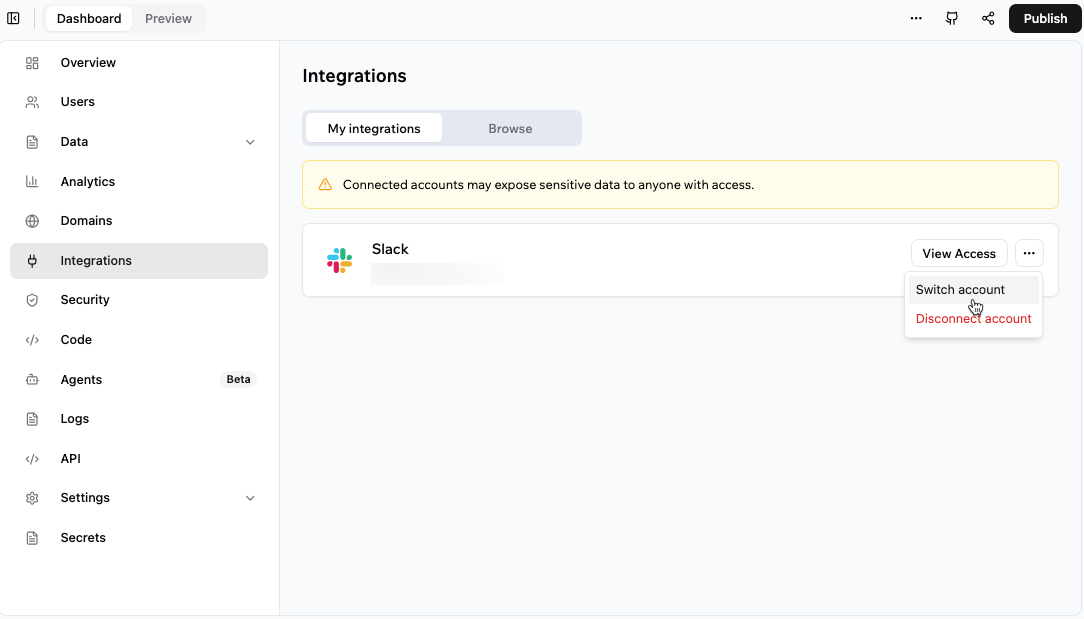
צפייה בחיבורי האפליקציה שלך וניהולם
ניהול הגדרות OAuth של אזור העבודה
הגדרות OAuth של אזור העבודה נפרדות מהחשבונות שמחוברים בתוך אפליקציה. אפשר לערוך את פרטי הגישה וה-scopes שלהן, להוסיף הגדרה נוספת עם שם או להסיר הגדרה. לניהול הגדרת OAuth של אזור העבודה:- פתח את הגדרות אזור העבודה.
- לחץ על Connectors תחת Build tools.
- תחת Connectors For App Users, לחץ על View ליד המחבר.
- תחת Connections, לחץ על Edit ליד ההגדרה.
- עדכן את השם, פרטי הגישה או ה-scopes. השאר את Client Secret ריק כדי לשמור את הסוד הקיים.
- לחץ על Save Changes.
- (אופציונלי) לחץ על Add Connection בדף המחבר כדי להוסיף הגדרה נוספת עם שם. מלא את הטופס, ואז לחץ על Add Connector.
שליטה בזמינות באזור העבודה
השלבים שלמעלה מנהלים את המחברים באפליקציה אחת. במסלול Enterprise (Business או Enterprise), בעלי אזור עבודה ומנהלים יכולים גם להחליט אילו שירותים חיצוניים זמינים בכל אזור העבודה, כך שמחבר שאתה משבית נחסם בכל מקום שבו הוא בשימוש, כולל באפליקציות, ב-Superagents ובסוכנים בתוך האפליקציה. אתה יכול לסקור אילו אפליקציות מסתמכות על מחבר לפני שאתה משבית אותו, ולאשר או לחסום כמה מחברים בבת אחת. שני סוגי פרטי הגישה מנוהלים בנפרד, כך ששירות יכול להישאר מופעל כ-Shared Credential ובו בזמן להיות מושבת כ-App User Credential. לשלבים, ראה ניהול זמינות מחברים עבור אזור העבודה שלך.שאלות נפוצות
שאלות נפוצות על חיבור כלים לאפליקציה שלך.האם אני יכול לחבר מספר כלים לאפליקציה שלי?
האם אני יכול לחבר מספר כלים לאפליקציה שלי?
כן. אתה יכול לחבר מספר כלים לאותה אפליקציה.
למה אני צריך לחבר מחדש מחבר?
למה אני צריך לחבר מחדש מחבר?
ייתכן שתצטרך לחבר מחדש אם החשבון נותק, הגישה שלו בוטלה, או שהשירות המחובר דורש ממך להתחבר שוב. לשלבים, ראה ניהול המחברים שלך למעלה.
דף זה תורגם באמצעות AI. למידע המדויק והעדכני ביותר, עיין בגרסה האנגלית.