

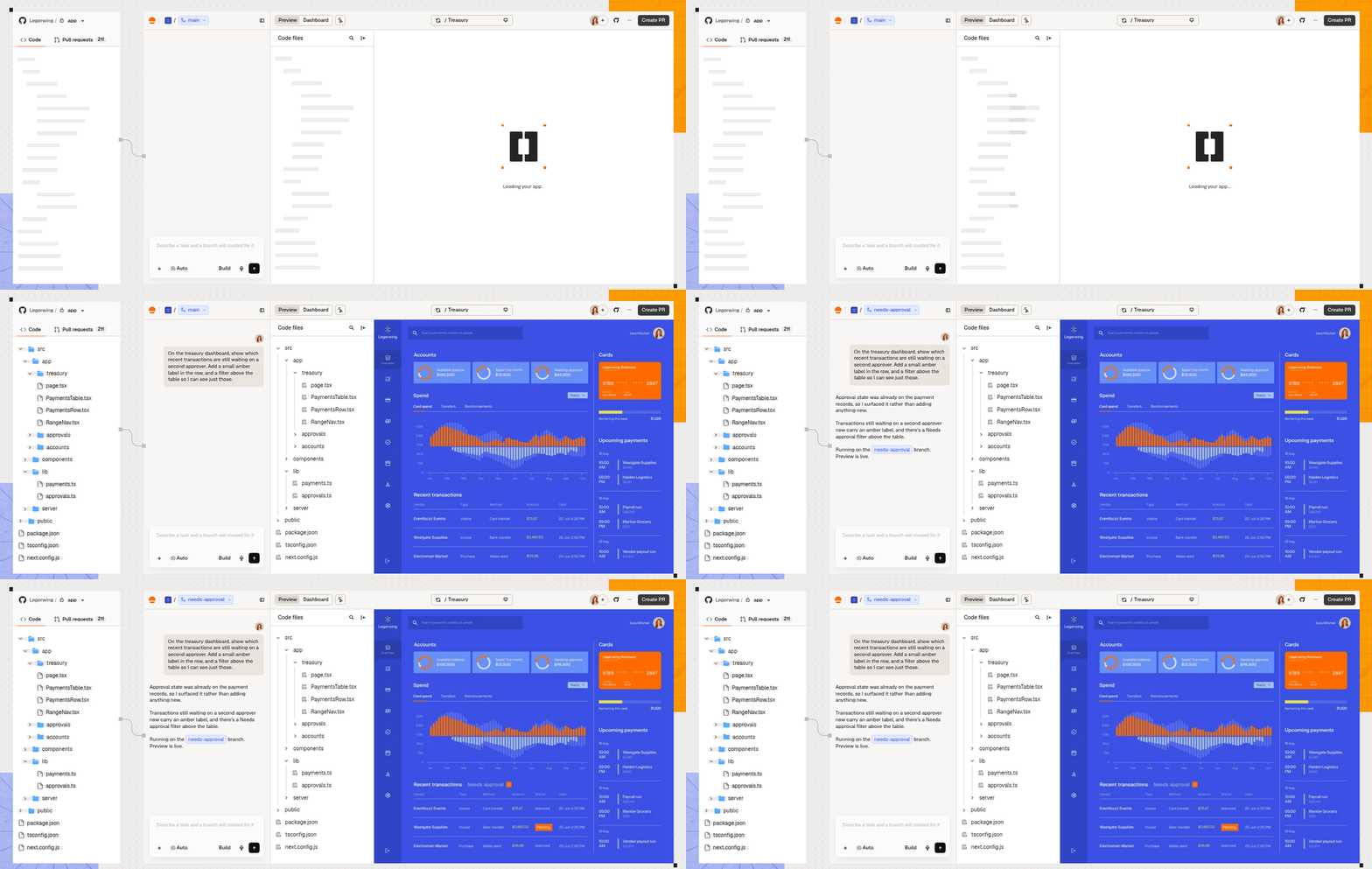
שימוש ב-Base Code
לפני שמתחילים: הפרויקט שלך חייב להיות פרויקט ווב או פרויקט Full-stack במאגר GitHub.
הגדרת Base Code
חבר מאגר GitHub כדי לבצע בו שינויים עם צ’אט ה-AI. אם חשבון ה-GitHub שלך כבר מחובר, המשך אל בחירת מאגר.חיבור חשבון ה-GitHub שלך
חבר את חשבון ה-GitHub שלך ותן ל-Base44 גישה למאגרים שעליהם תרצה לעבוד. כדי לחבר את החשבון שלך:- עבור אל Base Code.
- לחץ על Connect GitHub.
- התחבר ל-GitHub אם תתבקש, ולאחר מכן אשר את Base44 Builder.
- בחר את חשבון ה-GitHub או הארגון. לאחר מכן פעל לפי ההנחיות כדי להתקין או להגדיר את Base44 Builder ולתת לו גישה למאגרים.
בחירת מאגר
בחר מאגר וענף לפתיחה ב-Base Code.- מהחשבון שלך
- הדבקת קישור
כדי לבחור מאגר מהחשבון שלך:
- ב-Base Code, לחץ על View more.
- בחר מאגר.
- תחת Branch, השאר את הענף שנבחר או בחר ענף אחר.
- לחץ על Connect.
עבודה על הפרויקט שלך
השתמש בצ’אט ה-AI כדי לבצע שינויים במאגר המחובר ולבדוק אותם בתצוגה מקדימה של סביבת הפיתוח. אם נדרשים שינויי הגדרה וחיברת את ענף ברירת המחדל, Base Code יוצר ענף הגדרה ושומר בו את השינויים. אם חיברת ענף אחר, השינויים נשמרים ישירות בענף הזה. כדי לכלול שינויי הגדרה שעדיין לא מוזגו בענף חדש, התחל מהענף שמכיל אותם.Base Code מספק תצוגה מקדימה של סביבת פיתוח, ולא אחסון לסביבת ייצור. כדי לשחרר את השינויים, השתמש בתהליך הפריסה הקיים של הפרויקט.
ביצוע השינוי הראשון שלך
תאר את השינוי שתרצה לבצע. Base Code יוצר ענף חדש ונותן לו שם לפי הבקשה שלך. כדי לעבוד על ענף GitHub קיים, ייבא את הענף ל-Base Code. כדי לבצע את השינוי הראשון שלך:- עבור אל Base Code.
- (אופציונלי) אם מופיע תפריט נפתח ליד Create new branch, בחר את הענף שממנו תתחיל.
-
בתיבת ההנחיה, תאר את השינוי שתרצה לבצע. לדוגמה:
- לחץ על Create branch כדי לפתוח את הענף החדש ולהתחיל לבצע שינויים.
- בדוק את השינוי ב-Preview, ולאחר מכן בקש מצ’אט ה-AI התאמות נוספות.
שמירת העבודה שלך
Base Code שומר את העבודה שלך תוך כדי. בזמן הצ’אט, הוא מבצע Commit ו-Push לענף העבודה שלך ב-GitHub. כדי לבדוק מה נמצא בענף, שאל את צ’אט ה-AI. כדי להכניס את השינויים לענף ברירת המחדל, פתח בקשת משיכה, בדוק את השינויים ולאחר מכן מזג אותם.פתיחת בקשת משיכה
לאחר שבדקת את השינויים, פתח בקשת משיכה לבדיקה. אם סביבת העבודה משתמשת בחיבור ה-GitHub האישי של כל משתמש, החשבון שלך צריך הרשאת כתיבה למאגר. פתיחת בקשת משיכה אינה ממזגת את השינויים באופן אוטומטי. כדי לפתוח בקשת משיכה:- לחץ על Create PR בחלק העליון של העורך.
- הזן Title ו-Description (optional).
- לחץ על Create PR.
- ב-Your PR is ready, פתח את הקישור תחת Link to PR כדי לבדוק את השינויים ב-GitHub.
פתרון התנגשויות בין ענפים
אם יש התנגשויות בבקשת המשיכה, צ’אט ה-AI יכול לפתור אותן עבורך. פתרון ההתנגשויות ממזג את ענף הבסיס של בקשת המשיכה לתוך ענף העבודה שלך. כדי לפתור התנגשויות:- לחץ על Resolve conflicts מעל תיבת ההנחיה.
- בדוק ונסה את השינויים שה-AI מבצע, במיוחד במקומות ששני הענפים שינו את אותה תכונה.
מענה להערות בדיקה
השתמש בצ’אט ה-AI כדי לטפל במשוב על בקשת המשיכה שלך. כדי לטפל בהערות בדיקה:- בקש מצ’אט ה-AI להציג את ההערות הפתוחות בבקשת המשיכה. לכל שרשור יופיעו הקובץ והשורה.
- ציין באילו הערות לטפל ומה לשנות.
- בדוק את השינויים והתשובות המוצעים לפני שתבקש לפרסם אותם.
- כשתהיה מוכן, בקש מצ’אט ה-AI בנפרד לסגור שרשור.
ניהול ענפים
צור ענף חדש או ייבא ענף קיים כדי לעבוד על שינויים נפרדים. לכל ענף יש סביבת פיתוח משלו ב-Base Code. כדי לעבור בין ענפים, לחץ על התפריט הנפתח של הענפים מעל צ’אט ה-AI ובחר ענף.יצירת ענפים
צור ענף מענף ברירת המחדל של המאגר או מענף פעיל אחר. כדי ליצור ענף:- לחץ על התפריט הנפתח של הענפים מעל צ’אט ה-AI.
- לחץ על Create new branch.
- בחר את ענף ההתחלה מהתפריט הנפתח שליד Start from.
- תאר את השינוי בצ’אט ה-AI ושלח את ההודעה.
ייבוא ענף מ-GitHub
ייבא ענף GitHub קיים כדי להמשיך לעבוד עליו ב-Base Code. השינויים מצ’אט ה-AI נשמרים ונדחפים לענף הזה. כדי לייבא ענף:- לחץ על התפריט הנפתח של הענפים מעל צ’אט ה-AI.
- לחץ על Import from GitHub.
- בחר את הענף.
- לחץ על Import.
מחיקת ענף
מחיקת ענף מסירה אותו ואת הצ’אט שלו מ-Base Code. הענף נשאר ב-GitHub. כדי למחוק ענף:- לחץ על התפריט הנפתח של הענפים מעל צ’אט ה-AI.
- לחץ על More actions ליד הענף, ולאחר מכן לחץ על Delete.
- לחץ על Delete branch לאישור.
ניהול הפרויקט שלך
השתמש בלוח הבקרה של האפליקציה כדי לנהל את קבצי הפרויקט, הסודות ושירותי הפיתוח.הוספת סודות
הוסף מפתחות API וסודות נוספים שהפרויקט צריך. צ’אט ה-AI יבקש ממך סוד כשיהיה בו צורך. הסודות מוצפנים ואינם נשמרים במאגר. הם משותפים לכל הענפים, גם לאחר בנייה מחדש. שינויים והסרות חלים אוטומטית על ענפים פעילים. ענפים לא פעילים יקבלו אותם בפעם הבאה שתפתח אותם. כדי להוסיף סוד:- לחץ על Dashboard בחלק העליון של העורך.
- לחץ על Secrets.
- לחץ על Add Secret.
- הזן את Secret Name ואת Secret Value, ולאחר מכן לחץ על Add Secret.
שיתוף פעולה עם חברי הצוות
הצוות שלך יכול להשתמש בצ’אט ה-AI כדי לתרום לאותו פרויקט ולבדוק שינויים באמצעות בקשות משיכה. בעלים, מנהלים ועורכים של סביבת העבודה יכולים לגשת לפרויקט ב-Base Code בלי הזמנה נפרדת לאפליקציה. כדי להזמין מישהו מחוץ לסביבת העבודה, הוסף אותו כשותף מעורך האפליקציה.שאלות נפוצות
במה זה שונה מחיבור אפליקציית Base44 ל-GitHub?
במה זה שונה מחיבור אפליקציית Base44 ל-GitHub?
האינטגרציה עם GitHub מסנכרנת עם מאגר אפליקציה שבנית ב-Base44. לעומת זאת, Base Code מתחיל ממאגר שכבר קיים.כדי להעביר פרויקט מפלטפורמה אחרת, כמו Shopify או Lovable, ראה העברת פרויקט ל-Base44. כדי לקשר פרויקט Backend מקומי של Base44 באמצעות ה-CLI, ראה קישור פרויקט קיים.
האם אפשר לחבר פרויקט מובייל או דסקטופ?
האם אפשר לחבר פרויקט מובייל או דסקטופ?
לא. Base Code מריץ רק פרויקטי ווב ו-Full-stack. אם הפרויקט שלך אינו נתמך, תופיע הודעה שמסבירה מה זוהה. שום דבר לא נוצר בחשבון שלך.
המאגר שלי הוא Monorepo. האם אפשר לחבר אותו?
המאגר שלי הוא Monorepo. האם אפשר לחבר אותו?
Base Code בודק את הפרויקט שבתיקיית השורש של המאגר. הפרויקט הזה חייב להיות פרויקט ווב או Full-stack. אפליקציית מובייל בתיקיית משנה לא פוסלת את המאגר כשלעצמה.
למה המאגר שלי לא מופיע ברשימה?
למה המאגר שלי לא מופיע ברשימה?
לחץ על View more, או על Add repository בתפריט הנפתח של המאגרים, כדי לפתוח את Connect your repository. אם המאגר עדיין חסר, תן ל-Base44 גישה אליו ב-GitHub.כדי לעדכן את הגישה למאגר:
- ב-GitHub, תן ל-Base44 Builder גישה למאגר.
- פתח מחדש את Connect your repository ב-Base Code.
האם אפשר לחבר מאגר שיש לי אליו הרשאת קריאה בלבד?
האם אפשר לחבר מאגר שיש לי אליו הרשאת קריאה בלבד?
כן. כשחשבון ה-GitHub שלך מחובר, השתמש ב-Paste a link כדי ליצור Fork או עותק פרטי. אם סביבת העבודה מגבילה מאגרים לארגוני GitHub מאושרים, תצטרך הרשאת Push למאגר בארגון מאושר.
למה מופיעה הודעה שהמאגר שלי לא נמצא בארגון GitHub מאושר?
למה מופיעה הודעה שהמאגר שלי לא נמצא בארגון GitHub מאושר?
סביבת העבודה שלך לא מאפשרת מאגרים מארגון ה-GitHub הזה. בקש ממי שמנהל את הגדרות ה-GitHub של סביבת העבודה לוודא שהארגון מחובר ומסומן כ-Allowed תחת Build tools > GitHub. לאחר מכן נסה שוב.
איך מנהלים גישה לארגוני GitHub בסביבת העבודה?
איך מנהלים גישה לארגוני GitHub בסביבת העבודה?
הגדרות סביבת העבודה קובעות מי יכול לחבר ארגוני GitHub ואילו ארגונים זמינים לאפליקציות חדשות. חברים עדיין צריכים הרשאה כדי לחבר פרויקטים. שינוי של Allowed לא משפיע על אפליקציות שכבר משתמשות בארגון. אפשר לסנן את הרשימה לפי סטטוס החיבור.כדי לנהל גישה לארגוני GitHub:
- עבור להגדרות סביבת העבודה.
- תחת Build tools, לחץ על GitHub.
- תחת Who can connect organizations, בחר מי יכול להוסיף ארגון.
- תחת Connected organizations, השתמש ב-Allowed כדי לקבוע אילו ארגונים זמינים לאפליקציות חדשות.
מה קורה כשמנתקים ארגון GitHub?
מה קורה כשמנתקים ארגון GitHub?
אפליקציות שמקושרות לחיבור של הארגון בסביבת העבודה מפסיקות להסתנכרן עם GitHub. חלון האישור מציג את האפליקציות המושפעות. Base44 Builder נשאר מותקן ב-GitHub, כך שאפשר לחבר את הארגון מחדש.כדי לנתק ארגון:
- עבור להגדרות סביבת העבודה.
- תחת Build tools, לחץ על GitHub.
- תחת Connected organizations, לחץ על סמל הפעולות ליד הארגון.
- לחץ על Disconnect organization, ולאחר מכן לחץ על Disconnect.
האם אפשר לבחור את מודל ה-AI?
האם אפשר לבחור את מודל ה-AI?
כן. כברירת מחדל, Base Code משתמש ב-Auto mode כדי לבחור מודל AI לכל בקשה.כדי לבחור מודל AI:
- לחץ על המודל בתחתית צ’אט ה-AI.
- בחר את המודל שאיתו תרצה לעבוד.
למה הפרויקט שלי במצב קריאה בלבד?
למה הפרויקט שלי במצב קריאה בלבד?
אם סביבת העבודה משתמשת בחיבור ה-GitHub האישי של כל משתמש, החשבון שלך חייב להיות מחובר ועם הרשאת כתיבה למאגר. אחרת, יופיע על הפרויקט התג ‘Read only’. אפשר לדון בפרויקט בצ’אט ה-AI ולעבור בין ענפים, אבל אי אפשר לבצע שינויים או ליצור ענף.כדי לחבר את חשבון ה-GitHub שלך:
- פתח את הפרויקט.
- בבאנר Connect your GitHub account, לחץ על Connect account.
- אשר את Base44 Builder ב-GitHub.
אם מופיעה ההודעה GitHub write access required, החשבון שלך מחובר אבל חסרה לו הרשאת כתיבה. בקש ממנהל המאגר להעניק אותה, ולאחר מכן לחץ על Recheck permissions.
מה קורה אם אני סוגר את Base Code וחוזר מאוחר יותר?
מה קורה אם אני סוגר את Base Code וחוזר מאוחר יותר?
כשתחזור ל-Base Code, סביבת הפרויקט תופעל מחדש כדי שתוכל להמשיך לעבוד. אם צריך לבנות את הסביבה מחדש, Base Code משתמש ב-Commit האחרון בענף ה-GitHub שלך. לפני שאתה עוזב, בקש מצ’אט ה-AI לוודא שהשינויים האחרונים נמצאים בענף.
האם אפשר להוסיף לפרויקט מסד נתונים, אימות או CI/CD?
האם אפשר להוסיף לפרויקט מסד נתונים, אימות או CI/CD?
כן. בקש מצ’אט ה-AI להוסיף את הקוד באמצעות הטכנולוגיות שהפרויקט כבר משתמש בהן.חיבור מאגר לא מוסיף או מגדיר באופן אוטומטי ישויות, התחברות או SDK של Base44. הפרויקט שומר על מסד הנתונים, האימות והניתוב הקיימים שלו.עבור מסד נתונים או שירות חדש, הוסף את מחרוזת החיבור או מפתח ה-API שלו כסוד.
איך עובדות בקשות משיכה ב-Base Code?
איך עובדות בקשות משיכה ב-Base Code?
בקשת המשיכה מופנית לענף שממנו נוצר ענף העבודה שלך. בענף הגדרה ש-Base Code יצר, היא מופנית לענף שחיברת.שינויים נוספים בענף העבודה מופיעים באותה בקשת משיכה. GitHub מריץ את הבדיקות שהוגדרו במאגר.אם סביבת העבודה משתמשת בחיבור ה-GitHub האישי של כל משתמש, Base44 פותח בקשות משיכה באמצעות חשבון ה-GitHub שלך. במקרה כזה, ב-Commits של שינויים שביקשת בצ’אט ה-AI אתה מופיע כמחבר, ו-
base44-builder[bot] מופיע כמחבר שותף.בדוק ומזג את בקשת המשיכה ב-GitHub. אין כפתור מיזוג ב-Base Code, אבל אפשר לבקש מצ’אט ה-AI למזג אותה.למה אי אפשר לפתוח את בקשת המשיכה שלי?
למה אי אפשר לפתוח את בקשת המשיכה שלי?
ל-Base44 נדרשת הרשאה לפתוח בקשות משיכה במאגר שלך. אם תתבקש, לחץ על Review permissions on GitHub. הבעלים של חשבון ה-GitHub או של הארגון שבבעלותו המאגר צריך לאשר את הגישה המבוקשת. לאחר האישור, חזור ל-Base Code ונסה שוב.
איך עובדים דומיינים מותאמים אישית ב-Base Code?
איך עובדים דומיינים מותאמים אישית ב-Base Code?
Base Code מספק תצוגה מקדימה של סביבת פיתוח, ולא אחסון לסביבת ייצור. חבר ונהל את הדומיין המותאם אישית דרך ספק האחסון שלך.
איפה אפשר ללמוד על פרטיות ושימוש בנתונים?
איפה אפשר ללמוד על פרטיות ושימוש בנתונים?
מידע על איסוף מידע אישי והשימוש בו מופיע במדיניות הפרטיות של Base44. למידע על אימון מודלי AI ועל אמצעי השליטה בנתונים שלך, ראה פרטיות ואבטחה.
איך מממשים קוד קופון?
איך מממשים קוד קופון?
אפשר לממש קופון לפני או אחרי חיבור מאגר.כל קוד קופון חל על עד 10 אנשים בסביבת העבודה.כדי לממש קופון:
- עבור אל Base Code.
- הזן את קוד הקופון:
- לפני חיבור מאגר: לחץ על Have a coupon? בפינה הימנית העליונה, והזן את הקוד בחלון שנפתח.
- אחרי חיבור מאגר: הזן את הקוד בשדה שמתחת ל-Have a coupon?.
- לחץ על Apply.
דף זה תורגם באמצעות AI. למידע המדויק והעדכני ביותר, עיין בגרסה האנגלית.