שוק התבניות הוא הקיצור שלך ל-בניית אפליקציות מצוינות ב-Base44. עיין במגוון רחב של תבניות אפליקציות ו-תבניות אתרים מוכנות, שנוצרו על ידי צוות Base44 ועל ידי יוצרים בקהילה. אם אינך בטוח מאיפה להתחיל או רוצה לדלג על שכירת שותף, תבניות מקלות עליך להתחיל מיד. פשוט בחר תבנית והתאם אותה לצרכים שלך.אם אתה מעדיף לשמור על תבניות פרטיות לצוות שלך, תוכל ליצור תבניות סביבת עבודה במקום לפרסם אותן בפומבי. תבניות סביבת עבודה עושות שימוש חוזר באפליקציה שלך בסביבת עבודה אחת מבלי להופיע בשוק הציבורי. למד כיצד ליצור ולנהל תבניות סביבת עבודה.תוכל גם לפרסם תבניות ציבוריות משלך לשימוש אחרים, להגיע לקהל רחב יותר ולהציג את הכישורים שלך. לשימוש פנימי בלבד, שמור על תבניות כתבניות סביבת עבודה כך שיהיו זמינות רק לצוות שלך.
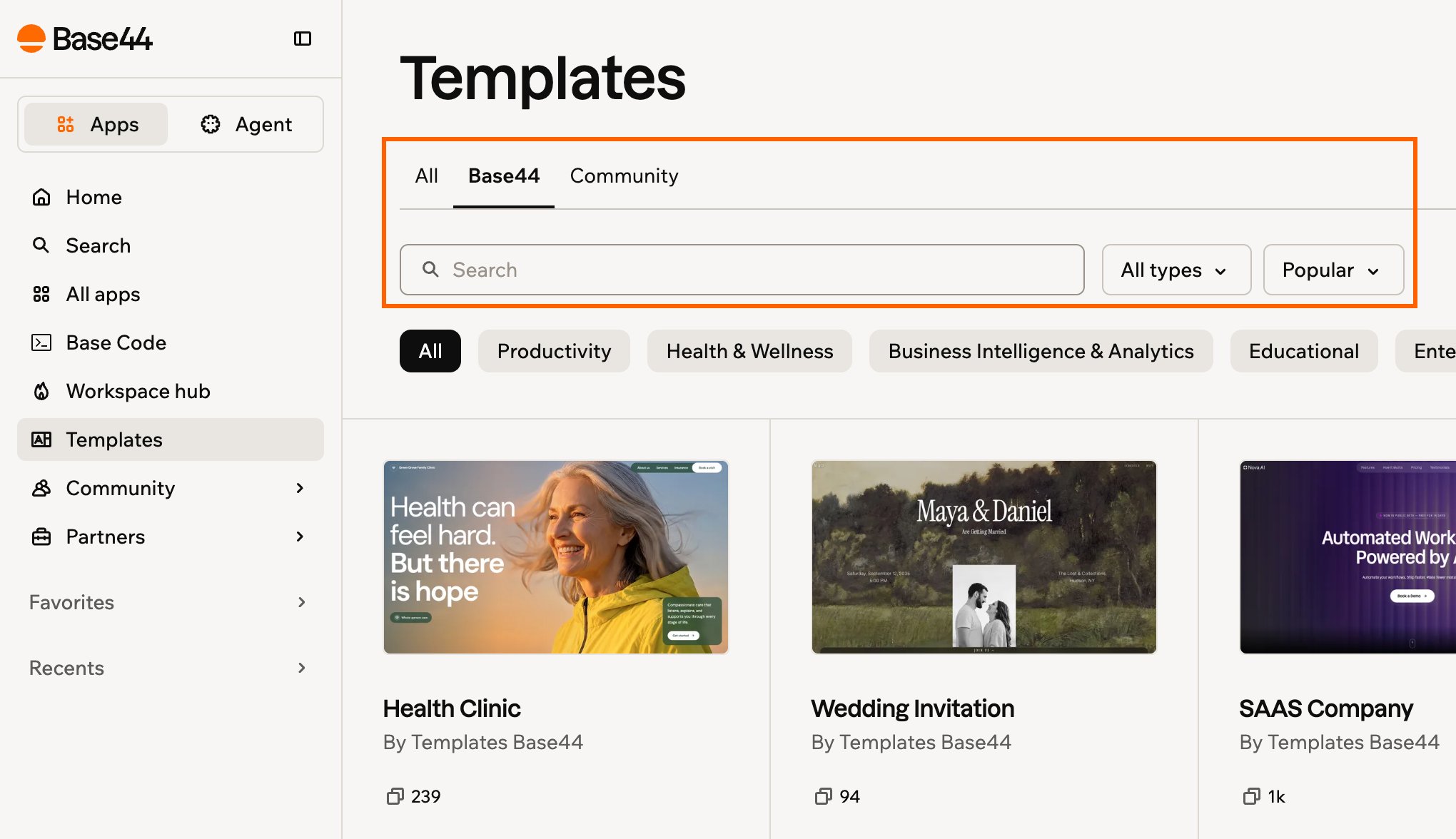
לחץ על Templates בסרגל הצד השמאלי של סביבת העבודה שלך כדי לעיין בכל התבניות הזמינות. תבניות עם ביקורות מציגות דירוג ממוצע, כדי לעזור לך להעריך אותן לפני שתבחר.הלשוניות למעלה מציגות תבניות לפי מי שיצר אותן:
All: כל התבניות הציבוריות.
Base44: תבניות שיצר צוות Base44. הדף נפתח בלשונית הזו.
Community: תבניות ששיתפו משתמשי Base44 אחרים.
Workspace: תבניות שהצוות שלך יצר ושמר. רק חברי סביבת העבודה שלך יכולים לראות אותן. הלשונית מופיעה כשיש תבניות בסביבת העבודה שלך.
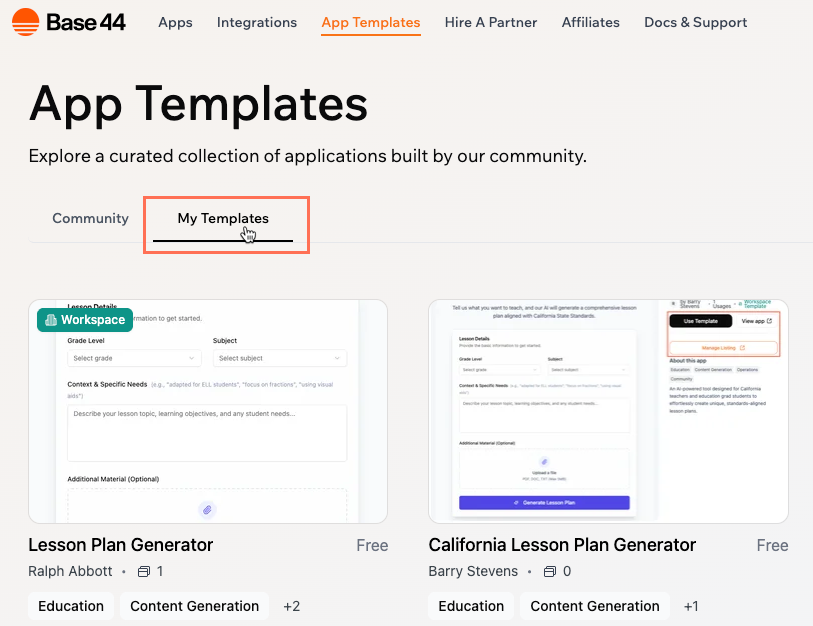
My Templates: תבניות שרשמת. הלשונית מופיעה אחרי שיצרת תבנית.
כדי לצמצם את התוצאות, חפש לפי שם, בחר קטגוריה, או השתמש במסנן Type כדי להציג רק Apps או Websites. השתמש ב-Sort כדי למיין תבניות לפי Popular, Newest first או Oldest first.
עיון בתבניות בדף Templates
כאשר אתה משתמש בתבנית, היא מועתקת לסביבת העבודה שלך, שם תוכל לשנות את שמה, לשנות את התוכן, לעדכן את העיצוב ולשנות את אופן פעולתה.
כדי להשתמש בתבנית שמסתמכת על פונקציות backend, אתה צריך מסלול Builder או גבוה יותר.
לגישה לתבניות אפליקציות:
לחץ על Templates בסרגל הצד השמאלי של סביבת העבודה שלך.
בחר לשונית, והשתמש בחיפוש, בקטגוריות או במסנן Type כדי למצוא תבנית.
רחף מעל תבנית ולחץ על View details כדי לראות מידע נוסף, תמונות, סטטיסטיקות שימוש, דירוגים וביקורות.
אינך צריך ליצור משהו מורכב כדי לשתף כתבנית ציבורית. אפליקציות פשוטות, פריסות לשימוש חוזר או כלים יצירתיים יכולים להיות שימושיים לאחרים. אם יצרת משהו שימושי או כיפי, תוכל להוסיף אותו לספריית תבניות האפליקציות הקהילתית. תוכל לשתף את התבנית שלך עם כל קהילת Base44 בחינם.לפני שאתה מתחיל, בדוק שהאפליקציה שלך זכאית. עליך להיות בעלי האפליקציה ולפרסם אותה לפחות פעם אחת, ועליך להיות אדמין של סביבת העבודה שבבעלותה. אפליקציה שהתחלת מתבנית של מישהו אחר לא ניתנת לרישום מחדש. כשמישהו משתמש בתבנית שלך, היא מועתקת לסביבת העבודה שלו והאפליקציה המקורית שלך נשארת זהה.
לפני שליחת האפליקציה שלך, ודא ש:
אתה בודק אותה כדי לוודא שהיא עובדת וכוללת פונקציונליות מלאה.
Base44 מזהה איזה סוג אפליקציה יש לך ומציעה קטגוריה עבורך, לכן בדוק שההצעה מתאימה לפני שאתה מפרסם, והוסף אחרות שרלוונטיות. קטגוריות הן הדרך שבה אנשים מוצאים את התבנית שלך, אז בחר כאלה שמתארות אותה באמת ולא פזורות רחב מדי.אתה מתחיל תבנית מהגדרות לוח הבקרה של האפליקציה שלך.
יצירת תבנית מהגדרות האפליקציה שלך
ליצירת תבנית ציבורית:
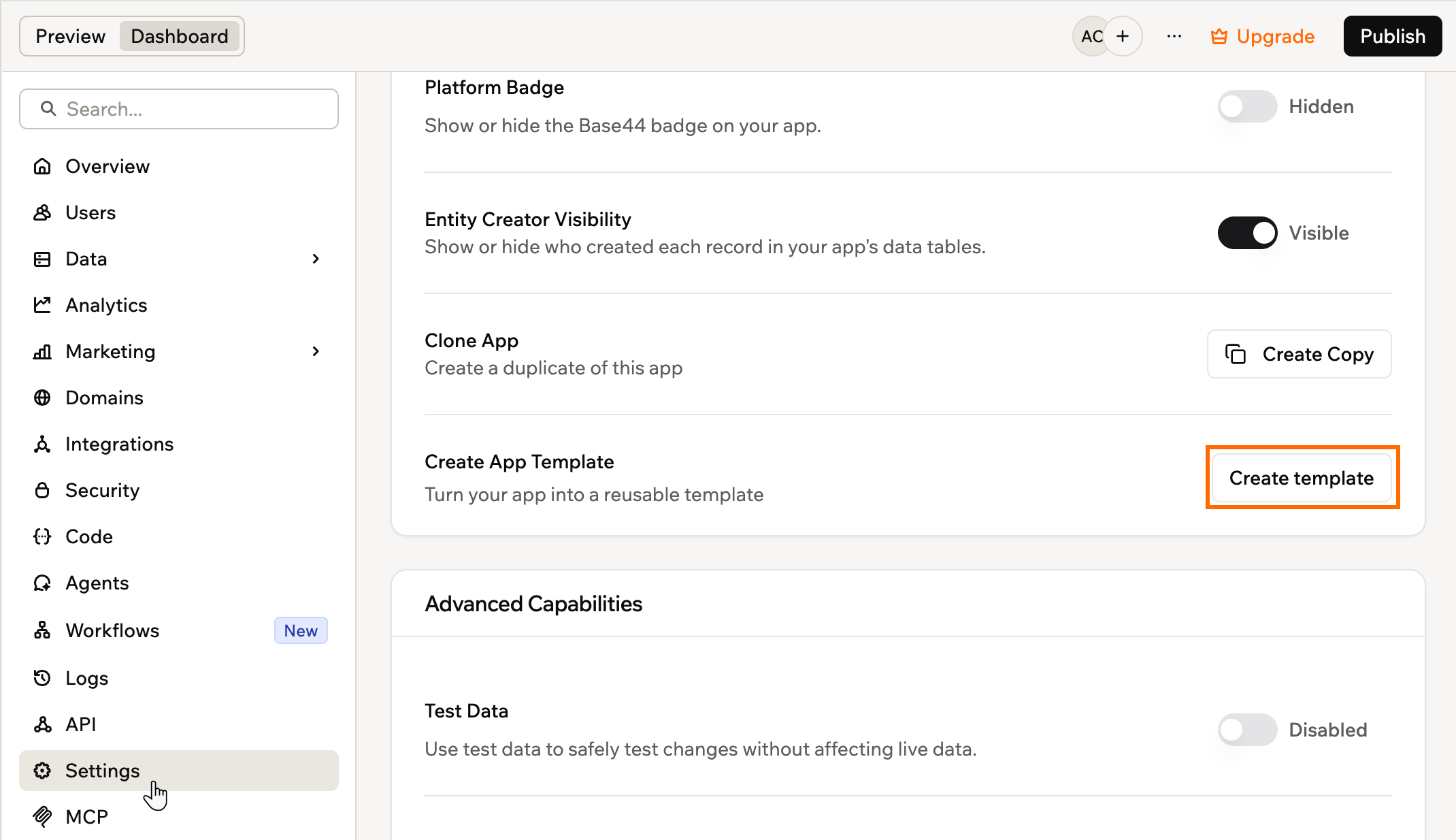
לחץ על Dashboard בעורך האפליקציה שלך.
לחץ על Settings.
ליד Create App Template, לחץ על Create template.
בחר Public template, ואז לחץ על Continue.
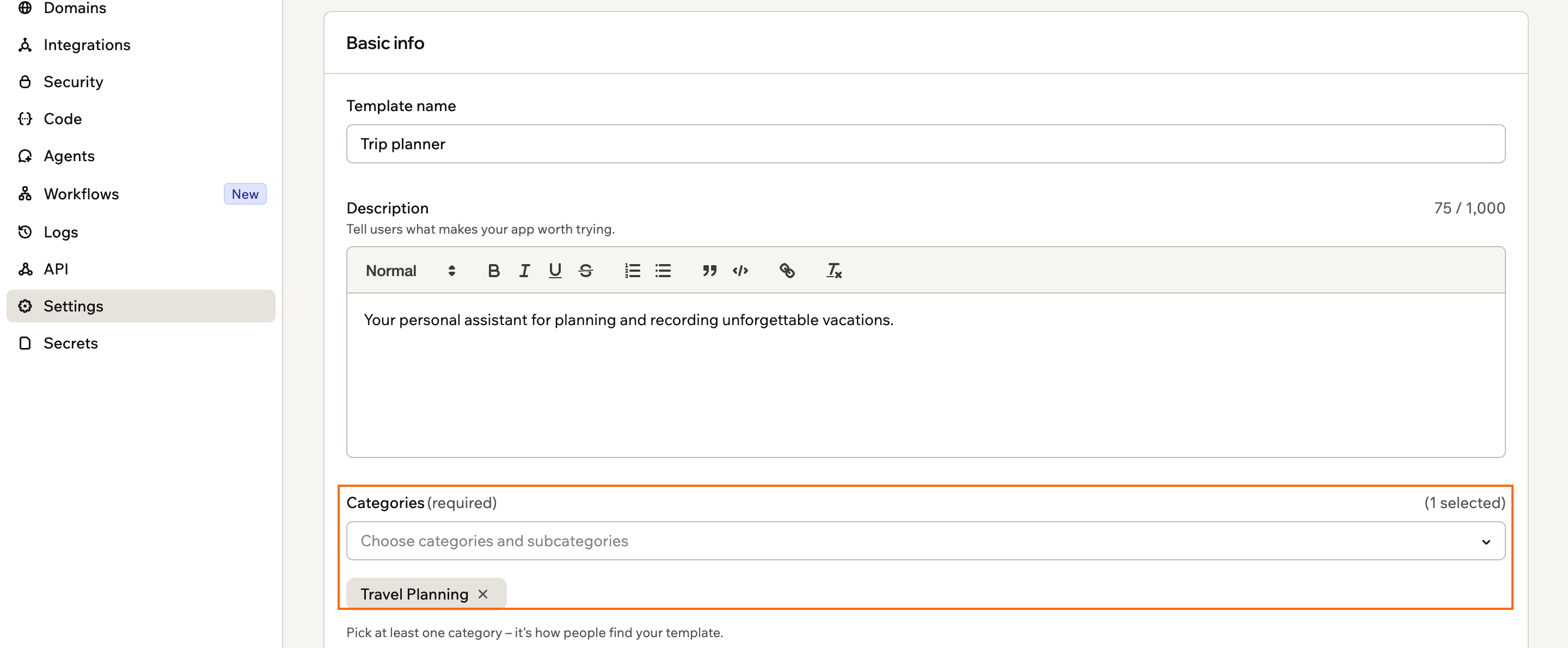
תחת Basic info, הזן Template name ו-Description שמתאר מה הופך את האפליקציה שלך לשווה ניסיון.
תחת Categories, לחץ על Choose categories and subcategories ובחר לפחות אחת. הרחב קטגוריה כדי לראות את תת-הקטגוריות שלה, ואז לחץ על Done.
תחת Template screenshots, לחץ על Add screenshot והעלה לפחות 3 צילומי מסך, עד 7.
סמן את תיבת הסימון I agree to the Base44 Terms and Marketplace Terms.
לחץ על Create template בפינה הימנית העליונה.
טופס רישום התבנית הציבורית
הנחיות לצילומי מסך
צילום המסך הראשון הוא תמונת השער של התבנית וחייב להיות ביחס 16:9, כמו 1920x1080. השתמש בסמל החיתוך אם הוא לא.
כדי לצלם צילומים חדשים, לחץ על Preview app כדי לפתוח את האפליקציה המפורסמת שלך.
הראה את האפליקציה שלך בפעולה עם נתונים שנראים אמיתיים, והשתמש בתצוגות נקיות במסך מלא.
אם אתה רוצה שהתבנית שלך תבלוט, התחל בהתמקדות בפתרון בעיה ברורה לאחרים ובחירת כותרת קליטה. הוסף תמונה ותיאור מועילים שמציגים את האפליקציה שלך בפעולה ומקלים להבין את מטרתה.התבניות המוצלחות ביותר משתמשות בשפה ברורה וידידותית, וכוללות חזותיים חזקים המדגישים את הערך של האפליקציה שלך.
טיפים לשיפור הרישום שלך
תיאור:
אמור בבירור למה האפליקציה שלך מיועדת ולמי היא עוזרת
השתמש במשפטים קצרים וידידותיים
הימנע משפה טכנית או מורכבת מדי
קטגוריות:
בחר את הקטגוריות שמתארות באמת מה האפליקציה שלך עושה, כמו פרודוקטיביות או מסחר אלקטרוני
בחר רק קטגוריות שמתאימות לאפליקציה שלך, כי חוסר התאמה הוא סיבה נפוצה לדחיית רישומים
לאחר שתשלח את הרישום שלך, צוות Base44 בודק אותו כדי לוודא שהוא עונה על הנחיות הקהילה. רישומים שאינם עומדים בהנחיות אלה עשויים להידחות. אם האפליקציה שלך תאושר, היא תופיע ב-App Templates עבור אחרים לגלות ולהשתמש.Base44 עשויה לדחות או להסיר רישום אם:
ספאם או שבור: רישום האפליקציה הוא ספאם או שאינו פועל.
הגדרת פרטיות: האפליקציה מוגדרת כפרטית, מה שמונע מאחרים לצפות בה.
הפרת כללי קהילה: האפליקציה כוללת תוכן שמפר את כללי הקהילה.
צילומי מסך לא תואמים: צילומי המסך שנשלחו אינם משקפים את המראה או התכונות האמיתיים של האפליקציה.
הגדרות אבטחה חסרות: אפליקציות חייבות להשלים בדיקת אבטחה כדי להיות זכאיות לפרסום.
פונקציונליות שבורה: חלק מהתכונות באפליקציה אינן עובדות כצפוי.
שם אפליקציה לא חוקי או לא תואם: שם האפליקציה משתמש במונחים כמו “template”, מספרי גרסה, או ערכים אחרים שאינם מורשים על ידי מדיניות החנות.
אפליקציה משוכפלת ללא צ’אט: אם האפליקציה שלך היא שכפול ואינה כוללת פונקציונליות צ’אט, אנא שלח את האפליקציה המקורית עם היסטוריית הצ’אט.
קטגוריות לא תואמות: הקטגוריות שנבחרו אינן תואמות את מטרת או פונקציונליות האפליקציה.
האפליקציה מעולם לא פורסמה: אפליקציות חייבות להיות מפורסמות לפחות פעם אחת לפני הגשה לבדיקה.
חשוב:
אישור סופי תלוי בהנחיות הפנימיות של Base44. הצוות עשוי להסיר רישומים שאינם עומדים בסטנדרטים רחבים יותר של איכות הקהילה, גם אם סיבה ספציפית אינה מפורטת לעיל.
תהליך האישור עשוי לקחת זמן מה. אנו מודים לך על סבלנותך.
אנחנו בתהליך של הסרת האפשרות למכור תבניות. תבניות בתשלום נשארות זמינות עד 30 בספטמבר 2026, ואנחנו מסירים אותן מהרישום לאחר תאריך זה. אתה עדיין יכול לשתף את התבניות שלך עם הקהילה בחינם, וכל מה שאתה מפרסם נשאר ב-App Templates עבור אחרים לגלות ולהשתמש.
האם אני יכול לראות כמה אנשים השתמשו בתבנית שלי?
כן! כשאתה לוחץ על התבנית שלך ב-App Templates, תוכל לראות כמה פעמים האפליקציה שלך נעשתה בה שימוש.
האם אני יכול לפרסם מספר תבניות?
כן, תוכל לפרסם כל מספר של תבניות, וכל רישום נבדק בנפרד כדי להבטיח שהוא עונה על הנחיות Base44.
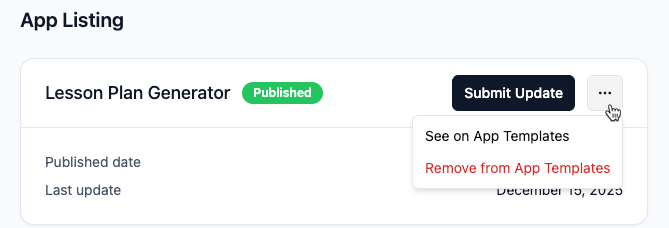
היכן אוכל לראות את כל רישומי התבניות שלי?
ב-App Templates, לחץ על הלשונית My Templates כדי לראות את הרישומים שיצרת. תבניות שאנשים אחרים שיתפו בסביבת העבודה שלך נמצאות בלשונית Workspace.
איתור הרישומים שלך
אם אסיר את רישום התבנית שלי, האם זה משפיע על אנשים שכבר השתמשו בה?
לא, הסרה או הסתרה של התבנית שלך אינה משפיעה על אף אחד שכבר הוסיף אותה לסביבת העבודה שלו.
האם אני יכול לשתף תבנית רק עם סביבת העבודה שלי?
כן. בשלב בחירת סוג התבנית, בחר Workspace only במקום Public template. תבנית סביבת עבודה גלויה רק לחברי סביבת העבודה שלך ומדלגת על בדיקת השוק, כך שהיא מוכנה לשכפול ברגע שאתה שומר אותה. ראה יצירת תבניות סביבת עבודה.
מה קורה אם התבנית שלי כוללת פונקציות backend וסודות?
בתבנית ציבורית, פונקציות backend וסודות לא מועברים. כל משתמש מגדיר אותם בעצמו בסביבת העבודה שלו, לאבטחה ופרטיות.בתבנית סביבת עבודה אתה יכול לבחור אחרת. השתמש ב-Integration secrets בטופס הרישום כדי לבחור אילו מפתחות API וסודות מועתקים כשחבר משכפל אותה. ראה יצירה ושימוש בתבניות סביבת עבודה.
מה קורה אם התבנית שלי משתמשת באינטגרציות צד שלישי בתשלום או ב-APIs?
אם התבנית שלך משתמשת בשירותי צד שלישי בתשלום, כל מי שמוסיף את התבנית שלך לסביבת העבודה שלו צריך להגדיר חשבונות משלו ולחבר את השירותים האלה בעצמו.
האם אני יכול להגביל את מספר האפליקציות שמשתמש יכול ליצור מהתבנית שלי?
לא. ברגע שמישהו מוסיף את התבנית שלך, הוא יכול ליצור כמה עותקים שהוא רוצה.
דף זה תורגם באמצעות AI. למידע המדויק והעדכני ביותר, עיין בגרסה האנגלית.
האם דף זה היה מועיל?
{"docsConfig":{"theme":"mint","$schema":"https://mintlify.com/docs.json","name":"Base44 Support Documentation","colors":{"primary":"#FF6A00","light":"#FF8E5D","dark":"#FF6A00"},"logo":{"light":"https://mintcdn.com/base44/jhCpOaGylNweq32m/logo/new-brand-light.svg?fit=max\u0026auto=format\u0026n=jhCpOaGylNweq32m\u0026q=85\u0026s=7724705143e6cfece3b0a237be2a6890","dark":"https://mintcdn.com/base44/jhCpOaGylNweq32m/logo/new-brand-dark.svg?fit=max\u0026auto=format\u0026n=jhCpOaGylNweq32m\u0026q=85\u0026s=6c3ad8a8d1ae8299c119d554dc371843","href":"/"},"favicon":"https://mintcdn.com/base44/XkAHbvyG1CwOBCSP/images/base44-favicon.svg?fit=max\u0026auto=format\u0026n=XkAHbvyG1CwOBCSP\u0026q=85\u0026s=2a7fda75e5497e8b44f47f01bb3aa807","api":{"playground":{}},"background":{"color":{"light":"#FAF9F7","dark":"#1E1E24"}},"navbar":{"links":[{"href":"https://app.base44.com/support/conversations","label":"Support"},{"href":"/changelog/product","label":"Changelog"}],"primary":{"type":"button","label":"Base44","href":"https://base44.com/?utm_source=Mintlify\u0026utm_medium=Main\u0026utm_content=menu"}},"footer":{"socials":{"twitter":"https://x.com/base44","discord":"https://discord.com/invite/ThpYPZpVts","linkedin":"https://www.linkedin.com/company/base44"}},"seo":{"metatags":{"canonical":"https://docs.base44.com","og:image":"https://docs.base44.com/images/base44-docs-og.png","og:image:width":"2400","og:image:height":"1260","twitter:image":"https://docs.base44.com/images/base44-docs-og.png","twitter:card":"summary_large_image"},"indexing":"all"},"integrations":{"mixpanel":{"projectToken":"cc6e9e106e4b833fc3a3819c11b74138"}},"contextual":{"options":["copy","view","mcp","cursor","vscode"],"display":"header"},"metadata":{"timestamp":false},"styling":{"latex":true},"navigation":{"languages":[{"language":"en","default":true,"href":""},{"language":"pt-BR","navbar":{"links":[{"href":"https://app.base44.com/support/conversations","label":"Support"},{"href":"/pt-BR/changelog/product","label":"Registro de alterações"}],"primary":{"type":"button","label":"Base44","href":"https://base44.com/?utm_source=Mintlify\u0026utm_medium=Main\u0026utm_content=menu"}},"href":"pt-BR"},{"language":"es","navbar":{"links":[{"href":"https://app.base44.com/support/conversations","label":"Support"},{"href":"/es/changelog/product","label":"Registro de cambios"}],"primary":{"type":"button","label":"Base44","href":"https://base44.com/?utm_source=Mintlify\u0026utm_medium=Main\u0026utm_content=menu"}},"href":"es"},{"language":"he","hidden":true,"navbar":{"links":[{"href":"https://app.base44.com/support/conversations","label":"Support"},{"href":"/he/changelog/product","label":"יומן שינויים"}],"primary":{"type":"button","label":"Base44","href":"https://base44.com/?utm_source=Mintlify\u0026utm_medium=Main\u0026utm_content=menu"}},"href":"he"},{"language":"ja","navbar":{"links":[{"href":"https://app.base44.com/support/conversations","label":"Support"},{"href":"/ja/changelog/product","label":"変更履歴"}],"primary":{"type":"button","label":"Base44","href":"https://base44.com/?utm_source=Mintlify\u0026utm_medium=Main\u0026utm_content=menu"}},"href":"ja"},{"language":"de","navbar":{"links":[{"href":"https://app.base44.com/support/conversations","label":"Support"},{"href":"/de/changelog/product","label":"Änderungsprotokoll"}],"primary":{"type":"button","label":"Base44","href":"https://base44.com/?utm_source=Mintlify\u0026utm_medium=Main\u0026utm_content=menu"}},"href":"de"},{"language":"fr","navbar":{"links":[{"href":"https://app.base44.com/support/conversations","label":"Support"},{"href":"/fr/changelog/product","label":"Notes de version"}],"primary":{"type":"button","label":"Base44","href":"https://base44.com/?utm_source=Mintlify\u0026utm_medium=Main\u0026utm_content=menu"}},"href":"fr"},{"language":"it","navbar":{"links":[{"href":"https://app.base44.com/support/conversations","label":"Support"},{"href":"/it/changelog/product","label":"Registro modifiche"}],"primary":{"type":"button","label":"Base44","href":"https://base44.com/?utm_source=Mintlify\u0026utm_medium=Main\u0026utm_content=menu"}},"href":"it"}]}},"deployment":{"deploymentMetadataValue":{"subdomain":"base44","hasAudioNarration":true,"actualSubdomain":"base44","customDomains":["docs.base44.com"],"gitSource":{"type":"github","owner":"base44-dev","repo":"mintlify-docs","deployBranch":"main","contentDirectory":"","isPrivate":true,"mountPath":"","label":""},"chroma":{"liveDeploymentHistoryId":"6ae604d8f146f7c5c1de9c64","collectionId":"6765386e-b9f5-4ab5-8863-037a86711aed","schemaVersion":"v3","latestBuiltDeploymentHistoryId":"6ae604d8f146f7c5c1de9c64"},"feedback":{"thumbs":true},"entitlements":{"AI_CHAT":{"status":"ENABLED"},"WEB_MCP":{"status":"ENABLED"},"NARRATION":{"status":"ENABLED"}},"buildId":"6ae604d8f146f7c5c1de9c64","clientVersion":"0.0.4043","searchFilterCounts":[{"language":"en","tag":"Developers","count":789},{"language":"en","tag":"APIs","count":569},{"language":"en","tag":"Apps API (Beta)","count":441},{"language":"de","tag":"Entwickler","count":138},{"language":"es","tag":"Desarrolladores","count":138},{"language":"fr","tag":"Développeurs","count":138},{"language":"he","tag":"מפתחים","count":138},{"language":"it","tag":"Sviluppatori","count":138},{"language":"ja","tag":"開発者","count":138},{"language":"pt-BR","tag":"Desenvolvedores","count":138},{"language":"en","tag":"API Reference","count":115},{"language":"en","tag":"Apps","count":106},{"language":"en","tag":"Google Ads","count":90},{"language":"en","tag":"Skills","count":76},{"language":"en","tag":"Workspace API (Beta)","count":75},{"language":"de","tag":"Apps","count":74},{"language":"es","tag":"Aplicaciones","count":74},{"language":"fr","tag":"Applications","count":74},{"language":"it","tag":"App","count":74},{"language":"ja","tag":"アプリ","count":74},{"language":"pt-BR","tag":"Apps","count":74},{"language":"he","tag":"אפליקציות","count":73},{"language":"en","tag":"CLI","count":59},{"language":"de","tag":"CLI","count":59},{"language":"es","tag":"CLI","count":59},{"language":"fr","tag":"CLI","count":59},{"language":"he","tag":"CLI","count":59},{"language":"it","tag":"CLI","count":59},{"language":"ja","tag":"CLI","count":59},{"language":"pt-BR","tag":"CLI","count":59},{"language":"en","tag":"Commands","count":57},{"language":"de","tag":"Commands","count":57},{"language":"es","tag":"Commands","count":57},{"language":"fr","tag":"Commands","count":57},{"language":"he","tag":"Commands","count":57},{"language":"it","tag":"Commands","count":57},{"language":"ja","tag":"Commands","count":57},{"language":"pt-BR","tag":"Commands","count":57},{"language":"de","tag":"App erstellen","count":45},{"language":"es","tag":"Creando tu app","count":45},{"language":"fr","tag":"Créer votre app","count":45},{"language":"he","tag":"בניית האפליקציה","count":45},{"language":"it","tag":"Creare la tua app","count":45},{"language":"ja","tag":"アプリの構築","count":45},{"language":"pt-BR","tag":"Criando seu app","count":45},{"language":"de","tag":"Backend (Beta)","count":42},{"language":"es","tag":"Backend (Beta)","count":42},{"language":"fr","tag":"Backend (Beta)","count":42},{"language":"he","tag":"Backend (בטא)","count":42},{"language":"it","tag":"Backend (Beta)","count":42},{"language":"ja","tag":"バックエンド (Beta)","count":42},{"language":"pt-BR","tag":"Backend (Beta)","count":42},{"language":"de","tag":"Konto \u0026 Abrechnung","count":31},{"language":"es","tag":"Cuenta y facturación","count":31},{"language":"fr","tag":"Compte et facturation","count":31},{"language":"he","tag":"חשבון וחיוב","count":31},{"language":"it","tag":"Account e fatturazione","count":31},{"language":"ja","tag":"アカウントと請求","count":31},{"language":"pt-BR","tag":"Conta e faturamento","count":31},{"language":"de","tag":"SDKs","count":29},{"language":"es","tag":"SDKs","count":29},{"language":"fr","tag":"SDKs","count":29},{"language":"he","tag":"SDKs","count":29},{"language":"it","tag":"SDKs","count":29},{"language":"ja","tag":"SDKs","count":29},{"language":"pt-BR","tag":"SDKs","count":29},{"language":"de","tag":"App SDK","count":22},{"language":"es","tag":"App SDK","count":22},{"language":"fr","tag":"App SDK","count":22},{"language":"he","tag":"App SDK","count":22},{"language":"it","tag":"App SDK","count":22},{"language":"ja","tag":"App SDK","count":22},{"language":"pt-BR","tag":"App SDK","count":22},{"language":"de","tag":"Unternehmen","count":21},{"language":"es","tag":"Empresas","count":21},{"language":"fr","tag":"Entreprise","count":21},{"language":"he","tag":"ארגונים","count":21},{"language":"it","tag":"Aziende","count":21},{"language":"ja","tag":"エンタープライズ","count":21},{"language":"pt-BR","tag":"Empresas","count":21},{"language":"default","tag":"Developers","count":2},{"language":"default","tag":"APIs","count":2},{"language":"default","tag":"Audit Logs API","count":2},{"language":"default","tag":"API Reference","count":2},{"language":"default","tag":"audit-logs","count":2}],"searchSettings":{"showContentSnippets":true,"maxResults":10}},"assistantConfig":{"enableStarterQuestions":true},"basePath":"","hasChatPermissions":true,"hasWebMcpPermissions":true,"toggles":[{"name":"kill-isr","enabled":true,"variant":{"name":"disabled","enabled":false,"feature_enabled":true},"impressionData":false},{"name":"agent-mintlify-slack","enabled":true,"variant":{"name":"disabled","enabled":false,"feature_enabled":true},"impressionData":false},{"name":"agent-integrations-settings","enabled":true,"variant":{"name":"disabled","enabled":false,"feature_enabled":true},"impressionData":false},{"name":"automations-pr-grouping","enabled":true,"variant":{"name":"disabled","enabled":false,"feature_enabled":true},"impressionData":false},{"name":"custom-prefix","enabled":true,"variant":{"name":"disabled","enabled":false,"feature_enabled":true},"impressionData":false},{"name":"analytics-v7","enabled":true,"variant":{"name":"disabled","enabled":false,"feature_enabled":true},"impressionData":false},{"name":"user-flows-analytics","enabled":true,"variant":{"name":"disabled","enabled":false,"feature_enabled":true},"impressionData":false},{"name":"no-publish-flow","enabled":true,"variant":{"name":"disabled","enabled":false,"feature_enabled":true},"impressionData":false},{"name":"workos-onboarding","enabled":true,"variant":{"name":"disabled","enabled":false,"feature_enabled":true},"impressionData":false},{"name":"llms-txt-v2","enabled":true,"variant":{"name":"disabled","enabled":false,"feature_enabled":true},"impressionData":false},{"name":"snapshot-serving-live","enabled":true,"variant":{"name":"disabled","enabled":false,"feature_enabled":true},"impressionData":false},{"name":"stripTemperatureMiddleware","enabled":true,"variant":{"name":"disabled","enabled":false,"feature_enabled":true},"impressionData":false},{"name":"support-platform-pylon-zendesk","enabled":true,"variant":{"name":"disabled","enabled":false,"feature_enabled":true},"impressionData":false},{"name":"snapshot-serving","enabled":true,"variant":{"name":"disabled","enabled":false,"feature_enabled":true},"impressionData":false},{"name":"instant-rollback","enabled":true,"variant":{"name":"disabled","enabled":false,"feature_enabled":true},"impressionData":false},{"name":"granular-notifications-server","enabled":true,"variant":{"name":"disabled","enabled":false,"feature_enabled":true},"impressionData":false},{"name":"granular-notifications","enabled":true,"variant":{"name":"disabled","enabled":false,"feature_enabled":true},"impressionData":false},{"name":"automations-fable","enabled":true,"variant":{"name":"disabled","enabled":false,"feature_enabled":true},"impressionData":false},{"name":"fixed-ai-action-pricing","enabled":true,"variant":{"name":"disabled","enabled":false,"feature_enabled":true},"impressionData":false},{"name":"automation-resolve-merge-conflict","enabled":true,"variant":{"name":"disabled","enabled":false,"feature_enabled":true},"impressionData":false},{"name":"scoped-publishing","enabled":true,"variant":{"name":"disabled","enabled":false,"feature_enabled":true},"impressionData":false},{"name":"mintql","enabled":true,"variant":{"name":"disabled","enabled":false,"feature_enabled":true},"impressionData":false},{"name":"page-level-analytics","enabled":true,"variant":{"name":"disabled","enabled":false,"feature_enabled":true},"impressionData":false},{"name":"editor-version-history-v2","enabled":true,"variant":{"name":"disabled","enabled":false,"feature_enabled":true},"impressionData":false},{"name":"billing-page-v2","enabled":true,"variant":{"name":"disabled","enabled":false,"feature_enabled":true},"impressionData":false},{"name":"full-page-search","enabled":true,"variant":{"name":"disabled","enabled":false,"feature_enabled":true},"impressionData":false},{"name":"workspace-projects","enabled":true,"variant":{"name":"disabled","enabled":false,"feature_enabled":true},"impressionData":false},{"name":"assistant-v5","enabled":true,"variant":{"name":"disabled","enabled":false,"feature_enabled":true},"impressionData":false},{"name":"byok-sep-25","enabled":true,"variant":{"name":"disabled","enabled":false,"feature_enabled":true},"impressionData":false},{"name":"fork-pr-previews","enabled":true,"variant":{"name":"disabled","enabled":false,"feature_enabled":true},"impressionData":false},{"name":"revalidation-jwt","enabled":true,"variant":{"name":"disabled","enabled":false,"feature_enabled":true},"impressionData":false},{"name":"vite-origin","enabled":true,"variant":{"name":"disabled","enabled":false,"feature_enabled":true},"impressionData":false},{"name":"billing-updated-9-15","enabled":true,"variant":{"name":"disabled","enabled":false,"feature_enabled":true},"impressionData":false},{"name":"workos-sso-scim","enabled":true,"variant":{"name":"disabled","enabled":false,"feature_enabled":true},"impressionData":false},{"name":"hobby-abuse-scan","enabled":true,"variant":{"name":"disabled","enabled":false,"feature_enabled":true},"impressionData":false},{"name":"dashboard-inbox","enabled":true,"variant":{"name":"disabled","enabled":false,"feature_enabled":true},"impressionData":false},{"name":"workos-signup","enabled":true,"variant":{"name":"disabled","enabled":false,"feature_enabled":true},"impressionData":false},{"name":"turbopuffer-dual-write","enabled":true,"variant":{"name":"disabled","enabled":false,"feature_enabled":true},"impressionData":false},{"name":"workos-enabled","enabled":true,"variant":{"name":"disabled","enabled":false,"feature_enabled":true},"impressionData":false},{"name":"approve-review-flow","enabled":true,"variant":{"name":"disabled","enabled":false,"feature_enabled":true},"impressionData":false},{"name":"sso-setup-deadline-banner","enabled":true,"variant":{"name":"disabled","enabled":false,"feature_enabled":true},"impressionData":false}],"starterQuestions":[{"_id":"68f8934ac32e3459832881b0","deploymentId":"6792c6d6e85c02040dc386df","questionText":"Which plans come with a free domain?","status":"active","generatedBy":"manual","createdAt":"2025-10-22T08:18:18.293Z","updatedAt":"2025-10-22T08:18:18.293Z","__v":0},{"_id":"68f892c4c32e345983287064","deploymentId":"6792c6d6e85c02040dc386df","questionText":"How are credits used?","status":"active","generatedBy":"manual","createdAt":"2025-10-22T08:16:04.700Z","updatedAt":"2025-10-22T08:16:24.261Z","__v":0},{"_id":"68f892aec32e345983286ddf","deploymentId":"6792c6d6e85c02040dc386df","questionText":"How do I use Discuss mode?","status":"active","generatedBy":"manual","createdAt":"2025-10-22T08:15:42.469Z","updatedAt":"2025-10-22T08:15:42.469Z","__v":0}],"googleFontsInlined":false},"customCss":[{"filePath":"custom.css","href":"/_mintlify/custom/base44/07406dc4820eb06f/custom.css"}],"page":{"pagePath":"he/Getting-Started/App-templates","slug":"/he/Getting-Started/App-templates","pageMetadata":{"title":"שימוש בתבניות אפליקציות","description":"חקור תבניות אפליקציות מוכנות לשימוש מקהילת Base44 ומסביבת העבודה שלך. מצא השראה, השק את הפרויקט הבא שלך בדקות או פרסם תבניות משלך.","sidebarTitle":"תבניות אפליקציות","href":"/he/Getting-Started/App-templates","hidden":true},"description":{"compiledSource":"\"use strict\";\nconst {jsx: _jsx} = arguments[0];\nconst {useMDXComponents: _provideComponents} = arguments[0];\nfunction _createMdxContent(props) {\n const _components = {\n p: \"p\",\n ..._provideComponents(),\n ...props.components\n };\n return _jsx(_components.p, {\n children: \"חקור תבניות אפליקציות מוכנות לשימוש מקהילת Base44 ומסביבת העבודה שלך. מצא השראה, השק את הפרויקט הבא שלך בדקות או פרסם תבניות משלך.\"\n });\n}\nfunction MDXContent(props = {}) {\n const {wrapper: MDXLayout} = {\n ..._provideComponents(),\n ...props.components\n };\n return MDXLayout ? _jsx(MDXLayout, {\n ...props,\n children: _jsx(_createMdxContent, {\n ...props\n })\n }) : _createMdxContent(props);\n}\nreturn {\n default: MDXContent\n};\n","frontmatter":{},"scope":{}},"pageType":"default","mdx":{"mdxSource":{"compiledSource":"\"use strict\";const{Fragment:_Fragment,jsx:_jsx,jsxs:_jsxs}=arguments[0];const{useMDXComponents:_provideComponents}=arguments[0];function _createMdxContent(props){const _components={a:`a`,hr:`hr`,li:`li`,ol:`ol`,p:`p`,strong:`strong`,ul:`ul`,..._provideComponents(),...props.components},{Accordion,AccordionGroup,Card,Frame,Heading,Icon,Note,OptimizedImage,Tip,Warning}=_components;if(!Accordion)_missingMdxReference(`Accordion`,true);if(!AccordionGroup)_missingMdxReference(`AccordionGroup`,true);if(!Card)_missingMdxReference(`Card`,true);if(!Frame)_missingMdxReference(`Frame`,true);if(!Heading)_missingMdxReference(`Heading`,true);if(!Icon)_missingMdxReference(`Icon`,true);if(!Note)_missingMdxReference(`Note`,true);if(!OptimizedImage)_missingMdxReference(`OptimizedImage`,true);if(!Tip)_missingMdxReference(`Tip`,true);if(!Warning)_missingMdxReference(`Warning`,true);return _jsxs(_Fragment,{children:[_jsx(Heading,{level:`2`,id:`על-שוק-התבניות`,children:`על שוק התבניות`}),`\n`,_jsxs(_components.p,{children:[_jsx(_components.a,{href:`https://base44.com/templates`,children:`שוק התבניות`}),` הוא הקיצור שלך ל-`,_jsx(_components.a,{href:`https://base44.com/ai-app-builder`,children:`בניית אפליקציות מצוינות`}),` ב-Base44. עיין במגוון רחב של `,_jsx(_components.a,{href:`https://base44.com/templates/apps`,children:`תבניות אפליקציות`}),` ו-`,_jsx(_components.a,{href:`https://base44.com/templates/websites`,children:`תבניות אתרים`}),` מוכנות, שנוצרו על ידי צוות Base44 ועל ידי יוצרים בקהילה. אם אינך בטוח מאיפה להתחיל או רוצה לדלג על שכירת שותף, תבניות מקלות עליך להתחיל מיד. פשוט בחר תבנית והתאם אותה לצרכים שלך.`]}),`\n`,_jsxs(_components.p,{children:[`אם אתה מעדיף לשמור על תבניות פרטיות לצוות שלך, תוכל ליצור תבניות סביבת עבודה במקום לפרסם אותן בפומבי. תבניות סביבת עבודה עושות שימוש חוזר באפליקציה שלך בסביבת עבודה אחת מבלי להופיע בשוק הציבורי. למד כיצד `,_jsx(_components.a,{href:`/he/documentation/using-your-workspaces/creating-and-using-workspace-templates`,children:`ליצור ולנהל תבניות סביבת עבודה`}),`.`]}),`\n`,_jsx(_components.p,{children:`תוכל גם לפרסם תבניות ציבוריות משלך לשימוש אחרים, להגיע לקהל רחב יותר ולהציג את הכישורים שלך. לשימוש פנימי בלבד, שמור על תבניות כתבניות סביבת עבודה כך שיהיו זמינות רק לצוות שלך.`}),`\n`,_jsx(_components.hr,{}),`\n`,_jsx(Heading,{level:`2`,id:`גישה-לתבניות`,children:`גישה לתבניות`}),`\n`,_jsxs(_components.p,{children:[`לחץ על `,_jsx(_components.strong,{children:`Templates`}),` בסרגל הצד השמאלי של סביבת העבודה שלך כדי לעיין בכל התבניות הזמינות. תבניות עם ביקורות מציגות דירוג ממוצע, כדי לעזור לך להעריך אותן לפני שתבחר.`]}),`\n`,_jsx(_components.p,{children:`הלשוניות למעלה מציגות תבניות לפי מי שיצר אותן:`}),`\n`,_jsxs(_components.ul,{children:[`\n`,_jsxs(_components.li,{children:[_jsx(_components.strong,{children:`All:`}),` כל התבניות הציבוריות.`]}),`\n`,_jsxs(_components.li,{children:[_jsx(_components.strong,{children:`Base44:`}),` תבניות שיצר צוות Base44. הדף נפתח בלשונית הזו.`]}),`\n`,_jsxs(_components.li,{children:[_jsx(_components.strong,{children:`Community:`}),` תבניות ששיתפו משתמשי Base44 אחרים.`]}),`\n`,_jsxs(_components.li,{children:[_jsx(_components.strong,{children:`Workspace:`}),` תבניות שהצוות שלך יצר ושמר. רק חברי סביבת העבודה שלך יכולים לראות אותן. הלשונית מופיעה כשיש תבניות בסביבת העבודה שלך.`]}),`\n`,_jsxs(_components.li,{children:[_jsx(_components.strong,{children:`My Templates:`}),` תבניות שרשמת. הלשונית מופיעה אחרי שיצרת תבנית.`]}),`\n`]}),`\n`,_jsxs(_components.p,{children:[`כדי לצמצם את התוצאות, חפש לפי שם, בחר קטגוריה, או השתמש במסנן `,_jsx(_components.strong,{children:`Type`}),` כדי להציג רק `,_jsx(_components.strong,{children:`Apps`}),` או `,_jsx(_components.strong,{children:`Websites`}),`. השתמש ב-`,_jsx(_components.strong,{children:`Sort`}),` כדי למיין תבניות לפי `,_jsx(_components.strong,{children:`Popular`}),`, `,_jsx(_components.strong,{children:`Newest first`}),` או `,_jsx(_components.strong,{children:`Oldest first`}),`.`]}),`\n`,_jsx(Frame,{caption:`עיון בתבניות בדף Templates`,children:_jsx(OptimizedImage,{src:`https://mintcdn.com/base44/CVHiL1jp8mcFJgH6/images/templates-page.png?fit=max\u0026auto=format\u0026n=CVHiL1jp8mcFJgH6\u0026q=85\u0026s=2940544c4f31cc900a42ca8f56a0d542`,alt:`הדף Templates, עם שורת הלשוניות, החיפוש והתפריטים הנפתחים Type ו-Sort מסומנים`,\"data-og-width\":`2040`,width:`2040`,\"data-og-height\":`1176`,height:`1176`,\"data-path\":`images/templates-page.png`,\"data-optimize\":`true`,\"data-opv\":`3`,srcset:`https://mintcdn.com/base44/CVHiL1jp8mcFJgH6/images/templates-page.png?w=280\u0026fit=max\u0026auto=format\u0026n=CVHiL1jp8mcFJgH6\u0026q=85\u0026s=a114acdbad2b28faeb58fef79769d6ab 280w, https://mintcdn.com/base44/CVHiL1jp8mcFJgH6/images/templates-page.png?w=560\u0026fit=max\u0026auto=format\u0026n=CVHiL1jp8mcFJgH6\u0026q=85\u0026s=02c08cafe919736791c64c2099ac34cb 560w, https://mintcdn.com/base44/CVHiL1jp8mcFJgH6/images/templates-page.png?w=840\u0026fit=max\u0026auto=format\u0026n=CVHiL1jp8mcFJgH6\u0026q=85\u0026s=416fc741450de7cd172f3d04e44bff86 840w, https://mintcdn.com/base44/CVHiL1jp8mcFJgH6/images/templates-page.png?w=1100\u0026fit=max\u0026auto=format\u0026n=CVHiL1jp8mcFJgH6\u0026q=85\u0026s=ff25966fb866e5848d494c6d57f9cd0a 1100w, https://mintcdn.com/base44/CVHiL1jp8mcFJgH6/images/templates-page.png?w=1650\u0026fit=max\u0026auto=format\u0026n=CVHiL1jp8mcFJgH6\u0026q=85\u0026s=1ade814bd14b6c4a845a07c0c10af6df 1650w, https://mintcdn.com/base44/CVHiL1jp8mcFJgH6/images/templates-page.png?w=2500\u0026fit=max\u0026auto=format\u0026n=CVHiL1jp8mcFJgH6\u0026q=85\u0026s=805c10d295eede672c8c5b0d01c4c537 2500w`})}),`\n`,_jsx(_components.p,{children:`כאשר אתה משתמש בתבנית, היא מועתקת לסביבת העבודה שלך, שם תוכל לשנות את שמה, לשנות את התוכן, לעדכן את העיצוב ולשנות את אופן פעולתה.`}),`\n`,_jsx(Warning,{children:_jsx(_components.p,{children:`כדי להשתמש בתבנית שמסתמכת על פונקציות backend, אתה צריך מסלול Builder או גבוה יותר.`})}),`\n`,_jsx(_components.p,{children:_jsx(_components.strong,{children:`לגישה לתבניות אפליקציות:`})}),`\n`,_jsxs(_components.ol,{children:[`\n`,_jsxs(_components.li,{children:[`לחץ על `,_jsx(_components.strong,{children:`Templates`}),` בסרגל הצד השמאלי של סביבת העבודה שלך.`]}),`\n`,_jsxs(_components.li,{children:[`בחר לשונית, והשתמש בחיפוש, בקטגוריות או במסנן `,_jsx(_components.strong,{children:`Type`}),` כדי למצוא תבנית.`]}),`\n`,_jsxs(_components.li,{children:[`רחף מעל תבנית ולחץ על `,_jsx(_components.strong,{children:`View details`}),` כדי לראות מידע נוסף, תמונות, סטטיסטיקות שימוש, דירוגים וביקורות.`]}),`\n`,_jsxs(_components.li,{children:[`לחץ על `,_jsx(_components.strong,{children:`Use Template`}),`.`]}),`\n`]}),`\n`,_jsx(_components.hr,{}),`\n`,_jsx(Heading,{level:`2`,id:`יצירת-תבניות-ציבוריות`,children:`יצירת תבניות ציבוריות`}),`\n`,_jsx(_components.p,{children:`אינך צריך ליצור משהו מורכב כדי לשתף כתבנית ציבורית. אפליקציות פשוטות, פריסות לשימוש חוזר או כלים יצירתיים יכולים להיות שימושיים לאחרים. אם יצרת משהו שימושי או כיפי, תוכל להוסיף אותו לספריית תבניות האפליקציות הקהילתית. תוכל לשתף את התבנית שלך עם כל קהילת Base44 בחינם.`}),`\n`,_jsx(_components.p,{children:`לפני שאתה מתחיל, בדוק שהאפליקציה שלך זכאית. עליך להיות בעלי האפליקציה ולפרסם אותה לפחות פעם אחת, ועליך להיות אדמין של סביבת העבודה שבבעלותה. אפליקציה שהתחלת מתבנית של מישהו אחר לא ניתנת לרישום מחדש. כשמישהו משתמש בתבנית שלך, היא מועתקת לסביבת העבודה שלו והאפליקציה המקורית שלך נשארת זהה.`}),`\n`,_jsxs(Tip,{children:[_jsx(_components.p,{children:_jsx(_components.strong,{children:`לפני שליחת האפליקציה שלך, ודא ש:`})}),_jsxs(_components.ul,{children:[`\n`,_jsx(_components.li,{children:`אתה בודק אותה כדי לוודא שהיא עובדת וכוללת פונקציונליות מלאה.`}),`\n`,_jsx(_components.li,{children:`אתה מוסיף תוכן לדוגמה שנראה אמיתי.`}),`\n`,_jsxs(_components.li,{children:[`האפליקציה שלך מאובטחת. `,_jsx(_components.a,{href:`/Setting-up-your-app/running-a-security-scan`,children:`למד עוד על אבטחה ושימוש בבדיקת האבטחה`}),`.`]}),`\n`]})]}),`\n`,_jsx(_components.p,{children:`Base44 מזהה איזה סוג אפליקציה יש לך ומציעה קטגוריה עבורך, לכן בדוק שההצעה מתאימה לפני שאתה מפרסם, והוסף אחרות שרלוונטיות. קטגוריות הן הדרך שבה אנשים מוצאים את התבנית שלך, אז בחר כאלה שמתארות אותה באמת ולא פזורות רחב מדי.`}),`\n`,_jsx(_components.p,{children:`אתה מתחיל תבנית מהגדרות לוח הבקרה של האפליקציה שלך.`}),`\n`,_jsx(Frame,{caption:`יצירת תבנית מהגדרות האפליקציה שלך`,children:_jsx(OptimizedImage,{src:`https://mintcdn.com/base44/Q1uykGCQUljarmWb/images/create-template.png?fit=max\u0026auto=format\u0026n=Q1uykGCQUljarmWb\u0026q=85\u0026s=357025b636cd2ebab426cba5a61d919a`,alt:`Creating an app template from your Base44 app settings`,\"data-og-width\":`2140`,width:`2140`,\"data-og-height\":`1234`,height:`1234`,\"data-path\":`images/create-template.png`,\"data-optimize\":`true`,\"data-opv\":`3`,srcset:`https://mintcdn.com/base44/Q1uykGCQUljarmWb/images/create-template.png?w=280\u0026fit=max\u0026auto=format\u0026n=Q1uykGCQUljarmWb\u0026q=85\u0026s=575571fc099b4ae3e66742eb407c9d04 280w, https://mintcdn.com/base44/Q1uykGCQUljarmWb/images/create-template.png?w=560\u0026fit=max\u0026auto=format\u0026n=Q1uykGCQUljarmWb\u0026q=85\u0026s=9b20a4a37adef834def6029b6325cb6d 560w, https://mintcdn.com/base44/Q1uykGCQUljarmWb/images/create-template.png?w=840\u0026fit=max\u0026auto=format\u0026n=Q1uykGCQUljarmWb\u0026q=85\u0026s=dc1d764c80572ef664d6fd5d4cc50d1e 840w, https://mintcdn.com/base44/Q1uykGCQUljarmWb/images/create-template.png?w=1100\u0026fit=max\u0026auto=format\u0026n=Q1uykGCQUljarmWb\u0026q=85\u0026s=e9f93a528dd385622d24a1cfcc653a5e 1100w, https://mintcdn.com/base44/Q1uykGCQUljarmWb/images/create-template.png?w=1650\u0026fit=max\u0026auto=format\u0026n=Q1uykGCQUljarmWb\u0026q=85\u0026s=21c398b15da1641914d7daf0a93b7bbb 1650w, https://mintcdn.com/base44/Q1uykGCQUljarmWb/images/create-template.png?w=2500\u0026fit=max\u0026auto=format\u0026n=Q1uykGCQUljarmWb\u0026q=85\u0026s=fb64ff79e26c181f6415888ce9ca950b 2500w`})}),`\n`,_jsx(_components.p,{children:_jsx(_components.strong,{children:`ליצירת תבנית ציבורית:`})}),`\n`,_jsxs(_components.ol,{children:[`\n`,_jsxs(_components.li,{children:[`לחץ על `,_jsx(_components.strong,{children:`Dashboard`}),` בעורך האפליקציה שלך.`]}),`\n`,_jsxs(_components.li,{children:[`לחץ על `,_jsx(_components.strong,{children:`Settings`}),`.`]}),`\n`,_jsxs(_components.li,{children:[`ליד `,_jsx(_components.strong,{children:`Create App Template`}),`, לחץ על `,_jsx(_components.strong,{children:`Create template`}),`.`]}),`\n`,_jsxs(_components.li,{children:[`בחר `,_jsx(_components.strong,{children:`Public template`}),`, ואז לחץ על `,_jsx(_components.strong,{children:`Continue`}),`.`]}),`\n`,_jsxs(_components.li,{children:[`תחת `,_jsx(_components.strong,{children:`Basic info`}),`, הזן `,_jsx(_components.strong,{children:`Template name`}),` ו-`,_jsx(_components.strong,{children:`Description`}),` שמתאר מה הופך את האפליקציה שלך לשווה ניסיון.`]}),`\n`,_jsxs(_components.li,{children:[`תחת `,_jsx(_components.strong,{children:`Categories`}),`, לחץ על `,_jsx(_components.strong,{children:`Choose categories and subcategories`}),` ובחר לפחות אחת. הרחב קטגוריה כדי לראות את תת-הקטגוריות שלה, ואז לחץ על `,_jsx(_components.strong,{children:`Done`}),`.`]}),`\n`,_jsxs(_components.li,{children:[`תחת `,_jsx(_components.strong,{children:`Template screenshots`}),`, לחץ על `,_jsx(_components.strong,{children:`Add screenshot`}),` והעלה לפחות 3 צילומי מסך, עד 7.`]}),`\n`,_jsxs(_components.li,{children:[`סמן את תיבת הסימון `,_jsx(_components.strong,{children:`I agree to the Base44 Terms and Marketplace Terms`}),`.`]}),`\n`,_jsxs(_components.li,{children:[`לחץ על `,_jsx(_components.strong,{children:`Create template`}),` בפינה הימנית העליונה.`]}),`\n`]}),`\n`,_jsx(Frame,{caption:`טופס רישום התבנית הציבורית`,children:_jsx(OptimizedImage,{src:`https://mintcdn.com/base44/XXdzt1CqJqtpL_Qf/images/templates-listing-create-public.png?fit=max\u0026auto=format\u0026n=XXdzt1CqJqtpL_Qf\u0026q=85\u0026s=75b500f5cbe20bad9b7030bdec987b3c`,alt:`הטופס Create public template עם רשימת ה-Categories וצ'יפ של קטגוריה שנבחרה`,\"data-og-width\":`2880`,width:`2880`,\"data-og-height\":`1190`,height:`1190`,\"data-path\":`images/templates-listing-create-public.png`,\"data-optimize\":`true`,\"data-opv\":`3`,srcset:`https://mintcdn.com/base44/XXdzt1CqJqtpL_Qf/images/templates-listing-create-public.png?w=280\u0026fit=max\u0026auto=format\u0026n=XXdzt1CqJqtpL_Qf\u0026q=85\u0026s=afe3ace4a6a308a99bfe869228de45cc 280w, https://mintcdn.com/base44/XXdzt1CqJqtpL_Qf/images/templates-listing-create-public.png?w=560\u0026fit=max\u0026auto=format\u0026n=XXdzt1CqJqtpL_Qf\u0026q=85\u0026s=455c1bff2e2ec510f5d73c7f47a718c8 560w, https://mintcdn.com/base44/XXdzt1CqJqtpL_Qf/images/templates-listing-create-public.png?w=840\u0026fit=max\u0026auto=format\u0026n=XXdzt1CqJqtpL_Qf\u0026q=85\u0026s=cb1ab80020b86679ed030ee3d8acdc20 840w, https://mintcdn.com/base44/XXdzt1CqJqtpL_Qf/images/templates-listing-create-public.png?w=1100\u0026fit=max\u0026auto=format\u0026n=XXdzt1CqJqtpL_Qf\u0026q=85\u0026s=ff710e7f9459065a7e7ad587c26fadfc 1100w, https://mintcdn.com/base44/XXdzt1CqJqtpL_Qf/images/templates-listing-create-public.png?w=1650\u0026fit=max\u0026auto=format\u0026n=XXdzt1CqJqtpL_Qf\u0026q=85\u0026s=b4e77b2ad614ab645a43934a9f39bfbd 1650w, https://mintcdn.com/base44/XXdzt1CqJqtpL_Qf/images/templates-listing-create-public.png?w=2500\u0026fit=max\u0026auto=format\u0026n=XXdzt1CqJqtpL_Qf\u0026q=85\u0026s=ce5e73cb7a8c05798ceb703c11a4cb86 2500w`})}),`\n`,_jsx(Card,{title:`הנחיות לצילומי מסך`,color:`#FF7055`,icon:`image`,children:_jsxs(_components.ul,{children:[`\n`,_jsx(_components.li,{children:`צילום המסך הראשון הוא תמונת השער של התבנית וחייב להיות ביחס 16:9, כמו 1920x1080. השתמש בסמל החיתוך אם הוא לא.`}),`\n`,_jsxs(_components.li,{children:[`כדי לצלם צילומים חדשים, לחץ על `,_jsx(_components.strong,{children:`Preview app`}),` כדי לפתוח את האפליקציה המפורסמת שלך.`]}),`\n`,_jsx(_components.li,{children:`הראה את האפליקציה שלך בפעולה עם נתונים שנראים אמיתיים, והשתמש בתצוגות נקיות במסך מלא.`}),`\n`,_jsx(_components.li,{children:`הימנע ממסכים מטושטשים או ריקים.`}),`\n`]})}),`\n`,_jsx(_components.hr,{}),`\n`,_jsx(Heading,{level:`2`,id:`שיפור-הרישום-שלך`,children:`שיפור הרישום שלך`}),`\n`,_jsx(_components.p,{children:`אם אתה רוצה שהתבנית שלך תבלוט, התחל בהתמקדות בפתרון בעיה ברורה לאחרים ובחירת כותרת קליטה. הוסף תמונה ותיאור מועילים שמציגים את האפליקציה שלך בפעולה ומקלים להבין את מטרתה.`}),`\n`,_jsx(_components.p,{children:`התבניות המוצלחות ביותר משתמשות בשפה ברורה וידידותית, וכוללות חזותיים חזקים המדגישים את הערך של האפליקציה שלך.`}),`\n`,_jsxs(Card,{title:`טיפים לשיפור הרישום שלך`,color:`#FF7055`,icon:`star-shooting`,children:[_jsx(_components.p,{children:_jsx(_components.strong,{children:_jsx(`u`,{children:`תיאור:`})})}),_jsxs(_components.ul,{children:[`\n`,_jsx(_components.li,{children:`אמור בבירור למה האפליקציה שלך מיועדת ולמי היא עוזרת`}),`\n`,_jsx(_components.li,{children:`השתמש במשפטים קצרים וידידותיים`}),`\n`,_jsx(_components.li,{children:`הימנע משפה טכנית או מורכבת מדי`}),`\n`]}),_jsx(_components.p,{children:_jsx(_components.strong,{children:_jsx(`u`,{children:`קטגוריות:`})})}),_jsxs(_components.ul,{children:[`\n`,_jsx(_components.li,{children:`בחר את הקטגוריות שמתארות באמת מה האפליקציה שלך עושה, כמו פרודוקטיביות או מסחר אלקטרוני`}),`\n`,_jsx(_components.li,{children:`בחר רק קטגוריות שמתאימות לאפליקציה שלך, כי חוסר התאמה הוא סיבה נפוצה לדחיית רישומים`}),`\n`]})]}),`\n`,_jsx(_components.hr,{}),`\n`,_jsx(Heading,{level:`2`,id:`תהליך-האישור`,children:`תהליך האישור`}),`\n`,_jsx(_components.p,{children:`לאחר שתשלח את הרישום שלך, צוות Base44 בודק אותו כדי לוודא שהוא עונה על הנחיות הקהילה. רישומים שאינם עומדים בהנחיות אלה עשויים להידחות. אם האפליקציה שלך תאושר, היא תופיע ב-App Templates עבור אחרים לגלות ולהשתמש.`}),`\n`,_jsx(_components.p,{children:_jsx(_components.strong,{children:`Base44 עשויה לדחות או להסיר רישום אם:`})}),`\n`,_jsxs(_components.ul,{children:[`\n`,_jsxs(_components.li,{children:[_jsx(_components.strong,{children:`ספאם או שבור:`}),` רישום האפליקציה הוא ספאם או שאינו פועל.`]}),`\n`,_jsxs(_components.li,{children:[_jsx(_components.strong,{children:`הגדרת פרטיות:`}),` האפליקציה מוגדרת כפרטית, מה שמונע מאחרים לצפות בה.`]}),`\n`,_jsxs(_components.li,{children:[_jsx(_components.strong,{children:`הפרת כללי קהילה:`}),` האפליקציה כוללת תוכן שמפר את כללי הקהילה.`]}),`\n`,_jsxs(_components.li,{children:[_jsx(_components.strong,{children:`צילומי מסך לא תואמים:`}),` צילומי המסך שנשלחו אינם משקפים את המראה או התכונות האמיתיים של האפליקציה.`]}),`\n`,_jsxs(_components.li,{children:[_jsx(_components.strong,{children:`הגדרות אבטחה חסרות:`}),` אפליקציות חייבות להשלים בדיקת אבטחה כדי להיות זכאיות לפרסום.`]}),`\n`,_jsxs(_components.li,{children:[_jsx(_components.strong,{children:`פונקציונליות שבורה:`}),` חלק מהתכונות באפליקציה אינן עובדות כצפוי.`]}),`\n`,_jsxs(_components.li,{children:[_jsx(_components.strong,{children:`שם אפליקציה לא חוקי או לא תואם:`}),` שם האפליקציה משתמש במונחים כמו “template”, מספרי גרסה, או ערכים אחרים שאינם מורשים על ידי מדיניות החנות.`]}),`\n`,_jsxs(_components.li,{children:[_jsx(_components.strong,{children:`אפליקציה משוכפלת ללא צ’אט:`}),` אם האפליקציה שלך היא שכפול ואינה כוללת פונקציונליות צ’אט, אנא שלח את האפליקציה המקורית עם היסטוריית הצ’אט.`]}),`\n`,_jsxs(_components.li,{children:[_jsx(_components.strong,{children:`קטגוריות לא תואמות:`}),` הקטגוריות שנבחרו אינן תואמות את מטרת או פונקציונליות האפליקציה.`]}),`\n`,_jsxs(_components.li,{children:[_jsx(_components.strong,{children:`האפליקציה מעולם לא פורסמה:`}),` אפליקציות חייבות להיות מפורסמות לפחות פעם אחת לפני הגשה לבדיקה.`]}),`\n`]}),`\n`,_jsxs(Warning,{children:[_jsx(_components.p,{children:`חשוב:`}),_jsxs(_components.ul,{children:[`\n`,_jsx(_components.li,{children:`אישור סופי תלוי בהנחיות הפנימיות של Base44. הצוות עשוי להסיר רישומים שאינם עומדים בסטנדרטים רחבים יותר של איכות הקהילה, גם אם סיבה ספציפית אינה מפורטת לעיל.`}),`\n`,_jsx(_components.li,{children:`תהליך האישור עשוי לקחת זמן מה. אנו מודים לך על סבלנותך.`}),`\n`]})]}),`\n`,_jsx(_components.hr,{}),`\n`,_jsx(Heading,{level:`2`,id:`עדכון-התבנית-שלך`,children:`עדכון התבנית שלך`}),`\n`,_jsx(_components.p,{children:`התבנית שלך נשארת מקושרת לאפליקציה שממנה יצרת אותה, כך שמה שעליך לעשות תלוי במה שהשתנה.`}),`\n`,_jsxs(_components.ul,{children:[`\n`,_jsxs(_components.li,{children:[_jsx(_components.strong,{children:`פונקציונליות או עיצוב של האפליקציה:`}),` פרסם את האפליקציה שלך כרגיל. כל מי שמשתמש בתבנית שלך מרגע זה מקבל את הגרסה האחרונה, ואינך צריך לשלוח אותה שוב.`]}),`\n`,_jsxs(_components.li,{children:[_jsx(_components.strong,{children:`פרטי רישום:`}),` שינויים בשם, בתיאור, בקטגוריות או בצילומי המסך עוברים שוב בדיקה לפני שהם מופיעים בקטלוג.`]}),`\n`]}),`\n`,_jsx(Note,{children:_jsx(_components.p,{children:`בכל מקרה, אנשים שכבר הוסיפו את התבנית שלך שומרים על העותק שלהם, והשינויים שלך לא מגיעים אליו.`})}),`\n`,_jsx(_components.p,{children:_jsx(_components.strong,{children:`לעדכון הרישום שלך:`})}),`\n`,_jsxs(_components.ol,{children:[`\n`,_jsxs(_components.li,{children:[`לחץ על `,_jsx(_components.strong,{children:`Dashboard`}),` בעורך האפליקציה שלך.`]}),`\n`,_jsxs(_components.li,{children:[`לחץ על `,_jsx(_components.strong,{children:`Settings`}),`.`]}),`\n`,_jsxs(_components.li,{children:[`ליד `,_jsx(_components.strong,{children:`App Template`}),`, לחץ על `,_jsx(_components.strong,{children:`Submit Update`}),`.`]}),`\n`,_jsx(_components.li,{children:`בצע את השינויים שלך ברישום.`}),`\n`,_jsxs(_components.li,{children:[`לחץ על `,_jsx(_components.strong,{children:`Submit Update`}),` לאישור.`]}),`\n`]}),`\n`,_jsx(Note,{children:_jsx(_components.p,{children:`אינך יכול לשלוח עדכון נוסף בזמן שעדכון קודם עדיין בבדיקה.`})}),`\n`,_jsx(_components.hr,{}),`\n`,_jsx(Heading,{level:`2`,id:`ניהול-הרישומים-שלך`,children:`ניהול הרישומים שלך`}),`\n`,_jsx(_components.p,{children:`מלוח הבקרה של האפליקציה שלך תוכל לנהל את רישום התבנית שלך.`}),`\n`,_jsx(_components.p,{children:_jsx(_components.strong,{children:`לניהול רישום תבנית:`})}),`\n`,_jsxs(_components.ol,{children:[`\n`,_jsx(_components.li,{children:`עבור לעורך של האפליקציה שלך.`}),`\n`,_jsxs(_components.li,{children:[`לחץ על `,_jsx(_components.strong,{children:`Dashboard`}),`.`]}),`\n`,_jsxs(_components.li,{children:[`לחץ על `,_jsx(_components.strong,{children:`Settings`}),`.`]}),`\n`,_jsxs(_components.li,{children:[`לחץ על `,_jsx(_components.strong,{children:`App Template`}),`.`]}),`\n`,_jsxs(_components.li,{children:[`בחר מה אתה רוצה לעשות:`,`\n`,_jsxs(_components.ul,{children:[`\n`,_jsxs(_components.li,{children:[_jsx(_components.strong,{children:`לראות את האפליקציה שלך בשוק:`}),` לחץ על סמל `,_jsx(_components.strong,{children:`More actions`}),` `,_jsx(Icon,{icon:`ellipsis`}),` ולחץ על `,_jsx(_components.strong,{children:`See on App Templates`}),`.`]}),`\n`,_jsxs(_components.li,{children:[_jsx(_components.strong,{children:`להסיר את התבנית שלך מהשוק:`}),` לחץ על סמל `,_jsx(_components.strong,{children:`More actions`}),` `,_jsx(Icon,{icon:`ellipsis`}),` ולחץ על `,_jsx(_components.strong,{children:`Remove from App Templates`}),`.`]}),`\n`]}),`\n`]}),`\n`]}),`\n`,_jsx(Frame,{caption:`ניהול רישום התבנית שלך`,children:_jsx(OptimizedImage,{src:`https://mintcdn.com/base44/1XKVITb5fS-y3pOa/images/AppListings.png?fit=max\u0026auto=format\u0026n=1XKVITb5fS-y3pOa\u0026q=85\u0026s=9e41749b77e4caa901058c9f98e504ba`,alt:`הכרטיס App Listing עם התפריט שלו פתוח על Remove from App Templates`,\"data-og-width\":`669`,width:`669`,\"data-og-height\":`228`,height:`228`,\"data-path\":`images/AppListings.png`,\"data-optimize\":`true`,\"data-opv\":`3`,srcset:`https://mintcdn.com/base44/1XKVITb5fS-y3pOa/images/AppListings.png?w=280\u0026fit=max\u0026auto=format\u0026n=1XKVITb5fS-y3pOa\u0026q=85\u0026s=10521f4aecfcd0ff1b48d69e9169ae79 280w, https://mintcdn.com/base44/1XKVITb5fS-y3pOa/images/AppListings.png?w=560\u0026fit=max\u0026auto=format\u0026n=1XKVITb5fS-y3pOa\u0026q=85\u0026s=decd7aaaa7c5e33fd4f16c96eb3fe3a2 560w, https://mintcdn.com/base44/1XKVITb5fS-y3pOa/images/AppListings.png?w=840\u0026fit=max\u0026auto=format\u0026n=1XKVITb5fS-y3pOa\u0026q=85\u0026s=dc4a800364cfe72873b863fe2912b3c3 840w, https://mintcdn.com/base44/1XKVITb5fS-y3pOa/images/AppListings.png?w=1100\u0026fit=max\u0026auto=format\u0026n=1XKVITb5fS-y3pOa\u0026q=85\u0026s=a4f6988b60e69af39d1b63ee30ee3944 1100w, https://mintcdn.com/base44/1XKVITb5fS-y3pOa/images/AppListings.png?w=1650\u0026fit=max\u0026auto=format\u0026n=1XKVITb5fS-y3pOa\u0026q=85\u0026s=bb848fb92d299d9a37dba285ffd8666e 1650w, https://mintcdn.com/base44/1XKVITb5fS-y3pOa/images/AppListings.png?w=2500\u0026fit=max\u0026auto=format\u0026n=1XKVITb5fS-y3pOa\u0026q=85\u0026s=bbf8bbc0943027b32a89c0b633bf5b54 2500w`})}),`\n`,_jsx(_components.hr,{}),`\n`,_jsx(Heading,{level:`2`,id:`שאלות-נפוצות`,children:`שאלות נפוצות`}),`\n`,_jsx(_components.p,{children:`לחץ על שאלה למטה כדי ללמוד עוד.`}),`\n`,_jsxs(AccordionGroup,{children:[_jsx(Accordion,{title:`האם אני עדיין יכול למכור את התבניות שלי?`,id:`%D7%90%D7%A0%D7%97%D7%A0%D7%95-%D7%91%D7%AA%D7%94%D7%9C%D7%99%D7%9A-%D7%A9%D7%9C-%D7%94%D7%A1%D7%A8%D7%AA-%D7%94%D7%90%D7%A4%D7%A9%D7%A8%D7%95%D7%AA-%D7%9C%D7%9E%D7%9B%D7%95%D7%A8-%D7%AA%D7%91%D7%A0%D7%99%D7%95%D7%AA.-%D7%AA%D7%91%D7%A0%D7%99%D7%95%D7%AA-%D7%91%D7%AA%D7%A9%D7%9C%D7%95%D7%9D-%D7%A0%D7%A9%D7%90%D7%A8%D7%95%D7%AA-%D7%96%D7%9E%D7%99%D7%A0%D7%95%D7%AA-%D7%A2%D7%93-30-%D7%91%D7%A1%D7%A4%D7%98%D7%9E%D7%91%D7%A8-2026%2C-%D7%95%D7%90%D7%A0%D7%97%D7%A0%D7%95-%D7%9E%D7%A1%D7%99%D7%A8%D7%99%D7%9D-%D7%90%D7%95%D7%AA%D7%9F-%D7%9E%D7%94%D7%A8%D7%99%D7%A9%D7%95%D7%9D-%D7%9C%D7%90%D7%97%D7%A8-%D7%AA%D7%90%D7%A8%D7%99%D7%9A-%D7%96%D7%94.-%D7%90%D7%AA%D7%94-%D7%A2%D7%93%D7%99%D7%99%D7%9F-%D7%99%D7%9B%D7%95%D7%9C-%D7%9C%D7%A9%D7%AA%D7%A3-%D7%90%D7%AA-%D7%94%D7%AA%D7%91%D7%A0%D7%99%D7%95%D7%AA-%D7%A9%D7%9C%D7%9A-%D7%A2%D7%9D-%D7%94%D7%A7%D7%94%D7%99%D7%9C%D7%94-%D7%91%D7%97%D7%99%D7%A0%D7%9D%2C-%D7%95%D7%9B%D7%9C-%D7%9E%D7%94-%D7%A9%D7%90%D7%AA%D7%94-%D7%9E%D7%A4%D7%A8%D7%A1%D7%9D-%D7%A0%D7%A9%D7%90%D7%A8-%D7%91-app-templates-%D7%A2%D7%91%D7%95%D7%A8-%D7%90%D7%97%D7%A8%D7%99%D7%9D-%D7%9C%D7%92%D7%9C%D7%95%D7%AA-%D7%95%D7%9C%D7%94%D7%A9%D7%AA%D7%9E%D7%A9.`,children:_jsx(_components.p,{children:`אנחנו בתהליך של הסרת האפשרות למכור תבניות. תבניות בתשלום נשארות זמינות עד 30 בספטמבר 2026, ואנחנו מסירים אותן מהרישום לאחר תאריך זה. אתה עדיין יכול לשתף את התבניות שלך עם הקהילה בחינם, וכל מה שאתה מפרסם נשאר ב-App Templates עבור אחרים לגלות ולהשתמש.`})}),_jsx(Accordion,{title:`האם אני יכול לראות כמה אנשים השתמשו בתבנית שלי?`,id:`-1`,children:_jsx(_components.p,{children:`כן! כשאתה לוחץ על התבנית שלך ב-App Templates, תוכל לראות כמה פעמים האפליקציה שלך נעשתה בה שימוש.`})}),_jsx(Accordion,{title:`האם אני יכול לפרסם מספר תבניות?`,id:`-2`,children:_jsx(_components.p,{children:`כן, תוכל לפרסם כל מספר של תבניות, וכל רישום נבדק בנפרד כדי להבטיח שהוא עונה על הנחיות Base44.`})}),_jsxs(Accordion,{title:`היכן אוכל לראות את כל רישומי התבניות שלי?`,id:`-3`,children:[_jsxs(_components.p,{children:[`ב-App Templates, לחץ על הלשונית `,_jsx(_components.strong,{children:`My Templates`}),` כדי לראות את הרישומים שיצרת. תבניות שאנשים אחרים שיתפו בסביבת העבודה שלך נמצאות בלשונית `,_jsx(_components.strong,{children:`Workspace`}),`.`]}),_jsx(Frame,{caption:`איתור הרישומים שלך`,children:_jsx(OptimizedImage,{src:`https://mintcdn.com/base44/LWWVJyQUjtdWnd0p/images/MyTemps.png?fit=max\u0026auto=format\u0026n=LWWVJyQUjtdWnd0p\u0026q=85\u0026s=2ff018eb07a1d1f4e1024d644b3f9dba`,alt:`הדף App Templates עם My Templates מודגש ו-2 כרטיסי תבניות של מערכי שיעור`,\"data-og-width\":`813`,width:`813`,\"data-og-height\":`626`,height:`626`,\"data-path\":`images/MyTemps.png`,\"data-optimize\":`true`,\"data-opv\":`3`,srcset:`https://mintcdn.com/base44/LWWVJyQUjtdWnd0p/images/MyTemps.png?w=280\u0026fit=max\u0026auto=format\u0026n=LWWVJyQUjtdWnd0p\u0026q=85\u0026s=56605e5edad44daa9e1bc4b78f7d26cf 280w, https://mintcdn.com/base44/LWWVJyQUjtdWnd0p/images/MyTemps.png?w=560\u0026fit=max\u0026auto=format\u0026n=LWWVJyQUjtdWnd0p\u0026q=85\u0026s=151a787967bc2a5ee5b057561e41ec0a 560w, https://mintcdn.com/base44/LWWVJyQUjtdWnd0p/images/MyTemps.png?w=840\u0026fit=max\u0026auto=format\u0026n=LWWVJyQUjtdWnd0p\u0026q=85\u0026s=2cff8fcfbfa44848aa5f2ca957e36b96 840w, https://mintcdn.com/base44/LWWVJyQUjtdWnd0p/images/MyTemps.png?w=1100\u0026fit=max\u0026auto=format\u0026n=LWWVJyQUjtdWnd0p\u0026q=85\u0026s=4b598e3b19844b6c6dbe9d365c34e08c 1100w, https://mintcdn.com/base44/LWWVJyQUjtdWnd0p/images/MyTemps.png?w=1650\u0026fit=max\u0026auto=format\u0026n=LWWVJyQUjtdWnd0p\u0026q=85\u0026s=4ef47426b5da6b1d89b80560e067f4d1 1650w, https://mintcdn.com/base44/LWWVJyQUjtdWnd0p/images/MyTemps.png?w=2500\u0026fit=max\u0026auto=format\u0026n=LWWVJyQUjtdWnd0p\u0026q=85\u0026s=a4530e33e47278aaa045c325f972eead 2500w`})})]}),_jsx(Accordion,{title:`אם אסיר את רישום התבנית שלי, האם זה משפיע על אנשים שכבר השתמשו בה?`,id:`-4`,children:_jsx(_components.p,{children:`לא, הסרה או הסתרה של התבנית שלך אינה משפיעה על אף אחד שכבר הוסיף אותה לסביבת העבודה שלו.`})}),_jsx(Accordion,{title:`האם אני יכול לשתף תבנית רק עם סביבת העבודה שלי?`,id:`-5`,children:_jsxs(_components.p,{children:[`כן. בשלב בחירת סוג התבנית, בחר `,_jsx(_components.strong,{children:`Workspace only`}),` במקום `,_jsx(_components.strong,{children:`Public template`}),`. תבנית סביבת עבודה גלויה רק לחברי סביבת העבודה שלך ומדלגת על בדיקת השוק, כך שהיא מוכנה לשכפול ברגע שאתה שומר אותה. ראה `,_jsx(_components.a,{href:`/documentation/using-your-workspaces/creating-and-using-workspace-templates`,children:`יצירת תבניות סביבת עבודה`}),`.`]})}),_jsxs(Accordion,{title:`מה קורה אם התבנית שלי כוללת פונקציות backend וסודות?`,id:`backend`,children:[_jsx(_components.p,{children:`בתבנית ציבורית, פונקציות backend וסודות לא מועברים. כל משתמש מגדיר אותם בעצמו בסביבת העבודה שלו, לאבטחה ופרטיות.`}),_jsxs(_components.p,{children:[`בתבנית סביבת עבודה אתה יכול לבחור אחרת. השתמש ב-`,_jsx(_components.strong,{children:`Integration secrets`}),` בטופס הרישום כדי לבחור אילו מפתחות API וסודות מועתקים כשחבר משכפל אותה. ראה `,_jsx(_components.a,{href:`/documentation/using-your-workspaces/creating-and-using-workspace-templates`,children:`יצירה ושימוש בתבניות סביבת עבודה`}),`.`]})]}),_jsx(Accordion,{title:`מה קורה אם התבנית שלי משתמשת באינטגרציות צד שלישי בתשלום או ב-APIs?`,id:`apis`,children:_jsx(_components.p,{children:`אם התבנית שלך משתמשת בשירותי צד שלישי בתשלום, כל מי שמוסיף את התבנית שלך לסביבת העבודה שלו צריך להגדיר חשבונות משלו ולחבר את השירותים האלה בעצמו.`})}),_jsx(Accordion,{title:`האם אני יכול להגביל את מספר האפליקציות שמשתמש יכול ליצור מהתבנית שלי?`,id:`-6`,children:_jsx(_components.p,{children:`לא. ברגע שמישהו מוסיף את התבנית שלך, הוא יכול ליצור כמה עותקים שהוא רוצה.`})})]}),`\n`,_jsx(`script`,{type:`application/ld+json`,children:`{\n \"@context\": \"https://schema.org\",\n \"@type\": \"FAQPage\",\n \"mainEntity\": [\n {\n \"@type\": \"Question\",\n \"name\": \"Can I still sell my templates?\",\n \"acceptedAnswer\": {\n \"@type\": \"Answer\",\n \"text\": \"We are in the process of removing the option to sell templates. Paid templates stay available until September 30, 2026, and we unlist them after that date. You can still share your templates with the community for free, and anything you publish stays in App Templates for others to find and use.\"\n }\n },\n {\n \"@type\": \"Question\",\n \"name\": \"Can I see how many people used my template?\",\n \"acceptedAnswer\": {\n \"@type\": \"Answer\",\n \"text\": \"Yes! When you click your template in App Templates, you can see how many times your app has been used.\"\n }\n },\n {\n \"@type\": \"Question\",\n \"name\": \"Can I publish multiple templates?\",\n \"acceptedAnswer\": {\n \"@type\": \"Answer\",\n \"text\": \"Yes, you can publish any number of templates, and each listing is reviewed individually to ensure it meets Base44’s guidelines.\"\n }\n },\n {\n \"@type\": \"Question\",\n \"name\": \"Where can I see all my template listings?\",\n \"acceptedAnswer\": {\n \"@type\": \"Answer\",\n \"text\": \"In App Templates, click the My Templates tab to see the listings you created. Templates that other people shared in your workspace are on the Workspace tab.\"\n }\n },\n {\n \"@type\": \"Question\",\n \"name\": \"If I remove my template listing, does it affect people who already used it?\",\n \"acceptedAnswer\": {\n \"@type\": \"Answer\",\n \"text\": \"No, removing or hiding your template does not impact anyone who has already added it to their workspace.\"\n }\n },\n {\n \"@type\": \"Question\",\n \"name\": \"Can I share a template with only my workspace?\",\n \"acceptedAnswer\": {\n \"@type\": \"Answer\",\n \"text\": \"Yes. At the template type step, select Workspace only instead of Public template. A workspace template is visible only to your workspace members and skips marketplace review, so it is ready to clone as soon as you save it. See creating workspace templates.\"\n }\n },\n {\n \"@type\": \"Question\",\n \"name\": \"What happens if my template has backend functions and secrets?\",\n \"acceptedAnswer\": {\n \"@type\": \"Answer\",\n \"text\": \"For a public template, backend functions and secrets do not transfer. Each user sets up their own in their own workspace, for security and privacy. For a workspace template you can choose otherwise. Use Integration secrets on the listing form to pick which API keys and secrets are copied when a member clones it. See creating and using workspace templates.\"\n }\n },\n {\n \"@type\": \"Question\",\n \"name\": \"What happens if my template uses paid third-party integrations or APIs?\",\n \"acceptedAnswer\": {\n \"@type\": \"Answer\",\n \"text\": \"If your template uses paid third-party services, anyone who adds your template to their workspace needs to set up their own accounts and connect those services themselves.\"\n }\n },\n {\n \"@type\": \"Question\",\n \"name\": \"Can I limit the number of apps a user can create from my template?\",\n \"acceptedAnswer\": {\n \"@type\": \"Answer\",\n \"text\": \"No. Once someone adds your template, they can create as many copies as they wish.\"\n }\n }\n ]\n }`}),`\n`,_jsxs(Note,{children:[`דף זה תורגם באמצעות AI. למידע המדויק והעדכני ביותר, עיין ב`,_jsx(_components.a,{href:`/`,children:`גרסה האנגלית`}),`. `]})]})}function MDXContent(props={}){const{wrapper:MDXLayout}={..._provideComponents(),...props.components};return MDXLayout?_jsx(MDXLayout,{...props,children:_jsx(_createMdxContent,{...props})}):_createMdxContent(props)}return{default:MDXContent};function _missingMdxReference(id,component){throw new Error(`Expected `+(component?`component`:`object`)+\" `\"+id+\"` to be defined: you likely forgot to import, pass, or provide it.\")}","frontmatter":{},"scope":{"config":{},"pageMetadata":{"title":"שימוש בתבניות אפליקציות","description":"חקור תבניות אפליקציות מוכנות לשימוש מקהילת Base44 ומסביבת העבודה שלך. מצא השראה, השק את הפרויקט הבא שלך בדקות או פרסם תבניות משלך.","sidebarTitle":"תבניות אפליקציות","href":"/he/Getting-Started/App-templates","hidden":true}}},"mdxSourceWithNoJs":null,"noJsSplices":[[27608,31110,""]]},"mdxExtracts":{"tableOfContents":[{"title":"על שוק התבניות","slug":"על-שוק-התבניות","depth":2,"children":[]},{"title":"גישה לתבניות","slug":"גישה-לתבניות","depth":2,"children":[]},{"title":"יצירת תבניות ציבוריות","slug":"יצירת-תבניות-ציבוריות","depth":2,"children":[]},{"title":"שיפור הרישום שלך","slug":"שיפור-הרישום-שלך","depth":2,"children":[]},{"title":"תהליך האישור","slug":"תהליך-האישור","depth":2,"children":[]},{"title":"עדכון התבנית שלך","slug":"עדכון-התבנית-שלך","depth":2,"children":[]},{"title":"ניהול הרישומים שלך","slug":"ניהול-הרישומים-שלך","depth":2,"children":[]},{"title":"שאלות נפוצות","slug":"שאלות-נפוצות","depth":2,"children":[]}],"codeExamples":{}},"jsLinks":["/_mintlify/custom/base44/ca59cb34fe66af72/custom-analytics.js","/_mintlify/custom/base44/878f3d61142901ae/changelog-display.js","/_mintlify/custom/base44/655d636252386031/cta-cards.js"],"narration":{"path":"he/Getting-Started/App-templates","locale":"he","estimatedDurationSec":653},"subdomain":"base44","siteName":"Base44 Support Documentation","title":"שימוש בתבניות אפליקציות - Base44 Support Documentation","navMaps":{"firstHrefInVersion":{},"firstHrefInLanguage":{"en":{"href":"/Getting-Started/App-templates","matchLevel":1},"pt-BR":{"href":"/pt-BR/Getting-Started/App-templates","matchLevel":1},"es":{"href":"/es/Getting-Started/App-templates","matchLevel":1},"he":{"href":"/he/Getting-Started/App-templates","matchLevel":0},"ja":{"href":"/ja/Getting-Started/App-templates","matchLevel":1},"de":{"href":"/de/Getting-Started/App-templates","matchLevel":1},"fr":{"href":"/fr/Getting-Started/App-templates","matchLevel":1},"it":{"href":"/it/Getting-Started/App-templates","matchLevel":1}}},"lastModified":"2026-10-19T06:34:36.872Z","originalFileLocation":"he/Getting-Started/App-templates.mdx","locale":"he"},"headHtml":"\u003cscript data-mint-head>(function(){var d=document.documentElement,p=null;if(!p){try{p=localStorage.getItem(\"isDarkMode\")}catch(e){}if(p==='true')p='dark';else if(p==='false')p='light';if(p!=='light'\u0026\u0026p!=='dark'\u0026\u0026p!=='system')p=\"system\"}var r=p==='system'?(matchMedia(\"(prefers-color-scheme: dark)\").matches?'dark':'light'):p;d.classList.remove(r==='dark'?'light':'dark');d.classList.add(r);d.setAttribute(\"data-theme-preference\",p)})();\u003c/script>\u003cmeta data-mint-head name=\"description\" content=\"חקור תבניות אפליקציות מוכנות לשימוש מקהילת Base44 ומסביבת העבודה שלך. מצא השראה, השק את הפרויקט הבא שלך בדקות או פרסם תבניות משלך.\">\u003cmeta data-mint-head name=\"application-name\" content=\"Base44 Support Documentation\">\u003cmeta data-mint-head name=\"generator\" content=\"Mintlify\">\u003clink data-mint-head rel=\"icon\" type=\"image/png\" sizes=\"192x192\" href=\"/mintlify-assets/_mintlify/favicons/base44/nuCdY9ZGKAmI8mvz/_generated/favicon/android-chrome-192x192.png\" media=\"(prefers-color-scheme: light)\">\u003clink data-mint-head rel=\"apple-touch-icon\" type=\"image/png\" sizes=\"180x180\" href=\"/mintlify-assets/_mintlify/favicons/base44/nuCdY9ZGKAmI8mvz/_generated/favicon/apple-touch-icon.png\">\u003clink data-mint-head rel=\"icon\" type=\"image/png\" sizes=\"16x16\" href=\"/mintlify-assets/_mintlify/favicons/base44/nuCdY9ZGKAmI8mvz/_generated/favicon/favicon-16x16.png\" media=\"(prefers-color-scheme: light)\">\u003clink data-mint-head rel=\"icon\" type=\"image/png\" sizes=\"32x32\" href=\"/mintlify-assets/_mintlify/favicons/base44/nuCdY9ZGKAmI8mvz/_generated/favicon/favicon-32x32.png\" media=\"(prefers-color-scheme: light)\">\u003clink data-mint-head rel=\"shortcut icon\" type=\"image/x-icon\" href=\"/mintlify-assets/_mintlify/favicons/base44/nuCdY9ZGKAmI8mvz/_generated/favicon/favicon.ico\" media=\"(prefers-color-scheme: light)\">\u003clink data-mint-head rel=\"icon\" type=\"image/png\" sizes=\"192x192\" href=\"/mintlify-assets/_mintlify/favicons/base44/nuCdY9ZGKAmI8mvz/_generated/favicon-dark/android-chrome-192x192.png\" media=\"(prefers-color-scheme: dark)\">\u003clink data-mint-head rel=\"icon\" type=\"image/png\" sizes=\"16x16\" href=\"/mintlify-assets/_mintlify/favicons/base44/nuCdY9ZGKAmI8mvz/_generated/favicon-dark/favicon-16x16.png\" media=\"(prefers-color-scheme: dark)\">\u003clink data-mint-head rel=\"icon\" type=\"image/png\" sizes=\"32x32\" href=\"/mintlify-assets/_mintlify/favicons/base44/nuCdY9ZGKAmI8mvz/_generated/favicon-dark/favicon-32x32.png\" media=\"(prefers-color-scheme: dark)\">\u003clink data-mint-head rel=\"shortcut icon\" type=\"image/x-icon\" href=\"/mintlify-assets/_mintlify/favicons/base44/nuCdY9ZGKAmI8mvz/_generated/favicon-dark/favicon.ico\" media=\"(prefers-color-scheme: dark)\">\u003cmeta data-mint-head property=\"og:title\" content=\"שימוש בתבניות אפליקציות - Base44 Support Documentation\">\u003cmeta data-mint-head property=\"og:description\" content=\"חקור תבניות אפליקציות מוכנות לשימוש מקהילת Base44 ומסביבת העבודה שלך. מצא השראה, השק את הפרויקט הבא שלך בדקות או פרסם תבניות משלך.\">\u003cmeta data-mint-head property=\"og:site_name\" content=\"Base44 Support Documentation\">\u003cmeta data-mint-head property=\"og:url\" content=\"https://docs.base44.com/he/Getting-Started/App-templates\">\u003cmeta data-mint-head property=\"og:type\" content=\"website\">\u003cmeta data-mint-head property=\"og:image\" content=\"https://docs.base44.com/images/base44-docs-og.png\">\u003cmeta data-mint-head property=\"og:image:width\" content=\"1200\">\u003cmeta data-mint-head property=\"og:image:height\" content=\"630\">\u003cmeta data-mint-head name=\"twitter:card\" content=\"summary_large_image\">\u003cmeta data-mint-head name=\"twitter:title\" content=\"שימוש בתבניות אפליקציות - Base44 Support Documentation\">\u003cmeta data-mint-head name=\"twitter:description\" content=\"חקור תבניות אפליקציות מוכנות לשימוש מקהילת Base44 ומסביבת העבודה שלך. מצא השראה, השק את הפרויקט הבא שלך בדקות או פרסם תבניות משלך.\">\u003cmeta data-mint-head name=\"twitter:image\" content=\"https://docs.base44.com/images/base44-docs-og.png\">\u003cmeta data-mint-head name=\"twitter:image:width\" content=\"1200\">\u003cmeta data-mint-head name=\"twitter:image:height\" content=\"630\">\u003cmeta data-mint-head name=\"msapplication-config\" content=\"/mintlify-assets/_mintlify/favicons/base44/nuCdY9ZGKAmI8mvz/_generated/favicon/browserconfig.xml\">\u003cmeta data-mint-head name=\"apple-mobile-web-app-title\" content=\"Base44 Support Documentation\">\u003cmeta data-mint-head name=\"msapplication-TileColor\" content=\"#FF6A00\">\u003clink data-mint-head rel=\"canonical\" href=\"https://docs.base44.com/he/Getting-Started/App-templates\">\u003clink data-mint-head rel=\"alternate\" type=\"application/xml\" href=\"/sitemap.xml\">\u003clink data-mint-head rel=\"alternate\" type=\"text/markdown\" href=\"/he/Getting-Started/App-templates.md\">\u003cscript data-mint-head type=\"application/ld+json\">{\"@context\":\"https://schema.org\",\"@graph\":[{\"@type\":\"Organization\",\"@id\":\"https://docs.base44.com/#organization\",\"name\":\"Base44 Support Documentation\",\"url\":\"https://docs.base44.com\",\"logo\":{\"@type\":\"ImageObject\",\"url\":\"https://mintcdn.com/base44/jhCpOaGylNweq32m/logo/new-brand-light.svg?fit=max\u0026auto=format\u0026n=jhCpOaGylNweq32m\u0026q=85\u0026s=7724705143e6cfece3b0a237be2a6890\"}},{\"@type\":\"WebSite\",\"@id\":\"https://docs.base44.com#website\",\"name\":\"Base44 Support Documentation\",\"url\":\"https://docs.base44.com\",\"publisher\":{\"@id\":\"https://docs.base44.com/#organization\"}},{\"@type\":\"WebPage\",\"@id\":\"https://docs.base44.com/he/Getting-Started/App-templates#webpage\",\"url\":\"https://docs.base44.com/he/Getting-Started/App-templates\",\"name\":\"שימוש בתבניות אפליקציות\",\"description\":\"חקור תבניות אפליקציות מוכנות לשימוש מקהילת Base44 ומסביבת העבודה שלך. מצא השראה, השק את הפרויקט הבא שלך בדקות או פרסם תבניות משלך.\",\"dateModified\":\"2026-10-19T06:34:36.872Z\",\"isPartOf\":{\"@id\":\"https://docs.base44.com#website\"},\"breadcrumb\":{\"@id\":\"https://docs.base44.com/he/Getting-Started/App-templates#breadcrumb\"}},{\"@type\":\"BreadcrumbList\",\"@id\":\"https://docs.base44.com/he/Getting-Started/App-templates#breadcrumb\",\"itemListElement\":[{\"@type\":\"ListItem\",\"position\":1,\"name\":\"Base44 Support Documentation\",\"item\":\"https://docs.base44.com\"},{\"@type\":\"ListItem\",\"position\":2,\"name\":\"שימוש בתבניות אפליקציות\",\"item\":\"https://docs.base44.com/he/Getting-Started/App-templates\"}]},{\"@type\":[\"Article\",\"TechArticle\"],\"@id\":\"https://docs.base44.com/he/Getting-Started/App-templates#article\",\"headline\":\"שימוש בתבניות אפליקציות\",\"name\":\"שימוש בתבניות אפליקציות\",\"description\":\"חקור תבניות אפליקציות מוכנות לשימוש מקהילת Base44 ומסביבת העבודה שלך. מצא השראה, השק את הפרויקט הבא שלך בדקות או פרסם תבניות משלך.\",\"url\":\"https://docs.base44.com/he/Getting-Started/App-templates\",\"mainEntityOfPage\":{\"@id\":\"https://docs.base44.com/he/Getting-Started/App-templates#webpage\"},\"image\":\"https://docs.base44.com/images/base44-docs-og.png\",\"dateModified\":\"2026-10-19T06:34:36.872Z\",\"publisher\":{\"@id\":\"https://docs.base44.com/#organization\"},\"isPartOf\":{\"@id\":\"https://docs.base44.com#website\"}}]}\u003c/script>\u003cscript data-mint-head type=\"application/ld+json\">{\"@context\":\"https://schema.org\",\"@type\":\"WebSite\",\"name\":\"Base44 Support Documentation\",\"creator\":{\"@type\":\"Organization\",\"name\":\"Mintlify\",\"url\":\"https://mintlify.com\"}}\u003c/script>","siteName":"Base44 Support Documentation","nav":{"global":null,"languages":[{"language":"en","default":true,"pages":[{"title":"en","href":"/Getting-Started/App-templates"}]},{"language":"pt-BR","navbar":{"links":[{"href":"https://app.base44.com/support/conversations","label":"Support"},{"href":"/pt-BR/changelog/product","label":"Registro de alterações"}],"primary":{"type":"button","label":"Base44","href":"https://base44.com/?utm_source=Mintlify\u0026utm_medium=Main\u0026utm_content=menu"}},"pages":[{"title":"pt-BR","href":"/pt-BR/Getting-Started/App-templates"}]},{"language":"es","navbar":{"links":[{"href":"https://app.base44.com/support/conversations","label":"Support"},{"href":"/es/changelog/product","label":"Registro de cambios"}],"primary":{"type":"button","label":"Base44","href":"https://base44.com/?utm_source=Mintlify\u0026utm_medium=Main\u0026utm_content=menu"}},"pages":[{"title":"es","href":"/es/Getting-Started/App-templates"}]},{"language":"he","navbar":{"links":[{"href":"https://app.base44.com/support/conversations","label":"Support"},{"href":"/he/changelog/product","label":"יומן שינויים"}],"primary":{"type":"button","label":"Base44","href":"https://base44.com/?utm_source=Mintlify\u0026utm_medium=Main\u0026utm_content=menu"}},"hidden":true,"tabs":[{"tab":"אפליקציות","pages":[{"group":"תחילת העבודה","icon":"rocket","pages":[{"title":"בנה אפליקציות, אתרים וסוכני AI","sidebarTitle":"ברוכים הבאים ל-Base44","description":"בנה אפליקציות, אתרים וסוכני AI עם Base44 מהנחיה אחת. מצא מדריכים לאפליקציה הראשונה, לצ'אט ה-AI, לחיבור כלים, לעיצוב, לנתונים ולכלי מפתחים.","mode":"wide","href":"/he"},{"title":"בניית אפליקציה","description":"בנה את אפליקציית Base44 הראשונה שלך ב-5 שלבים. תאר את הרעיון, התאם, בדוק ופרסם את האפליקציה, ואז הכר את צ'אט ה-AI, התצוגה המקדימה ולוח הבקרה בעורך.","sidebarTitle":"בניית אפליקציה","href":"/he/Getting-Started/Quick-start-guide"},{"title":"בניית אתר אינטרנט","description":"בנה אתר בעזרת Base44. תאר אותו, התאם את העיצוב והתוכן, הפוך אותו לנגיש, חבר דומיין, פרסם ובצע אופטימיזציה ל-SEO ולנראות ב-AI.","sidebarTitle":"בניית אתר אינטרנט","href":"/he/Getting-Started/building-a-website"},{"title":"התחלה מהפרומפט הראשון שלך","description":"התחל לבנות ב-Base44 עם הפרומפט הראשון שלך. תאר את הרעיון, השתמש במצב תכנון, התחל מכתובת URL או מעיצוב Figma, צרף קבצים וחבר את הכלים שלך.","sidebarTitle":"התחלה מהפרומפט הראשון שלך","href":"/he/Getting-Started/starting-from-your-first-prompt"},{"title":"הגירת פרויקט ל-Base44","description":"העבר פרויקט ל-Base44 מ-Salesforce, HubSpot, Shopify, WordPress, Lovable או Bolt.new, וראה אילו נתונים, דפים וקוד עוברים מכל אחת מהן.","sidebarTitle":"הגירת פרויקט ל-Base44","href":"/he/Getting-Started/migrating-an-existing-app"},{"title":"שימוש ב-Base Code","description":"בצע שינויים בבסיס קוד קיים ב-GitHub עם צ'אט ה-AI ב-Base Code, צפה בהם בתצוגה מקדימה בענף, ולאחר מכן העבר אותם לבדיקה ומיזוג באמצעות בקשות משיכה.","sidebarTitle":"שימוש ב-Base Code","href":"/he/Getting-Started/base-code"},{"title":"ייבוא מ-Figma","description":"הפוך את העיצובים שלך ב-Figma לאפליקציות ועמודים עובדים. ייבא פריים כדי להתחיל אפליקציה חדשה, או הוסף עמודי Figma לאפליקציה קיימת בכל שלב בעורך האפליקציה.","sidebarTitle":"ייבוא מ-Figma","href":"/he/Getting-Started/import-from-figma"},{"title":"בניית Superagent","description":"בנה Superagent שיעשה עבודה בשבילך. שוחח איתו, השתמש בתוספים, הרץ תהליכי עבודה, הקלט פגישות, רשום הערות, גלוש באינטרנט, אחסן קבצים והוסף ערוצים.","sidebarTitle":"סקירת Superagents","href":"/he/Getting-Started/superagent"},{"title":"שכירה והפיכה לשותף Base44","description":"שכור שותף של Base44 שיעזור לך לבנות תכונות, להתאים את תהליך העבודה או ליצור אינטגרציה. בחר את המומחה הנכון, צור איתו קשר ועבדו יחד.","sidebarTitle":"שכירת שותף","href":"/he/Getting-Started/Hiring-a-partner"}]},{"title":"ייבוא מ-Figma ל-Base44","description":"הכן את קובץ ה-Figma לייבוא ל-Base44. בנה את מבנה הפריסה, טפל בווקטורים, בצורות ובגופנים, ואז הוסף דף מ-Figma והמשך לבנות את האפליקציה.","sidebarTitle":"הנחיות ייבוא מ-Figma","href":"/he/Getting-Started/import-from-figma-guidelines"},{"group":"בניית האפליקציה","icon":"screwdriver-wrench","pages":[{"title":"שימוש בתבניות אפליקציות","sidebarTitle":"תבניות אפליקציות","href":"/he/Getting-Started/App-templates"},{"title":"היכרות עם עורך האפליקציה","description":"סיור בעורך האפליקציה של Base44: צ'אט ה-AI, התצוגה המקדימה, מצב Edit, הקנבס, ה-Dashboard, היסטוריית הגרסאות, הענפים והפרסום, והיכן נמצא כל אחד מהם.","sidebarTitle":"סיור בעורך האפליקציה","href":"/he/Getting-Started/app-editor-overview"},{"title":"Base44 - שימוש בצ'אט ה-AI","description":"תאר את הרעיון שלך וה-AI בונה אותו עבורך. עבור בין מצבי צ'אט, בחר את המודל שמפעיל את האפליקציה שלך והגדר את הבקרות שמעצבות כל בנייה.","sidebarTitle":"שימוש בצ'אט ה-AI","href":"/he/Building-your-app/AI-chat-modes"},{"title":"עבודה עם branches","description":"צור branches כדי לנסות רעיונות, תכונות או עיצובים חדשים בלי להשפיע על האפליקציה שלך, לעבוד על כמה במקביל, ואז למזג כל אחד ל-main כשהוא מוכן.","sidebarTitle":"עבודה עם branches","href":"/he/Building-your-app/working-with-branches"},{"title":"הוספת תגובות באפליקציה שלך","description":"הצמד תגובות לכל אלמנט בתצוגה המקדימה של האפליקציה, דון במשוב בשרשורים עם השותפים שלך ושלח תגובות לצ'אט ה-AI כדי ש-Base44 יטפל בהן.","sidebarTitle":"הוספת תגובות","href":"/he/Building-your-app/Commenting-on-your-app"},{"title":"בניית מצגת","description":"תאר את המצגת שאתה רוצה, ו-Base44 בונה מצגת שמריצים מהדפדפן, עם הערות דובר, תצוגת מציג ותצוגה נפרדת לקהל.","sidebarTitle":"בניית מצגת","href":"/he/Building-your-app/building-a-presentation"},{"group":"כתיבת פרומפטים","pages":[{"title":"ספריית הפרומפטים","description":"העתק, מלא ושלח פרומפטים מוכנים לכל שלב בבנייה ב-Base44, מהרעיון הראשון ועד התחברויות, זרימות עבודה, סוכני AI, תשלומים וליטוש.","sidebarTitle":"ספריית הפרומפטים","href":"/he/Getting-Started/Prompt-library"},{"title":"Base44: כתיבת פרומפטים אפקטיביים","description":"כתוב פרומפטים שגורמים ל-Base44 לבנות את מה שאתה מדמיין. תאר את האפליקציה בבהירות, בנה חלק אחד בכל פעם, קבע את המראה והתחושה והימנע מטעויות נפוצות.","sidebarTitle":"כתיבת פרומפטים טובים יותר","href":"/he/Getting-Started/Prompt-guide"}]},{"group":"עיצוב האפליקציה","pages":[{"title":"עיצוב עם AI","description":"למד לעצב את האפליקציה שלך עם AI: תדרך אותו כמו מעצב, כוונן אלמנטים במצב Edit, הגדר גבולות עם AI Controls, ושפר את האפשרויות שהוא מציע.","sidebarTitle":"עיצוב עם AI","href":"/he/Building-your-app/Designing-with-AI"},{"title":"עיצוב האפליקציה שלך","description":"התאם את מראה האפליקציה שלך: חלונית Theme לצבעים וגופנים גלובליים, מצב Edit לעיצוב של כל אלמנט, וצ'אט AI לערכות נושא, מצב כהה ואנימציה.","sidebarTitle":"עיצוב האפליקציה שלך","href":"/he/Building-your-app/Design"},{"title":"יסודות עיצוב ופריסה","description":"שמור על עיצוב עקבי באפליקציה בעזרת מערכות של צבע, טיפוגרפיה וריווח. אחר כך עבוד עם תמונות, פריסה רספונסיבית, סוגי דפים, סגנונות מותאמים ונגישות.","sidebarTitle":"הגדרת יסודות ופריסה","href":"/he/Building-your-app/Design-foundations-and-layout"},{"title":"מערכת עיצוב","description":"צור מערכת עיצוב לסביבת העבודה ב-Base44 כדי להגדיר פעם אחת את הצבעים, הגופנים, הלוגו והרכיבים של המותג שלך, ואז להחיל מראה אחיד על כל האפליקציות שלך.","sidebarTitle":"יצירת מערכות עיצוב","href":"/he/Building-your-app/Design-system"},{"title":"הוספת רכיבים לאפליקציה","description":"עיין בספריית הרכיבים בעורך האפליקציה והוסף רכיבי UI מוכנים ומלוטשים. Base44 בונה אותם מחדש בהתאם לערכת הנושא, לגופנים ולתוכן של האפליקציה.","sidebarTitle":"הוספת רכיבים","href":"/he/Building-your-app/Components-library"},{"title":"העלאה וניהול מדיה","description":"העלה תמונות, סרטונים, אודיו ומסמכים מהמחשב, מספריית הקבצים או מ-Google Drive. בדוק את מגבלות ההעלאה והגדר לוגו ותמונת שיתוף לאפליקציה.","sidebarTitle":"ניהול המדיה שלך","href":"/he/Building-your-app/Using-media"},{"title":"ניהול הדפים של האפליקציה שלך","description":"הוסף, שכפל וחפש דפים באפליקציה. בנה תפריט כותרת או תפריט צד, הסתר דפים מהתפריט או מתוצאות החיפוש, והגדר אזור למנהלים בלבד.","sidebarTitle":"ניהול הדפים שלך","href":"/he/Building-your-app/managing-your-pages"},{"title":"שימוש בקנבס","description":"צפה ועבוד על כל דפי האפליקציה שלך בבת אחת. הוסף הערות, ציורים ותמונות, שתף פעולה עם הצוות שלך בזמן אמת ושלח רעיונות ישירות לצ'אט ה-AI.","sidebarTitle":"שימוש בקנבס","href":"/he/Building-your-app/Canvas"},{"title":"הוספה ושימוש בחבילות npm","description":"הוסף חבילות npm לאפליקציה כדי להשתמש בספריות קוד מוכנות לאנימציות, תרשימים ועיצוב נתונים. עיין בחבילות, התקן אחת וראה דוגמה.","sidebarTitle":"הוספת חבילות npm","href":"/he/Building-your-app/NPM-packages"}]},{"group":"שליטה בהתנהגות האפליקציה","pages":[{"title":"שליחת מיילים מהאפליקציה שלכם","description":"בחרו איך לשלוח מיילים מאפליקציית Base44 שלכם: מיילים מובנים, זרימות עבודה ששולחות אוטומטית, דומיין מייל מותאם אישית, Resend או ספק מייל אחר.","sidebarTitle":"שליחת מיילים","href":"/he/documentation/building-your-app/sending-emails"},{"title":"עיצוב המיילים של האפליקציה שלך","description":"עצב מיילים ממותגים לאפליקציית Base44 שלך, צפה בהם בכל מסך, התאם אישית מיילים מובנים כמו איפוס סיסמה ושלח אותם מתהליכי העבודה של האפליקציה.","sidebarTitle":"עיצוב מיילים","href":"/he/Building-your-app/Designing-emails"},{"title":"הגדרת סוכן AI לאפליקציה שלך","description":"הגדר סוכן AI לאפליקציה, כתוב את ההנחיות שלו, בחר כלים וגישה לנתונים, הוסף כישורים וזיכרון, וחבר אותו ל-WhatsApp, ל-Telegram או ל-LINE.","sidebarTitle":"סוכני AI לאפליקציה שלך","href":"/he/Building-your-app/AI-agents-for-apps"},{"title":"יצירת workflows לאפליקציה שלך","description":"צור workflows שמריצים עבודת backend מרובת שלבים לפי לוח זמנים, כשנתונים משתנים, או כשהאפליקציה מתפרסמת או גובה תשלום. אחר כך עקוב אחרי כל הרצה.","sidebarTitle":"יצירת workflows","href":"/he/Building-your-app/Creating-workflows"},{"title":"כלי מפתחים של Base44","description":"גלה את כלי המפתחים ב-Base44. עבוד עם הקוד של האפליקציה, השתמש בכלים שבמוצר, חבר את GitHub, קרא ל-APIs חיצוניים והשתמש ב-Base44 כשירות backend.","sidebarTitle":"שימוש בכלי מפתחים","href":"/he/documentation/building-your-app/developer-tools"},{"title":"שימוש בדף ה-API של האפליקציה שלך","description":"עיין בתיעוד ה-API המוכן של האפליקציה שלך, העתק קוד עבור הנתונים, הפונקציות והסוכנים שלך, והורד את מפרט ה-OpenAPI מדף ה-API בלוח הבקרה.","sidebarTitle":"שימוש ב-API של האפליקציה","href":"/he/Building-your-app/your-apps-api-page"}]},{"group":"ניהול הגדרות האפליקציה","pages":[{"title":"ניהול כניסה והרשמה","description":"התאם אישית את דפי הכניסה, בחר שיטות כניסה, ראה איך מוזמנים נרשמים ומגדירים סיסמה, הגדר כניסה עם Google ו-Apple ואסוף נתוני הרשמה.","sidebarTitle":"כניסה והרשמה לאפליקציה","href":"/he/Setting-up-your-app/Managing-login-and-registration"},{"title":"חיבור דומיין לאפליקציה שלך","description":"שנה את כתובת ה-URL החינמית של Base44 או חבר דומיין או תת-דומיין מותאם אישית. בדוק היכן הדומיין רשום, הגדר הפניות 301 ושלח ממנו אימיילים.","sidebarTitle":"סקירת דומיינים","href":"/he/Setting-up-your-app/Setting-up-your-custom-domain"},{"title":"רכישת דומיין באמצעות Wix","description":"רכוש דומיין לאפליקציה דרך Wix, עם DNS ו-SSL שמוגדרים עבורך. השתמש בשובר הדומיין החינמי, נהל רשומות DNS וחידוש, או העבר את הדומיין.","sidebarTitle":"רכישת דומיין באמצעות Wix","href":"/he/Setting-up-your-app/Buying-a-domain-with-Wix"},{"title":"ניהול דומיין של GoDaddy או IONOS","description":"טפל בדומיין שרכשת ב-Base44 ורשום ב-GoDaddy או ב-IONOS: חידוש הדומיין, אישור פרטי הקשר שלך מול ICANN והעברת הדומיין.","sidebarTitle":"ניהול דומיין של GoDaddy","href":"/he/Setting-up-your-app/Buying-a-domain-from-Base44"},{"title":"חיבור דומיין חיצוני","description":"חבר לאפליקציה דומיין שבבעלותך. תן ל-Base44 להגדיר את ה-DNS או הוסף את הרשומות ידנית, חבר תת-דומיין ותבע דומיין ש-workspace אחר השתמש בו.","sidebarTitle":"חיבור דומיין חיצוני","href":"/he/Setting-up-your-app/Connecting-an-external-domain"},{"title":"שליחת אימיילים מדומיין מותאם אישית","description":"שלח את האימיילים של האפליקציה, כמו איפוס סיסמה והזמנות, מהדומיין שלך במקום מכתובת Base44. השתמש בדומיין של Base44 או בדומיין חיצוני והוסף DMARC.","sidebarTitle":"שליחת אימיילים מדומיין","href":"/he/Setting-up-your-app/Sending-emails-from-a-custom-domain"},{"title":"רכישת אימייל עסקי","description":"רכוש אימייל עסקי בדומיין המותאם אישית שלך עם Google Workspace. הגדר והפעל משתמשים, אמת את הדומיין ונהל את המשתמשים ואת המינוי.","sidebarTitle":"רכישת אימייל עסקי","href":"/he/Setting-up-your-app/Buying-a-business-email"}]},{"group":"מכירה באפליקציה","pages":[{"title":"הגדרת Base44 Payments מופעל על ידי Wix","description":"הגדר את Base44 Payments מופעל על ידי Wix כדי להתחיל למכור באפליקציה. חבר תשלומים, השלם את האימות ונהל העברות כספים, החזרים ומנויים.","sidebarTitle":"הגדרת Base44 Payments","href":"/he/Setting-up-your-app/setting-up-wix-payments"},{"title":"הגדרת Stripe","description":"הגדירו את Stripe באפליקציה מצ'אט הבינה המלאכותית. התקינו את Stripe, צרו מוצרים, בדקו את התשלום, תבעו את ה-sandbox של Stripe והפעילו תשלומים חיים כשתהיו מוכנים.","sidebarTitle":"הגדרת Stripe","href":"/he/documentation/setting-up-your-app/setting-up-payments"},{"title":"מעקב אחר תשלומים באפליקציה שלך","description":"עקוב אחר המכירות של האפליקציה בכרטיסייה Payments. השווה הכנסות בין תקופות זמן, סקור כל עסקה וראה אילו לקוחות נמצאים בתוכניות החוזרות שלך.","sidebarTitle":"מעקב אחר תשלומים","href":"/he/Setting-up-your-app/tracking-payments"},{"title":"קבלת תשלומים בישראל","description":"קבל תשלומים מלקוחות בישראל. בדוק את הסטטוס של Tranzila ו-Max by Hyp, חבר ספק אחר בעזרת צ'אט ה-AI ונהל את אמצעי התשלום.","sidebarTitle":"תשלומים בישראל","href":"/he/Setting-up-your-app/accepting-payments-israel"}]},{"group":"ניהול נתוני האפליקציה","pages":[{"title":"ניהול נתוני האפליקציה שלך","description":"עיין, חפש, סנן, הוסף, ערוך, ייבא וייצא את הנתונים בטבלאות האפליקציה. שנה הרשאות נתונים, תקן סיכוני הרשאה והתחבר לאפליקציה אחרת.","sidebarTitle":"ניהול נתוני האפליקציה שלך","href":"/he/Building-your-app/Managing-your-app-data"},{"title":"בדיקת האפליקציה שלכם עם נתוני בדיקה","description":"בדקו את האפליקציה עם מסד נתוני בדיקה נפרד כדי שהנתונים החיים יישארו בטוחים. הפעילו נתוני בדיקה ב-App settings, צפו באפליקציה איתם ושתפו קישור בדיקה.","sidebarTitle":"בדיקת האפליקציה שלכם עם נתוני בדיקה","href":"/he/documentation/managing-app-data/testing-your-data"},{"title":"בדיקת זרימות האפליקציה שלכם","description":"השתמשו בסוכן הבדיקות כדי להריץ בדיקות מבוססות דפדפן על זרימות מפתח באפליקציה. צרו בדיקות עם AI או הוסיפו אותן בעצמכם, הריצו אותן וראו מה עבר ומה נכשל.","sidebarTitle":"שימוש בסוכן הבדיקות","href":"/he/documentation/managing-app-data/testing-agent"}]},{"group":"חוויית מובייל","pages":[{"title":"יצירה ושימוש באפליקציה שלך במובייל","description":"צור, ערוך ונהל את האפליקציה שלך ב-Base44 מהמכשיר הנייד שלך. אפשר לכל אחד לפתוח ולהשתמש באפליקציה שלך ישירות ממסך הבית שלו, בדיוק כמו אפליקציה נטיבית.","sidebarTitle":"שימוש באפליקציות במובייל","href":"/he/Building-your-app/Mobile-experience"},{"title":"הגשת האפליקציה שלכם לחנויות אפליקציות","description":"הגישו את האפליקציה ל-Apple App Store ול-Google Play. סרקו בעיות, תקנו אותן עם AI, צרו קובצי חנות, הוסיפו התראות פוש והגישו את האפליקציה.","sidebarTitle":"הגשה לחנויות אפליקציות","href":"/he/documentation/building-your-app/uploading-to-app-stores"}]},{"group":"הרחבת טווח האפליקציה","pages":[{"title":"שימוש ב-Marketing Agent עבור האפליקציה שלך","description":"צור תוכנית שיווק לאפליקציה עם Marketing Agent. בחר ערוצים, הגדר יעדים ותקציב, חקור מתחרים, בצע משימות ועקוב אחר התוצאות.","sidebarTitle":"יצירת תוכנית שיווק","href":"/he/promoting-your-app/creating-a-marketing-plan"},{"title":"הופעת האפליקציה שלך בחיפוש","description":"עזור לאפליקציה שלך להימצא בחיפוש ובתשובות AI. ראה במה Base44 מטפלת ב-SEO וב-GEO, בנה אמון, הוסף תוכן ונתונים מובנים והשתמש ב-Search Console.","sidebarTitle":"שיטות עבודה מומלצות ל-SEO","href":"/he/Performance-and-SEO/SEO-and-search-visibility"},{"title":"אופטימיזציה של SEO ו-GEO לאפליקציה שלך","description":"סרוק את האפליקציה בעמוד SEO \u0026 GEO, קרא את הציון ותקן בעיות. עקוב אחרי הנראות ב-AI, ערוך תגי meta ובחר אילו עמודים יופיעו בתוצאות החיפוש.","sidebarTitle":"אופטימיזציה של SEO ו-GEO","href":"/he/Performance-and-SEO/checking-your-seo-and-geo"},{"title":"חיבור Google Search Console","description":"חבר את אפליקציית Base44 שלך ל-Google Search Console בלחיצה אחת, פתור בעיות אימות ועקוב אחר קליקים, חיפושים והוספה לאינדקס בלוח הבקרה של האפליקציה.","sidebarTitle":"חיבור Google Search Console","href":"/he/Performance-and-SEO/connecting-google-search-console"}]},{"group":"אנליטיקה וביצועים","pages":[{"title":"צפייה והתאמה אישית של אנליטיקת האפליקציה שלכם","description":"צפו בנתוני התעבורה והמכירות, עקבו אחר אירועים מותאמים אישית, הוסיפו לאפליקציה סקריפטי מעקב כמו Google Analytics, Meta Pixel או AdSense, או כבו את האנליטיקה.","sidebarTitle":"אנליטיקת אפליקציה","href":"/he/documentation/performance-and-seo/app-analytics"},{"title":"הקלטה והפעלה מחדש של סשנים של משתמשים","description":"הקלט איך אנשים משתמשים באפליקציה שפרסמת. הפעל מחדש סשנים כדי לזהות rage clicks ושגיאות, סכם סשן עם AI, מצא סשנים ונהל הקלטות.","sidebarTitle":"הקלטות סשן","href":"/he/documentation/performance-and-seo/session-recordings"},{"title":"אופטימיזציה של ביצועי האפליקציה","description":"בדוק את מהירות האפליקציה שפרסמת בעזרת כלי המפתחים של הדפדפן, ושפר את ציוני LCP, CLS ו-INP. ראה איך CDN ומטמון עוזרים לאפליקציה להיטען מהר יותר.","sidebarTitle":"ביצועי אפליקציה","href":"/he/Performance-and-SEO/App-performance"}]}]},{"group":"אבטחת האפליקציה","icon":"shield","pages":[{"title":"אבטחת Base44: סקירה כללית","description":"ראה איך Base44 שומרת על אבטחת האפליקציה ומה כדאי לבדוק בעצמך, מהרשאות נתונים וסריקות אבטחה ועד הגנות ברמת הפלטפורמה ובקרות ארגוניות.","sidebarTitle":"סקירת אבטחה","href":"/he/Setting-up-your-app/security-overview"},{"title":"בחירת מי יכול לגשת לאפליקציה שלך","description":"בחר מי יכול לפתוח את האפליקציה בעזרת הגדרות נראות, הזמן משתמשים והגדר את התפקידים שלהם. תן גישה לקבוצות, הוסף משתפי פעולה ובדוק את האפליקציה כמשתמש.","sidebarTitle":"ניהול גישה ותפקידים","href":"/he/Setting-up-your-app/Managing-access"},{"title":"ניהול הרשאות נתונים","description":"הגדר הרשאות נתונים כדי שהאנשים הנכונים יוכלו לצפות בנתוני האפליקציה או לשנות אותם. השתמש בצ'אט ה-AI או הגדר כללים ידנית, החל המלצות וראה דוגמאות.","href":"/he/Setting-up-your-app/Managing-security-settings"},{"title":"הפעלת סריקת אבטחה","description":"הרץ סריקת אבטחה על האפליקציה והחל תיקונים מומלצים בלחיצה אחת. הבן כל ממצא, מהרשאות נתונים וסודות חשופים ועד קוד פגיע.","sidebarTitle":"הפעלת סריקת אבטחה","href":"/he/Setting-up-your-app/running-a-security-scan"},{"title":"סריקת האפליקציה שלך לפגיעויות עם Wiz","description":"חבר את הדייר של Wiz שלך כדי לסרוק את האפליקציות לתלויות פגיעות וקוד מסוכן. הרץ סריקה, סקור ממצאי SCA ו-SAST ונהל את החיבור.","sidebarTitle":"סריקה עם Wiz","href":"/he/Setting-up-your-app/scanning-with-wiz"},{"title":"בדיקת אבטחת האפליקציה עם Tenzai","description":"חבר את Tenzai כדי להריץ בדיקת חדירות מבוססת AI על האפליקציה שפרסמת. היא תוקפת את האפליקציה החיה כמו תוקף אמיתי ושולחת את הדוח לחשבון Tenzai שלך.","sidebarTitle":"בדיקה עם Tenzai","href":"/he/Setting-up-your-app/security-testing-with-tenzai"},{"title":"הגדרת Single Sign-On (SSO) לאפליקציה שלך","description":"אפשר לאנשים להתחבר לאפליקציה עם Google Workspace, Microsoft, GitHub, Okta או ספק OIDC אחר. הגדר את ה-redirect URI ואת הספק, ואז בדוק את ה-SSO.","sidebarTitle":"הגדרת SSO","href":"/he/Setting-up-your-app/Setting-up-SSO"}]},{"group":"קידום האפליקציה","icon":"megaphone","pages":[{"title":"קידום האפליקציה שלך ברשתות החברתיות","description":"קבל אסטרטגיה לרשתות החברתיות ותוכן מוכן לפרסום, כדי שיותר אנשים יגלו את האפליקציה שלך.","sidebarTitle":"יצירת תוכן חברתי","href":"/he/promoting-your-app/social-content"},{"title":"יצירת קמפיינים של Google Ads","description":"השק ונהל קמפיינים של Google Ads מלוח האפליקציה שלך ב-Base44. Base44 משתמשת בתוכן של האפליקציה שלך כדי לייצר עבורך את טקסט המודעות, התמונות והלוגו.","sidebarTitle":"יצירת קמפיינים של Google Ads","href":"/he/promoting-your-app/google-ads-campaigns"},{"title":"שליחת האפליקציה שלך ל-Launchpad","description":"שלח את האפליקציה שלך לחלון הראווה הקהילתי של Base44 כדי לקבל הצבעות ומשוב, ולהתמודד על פרסים בתחרויות.","sidebarTitle":"שליחה ל-Launchpad","href":"/he/promoting-your-app/submitting-to-launchpad"}]},{"group":"מחברים","icon":"chart-network","pages":[{"title":"סקירת מחברים","description":"מחברים מקשרים את אפליקציית Base44 שלך לכלים שאתה משתמש בהם, דרך חשבון משותף אחד או דרך החשבון האישי של כל אדם.","sidebarTitle":"סקירה כללית","href":"/he/Integrations/Connectors"},{"title":"קטלוג מחברים","description":"עיין בכל המחברים של Base44 לפי קטגוריה. ראה מה כל מחבר עושה, הנחיות לדוגמה לצ'אט ה-AI וההרשאות שהוא מבקש בזמן החיבור.","sidebarTitle":"קטלוג","href":"/he/Integrations/connectors-catalog"},{"group":"מחברים משותפים","pages":[{"title":"חיבור Slack לאפליקציה שלך","description":"חבר את Slack לאפליקציה כדי לשלוח הודעות בשם אדם או בשם בוט.","sidebarTitle":"Slack","href":"/he/Integrations/slack-connectors"},{"title":"מחברי Google Workspace","description":"חבר את Gmail, Google Calendar, Contacts, Drive, Docs ו-Sheets עם מחבר נפרד לכל שירות, או עבוד עם כולם דרך מחבר Google Workspace.","sidebarTitle":"Google Workspace","href":"/he/Integrations/google-workspace-connectors"},{"title":"חיבור LinkedIn לאפליקציה שלך","description":"חבר את LinkedIn לאפליקציה כדי לפרסם פוסטים ולהציג פרטי פרופיל.","sidebarTitle":"LinkedIn","href":"/he/Integrations/linkedin-connector"},{"title":"חיבור GitHub לאפליקציה שלך","description":"חבר את GitHub לאפליקציה כדי לעקוב אחרי בקשות משיכה, לעבוד עם issues ולעקוב אחרי פעילות במאגרים.","sidebarTitle":"GitHub","href":"/he/Integrations/github-connector"},{"title":"חיבור Google Search Console לאפליקציה שלך","description":"חבר את Google Search Console לאפליקציה כדי לגשת לנתוני ביצועי חיפוש ואינדוקס.","sidebarTitle":"Google Search Console","href":"/he/Integrations/google-search-console-connector"}]},{"group":"מחברי נתונים","pages":[{"title":"חיבור Snowflake לאפליקציה שלך","description":"חבר את Snowflake לאפליקציה כדי לתשאל נתוני מחסן.","sidebarTitle":"Snowflake","href":"/he/Integrations/snowflake-connector"},{"title":"חיבור Databricks לאפליקציה שלך","description":"חבר את Databricks לאפליקציה כדי להריץ notebooks, לתשאל נתונים ולנהל צינורות נתונים.","sidebarTitle":"Databricks","href":"/he/Integrations/databricks-connector"}]}]},{"group":"יומן שינויים","icon":"clock-rotate-left","pages":[{"title":"יומן שינויים של Base44","description":"הישאר מעודכן עם התכונות החדשות של Base44","sidebarTitle":"מוצר","href":"/he/changelog/product"},{"title":"Changelog","description":"הישאר מעודכן בתכונות המפתחים האחרונות של Base44","sidebarTitle":"מפתחים","href":"/he/changelog/developers"}]}]},{"tab":"סופר-סוכנים","pages":[{"title":"סופר-סוכנים","href":"/he/superagents/creating-a-superagent"}]},{"tab":"אינטגרציות","pages":[{"title":"אינטגרציות","href":"/he/Integrations/Using-integrations"}]},{"tab":"מפתחים","dropdowns":[{"dropdown":"בית","icon":"house","pages":[{"title":"פלטפורמת המפתחים של Base44","description":"בנה ופרוס אפליקציות full-stack עם backend מנוהל שתוכנן לסוכני AI.","mode":"wide","href":"/he/developers/home"}],"global":{"anchors":[{"anchor":"Backend","icon":"server","href":"/he/developers/backend/overview/introduction"},{"anchor":"קוד האפליקציה","icon":"code","href":"/he/developers/app-code/overview/introduction"},{"anchor":"SDKs","icon":"brackets-curly","href":"/he/developers/references/sdks/overview"},{"anchor":"CLI","icon":"terminal","href":"/he/developers/references/cli/get-started/overview"}]}},{"dropdown":"Backend (בטא)","icon":"server","groups":[{"group":"סקירה כללית","icon":"compass","pages":[{"title":"מבוא","description":"Backend-as-a-service שנבנה במחשבה על סוכני AI","href":"/he/developers/backend/overview/introduction"},{"title":"יסודות שירות הבקאנד","sidebarTitle":"יסודות שירות הבקאנד","description":"מהו שירות הבקאנד של Base44, למי הוא מיועד וכיצד הוא משתלב עם הפלטפורמה הראשית של Base44","href":"/he/developers/backend/overview/backend-service-basics"},{"title":"תכונות","description":"מה שירות הבקאנד של Base44 כולל","href":"/he/developers/backend/overview/features"},{"title":"מחירים","description":"תמחור שירות הבקאנד ושימוש בקרדיטים","href":"/he/developers/backend/overview/pricing"},{"title":"פתרון בעיות בפרויקט שלך","sidebarTitle":"פתרון בעיות","description":"בצע דיבוג של פונקציות מופצות, בדוק סטטוס פלטפורמה, ומצא עזרה כאשר משהו משתבש.","href":"/he/developers/backend/overview/troubleshooting"}]},{"group":"התחלה מהירה","icon":"rocket","pages":[{"title":"בנייה עם AI","sidebarTitle":"בנייה עם AI","description":"הגדר פרויקט Base44 באמצעות סוכן הקידוד AI שלך","href":"/he/developers/backend/quickstart/quickstart-with-ai"},{"group":"תבניות","pages":[{"title":"Backend only","description":"צור פרויקט backend בלבד עם Base44","href":"/he/developers/backend/quickstart/templates/quickstart-backend-only"},{"title":"React Quickstart","sidebarTitle":"React","description":"צור פרויקט Base44 מסוג full-stack עם בקאנד Base44 ו-frontend React מבוסס Vite","href":"/he/developers/backend/quickstart/templates/quickstart-react-template"}]},{"group":"Frameworks","pages":[{"title":"React Quickstart","sidebarTitle":"React","description":"הוסף בקאנד Base44 לפרויקט React שלך","href":"/he/developers/backend/quickstart/frameworks/quickstart-with-react"},{"title":"Vue Quickstart","sidebarTitle":"Vue","description":"הוסף בקאנד Base44 לפרויקט Vue שלך","href":"/he/developers/backend/quickstart/frameworks/quickstart-vue"},{"title":"Solid JS Quickstart","sidebarTitle":"Solid JS","description":"הוסף בקאנד Base44 לפרויקט Solid JS שלך","href":"/he/developers/backend/quickstart/frameworks/quickstart-solid-js"},{"title":"Refine Quickstart","sidebarTitle":"Refine","description":"הוסף את Base44 לפרויקט Refine שלך","href":"/he/developers/backend/quickstart/frameworks/quickstart-refine"},{"title":"Hono Quickstart","sidebarTitle":"Hono","description":"הוסף את Base44 לפרויקט Hono שלך","href":"/he/developers/backend/quickstart/frameworks/quickstart-hono"},{"title":"React Native (Expo) Quickstart","sidebarTitle":"React Native (Expo)","description":"הוסף בקאנד Base44 לפרויקט React Native Expo שלך","href":"/he/developers/backend/quickstart/frameworks/quickstart-with-react-native"}]}]},{"group":"פרויקט","icon":"folder-open","pages":[{"title":"מבנה הפרויקט","description":"הבנת מבנה פרויקט Base44 עבור פיתוח מקומי","href":"/he/developers/backend/overview/project-structure"},{"title":"התחל מאפליקציית Base44 קיימת","sidebarTitle":"התחל מאפליקציית Base44 קיימת","description":"שכפל אפליקציית Base44 לפרויקט מקומי נפרד עם הבקאנד שלו ב-Base44","href":"/he/developers/backend/overview/start-from-existing-app"},{"title":"הגדרת פיתוח מקומי לאפליקציה קיימת","sidebarTitle":"הגדרת פיתוח מקומי לאפליקציה קיימת","description":"כתוב קוד בקאנד מקומית עבור אפליקציה שכבר יש לך ב-Base44","href":"/he/developers/backend/overview/set-up-local-dev-existing-app"},{"title":"קישור פרויקט בקאנד קיים","sidebarTitle":"קישור פרויקט בקאנד קיים","description":"הגדר והרץ קוד פרויקט בקאנד Base44 קיים, כגון אפליקציות דוגמה","href":"/he/developers/backend/overview/link-existing-project"},{"group":"פיתוח מקומי","expanded":false,"pages":[{"title":"פיתוח מקומי","description":"פתח ובדוק את פרויקט הבקאנד שלך באופן מקומי עם base44 dev","sidebarTitle":"סקירה","href":"/he/developers/backend/overview/local-dev/local-development-overview"},{"title":"הגדרת פיתוח מקומי","description":"הגדר את שרת הפיתוח של Base44 וחבר את ה-frontend אליו","sidebarTitle":"הגדרה","href":"/he/developers/backend/overview/local-dev/get-started"}]},{"title":"סקריפטים עצמאיים","description":"הרץ סקריפטים עצמאיים מול האפליקציה שלך","sidebarTitle":"סקריפטים עצמאיים","href":"/he/developers/backend/overview/run-scripts"}]},{"group":"כלי פיתוח עם AI","icon":"wand-magic-sparkles","pages":[{"title":"סקירה של כלי פיתוח AI","sidebarTitle":"סקירה","description":"כלים העוזרים לעוזרי AI לעבוד ביעילות עם Base44","href":"/he/developers/backend/overview/agent-extensions"},{"title":"Skills","sidebarTitle":"Skills","description":"הוראות לשימוש חוזר המלמדות סוכני קידוד AI כיצד לבצע משימות ספציפיות ל-Base44","href":"/he/developers/backend/overview/skills"},{"title":"Base44 MCP server","sidebarTitle":"Base44 MCP server","description":"צור ונהל פרויקטי Base44, ערוך את קוד האפליקציה ב-sandbox שלה וקרא ל-API של פלטפורמת Base44 מעוזרי AI כמו ChatGPT, Claude ו-Cursor","href":"/he/developers/backend/overview/mcp-server"},{"title":"Base44 Docs MCP","sidebarTitle":"Docs MCP server","description":"אפשר לעוזרי AI לחפש בתיעוד Base44 בזמן הפיתוח","href":"/he/developers/backend/overview/base44-docs-mcp"}]},{"group":"משאבים","icon":"cubes","pages":[{"group":"סוכנים","expanded":false,"pages":[{"title":"מידע על סוכנים","sidebarTitle":"סוכנים","description":"הגדר סוכני AI באמצעות קובצי תצורה מקומיים","href":"/he/developers/backend/resources/agents/overview"},{"title":"כישורי סוכנים","sidebarTitle":"כישורי סוכנים","description":"הגדר סטים של הנחיות לשימוש חוזר עבור סוכני ה-AI של האפליקציה","href":"/he/developers/backend/resources/agents/agent-skills"}]},{"group":"Actors","expanded":false,"pages":[{"title":"סקירת Actors","sidebarTitle":"סקירה","description":"למד איך actors מריצים sessions משותפים וחיים עם הודעות בזמן אמת וטיימרים","href":"/he/developers/backend/resources/actors/overview"},{"title":"יצירת Actor","sidebarTitle":"יצירת Actor","description":"כתוב את ה-actor הראשון שלך וטפל במחזור החיים של החיבור","href":"/he/developers/backend/resources/actors/create-actor"},{"title":"Actors: תהליכים לדוגמה","sidebarTitle":"תהליכים לדוגמה","description":"תהליכים לדוגמה עבור handlers של מחזור חיים, טיימרים, חיבורים, אחסון, entities ופונקציות בקאנד","href":"/he/developers/backend/resources/actors/sample-flows"},{"title":"קבצים וקוד של Actors","sidebarTitle":"קבצים וקוד של Actors","description":"תיעוד מלא של המחלקה Actor, ה-handlers, החיבורים, האחסון והטיימרים שלה","href":"/he/developers/backend/resources/actors/reference"}]},{"title":"מודלים נתמכים","description":"מודלי ה-AI שאפשר לבחור עבור סוכנים ו-invokeLLM, ומה קורה כש-Base44 מוציאה מודל משימוש.","sidebarTitle":"מודלים","href":"/he/developers/backend/resources/models"},{"title":"Auth","sidebarTitle":"Auth","description":"נהל את שיטות ההתחברות של האפליקציה שלך באמצעות קבצי תצורה מקומיים","href":"/he/developers/backend/resources/auth"},{"group":"פונקציות Backend","expanded":false,"pages":[{"title":"סקירת פונקציות בקאנד","sidebarTitle":"סקירה","description":"כתוב לוגיקת בקאנד מותאמת עם פונקציות serverless מבוססות Deno","href":"/he/developers/backend/resources/backend-functions/overview"},{"title":"Automations","description":"תזמן משימות חוזרות והפעל פונקציות אוטומטית בהתבסס על אירועי מסד נתונים או אירועי webhook של connector","href":"/he/developers/backend/resources/backend-functions/automations"}]},{"group":"מחברים","expanded":false,"pages":[{"title":"סקירת Connectors","sidebarTitle":"סקירה","description":"חבר את האפליקציה שלך לשירותי צד שלישי באמצעות OAuth או provisioning מנוהל","href":"/he/developers/backend/resources/connectors"},{"title":"Shared connectors","sidebarTitle":"Shared connectors","description":"חבר חשבון שירות יחיד שכל משתמשי האפליקציה חולקים","href":"/he/developers/backend/resources/connectors/shared-connectors"},{"title":"App user connectors","sidebarTitle":"App user connectors","description":"אפשר לכל משתמש אפליקציה לחבר את חשבון הצד השלישי שלו","href":"/he/developers/backend/resources/connectors/app-user-connectors"}]},{"group":"ישויות","expanded":false,"pages":[{"title":"סקירת Entities","sidebarTitle":"סקירה","description":"למד על מערכת ה-entities של Base44 להגדרת מודלי נתונים עם פעולות CRUD מובנות, validation ואבטחה.","href":"/he/developers/backend/resources/entities/overview"},{"title":"Entity Schemas","description":"הגדר מבני נתונים מותאמים באמצעות JSON Schema עם כללי validation וסוגי שדות","href":"/he/developers/backend/resources/entities/entity-schemas"},{"title":"User Schema","description":"הרחב את entity המשתמש המובנה עם שדות נוספים עבור האפליקציה שלך.","href":"/he/developers/backend/resources/entities/user-schema"},{"title":"אבטחה","description":"שלוט בגישה לנתוני ה-entity שלך עם כללי אבטחה ברמת השורה וברמת השדה.","href":"/he/developers/backend/resources/entities/security"}]}]}],"global":{"anchors":[{"anchor":"Developer Platform","icon":"arrow-left","href":"/he/developers/home"}]}},{"dropdown":"קוד האפליקציה","icon":"grid-2","groups":[{"group":"סקירה כללית","icon":"compass","pages":[{"title":"מבוא","sidebarTitle":"Base44 למפתחים","description":"בנה וערוך אפליקציות Base44 בעזרת AI וכלי מפתחים.","href":"/he/developers/app-code/overview/introduction"},{"title":"מבנה הפרויקט","description":"הבן את הארגון והקבצים המרכזיים בפרויקט אפליקציית Base44 שלך","href":"/he/developers/app-code/overview/project-structure"}]},{"group":"עורך Base44","icon":"code","pages":[{"title":"לשונית Code","description":"ערוך את קוד המקור של האפליקציה שלך ישירות בלשונית Code של Base44 עם תצוגה מקדימה חיה ושליטה מלאה למפתחים.","href":"/he/developers/app-code/editor/code-tab"},{"title":"מוניטור פעילות","description":"עקוב ובצע דיבוג של בקשות ה-API והתגובות של האפליקציה שלך בזמן אמת במהלך הפיתוח.","sidebarTitle":"מוניטור פעילות","href":"/he/developers/app-code/editor/activity-monitor"}]},{"group":"פיתוח מקומי","icon":"laptop","pages":[{"title":"אינטגרציית GitHub","description":"חבר את אפליקציית Base44 שלך ל-GitHub עבור ניהול גרסאות, פיתוח מקומי ושיתוף פעולה.","sidebarTitle":"אינטגרציית GitHub","href":"/he/developers/app-code/local-development/github"}]},{"group":"סנדבוקס ענן","icon":"cloud","pages":[{"title":"Cloud sandbox","sidebarTitle":"סקירה","description":"הסביבה הענן הפרטית שמחזיקה את הקוד של האפליקציה שלך, ואיך לעבוד בה ללא עותק מקומי","href":"/he/developers/app-code/sandbox/overview"},{"title":"הבא את הסוכן שלך","sidebarTitle":"הבא את הסוכן שלך","description":"חבר את סוכן הקידוד AI שלך לאפליקציה שבנית בעורך האפליקציה, בלי עותק מקומי של הקוד","href":"/he/developers/app-code/sandbox/bring-your-own-agent"}]}],"global":{"anchors":[{"anchor":"Developer Platform","icon":"arrow-left","href":"/he/developers/home"}]}},{"dropdown":"SDKs","icon":"brackets-curly","groups":[{"group":"Base44 SDKs","icon":"book-open","expanded":false,"pages":[{"title":"Base44 SDKs","description":"JavaScript SDKs for building apps and platforms on Base44","sidebarTitle":"Overview","href":"/he/developers/references/sdks/overview"}]},{"group":"App SDK","icon":"brackets-curly","expanded":false,"pages":[{"group":"Get Started","icon":"book-open","expanded":false,"pages":[{"title":"SDK overview","description":"Introduction to the Base44 JavaScript SDK","href":"/he/developers/references/sdk/getting-started/overview"},{"title":"Base44 client","description":"Learn how to work with the Base44 client","href":"/he/developers/references/sdk/getting-started/client"},{"title":"Work with data","description":"Create, read, update, and delete data in your Base44 app","href":"/he/developers/references/sdk/getting-started/work-with-data"},{"title":"Dynamic Types","description":"Get full type safety and autocomplete with TypeScript types that stay in sync with your backend","href":"/he/developers/references/sdk/getting-started/dynamic-types"},{"title":"Common SDK uses","description":"Work with authentication, integrations, functions, and error handling","href":"/he/developers/references/sdk/getting-started/work-with-sdk"},{"title":"Connect to third-party APIs","description":"Choose the right approach for integrating external services into your Base44 app","href":"/he/developers/references/sdk/getting-started/third-party-apis"},{"title":"Generate images with the AI Gateway","description":"Generate and edit images from your backend functions through the AI Gateway's OpenAI-compatible image endpoints.","sidebarTitle":"Generate images","href":"/he/developers/references/sdk/getting-started/ai-gateway-images"},{"title":"Generate video with the AI Gateway","description":"Generate video from your backend functions through the AI Gateway's OpenAI-compatible video endpoints.","sidebarTitle":"Generate video","href":"/he/developers/references/sdk/getting-started/ai-gateway-video"}]},{"group":"SDK Reference","boost":0.5,"icon":"brackets-curly","expanded":false,"pages":[{"group":"Client","expanded":false,"pages":[{"title":"createClient","description":null,"href":"/he/developers/references/sdk/docs/functions/createClient"},{"title":"createClientFromRequest","description":null,"href":"/he/developers/references/sdk/docs/functions/createClientFromRequest"}]},{"group":"Modules","expanded":false,"pages":[{"title":"actors","description":null,"href":"/he/developers/references/sdk/docs/type-aliases/actors"},{"title":"agents","description":null,"href":"/he/developers/references/sdk/docs/interfaces/agents"},{"title":"ai-gateway","description":null,"href":"/he/developers/references/sdk/docs/interfaces/ai-gateway"},{"title":"analytics","description":null,"href":"/he/developers/references/sdk/docs/interfaces/analytics"},{"title":"app","description":null,"href":"/he/developers/references/sdk/docs/interfaces/app"},{"title":"app-logs","description":null,"href":"/he/developers/references/sdk/docs/interfaces/app-logs"},{"title":"auth","description":null,"href":"/he/developers/references/sdk/docs/interfaces/auth"},{"title":"connectors","description":null,"href":"/he/developers/references/sdk/docs/interfaces/connectors"},{"title":"entities","description":null,"href":"/he/developers/references/sdk/docs/type-aliases/entities"},{"title":"functions","description":null,"href":"/he/developers/references/sdk/docs/interfaces/functions"},{"title":"integrations","description":null,"href":"/he/developers/references/sdk/docs/type-aliases/integrations"},{"title":"sso","description":null,"href":"/he/developers/references/sdk/docs/interfaces/sso"}]}]}]},{"group":"Platform SDK (Beta)","boost":0.75,"icon":"layer-group","expanded":false,"pages":[{"group":"Get Started","icon":"book-open","expanded":false,"pages":[{"title":"Platform SDK overview","description":"The SDK for platforms built on Base44, published as @base44/platform.","sidebarTitle":"Overview","href":"/he/developers/references/platform-sdk/overview"}]},{"group":"Platform SDK Reference","icon":"brackets-curly","expanded":false,"pages":[{"group":"Client","expanded":false,"pages":[{"title":"createPlatformClient","description":null,"href":"/he/developers/references/platform-sdk/docs/functions/createPlatformClient"},{"title":"createPlatformServer","description":null,"href":"/he/developers/references/platform-sdk/docs/functions/createPlatformServer"}]},{"group":"Modules","expanded":false,"pages":[{"title":"chat","description":null,"href":"/he/developers/references/platform-sdk/docs/interfaces/chat"},{"title":"webhooks","description":null,"href":"/he/developers/references/platform-sdk/docs/interfaces/webhooks"}]},{"group":"React","expanded":false,"pages":[{"title":"useChat","description":null,"href":"/he/developers/references/platform-sdk/docs/functions/useChat"}]}]}]}],"global":{"anchors":[{"anchor":"Developer Platform","icon":"arrow-left","href":"/he/developers/home"}]}},{"dropdown":"CLI","icon":"terminal","groups":[{"group":"Get Started","icon":"book-open","expanded":true,"pages":[{"title":"CLI Overview","description":"Build and manage Base44 apps from the command line","href":"/he/developers/references/cli/get-started/overview"},{"title":"CLI Commands Overview","description":"Complete reference for all Base44 CLI commands","href":"/he/developers/references/cli/commands/introduction"}]},{"group":"Commands","boost":0.75,"icon":"terminal","pages":[{"group":"Account","pages":[{"title":"login","description":"Authenticate with Base44 using device code flow","href":"/he/developers/references/cli/commands/login"},{"title":"logout","description":"Sign out and clear stored credentials","href":"/he/developers/references/cli/commands/logout"},{"title":"whoami","description":"Display the current authenticated user","href":"/he/developers/references/cli/commands/whoami"}]},{"group":"Projects","pages":[{"title":"create","description":"Create a new Base44 project","href":"/he/developers/references/cli/commands/create"},{"title":"link","description":"Link a local project to a Base44 project","href":"/he/developers/references/cli/commands/link"},{"title":"eject","description":"Clone an existing Base44 app into a separate local project","href":"/he/developers/references/cli/commands/eject"},{"title":"scaffold","description":"Set up local backend project files for an existing Base44 app","href":"/he/developers/references/cli/commands/scaffold"},{"title":"dashboard open","description":"Open the app dashboard in your browser","href":"/he/developers/references/cli/commands/dashboard-open"}]},{"group":"Workspaces","pages":[{"title":"workspace get","description":"Show details for a single workspace by ID","href":"/he/developers/references/cli/commands/workspace-get"},{"title":"workspace list","description":"List the workspaces you belong to","href":"/he/developers/references/cli/commands/workspace-list"},{"title":"workspace move","description":"Move an app to another workspace","href":"/he/developers/references/cli/commands/workspace-move"}]},{"group":"Functions","pages":[{"title":"functions pull","description":"Download deployed functions to your local project","href":"/he/developers/references/cli/commands/functions-pull"},{"title":"functions deploy","description":"Deploy local functions to Base44","href":"/he/developers/references/cli/commands/functions-deploy"},{"title":"functions delete","description":"Delete one or more deployed backend functions","href":"/he/developers/references/cli/commands/functions-delete"},{"title":"functions list","description":"List all deployed backend functions","href":"/he/developers/references/cli/commands/functions-list"}]},{"group":"Entities","pages":[{"title":"entities push","description":"Push local entity schemas to Base44","href":"/he/developers/references/cli/commands/entities-push"}]},{"group":"Agents","pages":[{"title":"agents pull","description":"Pull agent configurations from Base44 to local files","href":"/he/developers/references/cli/commands/agents-pull"},{"title":"agents push","description":"Push local agent configurations to Base44","href":"/he/developers/references/cli/commands/agents-push"},{"title":"agent-skills pull","description":"Pull agent skills from Base44 to local files","href":"/he/developers/references/cli/commands/agent-skills-pull"},{"title":"agent-skills push","description":"Push local agent skills to Base44","href":"/he/developers/references/cli/commands/agent-skills-push"}]},{"group":"Actors","pages":[{"title":"actors delete","description":"Delete one or more deployed actors","href":"/he/developers/references/cli/commands/actors-delete"},{"title":"actors deploy","description":"Deploy local actors to Base44","href":"/he/developers/references/cli/commands/actors-deploy"}]},{"group":"Workflows","pages":[{"title":"workflows list","description":"List this app's workflows","href":"/he/developers/references/cli/commands/workflows-list"},{"title":"workflows runs","description":"List workflow runs for this app","href":"/he/developers/references/cli/commands/workflows-runs"}]},{"group":"Connectors","pages":[{"title":"connectors initiate","description":"Set up a single connector and start its OAuth flow","href":"/he/developers/references/cli/commands/connectors-initiate"},{"title":"connectors list-available","description":"List all available integration types","href":"/he/developers/references/cli/commands/connectors-list-available"},{"title":"connectors pull","description":"Pull connector configurations from Base44 to local files","href":"/he/developers/references/cli/commands/connectors-pull"},{"title":"connectors push","description":"Push local connector configurations to Base44","href":"/he/developers/references/cli/commands/connectors-push"}]},{"group":"Auth","pages":[{"title":"auth password-login","description":"Enable or disable username and password login in your local auth config","href":"/he/developers/references/cli/commands/auth-password-login"},{"title":"auth pull","description":"Pull auth config from Base44 to your local project","href":"/he/developers/references/cli/commands/auth-pull"},{"title":"auth push","description":"Push local auth config to Base44","href":"/he/developers/references/cli/commands/auth-push"},{"title":"auth social-login","description":"Enable or disable social login providers in your local auth config","href":"/he/developers/references/cli/commands/auth-social-login"},{"title":"auth sso","description":"Configure SSO identity providers for your app from the CLI","href":"/he/developers/references/cli/commands/auth-sso"}]},{"group":"Secrets","pages":[{"title":"secrets set","description":"Set one or more project secrets","href":"/he/developers/references/cli/commands/secrets-set"},{"title":"secrets list","description":"List project secrets","href":"/he/developers/references/cli/commands/secrets-list"},{"title":"secrets delete","description":"Delete one or more project secrets","href":"/he/developers/references/cli/commands/secrets-delete"}]},{"group":"Development","pages":[{"title":"dev","description":"Start a local development server","href":"/he/developers/references/cli/commands/dev"},{"title":"exec","description":"Run a script with the Base44 SDK pre-authenticated","href":"/he/developers/references/cli/commands/exec"},{"title":"types generate","description":"Generate TypeScript types from project resources","href":"/he/developers/references/cli/commands/types-generate"},{"title":"site open","description":"Open the deployed site in your browser","href":"/he/developers/references/cli/commands/site-open"},{"title":"logs","description":"View function logs","href":"/he/developers/references/cli/commands/logs"}]},{"group":"API","pages":[{"title":"api catalog","description":"List the Base44 API's areas, or every operation in one area","href":"/he/developers/references/cli/commands/api-catalog"},{"title":"api fetch","description":"Call any Base44 API operation from the command line","href":"/he/developers/references/cli/commands/api-fetch"},{"title":"api grep","description":"Search the Base44 API spec with a regular expression","href":"/he/developers/references/cli/commands/api-grep"},{"title":"api search","description":"Search Base44 API operations by keyword","href":"/he/developers/references/cli/commands/api-search"}]},{"group":"Sandbox","pages":[{"title":"sandbox ls","description":"List directory entries in an app's remote sandbox","href":"/he/developers/references/cli/commands/sandbox-ls"},{"title":"sandbox read","description":"Read file contents from an app's remote sandbox","href":"/he/developers/references/cli/commands/sandbox-read"},{"title":"sandbox grep","description":"Search files for a pattern in an app's remote sandbox","href":"/he/developers/references/cli/commands/sandbox-grep"},{"title":"sandbox write","description":"Create or overwrite a file in an app's remote sandbox","href":"/he/developers/references/cli/commands/sandbox-write"},{"title":"sandbox edit","description":"Apply exact string replacements to a file in an app's remote sandbox","href":"/he/developers/references/cli/commands/sandbox-edit"},{"title":"sandbox run","description":"Run a shell command in an app's remote sandbox","href":"/he/developers/references/cli/commands/sandbox-run"},{"title":"sandbox checkpoint","description":"Create a restore-point checkpoint of an app's remote sandbox","href":"/he/developers/references/cli/commands/sandbox-checkpoint"},{"title":"branches list","description":"List the branch names you can target with --branch","href":"/he/developers/references/cli/commands/branches-list"}]},{"group":"Deployment","pages":[{"title":"build","description":"Build your site with the Base44 app ID injected","sidebarTitle":"build","href":"/he/developers/references/cli/commands/build"},{"title":"deploy","description":"Deploy all project resources to Base44","href":"/he/developers/references/cli/commands/deploy"},{"title":"site deploy","description":"Deploy built site files to Base44 hosting","href":"/he/developers/references/cli/commands/site-deploy"},{"title":"visibility","description":"Set the app's visibility level","href":"/he/developers/references/cli/commands/visibility"}]}]}],"global":{"anchors":[{"anchor":"Developer Platform","icon":"arrow-left","href":"/he/developers/home"}]}},{"dropdown":"APIs","icon":"plug","groups":[{"group":"Monitoring API","icon":"chart-line","expanded":false,"pages":[{"group":"להתחיל","icon":"book-open","pages":[{"title":"סקירת Enterprise Monitoring API","description":"התחל לעבוד עם ה-Enterprise Monitoring API של Base44","href":"/he/developers/references/monitoring-api/get-started/overview"},{"title":"אימות","description":"כיצד לבצע אימות מול ה-Enterprise Monitoring API","href":"/he/developers/references/monitoring-api/get-started/authentication"},{"title":"מגבלות קצב","description":"מגבלות קצב והתנהגות חניקה של Enterprise Monitoring API","href":"/he/developers/references/monitoring-api/get-started/rate-limits"}]}]},{"group":"Audit Logs API","icon":"clipboard-list","expanded":false,"pages":[{"group":"להתחיל","icon":"book-open","pages":[{"title":"סקירת Audit Logs API","description":"התחל לעבוד עם ה-Audit Logs API של Base44","href":"/he/developers/references/audit-logs-api/get-started/overview"},{"title":"אימות","description":"כיצד לבצע אימות מול ה-Audit Logs API","sidebarTitle":"אימות","href":"/he/developers/references/audit-logs-api/get-started/authentication"},{"title":"מגבלות קצב","description":"מגבלות קצב והתנהגות חניקה של Audit Logs API","href":"/he/developers/references/audit-logs-api/get-started/rate-limits"},{"title":"סוגי אירועים","description":"כל סוגי אירועי יומן הביקורת הזמינים לסינון","sidebarTitle":"סוגי אירועים","href":"/he/developers/references/audit-logs-api/get-started/event-types"}]},{"group":"מדריך ה-API","icon":"brackets-curly","pages":[{"group":"audit-logs","pages":[{"title":"Get security scan findings","description":"Returns the sanitized findings and section coverage for one security scan referenced by an `app.security.check_run` audit event. See [Security scan findings](/developers/references/audit-logs-api/get-started/security-scan-findings) for the retrieval flow and how to interpret coverage.","deprecated":null,"version":null,"openapi":"/developers/references/audit-logs-api/audit-logs-openapi.json get /{workspace_id}/security-scan-runs/{run_id}","href":"/api-reference/audit-logs/get-security-scan-findings"},{"title":"List audit logs","description":"Returns paginated audit log events for a workspace.\n\nYou can filter by:\n- [Event type](/developers/references/audit-logs-api/get-started/event-types)\n- App\n- User email\n- Status\n- Date range\n\nResults use cursor-based pagination.","deprecated":null,"version":null,"openapi":"/developers/references/audit-logs-api/audit-logs-openapi.json post /{workspace_id}/list","href":"/api-reference/audit-logs/list-audit-logs"}]}]}]}],"global":{"anchors":[{"anchor":"Developer Platform","icon":"arrow-left","href":"/he/developers/home"}]}}]},{"tab":"חשבון וחיוב","pages":[{"title":"חשבון וחיוב","href":"/he/Account-and-billing/Billing-and-plans"}]},{"tab":"ארגונים","pages":[{"title":"ארגונים","href":"/he/Enterprise/Base44-for-enterprises"}]}]},{"language":"ja","navbar":{"links":[{"href":"https://app.base44.com/support/conversations","label":"Support"},{"href":"/ja/changelog/product","label":"変更履歴"}],"primary":{"type":"button","label":"Base44","href":"https://base44.com/?utm_source=Mintlify\u0026utm_medium=Main\u0026utm_content=menu"}},"pages":[{"title":"ja","href":"/ja/Getting-Started/App-templates"}]},{"language":"de","navbar":{"links":[{"href":"https://app.base44.com/support/conversations","label":"Support"},{"href":"/de/changelog/product","label":"Änderungsprotokoll"}],"primary":{"type":"button","label":"Base44","href":"https://base44.com/?utm_source=Mintlify\u0026utm_medium=Main\u0026utm_content=menu"}},"pages":[{"title":"de","href":"/de/Getting-Started/App-templates"}]},{"language":"fr","navbar":{"links":[{"href":"https://app.base44.com/support/conversations","label":"Support"},{"href":"/fr/changelog/product","label":"Notes de version"}],"primary":{"type":"button","label":"Base44","href":"https://base44.com/?utm_source=Mintlify\u0026utm_medium=Main\u0026utm_content=menu"}},"pages":[{"title":"fr","href":"/fr/Getting-Started/App-templates"}]},{"language":"it","navbar":{"links":[{"href":"https://app.base44.com/support/conversations","label":"Support"},{"href":"/it/changelog/product","label":"Registro modifiche"}],"primary":{"type":"button","label":"Base44","href":"https://base44.com/?utm_source=Mintlify\u0026utm_medium=Main\u0026utm_content=menu"}},"pages":[{"title":"it","href":"/it/Getting-Started/App-templates"}]}]},"basePath":"","title":"שימוש בתבניות אפליקציות - Base44 Support Documentation","buildId":"dpl_G9nrg4qeJSZtah1Ziwbc2n6WkLch","deploymentId":"dpl_G9nrg4qeJSZtah1Ziwbc2n6WkLch","dynamics":["2bfc744e19","07c022d89b","a74be98ba7"],"chunks":["NarrationPlayer-BavXtvT-.js","types-CiTgMxws.js","shallow-DdluZBHX.js","Frame-Bpq2Z6jK.js","DynamicMarkdown-D5M2At0B.js","zoom-image-lightbox-DL4wrF0w.js","lightbox-handle-r17bVUz3.js"]}