

יצירת תבנית סביבת עבודה
תבנית סביבת עבודה גלויה רק לחברי סביבת העבודה שבבעלותה האפליקציה. היא מדלגת על סקירת ה-marketplace, ולכן היא מוכנה לשכפול ברגע שאתה שומר אותה. כדי לשתף את האפליקציה שלך עם כל קהילת Base44, ראה יצירת תבניות ציבוריות. כדי ליצור תבנית סביבת עבודה:- פרסם את האפליקציה שברצונך להפוך לתבנית.
- לחץ על Dashboard בעורך האפליקציה שלך.
- לחץ על Settings.
- ליד Create App Template, לחץ על Create template.
- בחר Workspace only, ואז לחץ על Continue.
- תחת Basic info, הזן Template name ו-Description שמסביר מה הופך את האפליקציה שלך לשווה ניסיון.
- תחת Categories, בחר לפחות קטגוריה אחת שמתארת את האפליקציה שלך.
- (אופציונלי) תחת Integration secrets, בחר אילו מפתחות API וסודות מועתקים כשחבר משכפל את התבנית.
- תחת Template screenshots, לחץ על Add screenshot והעלה לפחות צילום מסך אחד, עד 7. צילום המסך הראשון הוא תמונת השער של התבנית וחייב להיות ביחס 16:9, למשל 1920x1080. השתמש בסמל החיתוך אם הוא לא.
- לחץ על Create template בפינה הימנית העליונה.
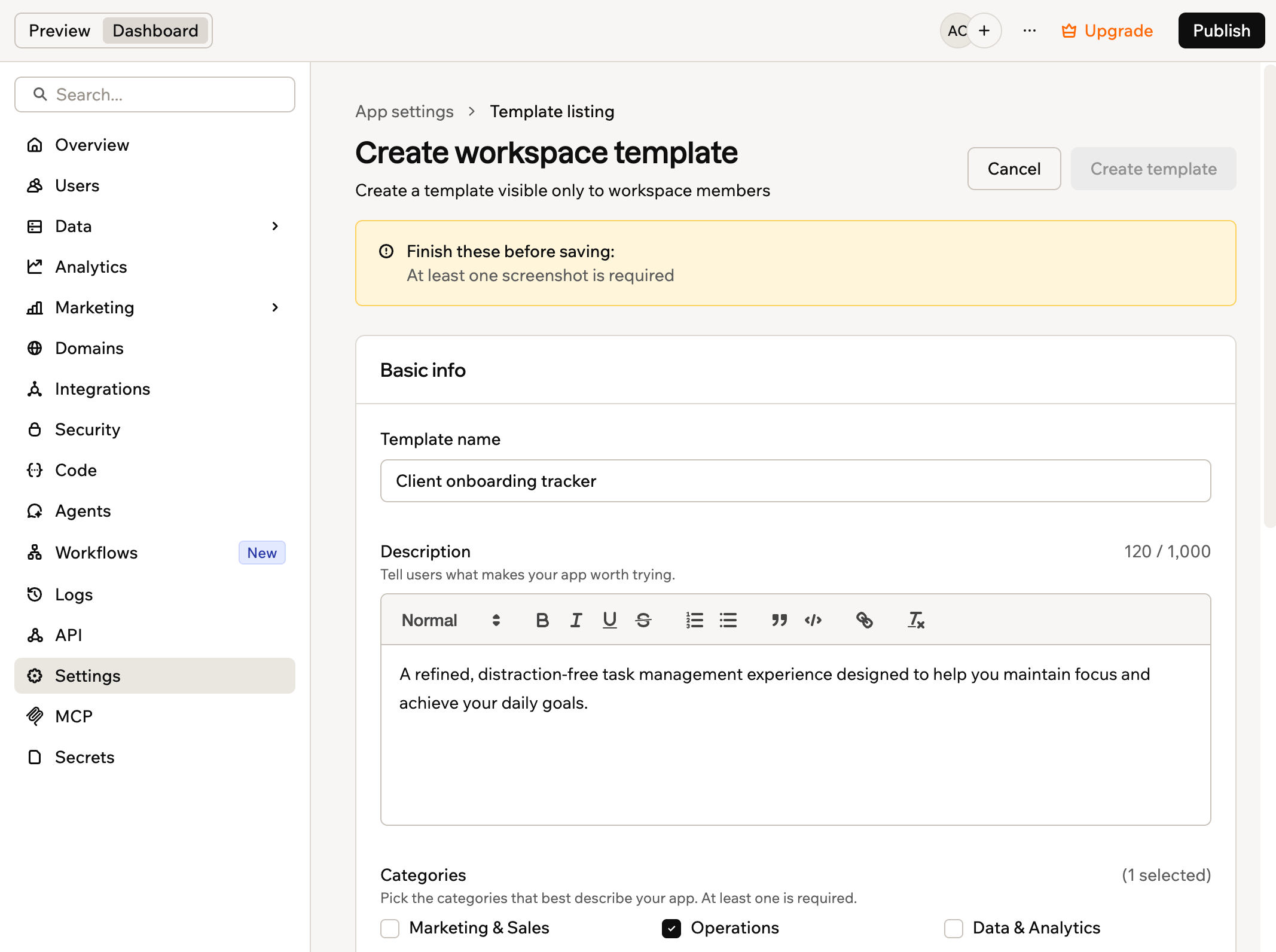
טופס הרישום של תבנית סביבת עבודה
שיתוף סודות אינטגרציה
אם האפליקציה שלך משתמשת במפתחות API או בסודות אחרים, אתה יכול להחליט אילו מהם עוברים עם התבנית. כל מה שאינך משתף, חברים מספקים בעצמם כשהם משכפלים את האפליקציה.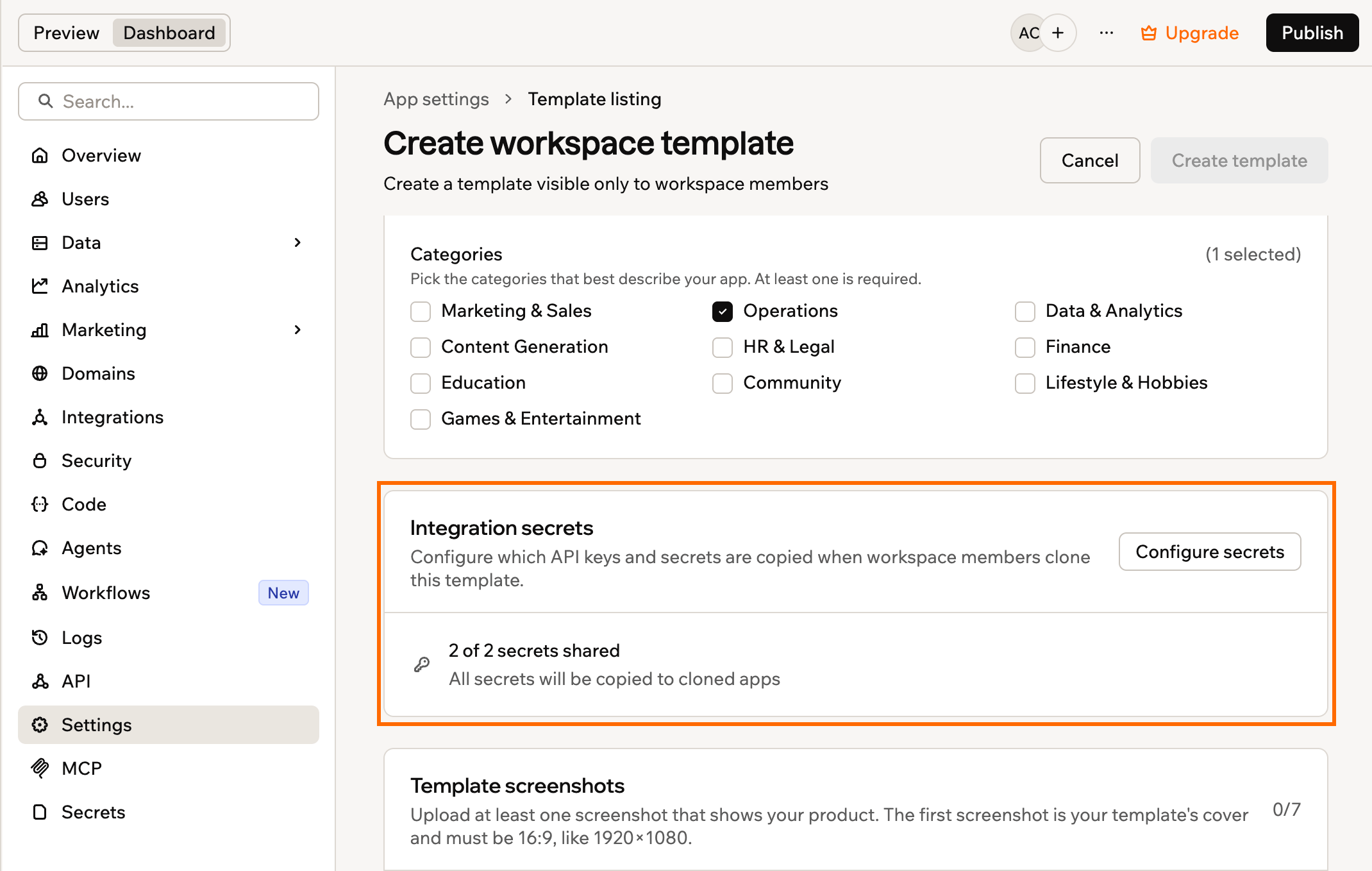
בחירת הסודות שמועתקים לאפליקציות משוכפלות
- ליד Integration secrets, לחץ על Configure secrets.
- בחר כל סוד שברצונך שיועתק כשחבר משכפל את התבנית.
- לחץ על Save.
- סודות מועתקים פעם אחת, בזמן השכפול. שינוי של סוד כאן מאוחר יותר אינו מעדכן אפליקציות שחברים כבר שכפלו.
- רק חברים שיכולים לערוך אפליקציות בסביבת העבודה שלך מקבלים את הסודות המשותפים. צופים ואורחי אפליקציה מתבקשים לספק סודות משלהם.
הצגת התבניות שלך
דף ה-App Templates מחלק את התבניות ללשוניות. My Templates מכילה את הרישומים שיצרת, ו-Workspace מכילה כל תבנית ששותפה בסביבת העבודה שבה אתה נמצא. כל לשונית מופיעה רק כשיש בה משהו. כדי להציג את תבניות סביבת העבודה שלך:- לחץ על App Templates בחלק העליון של סביבת העבודה שלך.
- לחץ על הלשונית My Templates.
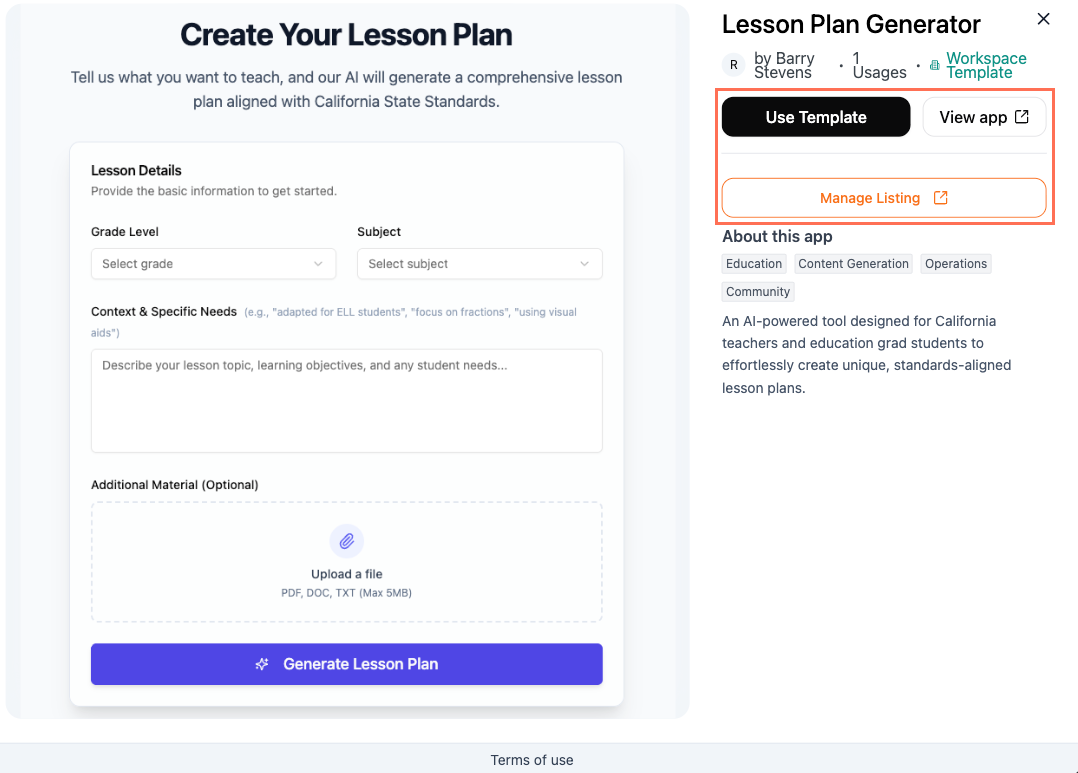
- רחף מעל התבנית שברצונך להציג ולחץ על View details.
- בחר מה אתה רוצה לעשות:
- Use Template: יוצר אפליקציה חדשה מהתבנית.
- View app: מציג את האפליקציה שפורסמה שממנה נוצרה התבנית.
- Manage Listing: מגיש עדכון לרישום או מסיר אותו מ-App Templates.
עדכון התבנית שלך
התבנית שלך נשארת מקושרת לאפליקציה שממנה יצרת אותה, ולכן מה שעליך לעשות תלוי במה שהשתנה.- פונקציונליות או עיצוב של האפליקציה: פרסם את האפליקציה כרגיל. חברים שמשכפלים אותה מאותו רגע מקבלים את הגרסה העדכנית, ואינך צריך להגיש דבר.
- פרטי הרישום: הגש עדכון כדי לשנות את השם, התיאור, הקטגוריות או צילומי המסך. שלא כמו תבנית ציבורית, הוא אינו עובר סקירה, ולכן השינויים שלך מופיעים מיד.
חברים שכבר שכפלו את התבנית שומרים על העותק שלהם, והשינויים שלך אינם מגיעים אליו.
- לחץ על Dashboard בעורך האפליקציה שלך.
- לחץ על Settings.
- ליד App Template, לחץ על Submit Update.
- בצע את השינויים שלך ברישום.
- לחץ על Submit Update כדי לאשר.
דף זה תורגם באמצעות AI. למידע המדויק והעדכני ביותר, עיין בגרסה האנגלית.