

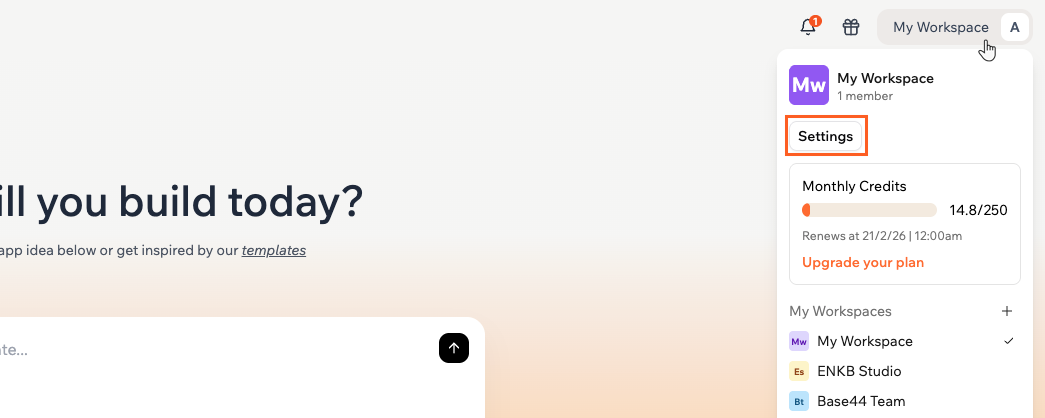
גישה להגדרות החשבון שלכם ב-Base44
גישה להגדרות החשבון שלכם
ניתן לנהל את כל אפשרויות החשבון האישי שלכם מתפריט הפרופיל. כדי לפתוח את הגדרות החשבון שלכם:- לחצו על אייקון הפרופיל בפינה הימנית העליונה של אזור העבודה.
- לחצו על Account settings.
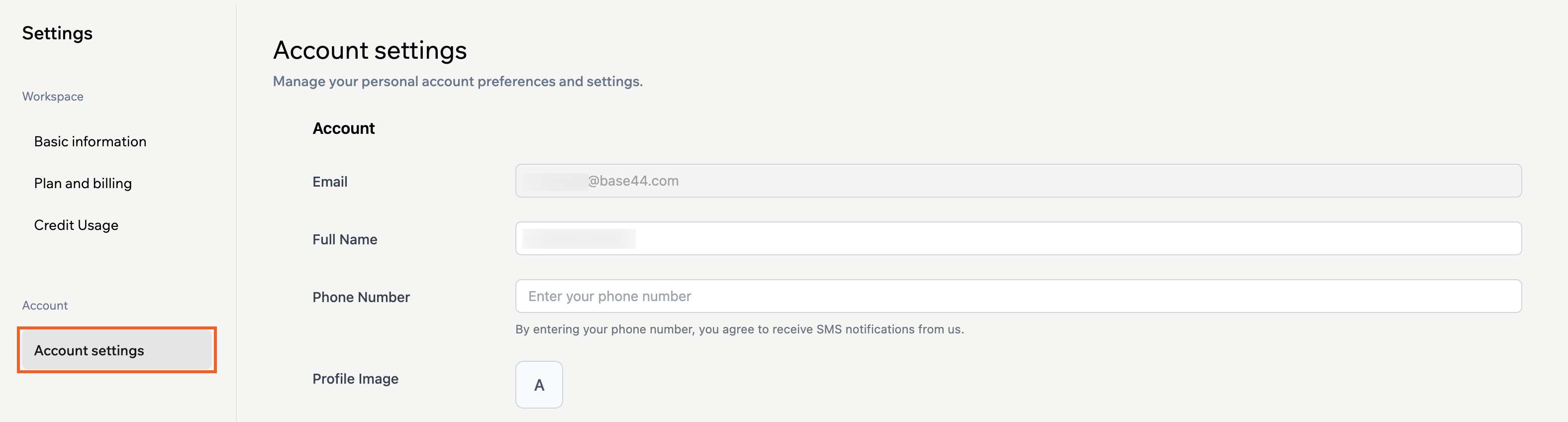
גישה לפרטי החשבון שלכם
עדכון פרטי החשבון שלכם
שמרו את הפרטים האישיים שלכם מעודכנים כדי שחברי הצוות ידעו מי אתם ואיך לפנות אליכם. כדי לעדכן את הפרטים שלכם:- לחצו על אייקון הפרופיל בפינה הימנית העליונה של אזור העבודה.
- לחצו על Account settings.
- עדכנו את השדות הרלוונטיים כולל שם, מספר טלפון ותמונת פרופיל.
ניהול הגדרות ברירת מחדל לאפליקציות חדשות
הגדרות ברירת מחדל שולטות בהתנהגות של אפליקציות חדשות ברגע שאתם יוצרים אותן. תוכלו לבחור האם הן יכולות להיות עם סוכנים ונתוני בדיקה מופעלים. כדי לנהל הגדרות ברירת מחדל לאפליקציות חדשות:- לחצו על אייקון הפרופיל בפינה הימנית העליונה של אזור העבודה.
- לחצו על Account settings.
- סקרו את הגדרות ברירת המחדל לאפליקציות חדשות בחשבון:
- Default Agents: הפעילו סוכנים לאפליקציות חדשות כברירת מחדל כדי שאפליקציות חדשות יוכלו להריץ משימות אוטונומיות ולהשתמש בכלים ברגע שאתם יוצרים אותן.
- Default Test Data: הפעילו נתוני בדיקה לאפליקציות חדשות כברירת מחדל כך שאפליקציות חדשות יתחילו עם נתוני בדיקה מופעלים ותוכלו להתנסות מבלי להשפיע על נתונים חיים.
ניהול מפתח ה-API שלכם
מפתח ה-API שלכם מאפשר לכלים חיצוניים וסקריפטים לגשת לאזור העבודה של Base44 שלכם. התייחסו אליו כמו לסיסמה ושמרו אותו פרטי. כדי לצפות במפתח ה-API שלכם:- לחצו על אייקון הפרופיל בפינה הימנית העליונה של אזור העבודה.
- לחצו על Account settings.
- עברו לשדה API Key והעתיקו את המפתח או לחצו על Regenerate ליצירת אחד חדש.
התאמה אישית של הגדרות הצ’אט שלכם
הגדרות הצ’אט שולטות באיך אתם שולחים הודעות ומתי אתם שומעים התראות צליל בצ’אטים של Base44.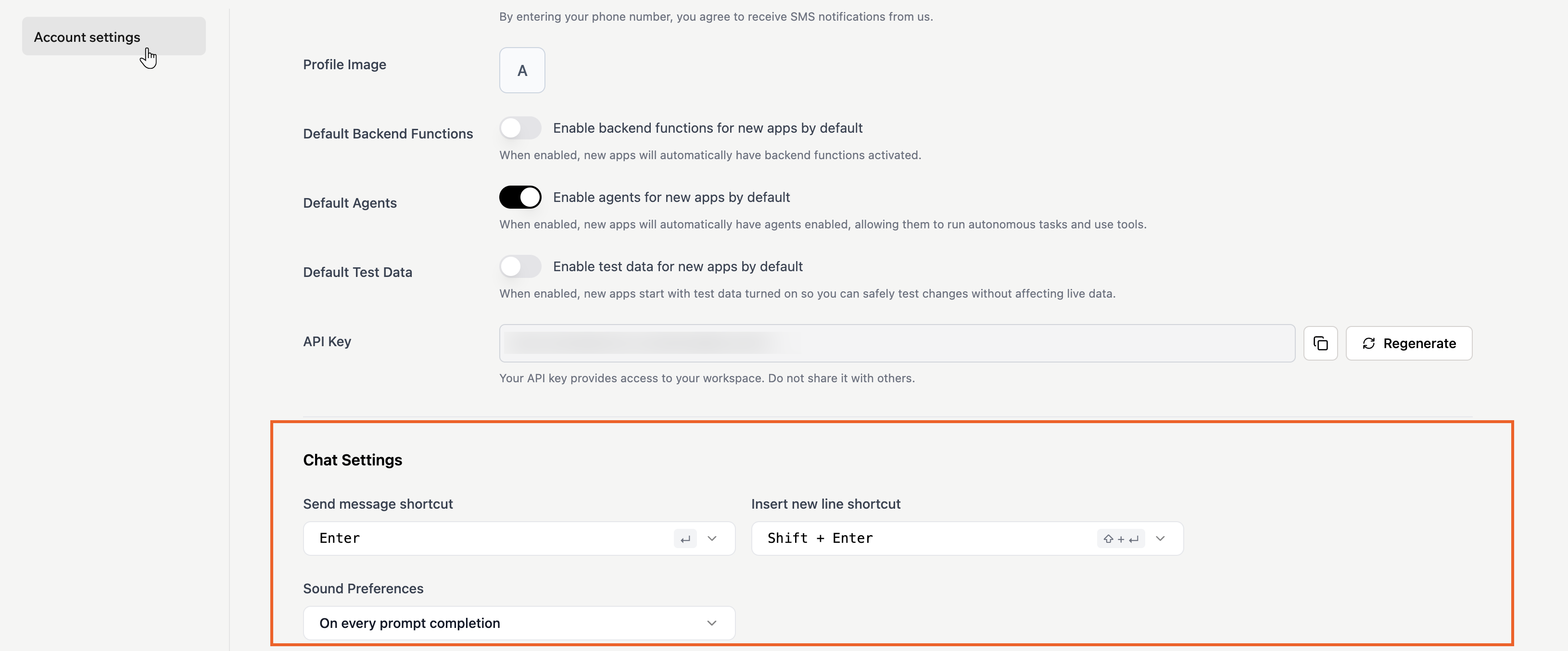
התאמה אישית של הגדרות הצ'אט עבור החשבון שלכם
קיצורי מקלדת
- לחצו על אייקון הפרופיל בפינה הימנית העליונה של אזור העבודה.
- לחצו על Account settings.
- גללו מטה ל-Chat Settings.
- לחצו על תפריט Send message shortcut ובחרו כיצד אתם רוצים לשלוח הודעות (לדוגמה, Enter או Shift + Enter).
- לחצו על תפריט Insert new line shortcut ובחרו כיצד אתם רוצים להוסיף שורה חדשה בהודעה.
העדפות צליל
- לחצו על אייקון הפרופיל בפינה הימנית העליונה של אזור העבודה.
- לחצו על Account settings.
- גללו מטה ל-Chat Settings.
- לחצו על תפריט Sound Preferences.
- בחרו מתי אתם רוצים לשמוע צלילי התראות:
- On first prompt only: השמיעו צליל רק כשהתגובה הראשונה בשיחה מוכנה.
- On every prompt completion: השמיעו צליל בכל פעם שתגובה מסתיימת.
- Disable notification sounds: כבו את כל צלילי ההתראות של הצ’אט.
התראות דפדפן
השתמשו בהגדרת Browser Notifications כדי לשלוט מתי אתם מקבלים התראות דפדפן כשהודעות מסיימות לרוץ. כדי להגדיר את התראות הדפדפן שלכם:- לחצו על אייקון הפרופיל בפינה הימנית העליונה של אזור העבודה.
- לחצו על Account settings.
- גללו מטה ל-Chat Settings.
- בחרו אפשרות מתפריט Browser Notifications:
- On first prompt only: קבלו התראת דפדפן כשההודעה הראשונה בסשן מסתיימת.
- On every prompt completion: קבלו התראת דפדפן בכל פעם שהודעה מסתיימת.
- Disable browser notifications: כבו את כל התראות הדפדפן מ-Base44.
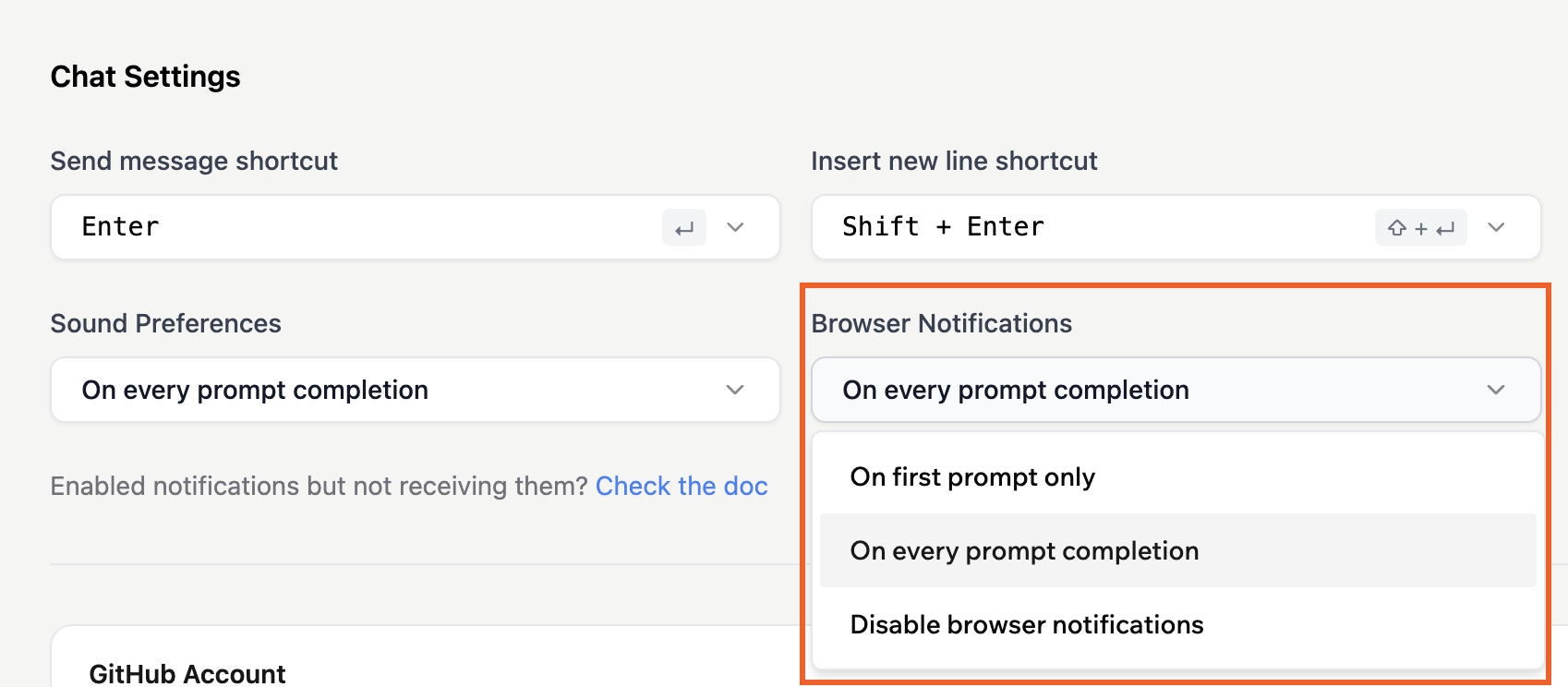
הגדרת התראות Base44 בדפדפן שלכם
אימות דו-שלבי
אימות דו-שלבי מוסיף שכבת הגנה נוספת כשאתם נכנסים ל-Base44. לאחר ההפעלה, אתם מזינים את הסיסמה שלכם וקוד חד-פעמי לפני שתוכלו לגשת לחשבון. ניתן לבחור שיטת אימות אחת או שתיים:- אפליקציית מאמת: השתמשו באפליקציה כמו Google Authenticator או Duo ליצירת קודי כניסה מאובטחים בטלפון.
- הודעות טקסט: קבלו קודי כניסה שנשלחים לטלפון שלכם בהודעת טקסט.
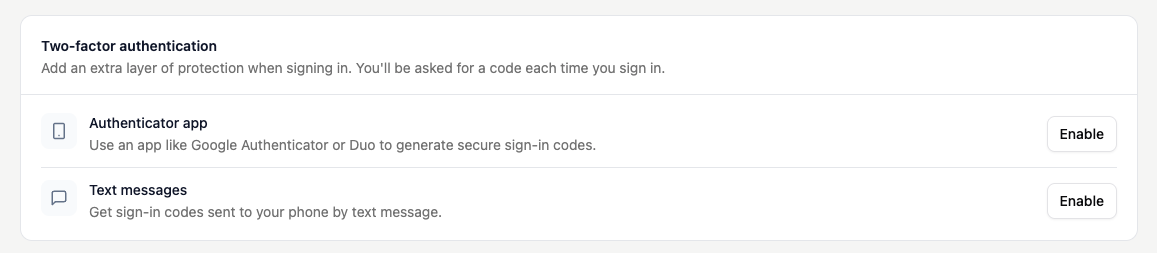
אפשרויות אימות דו-שלבי בהגדרות חשבון Base44
- לחצו על אייקון הפרופיל בפינה הימנית העליונה של אזור העבודה.
- לחצו על Account settings.
- גללו מטה ל-Two-factor authentication.
- לחצו על Enable ליד כל שיטה שאתם רוצים להשתמש בה ועקבו אחר ההוראות במסך להשלמת ההגדרה:
- אפליקציית מאמת: Base44 יוצרת קוד QR ומפתח ידני שאתם מוסיפים לאפליקציית המאמת שלכם.
- הודעות טקסט: אשרו את מספר הטלפון שלכם כך ש-Base44 תדע לאן לשלוח קודי אימות.
הערות:
- תעריפי הודעות ונתונים סטנדרטיים עשויים לחול כשאתם מקבלים הודעות טקסט.
- לאחר הפעלת אימות דו-שלבי, Base44 מבקשת גם את הסיסמה וגם קוד אימות בכל פעם שאתם נכנסים.
מחיקת חשבון Base44 שלכם
מחיקת חשבון Base44 שלכם קובעת תזמון למחיקה לצמיתות של החשבון, המידע האישי וכל הנתונים המשויכים. החשבון שלכם מתוזמן להימחק לצמיתות 7 ימים לאחר שאתם מבקשים מחיקה.מידע חשוב
בקשת מחיקת חשבון
כדי לבקש מחיקת חשבון:- לחצו על אייקון הפרופיל בפינה הימנית העליונה של אזור העבודה.
- לחצו על Account settings.
- גללו לתחתית ולחצו על Delete account.
- אם אתם בעלים של אזורי עבודה עם חברים, מופיעה תיבת אישור המפרטת את אזורי העבודה הללו. סקרו את הפרטים ולחצו על Delete anyway כדי להמשיך.
- אם אתם בעלים של אזורי עבודה, הקלידו את שם כל אזור עבודה כדי לאשר את המחיקה, ואז לחצו על Delete Account.
- בתיבת Delete Your Account, סקרו מה יימחק ואת תאריך המחיקה המתוזמן.
- לחצו על Continue אם אתם בטוחים שברצונכם להמשיך.
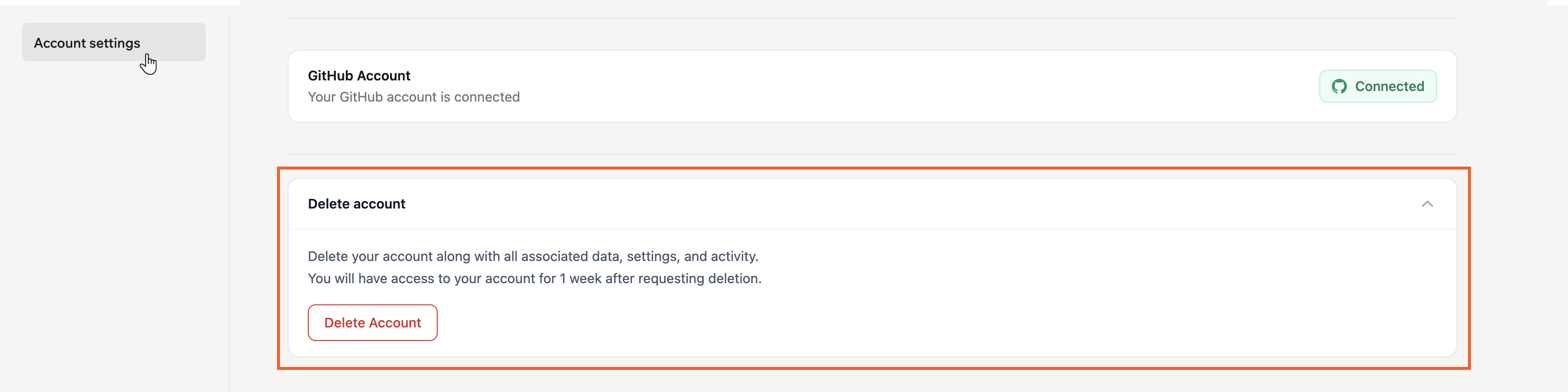
מחיקת החשבון שלכם ב-Base44
מה קורה לאחר שאתם מבקשים מחיקה:
- החשבון שלכם מתוזמן להימחק לצמיתות תוך 7 ימים מתאריך הבקשה. אתם ממשיכים לקבל גישה לחשבון שלכם במשך אותם 7 ימים. בתום 7 הימים, החשבון והנתונים שלכם נמחקים לצמיתות.
- אם היה לכם מנוי פעיל, הוא מבוטל כחלק מתהליך המחיקה.
- תוכלו לבטל את בקשת המחיקה בכל עת לפני תאריך המחיקה המתוזמן באמצעות אפשרות הביטול במייל האישור.
שאלות נפוצות
לחצו על שאלה למטה כדי ללמוד עוד על החשבון שלכם.איך אני משנה את הסיסמה של חשבון Base44 שלי?
איך אני משנה את הסיסמה של חשבון Base44 שלי?
ניתן לשנות את הסיסמה של חשבון Base44 שלכם באמצעות זרימת איפוס הסיסמה מדף הכניסה, גם אם אתם עדיין יכולים להיכנס.כדי לשנות את הסיסמה שלכם:
- עברו לדף הכניסה של Base44.
- לחצו על Forgot password.
- הזינו את כתובת המייל המשויכת לחשבון Base44 שלכם.
- בדקו בתיבת הדואר הנכנס שלכם את מייל איפוס הסיסמה ופתחו אותו.
- לחצו על קישור האיפוס במייל.
- הזינו ואשרו את הסיסמה החדשה.
אם אינכם רואים את מייל האיפוס לאחר כמה דקות, בדקו בתיקיות הספאם או הקידום שלכם, ואז בקשו מייל איפוס נוסף.
האם אוכל לשנות את כתובת המייל בחשבון Base44 שלי?
האם אוכל לשנות את כתובת המייל בחשבון Base44 שלי?
לא. כרגע, לא ניתן לשנות את כתובת המייל בחשבון Base44 שלכם. אם אתם רוצים להשתמש במייל אחר, צרו חשבון Base44 חדש עם המייל הזה והעבירו את האפליקציות שלכם לחשבון החדש.תוכלו לעשות זאת ב-2 דרכים:אפשרות 1 | העברת האפליקציה לחשבון חדשהשתמשו באפשרות זו אם אתם רוצים להעביר אפליקציה, לשמור את הנתונים שלה ולהמשיך להשתמש באותו URL חי.כדי להעביר אפליקציה:אפשרות 2 | שכפול האפליקציה באמצעות תג הפלטפורמההשתמשו באפשרות זו אם אתם רוצים להתחיל מחדש בחשבון החדש אך לשמור את אותו מבנה אפליקציה.כדי לשכפל את האפליקציה שלכם לחשבון חדש:
- ודאו ששני החשבונות בתוכנית שמאפשרת לכם לבנות ולהיות בעלים של אפליקציות (תוכנית Builder או גבוהה יותר).
- התחברו עם החשבון המקורי שלכם ופתחו את האפליקציה.
- הזמינו את המייל החדש שלכם כשותף Admin באפליקציה.
- צאו, ואז התחברו ל-Base44 עם המייל החדש.
- פתחו את האפליקציה והעבירו בעלות לחשבון החדש שלכם.
לאחר שאתם מעבירים את כל האפליקציות שאתם צריכים, תוכלו לנהל או לבטל את התוכנית בחשבון המקורי מהגדרות החיוב שלכם אם אינכם זקוקים לה עוד.
- התחברו עם החשבון המקורי שלכם ופתחו את האפליקציה.
- בהגדרות האפליקציה, הפעילו את תג הפלטפורמה Edit with Base44 ופרסמו את האפליקציה.
- צרו חשבון Base44 חדש עם המייל החדש שלכם.
- בחשבון החדש, פתחו את ה-URL החי של האפליקציה ולחצו על תג Edit with Base44.
- עקבו אחר ההנחיות לשכפול האפליקציה לחשבון החדש שלכם.
שכפול מעתיק את מבנה האפליקציה אך לא את הנתונים שלה או משתמשי האפליקציה. ייצאו ישויות נתונים מהאפליקציה המקורית וייבאו אותן לשכפול במידת הצורך, ובקשו מאנשים להירשם שוב באפליקציה החדשה. אם האפליקציה שלכם משתמשת בפונקציות צד-שרת או אינטגרציות חיצוניות, חברו מחדש סודות ואינטגרציות באפליקציה המשוכפלת.
אם אתם מנהלים את קוד המקור של האפליקציה בעצמכם, מחוץ ל-Base44, התג באפליקציה המפורסמת שלכם מציג Made with Base44 ולא מציע שכפול. השתמשו באפשרות 1 כדי להעביר את האפליקציה במקום זאת.
ההתראות עבדו בעבר אבל הפסיקו. מה השתנה?
ההתראות עבדו בעבר אבל הפסיקו. מה השתנה?
בדרך כלל זה אומר שמשהו השתנה באחת מ-3 השכבות ששולטות בהתראות.סיבות נפוצות כוללות:
- שיניתם את Browser Notifications ב-Account settings ל-Disable browser notifications.
- חסמתם התראות עבור הדומיין של Base44 בדפדפן שלכם.
- מערכת ההפעלה שלכם הפעילה מצב מיקוד או “Do Not Disturb” שמסתיר התראות עבור הדפדפן שלכם.
למה אני לא מקבל התראות דפדפן למרות שהן מופעלות?
למה אני לא מקבל התראות דפדפן למרות שהן מופעלות?
התראות דפדפן מופיעות רק כשכל הבאים מופעלים:
- Browser Notifications ב-Account settings מוגדר ל-On first prompt only או On every prompt completion.
- הדפדפן שלכם מאפשר התראות עבור הדומיין של Base44.
- מערכת ההפעלה שלכם מאפשרת התראות עבור הדפדפן שלכם ולא חוסמת אותן עם מצב מיקוד או “Do Not Disturb”.
האם אני צריך ליצור קשר עם Base44 בנפרד כדי למחוק את הנתונים שלי עבור GDPR?
האם אני צריך ליצור קשר עם Base44 בנפרד כדי למחוק את הנתונים שלי עבור GDPR?
לא. כשאתם מוחקים את חשבון Base44 שלכם, Base44 מתחילה תהליך מחיקה תואם GDPR עבור המידע האישי שלכם בכל המערכות ומעבדי המשנה, כולל שירותים כגון SendGrid ו-Stripe. אינכם צריכים להגיש בקשת מחיקה נוספת.
דף זה תורגם באמצעות בינה מלאכותית. למידע המדויק והעדכני ביותר, עיין בגרסה האנגלית.