

צפייה בחברים שלך
צפה בכל האנשים ב-workspace שלך מ-Settings → Members and groups. רשימת החברים מציגה כל חבר עם התפקיד שלו, שימוש הקרדיטים והפעילות, וכרטיסי סיכום נותנים לך סקירה מהירה. כדי למצוא כמה אנשים בבת אחת, הדבק רשימת כתובות אימייל בתיבת החיפוש שמעל רשימת החברים. הפרד ביניהן בפסיקים, בנקודה-פסיק או בשורות חדשות. כל החברים שתואמים לכתובת כלשהי ברשימה מופיעים יחד, כך שאין צורך לחפש אנשים אחד-אחד.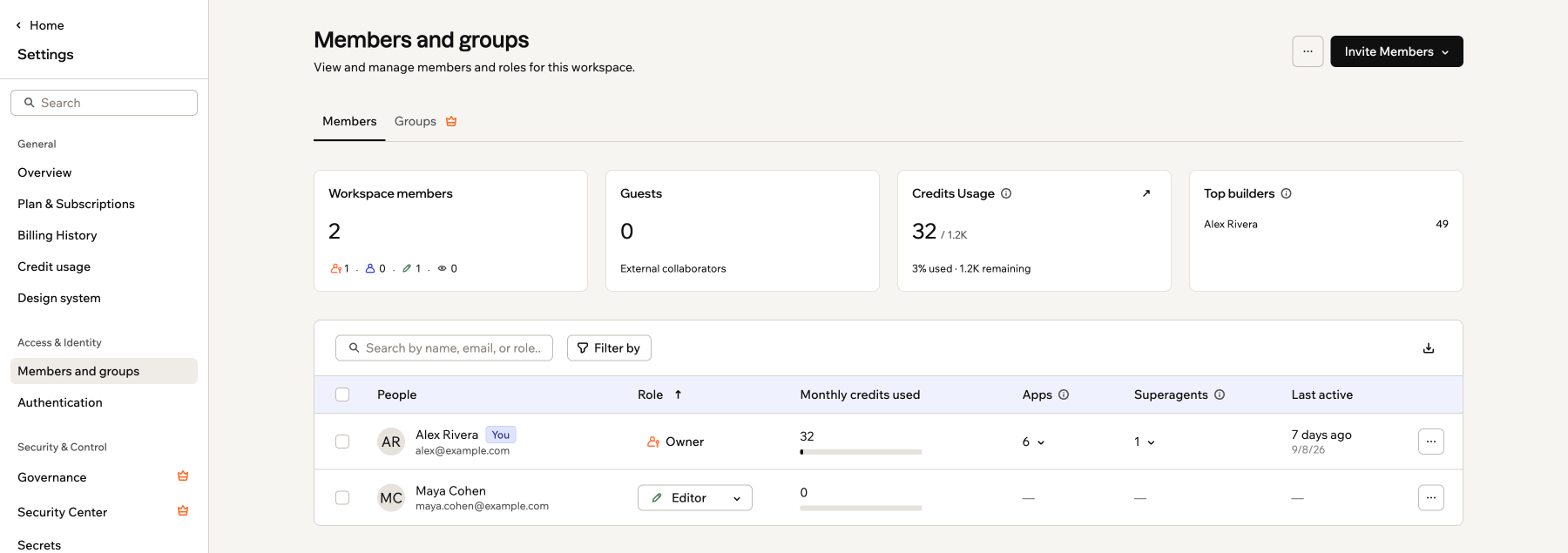
The Members and groups page
- Workspace members: מספר החברים הכולל ב-workspace, עם פירוט לפי תפקיד.
- Guests: מספר משתפי פעולה כאורחים שהוזמנו לאפליקציות ספציפיות.
- Credits usage: קרדיטים ש-workspace השתמש במחזור החיוב הנוכחי, וכמה נותרו. לחץ על החץ כדי לפתוח את עמוד Credit usage המלא.
- Top builders: החברים שהשתמשו בכי הרבה קרדיטים במחזור החיוב הזה. גלוי לבעלי workspace ולמנהלים.
העמודה Credit limit בטבלת החברים זמינה רק במסלול Enterprise (Business או Enterprise). ראה ניהול חברי workspace של Enterprise לפרטים.
- People: שם החבר והאימייל שלו, עם ספירה של כל האנשים ברשימה.
- Role: תפקיד ה-workspace של החבר. לחץ עליו כדי להקצות תפקיד אחר.
- Monthly credits used: קרדיטים שהחבר השתמש במחזור החיוב הנוכחי.
- Credit limit: מגבלת הקרדיטים החודשית של החבר. מוצג רק במסלולי Enterprise (Business או Enterprise).
- Apps: מספר האפליקציות שהחבר הוא הבעלים שלהן ב-workspace.
- Superagents: מספר Superagents שהחבר הוא הבעלים שלהם ב-workspace.
- Last active: מתי החבר היה פעיל לאחרונה ב-workspace.
הזמנת חברים ל-workspace
הבא אנשים ל-workspace שלך כדי לשתף פעולה ולעבוד יחד על בניית האפליקציות שלך. אתה יכול להזמין חברים באמצעות אימייל, בכמות גדולה דרך CSV, או באמצעות שיתוף קישור הזמנה. כדי להזמין מישהו לאפליקציה בודדת בלי לתת לו גישה מלאה ל-workspace, ראה הזמנת משתפי פעולה.שליחת הזמנה בודדת
הזמן חבר צוות ישירות על ידי הזנת כתובת האימייל שלו והקצאת תפקיד. כדי לשלוח הזמנה בודדת:- לחץ על שם ה-workspace שלך בפינה השמאלית התחתונה של החשבון שלך.
- לחץ על Settings.
- לחץ על Members and groups.
- לחץ על Invite Members ובחר Invite by email.
- הזן את הפרטים שלהם ובחר תפקיד: Admin, Editor, או Viewer.
- לחץ על Send invite.
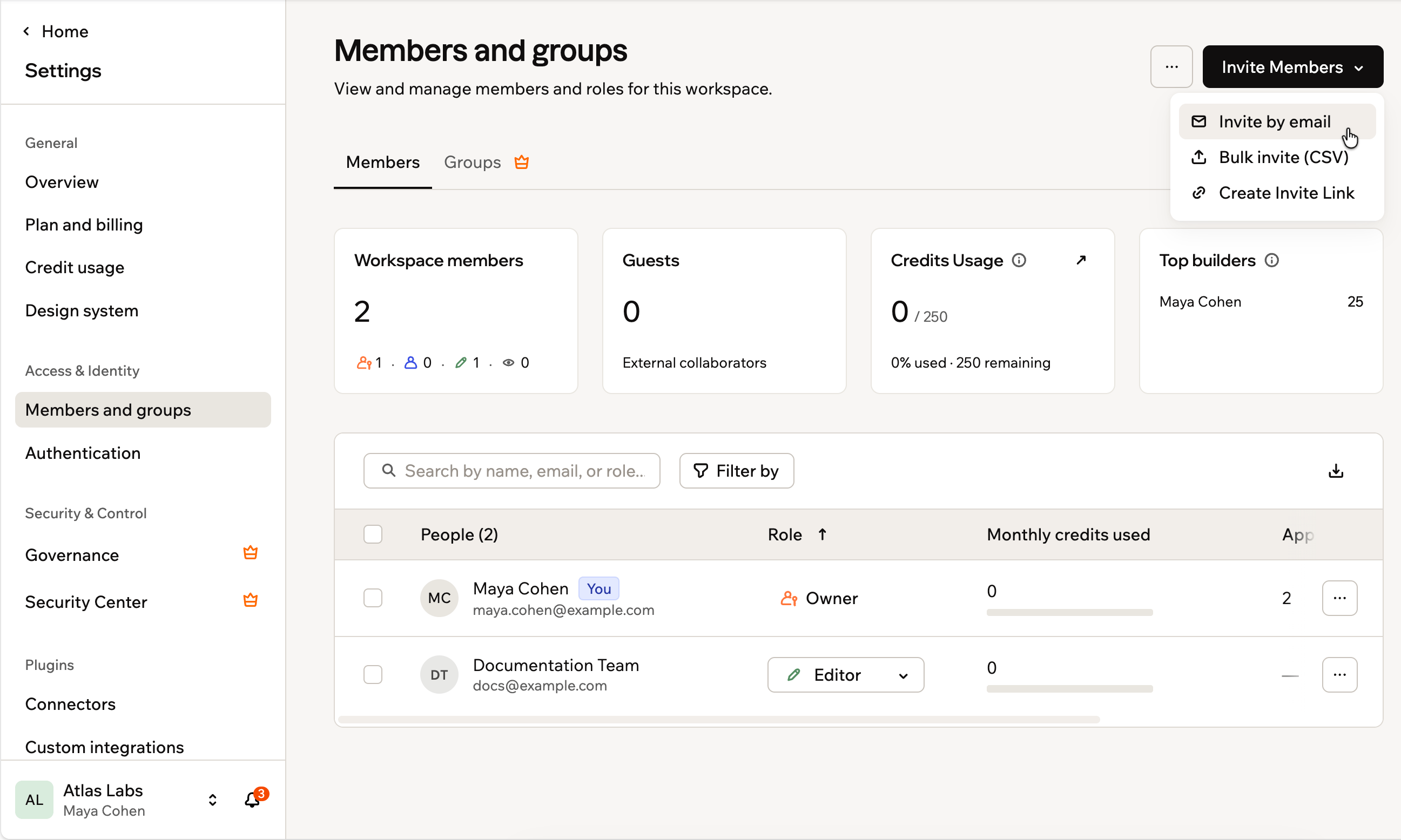
Invite Members options
שליחה חוזרת של הזמנה
שלח שוב הזמנה כאשר מישהו עדיין לא קיבל אותה, או כאשר ההזמנה שלו פגה. שליחה חוזרת יוצרת קישור חדש שתקף למשך 60 יום. היא שומרת על התפקיד והקבוצות שהקצית. כדי לשלוח שוב הזמנה:- לחץ על שם ה-workspace שלך בפינה השמאלית התחתונה של החשבון שלך.
- לחץ על Settings.
- לחץ על Members and groups.
- מצא את האדם עם ההזמנה הממתינה או שפגה.
- לחץ על סמל More actions ליד שמו.
- לחץ על Resend invite.
הקישור החדש מחליף את הקישור הקודם. האדם צריך את הקישור באימייל האחרון כדי להצטרף.
הזמנת חברים בכמות גדולה
חסוך זמן באמצעות העלאת קובץ CSV כדי להזמין מספר חברי צוות בבת אחת. כדי להזמין חברים בכמות גדולה:- לחץ על שם ה-workspace שלך בפינה השמאלית התחתונה של החשבון שלך.
- לחץ על Settings.
- לחץ על Members and groups.
- לחץ על Invite Members ובחר Bulk invite (CSV).
- (אופציונלי) לחץ על Download Template כדי לקבל CSV לדוגמה למילוי.
- הכן את ה-CSV שלך עם העמודות הבאות:
- email (חובה)
- role (אופציונלי)
- גרור ושחרר את קובץ ה-CSV שלך, או לחץ על Choose file.
- לחץ על Send Invitations.
אם role ריק, תפקיד ברירת המחדל הוא Viewer.
יצירת קישור הזמנה
צור קישור שניתן לשתף שכל אחד יכול להשתמש בו כדי להצטרף ל-workspace שלך בלי להזדקק להזמנה אישית באימייל. רק בעלי workspace ומנהלים יכולים ליצור ולנהל קישורי הזמנה. כדי ליצור קישור הזמנה:- לחץ על שם ה-workspace שלך בפינה השמאלית התחתונה של החשבון שלך.
- לחץ על Settings.
- לחץ על Members and groups.
- לחץ על סמל More actions ובחר Manage Invite Links.
- לחץ על Create Invite Link.
- בחר Role לאנשים שמצטרפים באמצעות קישור זה: Viewer או Editor.
- הגדר מגבלת Maximum uses (ברירת מחדל: 10 שימושים).
- (אופציונלי) הרחב את Advanced options כדי להגדיר תאריך תפוגה, להוסיף שם לקישור או להגביל הרשמות לדומיינים ספציפיים של אימייל.
- לחץ על Create, לאחר מכן העתק את הקישור ושתף אותו.
ניהול קישורי הזמנה
קישורים פגים לאחר 14 יום כברירת מחדל. אתה יכול להאריך קישור, כולל כזה שפג. תקופת התפוגה החדשה מתחילה כשאתה שומר את השינוי. לדוגמה, בחירה ב-14 יום נותנת לקישור עוד 14 יום.Extend expiration מופיע בקישורים שיש להם תאריך תפוגה ולא הגיעו למגבלת השימושים המקסימלית שלהם. קישור שמוגדר לא לפוג לעולם אין לו מה להאריך.
- לחץ על שם ה-workspace שלך בפינה השמאלית התחתונה של החשבון שלך.
- לחץ על Settings.
- לחץ על Members and groups.
- לחץ על סמל More actions .
- לחץ על Manage Invite Links.
- לחץ על סמל More actions ליד הקישור.
- לחץ על Extend expiration.
- בחר 7, 14, 30 או 90 יום, או Never.
- לחץ על Update expiration.
שליטה בהזמנות אורחים
הגדרת External Collaborators קובעת מי ב-workspace שלך יכול להזמין אנשים מחוץ ל-workspace לשתף פעולה על אפליקציות. כאשר מופעלת, רק בעלי workspace ומנהלים יכולים להזמין אורחים חיצוניים. כאשר מבוטלת, כל חבר workspace יכול לשלוח הזמנות לאורחים.רק בעלי workspace ומנהלים יכולים לשנות הגדרה זו.
- לחץ על שם ה-workspace שלך בפינה השמאלית התחתונה.
- לחץ על Settings.
- לחץ על Governance.
- הפעל או בטל את External Collaborators.
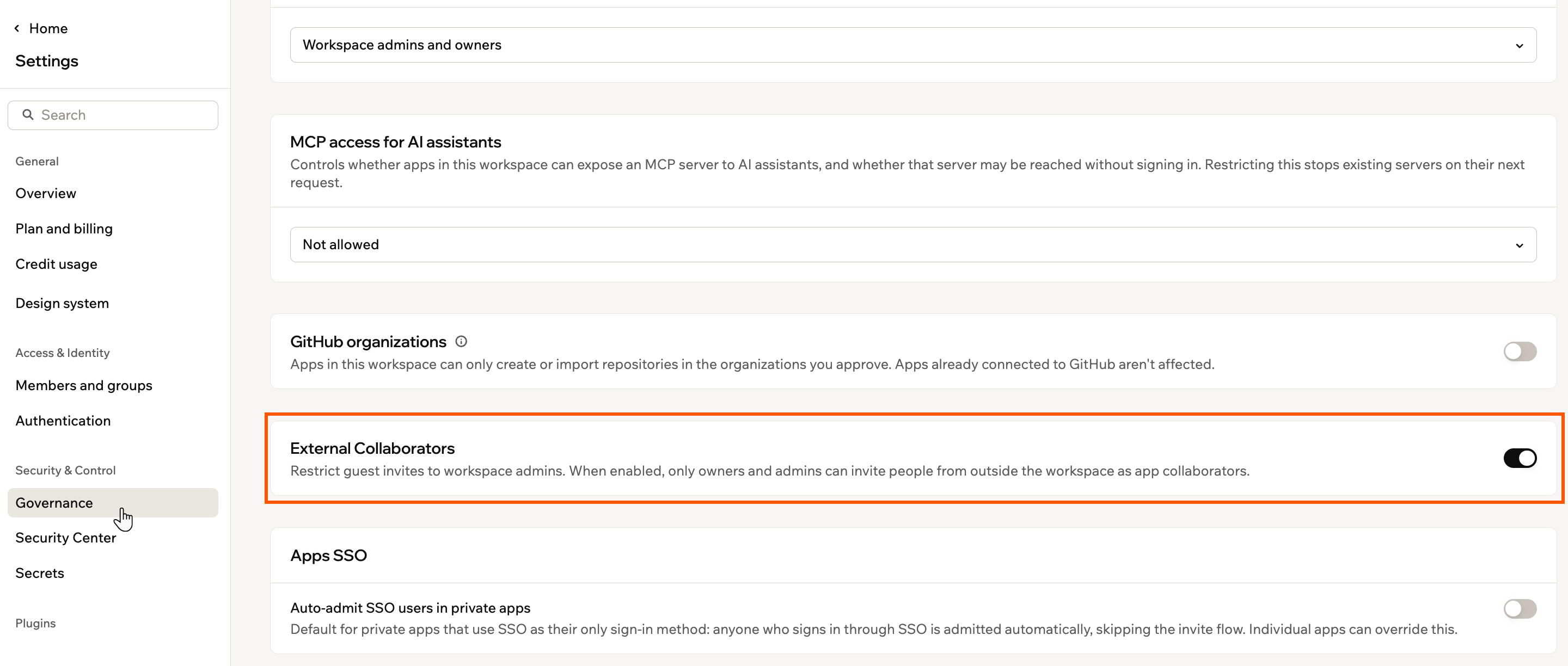
The External Collaborators toggle in Governance settings
ניהול החברים שלך
נהל חברים ישירות מרשימת החברים ב-Members and groups. שנה תפקידים, הגדר מגבלות קרדיטים, הסר אנשים או פעל על מספר חברים בבת אחת.תפקידים והגבלותיהם
כל תפקיד מעניק רמת גישה שונה. הרחב תפקיד כדי לראות מה הוא יכול לעשות ואת הכללים שחלים כשאתה מקצה אותו. לגבי כיצד תפקידים, תוכניות וקרדיטים משתלבים יחד, ראה Base44 - על workspaces.אתה לא יכול לשנות את התפקיד שלך, גם לא כבעלים או כמנהל. בקש מבעלים או ממנהל אחר של ה-workspace לעדכן אותו עבורך.
Owner
Owner
- יש לו שליטה מלאה על כל ה-workspace, כולל חיוב, חברים, הגדרות, אפליקציות וקרדיטים.
- לכל workspace יש בעלים אחד.
Admin
Admin
- מנהל חברים והגדרות של ה-workspace.
- אינו מטפל בחיוב.
- זמין רק במסלולי Enterprise (Business או Enterprise). בתוכניות אחרות, אפשרות ה-Admin נעולה בתפריט הנפתח של התפקיד עם הצעה לשדרוג.
Editor
Editor
- יוצר ועורך את האפליקציות שהוזמן אליהן.
- מוזמן כמשתף פעולה בכל אפליקציה בנפרד, כך שהוא לא רואה אוטומטית כל אפליקציה ב-workspace.
- יש לו גישת קריאה בלבד לטאב Groups בתוכניות Enterprise (Business או Enterprise).
Viewer
Viewer
- צופה רק באפליקציות הספציפיות שהוזמן אליהן.
- לא יכול לערוך אפליקציות, להשתמש בצ’אט ה-AI או לגשת לרוב הדשבורד של האפליקציה.
- לא צורך קרדיטים, כך שאתה לא יכול להגדיר מגבלת קרדיטים עבורו.
Guest
Guest
- משתף פעולה שהוזמן לאפליקציות ספציפיות, לא לכל ה-workspace.
- ניתן לקדם ל-Editor או Viewer מעמודת Role, אך לא ישירות ל-Admin.
שינוי תפקיד של חבר
שנה את התפקיד של חבר מרשימת החברים ב-Members and groups. כדי לשנות תפקיד של חבר:- לחץ על שם ה-workspace שלך בפינה השמאלית התחתונה של החשבון שלך.
- לחץ על Settings.
- לחץ על Members and groups.
- מצא את החבר שאתה רוצה לעדכן.
- לחץ על התפקיד הנוכחי שלו ובחר תפקיד חדש.
במסלול Enterprise (Business או Enterprise), אם חבר יורש את התפקיד שלו מקבוצת workspace, אתה לא יכול לשנות אותו משורת החבר. שנה את התפקיד של הקבוצה או את חברות הקבוצה של החבר במקום זאת.
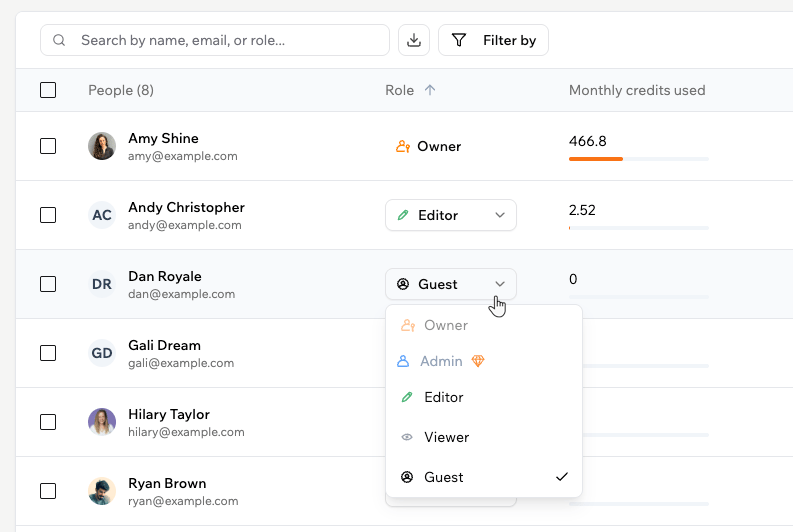
Changing a member's role
הסרת חבר
הסר חבר כדי לבטל את הגישה שלו ל-workspace ולכל האפליקציות שלו. כדי להסיר חבר:- לחץ על שם ה-workspace שלך בפינה השמאלית התחתונה של החשבון שלך.
- לחץ על Settings.
- לחץ על Members and groups.
- מצא את החבר שאתה רוצה להסיר.
- לחץ על סמל More actions ליד שמו.
- לחץ על Remove member ואשר.
מתן חסות לשותף סוכנות
אם חבר בונה אפליקציות ללקוחות, אתה יכול לתת לו חסות כשותף סוכנות. כך הוא יכול להצטרף לתוכנית השותפים בלי לעמוד בדרישות הרגילות שלה. הוא גם מקבל תג Partner ברשימת החברים.לפני שאתה נותן חסות:
- מתן חסות לשותפי סוכנות דורש מסלול Pro ומעלה.
- רק בעלים ומנהלים של ה-workspace יכולים לתת חסות לחברים.
- אי אפשר לתת חסות לבעלים של ה-workspace, לאורחים או לאנשים שההזמנה שלהם עדיין ממתינה.
- לחץ על שם ה-workspace שלך בפינה השמאלית התחתונה של החשבון.
- לחץ על Settings.
- לחץ על Members and groups.
- מצא את החבר שאתה רוצה לתת לו חסות.
- לחץ על הסמל More actions ליד השם שלו.
- לחץ על Make agency partner.
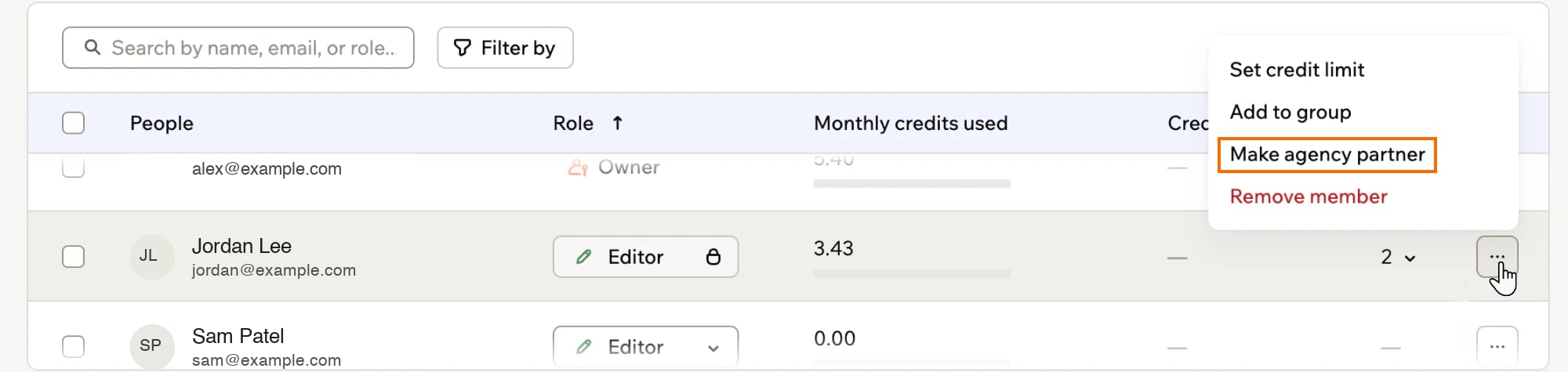
הפיכת חבר לשותף סוכנות ב-Base44
בחירת מספר חברים
בחר מספר חברים בבת אחת כדי לעדכן אותם יחד במקום אחד אחד, עד 200 בבת אחת. השתמש בתיבות הסימון בעמודה הראשונה כדי לבחור חברים בודדים, או בתיבת הסימון בשורת הכותרת כדי לבחור את כל האנשים ברשימה. כשאתה בוחר חבר אחד או יותר, מופיע סרגל כלים מעל הטבלה עם הפעולות שאתה יכול להחיל על הבחירה שלך:- Change role: עדכן את התפקיד של כל החברים הנבחרים בבת אחת.
- Resend invite: שלח הזמנה חדשה לאנשים הנבחרים שעדיין לא קיבלו אותה.
- Remove from workspace: הסר את החברים הנבחרים ובטל את הגישה שלהם לכל האפליקציות.
- Export: לחץ על סמל ההורדה ובחר Only selected כדי להוריד CSV של החברים הנבחרים.
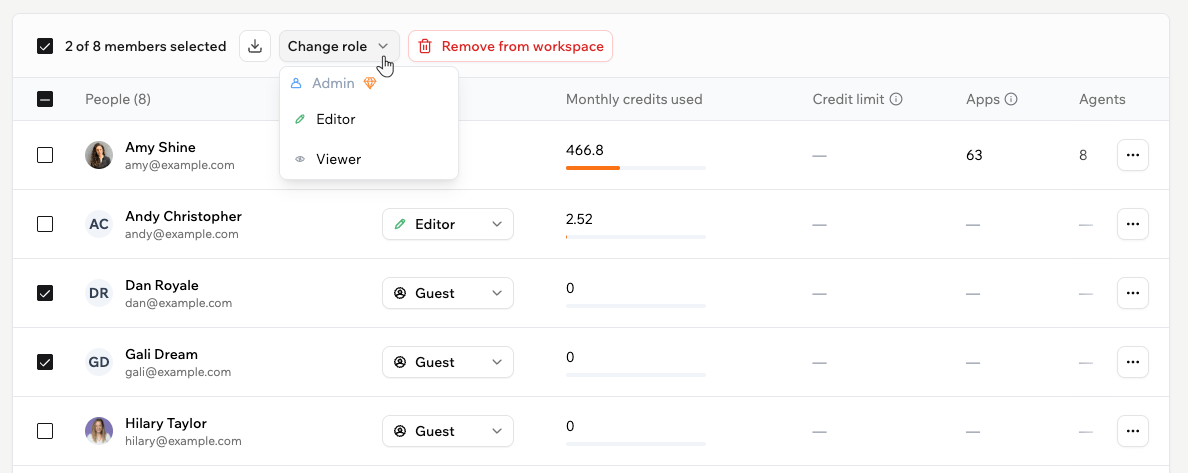
Selecting multiple members for bulk actions
במסלול Enterprise (Business או Enterprise), סרגל הכלים כולל גם Set credit limit, שמגדיר מגבלת קרדיטים חודשית עבור החברים הנבחרים. השאר ריק כדי להסיר מגבלה קיימת. פעולה זו אינה מופיעה במסלולים אחרים.
ייצוא חברים
כדי לייצא את רשימת החברים, לחץ על סמל ההורדה ליד תיבת החיפוש ובחר מה לייצא:- All people: כל חבר ב-workspace.
- Current filter: רק החברים שתואמים למסננים שהחלת.
- Only selected: רק החברים שבחרת בתיבות הסימון.
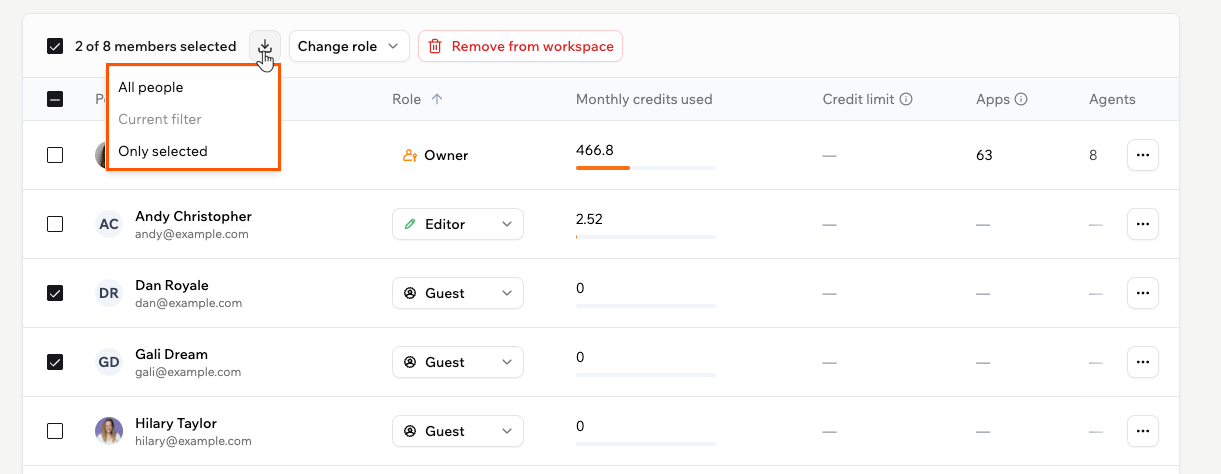
Exporting the member list
ניהול אורחים
אורחים מתווספים ל-workspace שלך כשאתה מזמין מישהו לאפליקציה ספציפית שאינו כבר חבר workspace. אתה יכול לנהל אורחים מ-Settings → Members and groups. אורח יכול לפתוח רק את האפליקציות שהוזמן אליהן. בהגדרות ה-workspace, הוא יכול לצפות רק ב-Basic information. הוא עדיין יכול לנהל את החשבון שלו מ-Account preferences, אבל לא יכול ליצור אפליקציות, לראות אפליקציות אחרות של ה-workspace או להזמין משתפי פעולה. כדי לקדם אורח לחבר מלא, לחץ על התפקיד שלו בעמודת Role ובחר Editor או Viewer. כדי לראות אילו אפליקציות אורח יכול לפתוח, לחץ על סמל More actions ליד שמו ובחר View app access.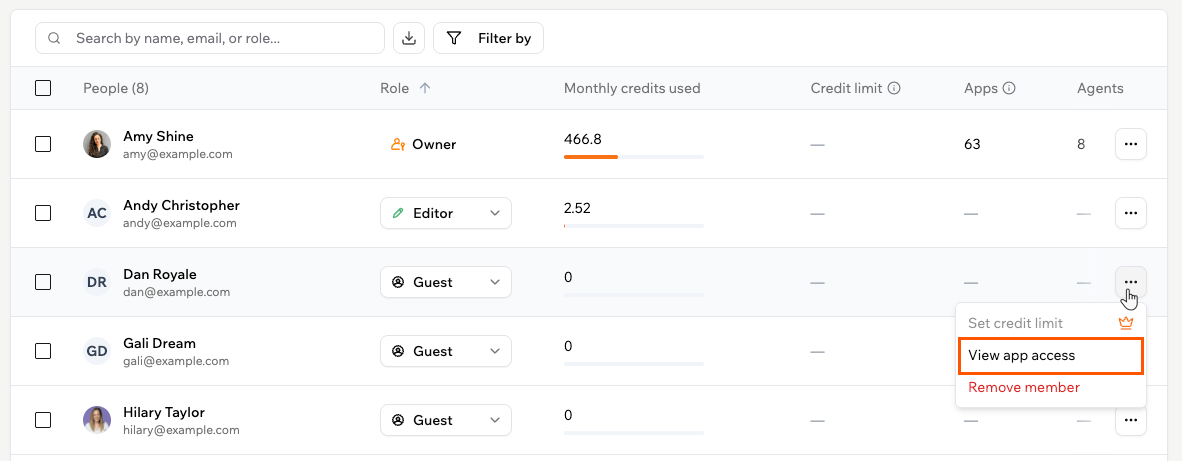
Viewing a guest's app access
דף זה תורגם באמצעות AI. למידע המדויק והעדכני ביותר, עיין בגרסה האנגלית.