

אכיפת SSO לאפליקציות
בעלים ומנהלים של סביבת העבודה יכולים לאכוף SSO על כל האפליקציות בסביבת עבודה דרך ספק אחד. כך אנשים מתחברים בקלות לכמה אפליקציות, ותקני האבטחה שלך חלים בכל מקום. לדוגמה, אם לחברה שלך יש 10 אפליקציות שונות בסביבת עבודה של Base44, הפעלת SSO לגישה לאפליקציות אומרת שכולם מתחברים עם פרטי ההתחברות המרכזיים של החברה, במקום ליצור התחברות חדשה לכל אפליקציה. להגדרת SSO לכל האפליקציות בסביבת העבודה:- הגדר את SSO של סביבת העבודה שלך.
- לחץ על שם סביבת העבודה שלך בפינה השמאלית התחתונה של החשבון שלך.
- לחץ על Settings.
- לחץ על Governance.
- לחץ על מתג Apps SSO. המתג מופיע רק לאחר שה-SSO של סביבת העבודה שלך מוגדר.
- מופעל: כל האפליקציות משתמשות בהגדרות ה-SSO של סביבת העבודה, וההגדרה ברמת האפליקציה מושבתת. אפליקציות ציבוריות שלא דרשו התחברות דורשות אותה כעת, גם עבור האפליקציה וגם עבור ה-API שלה.
- מושבת: אפליקציות קיימות שומרות על ה-SSO של סביבת העבודה ועדיין דורשות התחברות. רק אפליקציות חדשות משתמשות בהגדרות האימות שלהן.
קבלה אוטומטית של משתמשי SSO
בעלים ומנהלים של סביבת העבודה יכולים להגדיר ברירת מחדל לסביבת העבודה שנותנת לאנשים גישה אוטומטית לאפליקציות פרטיות זכאיות כשהם מתחברים דרך SSO. כך אינך צריך להזמין אנשים לכל אפליקציה או לאשר בקשות גישה בודדות. זה חל רק על אפליקציות פרטיות שמשתמשות ב-SSO כשיטת ההתחברות היחידה שלהן. אנשים שמתחברים בדרך אחרת ממשיכים להשתמש בתהליך ההזמנה או בקשת הגישה הרגיל.הגדרת ברירת המחדל של סביבת העבודה דורשת מסלול Enterprise (Business או Enterprise). סביבות עבודה שנוצרו לפני 1 באוקטובר 2026 יכולות להגדיר אותה גם במסלול Elite.
- לחץ על שם סביבת העבודה שלך בפינה השמאלית התחתונה של החשבון שלך.
- לחץ על Settings.
- לחץ על Governance.
- מצא את כרטיס Apps SSO.
- לחץ על מתג Auto-admit SSO users in private apps.
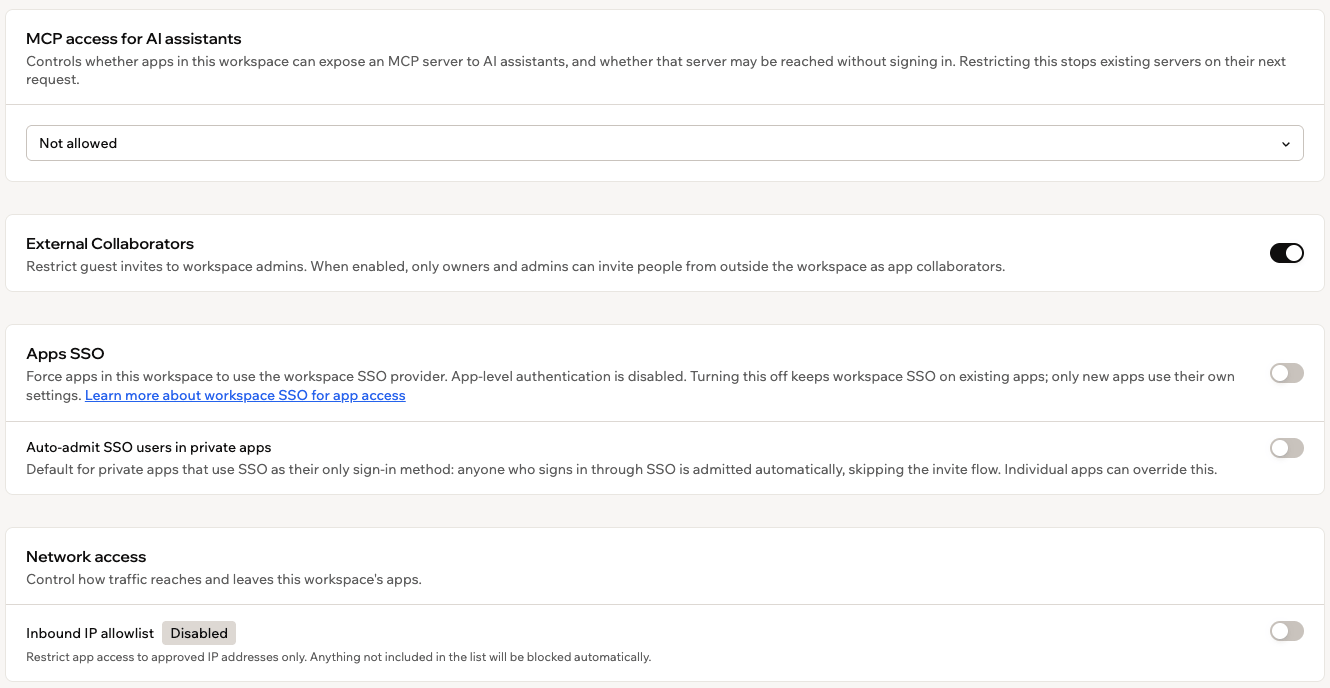
הגדרת ברירת המחדל של סביבת העבודה לקבלה אוטומטית של משתמשי SSO באפליקציות פרטיות
איך הקבלה האוטומטית עובדת:
- הקבלה האוטומטית חלה רק כל עוד SSO הוא שיטת ההתחברות היחידה של האפליקציה. אם אתה מוסיף שיטת התחברות אחרת או מכבה את ה-SSO, הקבלה האוטומטית נעצרת לאותה אפליקציה גם אם ברירת המחדל של סביבת העבודה פעילה.
- כיבוי ברירת המחדל של סביבת העבודה לא מסיר אף אחד שכבר יש לו גישה.
- הסרת מישהו מ-Users בלוח הבקרה של האפליקציה שלך לא שוללת את הגישה שלו. הוא מתקבל שוב בפעם הבאה שהוא מתחבר דרך SSO, ולכן הסר או השעה אותו בספק הזהות שלך במקום.
הגדרת הרשאות פרסום
הרשאות פרסום מאפשרות לך לשלוט במה שאנשים יכולים לעשות בעת פרסום אפליקציות: האם הם יכולים לפרסם, מאילו רמות נראות הם יכולים לבחור, ואיזו רמה מוגדרת כברירת מחדל. אתה מגדיר את הכללים האלה לכל תפקיד (Owner, Admin, Editor ו-Guest), ואתה יכול להוסיף כללים לקבוצות ספציפיות בסביבת העבודה כשצוות זקוק להרשאות שונות מאלה של התפקיד שלו. כאשר הרשאות הפרסום של מישהו חוסמות פעולת פרסום, הוא יכול לשלוח לך בקשה לאישור פרסום במקום, כך שהעבודה ממשיכה להתקדם מבלי להקל על המדיניות שלך.הגדרת הרשאות לפי תפקיד
הגדר זכויות פרסום ורמות נראות לכל תפקיד מהגדרות סביבת העבודה שלך. להגדרת הרשאות פרסום לפי תפקיד:- לחץ על שם סביבת העבודה שלך בפינה השמאלית התחתונה של החשבון שלך.
- לחץ על Settings.
- לחץ על Governance.
- בטבלת Role based publishing permissions, מצא את התפקיד שאתה רוצה להגדיר.
- השתמש במתג Can publish כדי לאפשר או לחסום פרסום לאותו תפקיד.
- תחת Allowed visibility, בחר את רמות הנראות שהתפקיד יכול להשתמש בהן. השאר לפחות רמה אחת נבחרת:
- All: התפקיד יכול להשתמש בכל רמת נראות.
- Private: רק אנשים שאתה מזמין במפורש יכולים לגשת.
- Workspace: כל חברי סביבת העבודה יכולים לגשת.
- Public (login required): כל מי שיש לו חשבון Base44 יכול לגשת, כולל אנשים מחוץ לסביבת העבודה שלך.
- Public (no login): כל אחד באינטרנט יכול לגשת. לא נדרש חשבון.
- תחת Default visibility, בחר את רמת הנראות שנבחרת אוטומטית כשמישהו עם התפקיד מפרסם. אתה יכול לבחור רק מהרמות שאישרת בשלב הקודם.
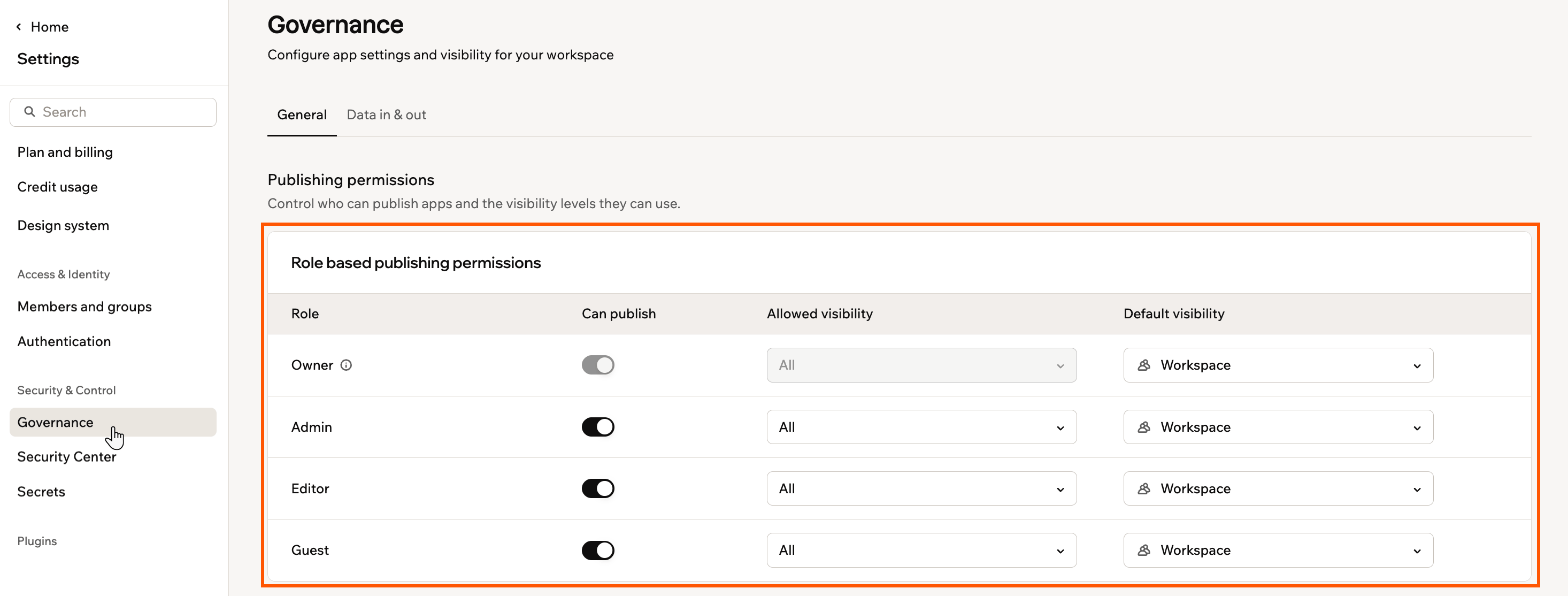
הגדרת הרשאות פרסום לפי תפקיד
הגדרת הרשאות לקבוצות
לפעמים צוות אחד זקוק להרשאות פרסום שונות מכל השאר עם אותו תפקיד. לדוגמה, אולי תרצה שצוות השיווק שלך יפרסם אפליקציות ציבוריות מבלי לפתוח פרסום ציבורי לכל Editor, או לעצור קבלני משנה מלפרסם מבלי לחסום את שאר העורכים שלך. כללי קבוצות מאפשרים לך לעשות זאת: חברי קבוצה עם כלל פועלים לפי הכלל של הקבוצה במקום לפי התפקיד שלהם.איך כללי קבוצות עובדים:
- כללי קבוצות משתמשים בקבוצות סביבת העבודה הקיימות שלך, שמנוהלות תחת Members and groups בהגדרות סביבת העבודה שלך.
- לכל קבוצה יכול להיות כלל אחד. כדי לשנות אותו, ערוך את שורת הכלל, או הסר את הכלל והוסף חדש.
- אם מישהו שייך ליותר מקבוצה אחת עם כלל, הוא פועל לפי השילוב המתירני ביותר של הכללים האלה.
- כללי קבוצות לא משפיעים על בעלים, שתמיד יכולים לפרסם.
- אם קבוצות של ספק זהות (IdP) כבויות בסביבת העבודה שלך, כללים לקבוצות IdP מציגים תג Inactive ואינם מוחלים.
- לחץ על שם סביבת העבודה שלך בפינה השמאלית התחתונה של החשבון שלך.
- לחץ על Settings.
- לחץ על Governance.
- תחת Group based publishing permissions, לחץ על Add rule.
- בתיבת Search for a group, מצא את הקבוצה שאתה רוצה וסמן את תיבת הסימון שלה.
- לחץ על Add.
- בשורת הכלל, הגדר את ההרשאות לקבוצה:
- השתמש במתג Can publish כדי לאפשר או לחסום פרסום.
- תחת Allowed visibility, בחר את רמות הנראות שהקבוצה יכולה להשתמש בהן: Public, Private או Workspace.
- תחת Default visibility, בחר את רמת הנראות שנבחרת אוטומטית כשחבר קבוצה מפרסם.
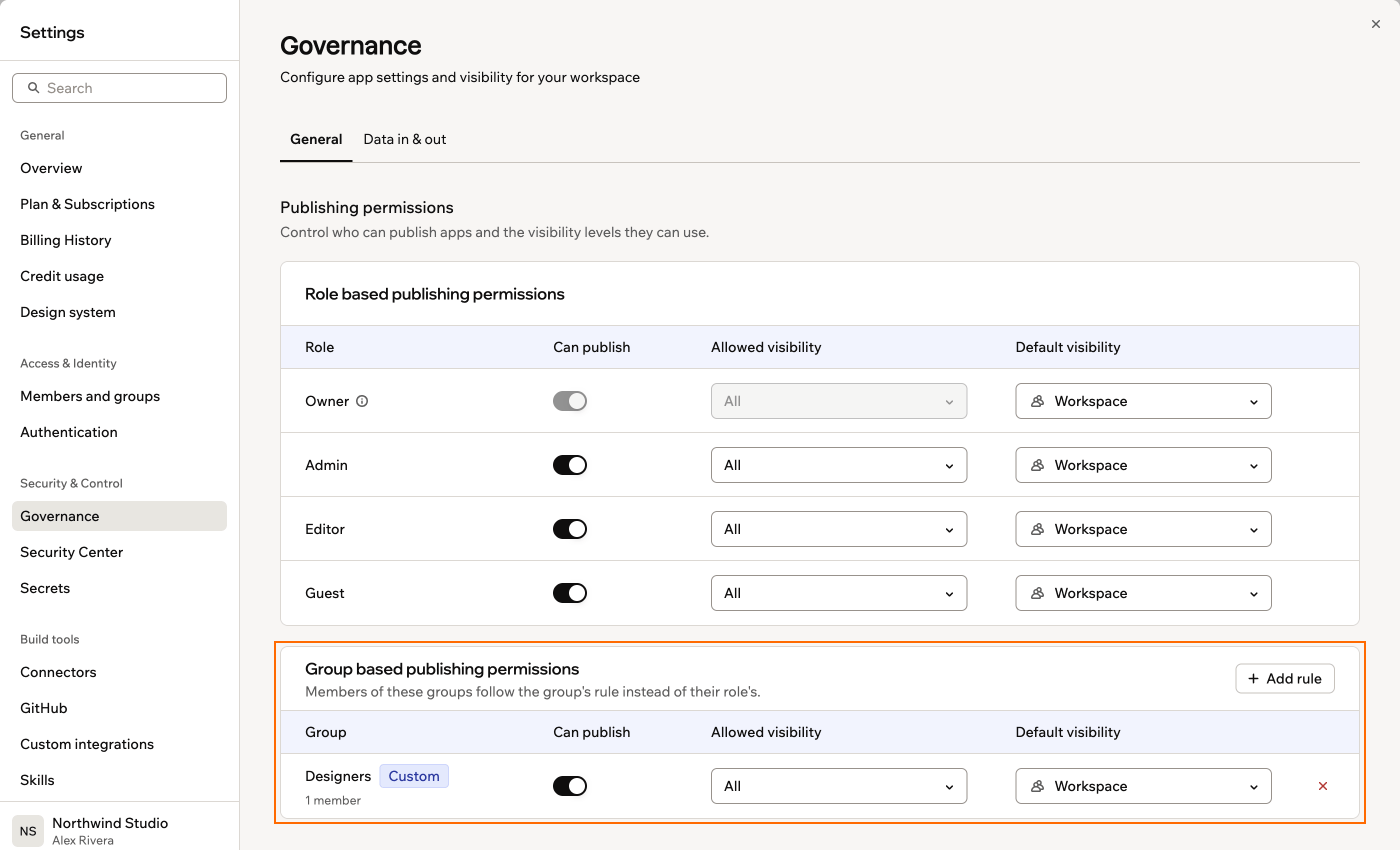
הגדרת הרשאות פרסום לקבוצה
למעקב ממשל, שינויים בהרשאות פרסום נרשמים ביומני הביקורת של סביבת העבודה שלך כשינויי כללי ממשל, יחד עם כל אירוע של פרסום אפליקציה, ביטול פרסום ובקשת אישור פרסום. אתה יכול לאחזר את האירועים האלה עם Audit Logs API.
טיפול בבקשות פרסום
כאשר מישהו בסביבת העבודה שלך מנסה לפרסם אך ההרשאות שלו לא מאפשרות זאת, בין אם מהתפקיד שלו ובין אם מכלל קבוצה, הוא יכול לשלוח בקשת פרסום במקום להיחסם. אתה ושאר הבעלים והמנהלים של סביבת העבודה מקבלים התראה באימייל ובהתראות Base44 שלכם, תחת סמל Bell בחלק העליון של סביבת העבודה. לחיצה על ההתראה פותחת את האפליקציה בעורך, שם כל אחד מכם יכול לבדוק ולפרסם אותה בשם החבר. בצד של החבר, פאנל Publish בעורך האפליקציה שלו מציג כפתור Request to publish. הוא פותח טופס בקשה קצר, שבו החבר בוחר את הנראות שהוא רוצה לאפליקציה, מוסיף הודעה לבודק אם רוצה, ולוחץ על Send request.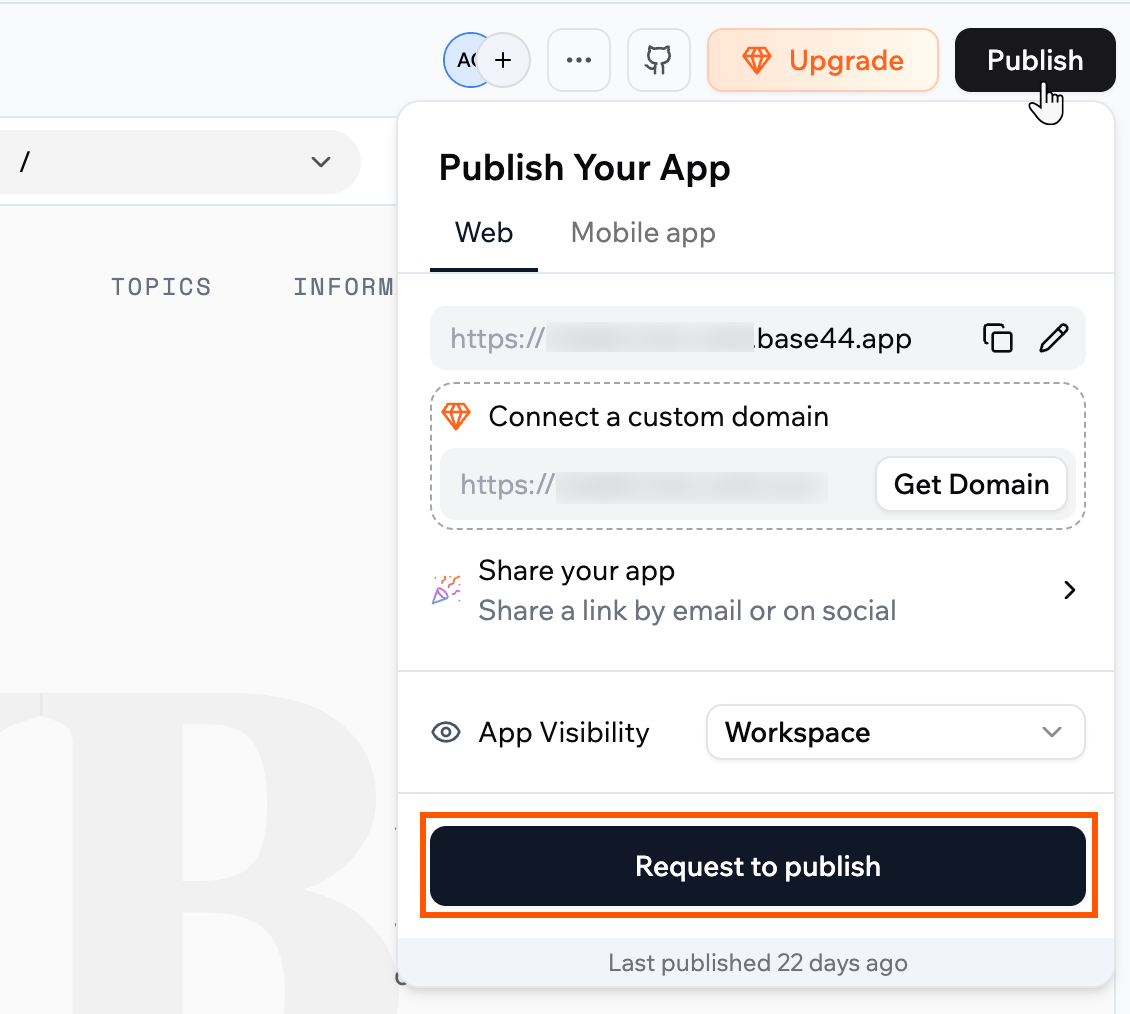
בקשת אישור לפרסום אפליקציה
ניהול גישת MCP
MCP מאפשר לעוזרי AI, כמו Claude או ChatGPT, להתחבר לאפליקציות שלך ולעבוד איתן. כבעלים או מנהל של סביבת העבודה, אתה בוחר האם אפליקציות בסביבת העבודה שלך יכולות להציע את החיבור הזה, והאם עוזרי AI חייבים להתחבר קודם. להגדרת MCP באפליקציה בודדת, ראה חיבור עוזרי AI לאפליקציה שלך. לניהול גישת MCP:- לחץ על שם סביבת העבודה שלך בפינה השמאלית התחתונה של החשבון שלך.
- לחץ על Settings.
- לחץ על Governance.
- תחת MCP access for AI assistants, בחר מדיניות:
- Allowed: אפליקציות יכולות להציע חיבור MCP, עם או בלי התחברות.
- Sign-in required: אפליקציות יכולות להציע חיבור MCP, אך עוזרי AI חייבים להתחבר.
- Not allowed: אפליקציות בסביבת העבודה לא יכולות להציע חיבור MCP.
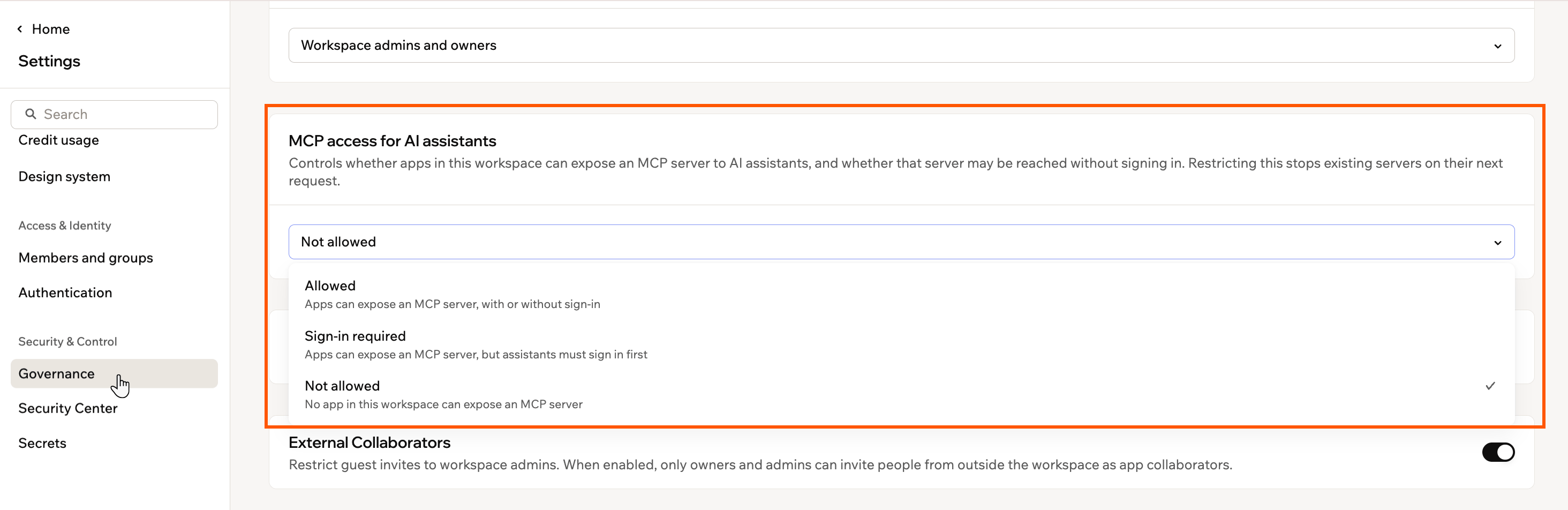
בחירת מדיניות גישת MCP לסביבת העבודה שלך
שינויי מדיניות חלים מיד. אינך צריך לפרסם מחדש את האפליקציות שלך. אם אתה בוחר Not allowed, עוזרי AI שכבר מחוברים מאבדים גישה בפעם הבאה שהם קוראים לאפליקציה.
שליטה בערוצי האפליקציות
האפליקציות שלך יכולות לשלוח הודעות לאנשים מחוץ לסביבת העבודה שלך, ולקבל מהם הודעות, דרך ערוצים כמו WhatsApp, Slack, Telegram, LINE, iMessage ואימייל. מדיניות data in and out מאפשרת לך להחליט באילו מהערוצים האלה אפליקציות רשאיות להשתמש. המדיניות חלה על כל אפליקציה בסביבת העבודה שלך, כולל אפליקציות שייבנו בהמשך, ובונים לא יכולים לעקוף אותה כשהיא פעילה.כדי להגדיר מדיניות data in and out צריך את מסלול Enterprise. היא לא כלולה במסלול Business. אם תוכנית ה-Enterprise שלך כבר לא פעילה, ההגדרות שלך נשמרות אך המדיניות מפסיקה להיאכף עד שתשדרג שוב.
הגדרת מדיניות ערוצים
הפעל את המדיניות, ואז בחר באילו ערוצים אפליקציות בסביבת העבודה שלך יכולות להשתמש. להגדרת מדיניות סביבת העבודה שלך:- לחץ על שם סביבת העבודה שלך בפינה השמאלית התחתונה של החשבון שלך.
- לחץ על Settings.
- לחץ על Governance.
- לחץ על כרטיסיית Data in & out.
- בכרטיס Workspace policy, לחץ על Turn on.
- בטבלת Communication channels, השתמש במתג Access כדי לאפשר או לחסום כל ערוץ.
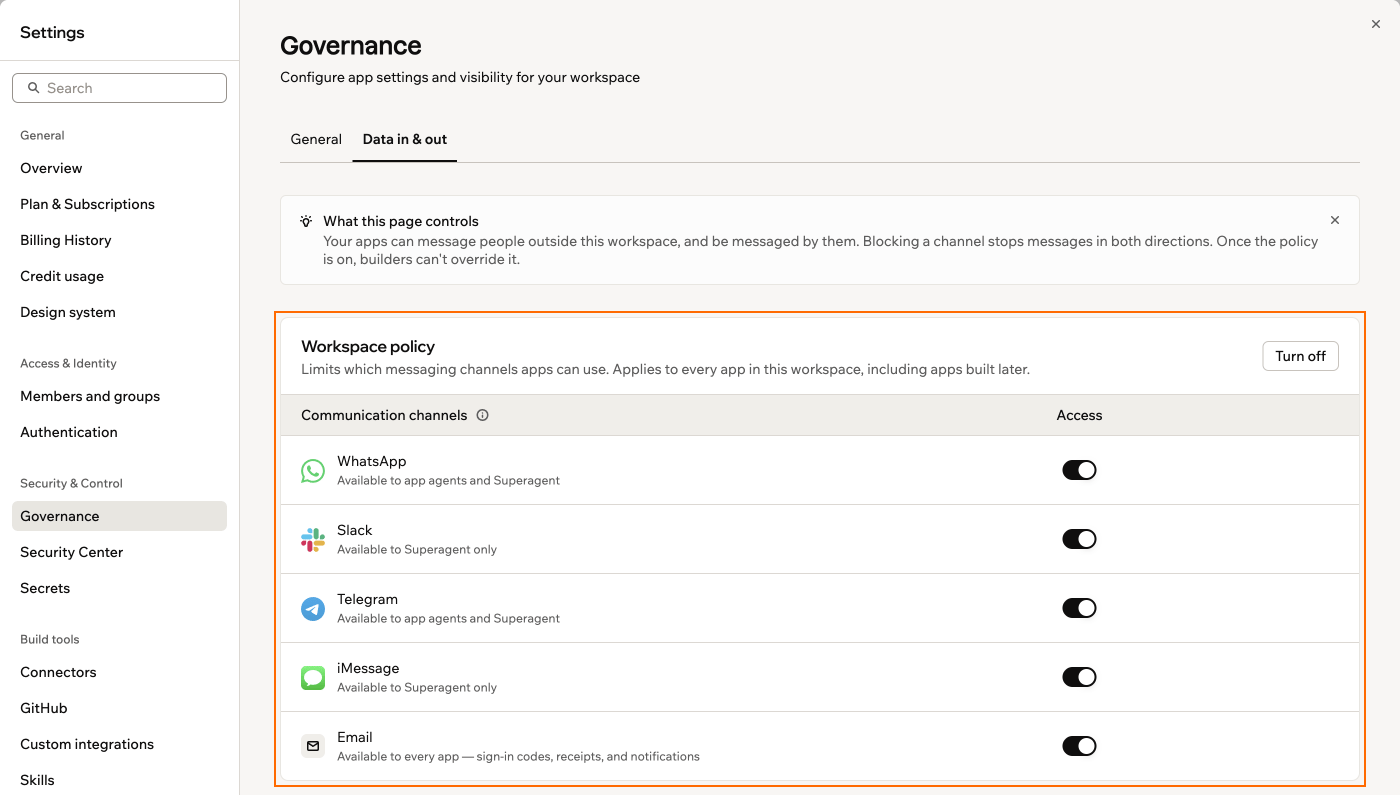
בחירת הערוצים שהאפליקציות שלך יכולות להשתמש בהם
כדאי לדעת על מדיניות סביבת העבודה שלך:
- חסימת ערוץ עוצרת הודעות בשני הכיוונים, כך שהאפליקציות שלך כבר לא יכולות לשלוח אליו או לקבל ממנו.
- הערוצים בטבלה שלך יכולים להשתנות, כך שייתכן שתראה פחות ערוצים מאלה שמפורטים למעלה. הטבלה שלך מציגה רק את הערוצים שסביבת העבודה שלך באמת יכולה להשתמש בהם.
- מחברים (connectors) אינם חלק מהמדיניות הזו. אתה מנהל אותם בנפרד מעמוד Connectors בהגדרות סביבת העבודה שלך.
- כיבוי המדיניות מאפשר לכל אפליקציה להשתמש שוב בכל ערוץ.
הוספת חריגה מהמדיניות
אם אפליקציה אחת צריכה להמשיך להשתמש בכל הערוצים, הוסף אותה כחריגה. חריגות פועלות ללא הגבלה, ולכן הוסף אותן רק כשאפליקציה באמת צריכה לפעול מחוץ למדיניות שלך. להוספת חריגת מדיניות:- לחץ על שם סביבת העבודה שלך בפינה השמאלית התחתונה של החשבון שלך.
- לחץ על Settings.
- לחץ על Governance.
- לחץ על כרטיסיית Data in & out.
- בכרטיס Policy exceptions, לחץ על Add exception.
- בתיבת Search apps, מצא את האפליקציה שאתה רוצה וסמן את תיבת הסימון שלה.
- (אופציונלי) בשדה Reason, הסבר למה האפליקציה צריכה לדלג על המדיניות.
- לחץ על Add exception.
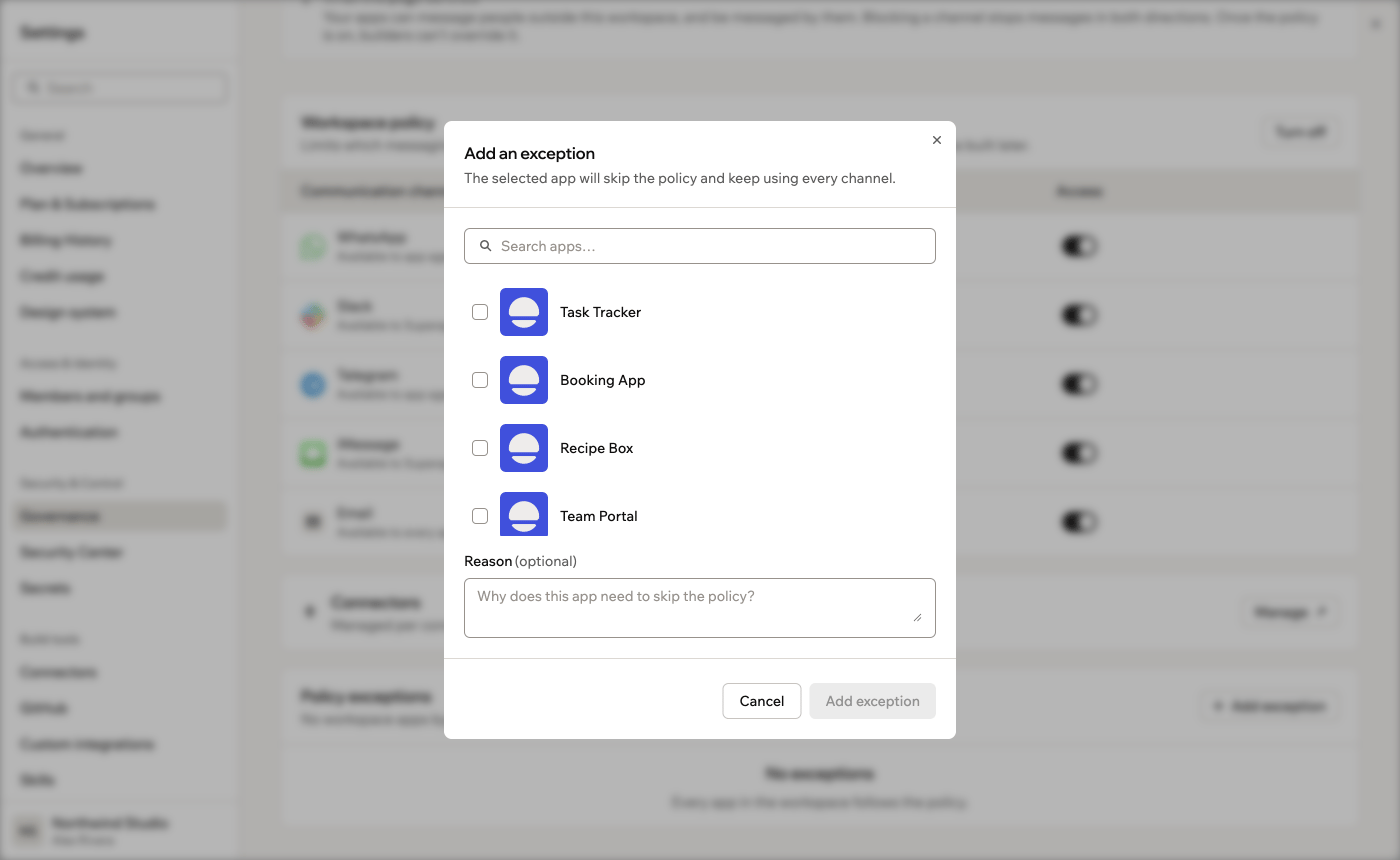
הוספת חריגת מדיניות לאפליקציה
שליטה בהטמעת אפליקציות
אתרים אחרים יכולים להציג את האפליקציות שפרסמת בתוך iframe. למשל, כדי לשלב אפליקציה באתר של החברה.הבנת מדיניות הטמעה
מדיניות הטמעה של סביבת העבודה קובעת אילו אתרים יכולים להטמיע כל אפליקציה בסביבת העבודה, כולל אפליקציות שייבנו בהמשך. כך זה עובד:- הוסף כל אתר עם
https://אוhttp://בהתחלה. כדי לאפשר את כל תתי-הדומיינים של אתר, הוסף תו כללי בהתחלה, כמוhttps://*.example.com. - ההטמעה מאושרת לפי אתר, לא לפי דף. אפשר להוסיף עד 50 אתרים.
- כששינוי מחמיר את ההטמעה, Base44 מבקשת ממך לאשר אותו קודם. הסיבה: כל אתר שכבר מטמיע את האפליקציות שלך יפסיק לעבוד מיד.
- סביבת העבודה מתחילה במצב Anyone, שבו כל אפליקציה מחליטה בעצמה. שום דבר לא מוגבל עד שתבחר מדיניות.
- כשתבחר Only these sites או No one, הגדרת ההטמעה של כל אפליקציה תציג Managed by your workspace. במצב Only these sites, כל אפליקציה משתמשת ברשימה שלך. עדיין אפשר להגדיר אפליקציה ל-No one, אבל אי אפשר להוסיף לה אתרים משלה.
הגדרת מדיניות הטמעה
בחר מי יכול להטמיע את האפליקציות בסביבת העבודה מהגדרות Governance. להגדרת המקומות שבהם אפשר להטמיע את האפליקציות שלך:- לחץ על שם סביבת העבודה שלך בפינה השמאלית התחתונה של החשבון שלך.
- לחץ על Settings.
- לחץ על Governance.
- תחת App embedded in iframe, בחר מי יכול להטמיע את האפליקציות שלך:
- Anyone: כל אתר יכול להטמיע אפליקציות מסביבת העבודה הזו.
- Only these sites: רק האתרים שתוסיף יכולים להטמיע אפליקציות מסביבת העבודה הזו. תחת Allowed websites, הקלד כל אתר והקש Enter.
- No one: אף אתר לא יכול להטמיע אפליקציות מסביבת העבודה הזו.
- אם Base44 מבקשת ממך לאשר את השינוי, לחץ על Apply.
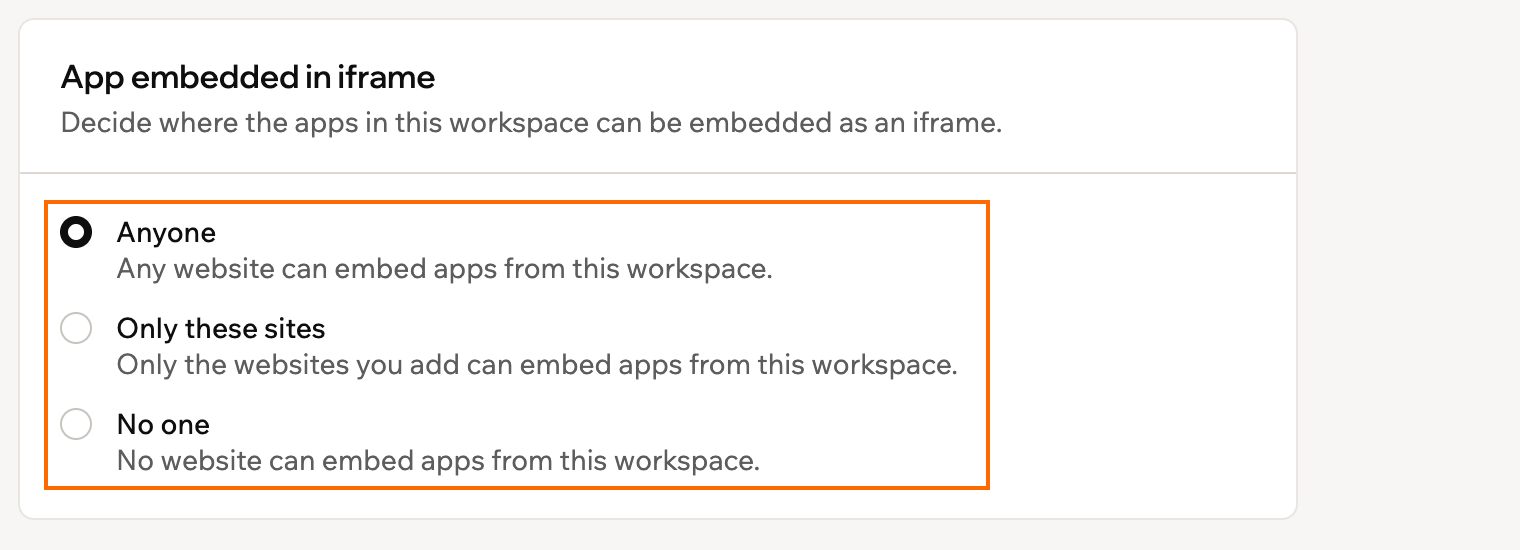
הכרטיס App embedded in iframe בהגדרות Governance של סביבת העבודה
ניהול Superagents
אתה יכול למנוע מחברי סביבת העבודה ליצור Superagents, לגשת אליהם או לתקשר איתם. כשההגדרה מופעלת, Superagents מוסתרים מכל החברים בכל סביבת העבודה. זה שימושי אם הארגון שלך לא אישר סוכני AI לשימוש, או אם אתה רוצה להשיק Superagents בהדרגה לצוותים ספציפיים.רק בעלים ומנהלים של סביבת העבודה יכולים להפעיל או להשבית Superagents לסביבת העבודה.
- לחץ על שם סביבת העבודה שלך בפינה השמאלית התחתונה של החשבון שלך.
- לחץ על Settings.
- לחץ על Overview.
- הפעל את מתג Disable Superagents.
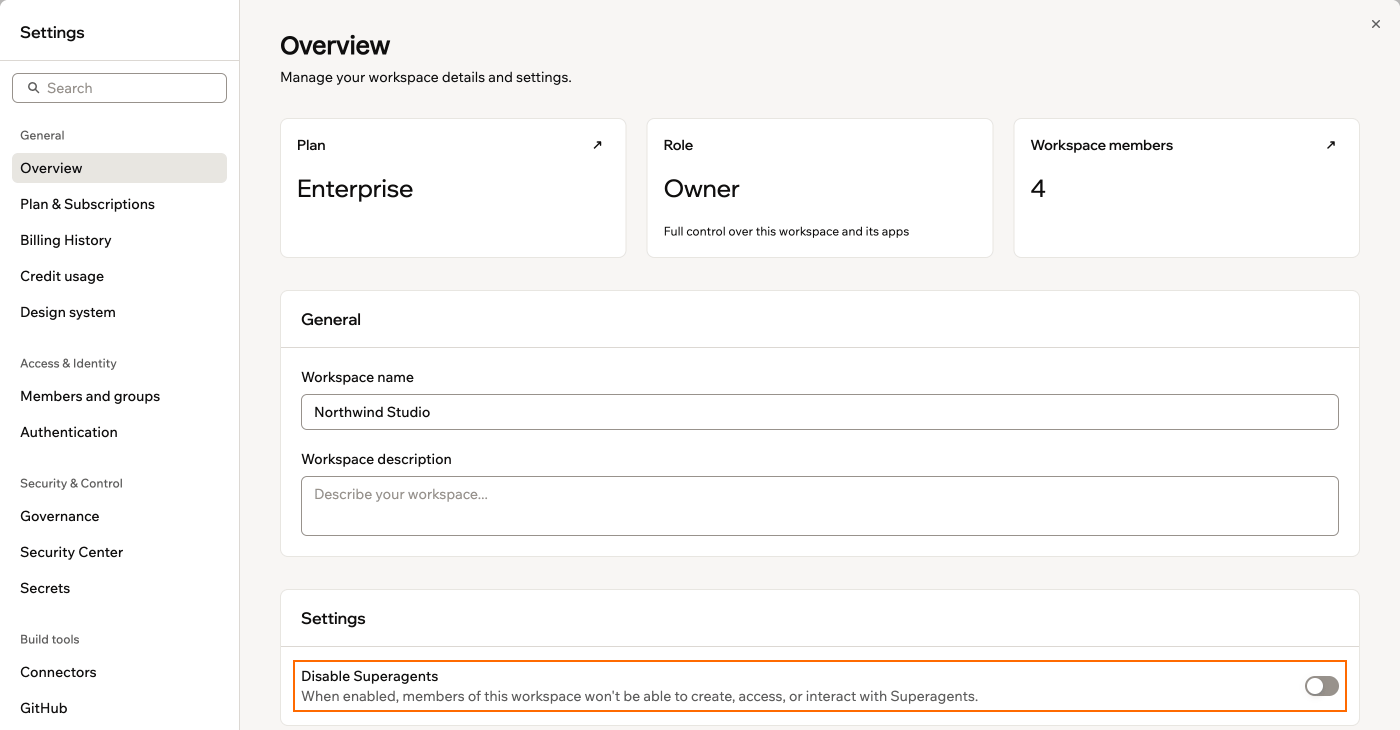
השבתת Superagents בסביבת העבודה שלך
שאלות נפוצות
בחר שאלה למטה כדי ללמוד עוד על ניהול אפליקציות בסביבת העבודה שלך.מה קורה לאפליקציות קיימות כשאני מפעיל SSO של סביבת העבודה?
מה קורה לאפליקציות קיימות כשאני מפעיל SSO של סביבת העבודה?
אפליקציות קיימות משתמשות אוטומטית בהגדרות ה-SSO של סביבת העבודה שלך אם האכיפה מופעלת. הגדרות SSO ברמת האפליקציה ננעלות וניתנות לניהול רק על ידי בעלים ומנהלים של סביבת העבודה.
האם בוני אפליקציות יכולים לעקוף את ה-SSO של סביבת העבודה?
האם בוני אפליקציות יכולים לעקוף את ה-SSO של סביבת העבודה?
לא. כשאכיפת ה-SSO של סביבת העבודה מופעלת, כל אפליקציות סביבת העבודה משתמשות בספק ה-SSO של החברה. בוני אפליקציות יכולים לבחור הגדרות SSO רק אם מנהל השבית את האכיפה.
האם ניתן לעדכן נראות אחרי שאפליקציה נוצרה?
האם ניתן לעדכן נראות אחרי שאפליקציה נוצרה?
כן, אתה יכול לשנות את הנראות של אפליקציה בהגדרות האפליקציה בכל עת, אלא אם מדיניות סביבת העבודה מגבילה זאת.
איזו הגדרה מומלצת אם יש לנו גם אפליקציות פנימיות וגם חיצוניות?
איזו הגדרה מומלצת אם יש לנו גם אפליקציות פנימיות וגם חיצוניות?
לארגונים עם אפליקציות פנימיות ואפליקציות ללקוחות, הגדר את סביבת העבודה כך:ברמת סביבת העבודה:
- SSO של סביבת העבודה: פעיל (עובדים משתמשים בפרטי החברה)
- מתג Apps SSO: כבוי (אל תאכוף אותו גלובלית)
- אפליקציות פנימיות: הפעל SSO של סביבת העבודה לכל אחת בנפרד
- אפליקציות ללקוחות: השתמש באימות משלהן (אימייל/סיסמה, Google) עם בקרות נראות מתאימות
מה קורה כשאני מעביר לסביבת עבודה זו אפליקציה עם אימות קיים?
מה קורה כשאני מעביר לסביבת עבודה זו אפליקציה עם אימות קיים?
הגדרות אימות ברמת האפליקציה עוברות לסביבת העבודה החדשה, אך שים לב לשיקולים האלה:
- אם מתג Apps SSO פעיל בסביבת העבודה שלך, ה-SSO של סביבת העבודה עוקף מיד כל הגדרת אימות ברמת האפליקציה.
- משתמשי האפליקציה הקיימים נשמרים, אך אם האפליקציה השתמשה קודם בשיטת התחברות שלא מוגדרת בסביבת העבודה החדשה (כמו SSO מותאם אישית עם redirect URI שונה), משתמשי האפליקציה עלולים להיתקל בבעיות התחברות עד שהאימות יוגדר מחדש.
- אם לאפליקציה יש מחברים מוגדרים (חיבורי OAuth ל-Google, ל-Slack וכדומה) שקשורים לאדם שהגדיר אותם ולא לאפליקציה עצמה, ייתכן שיהיה צורך לאשר מחדש את החיבורים האלה בהקשר של סביבת העבודה החדשה.
דף זה תורגם באמצעות AI. למידע המדויק והעדכני ביותר, עיין בגרסה האנגלית.