

לפני שאתה מתחיל
ודא שיש לך:- גישת בעלים או מנהל לסביבת העבודה הארגונית שלך ב-Base44.
- גישת מנהל ל-Microsoft Entra admin center.
- ה-SCIM Base URL שלך, נמצא ב-Settings > Authentication.
- Workspace API key, נמצא ב-Settings > Secrets.
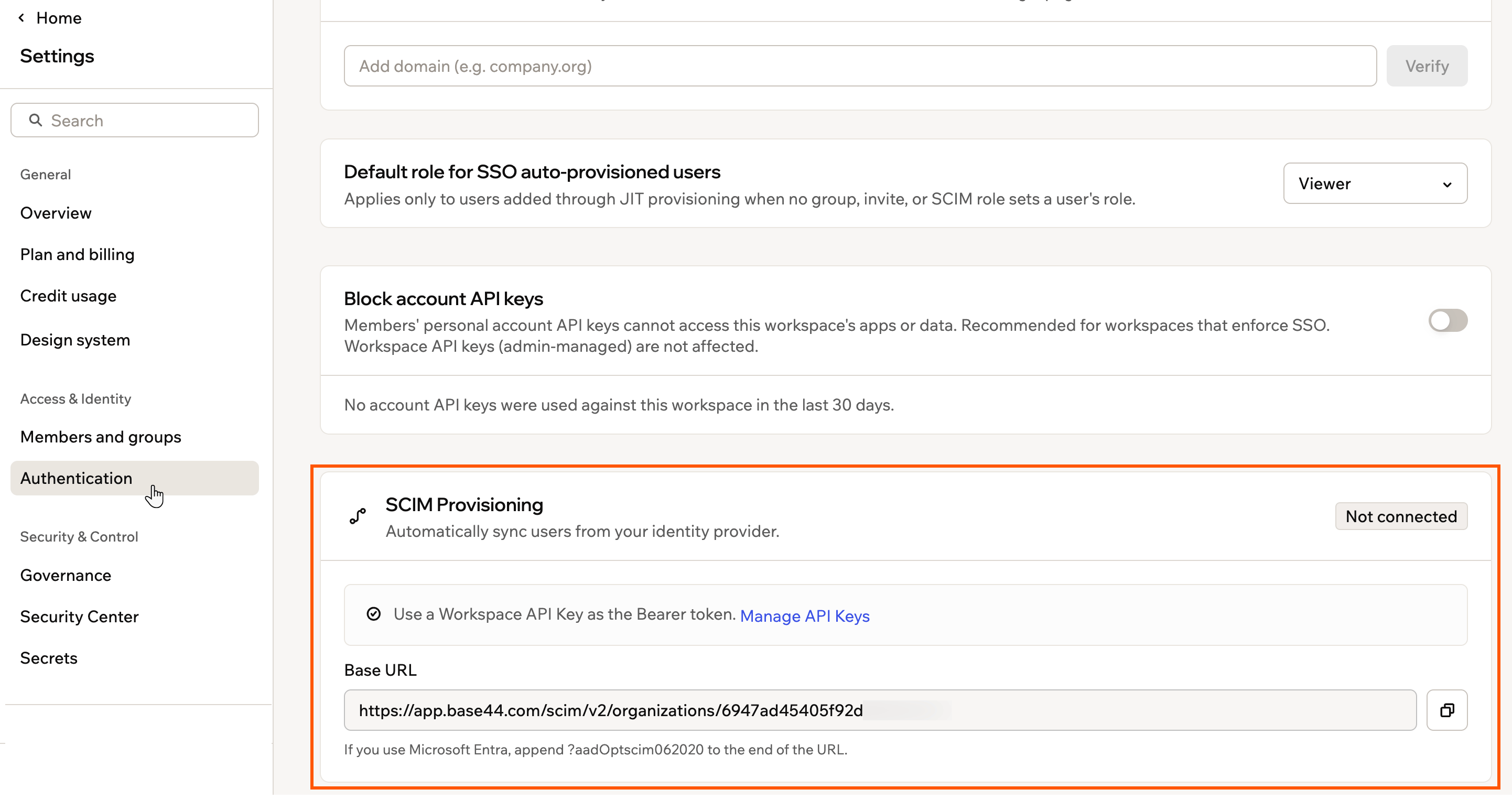
The SCIM Base URL lives in Settings > Authentication
הגדרת אספקת SCIM
צור יישום ארגוני ייעודי של Entra, חבר אותו ל-Base44, מפה את התפקידים והמאפיינים שלך, ואז הפעל סנכרון אוטומטי.שלב 1: צור את אפליקציית SCIM
צור יישום ארגוני נפרד, לא מגלריה, לאספקה. ליצירת אפליקציית SCIM:- ב-Microsoft Entra admin center, עבור אל Identity > Applications > Enterprise applications.
- לחץ על New application, ואז Create your own application.
- הזן שם (לדוגמה,
Base44 SCIM Provisioning) ובחר Integrate any other application you don’t find in the gallery. - לחץ על Create.
שלב 2: התחבר ל-Base44
הפנה את Entra לסביבת העבודה שלך ב-Base44 באמצעות SCIM Base URL שלך ו-Workspace API key. אם עדיין אין לך מפתח API, צור אחד תחילה. ליצירת Workspace API key:- בסביבת העבודה שלך Settings, לחץ על Secrets.
- לחץ על Create API Key.
- הזן שם (לדוגמה,
Entra SCIM), הוסף תיאור אופציונלי, ואז לחץ על Create Key.
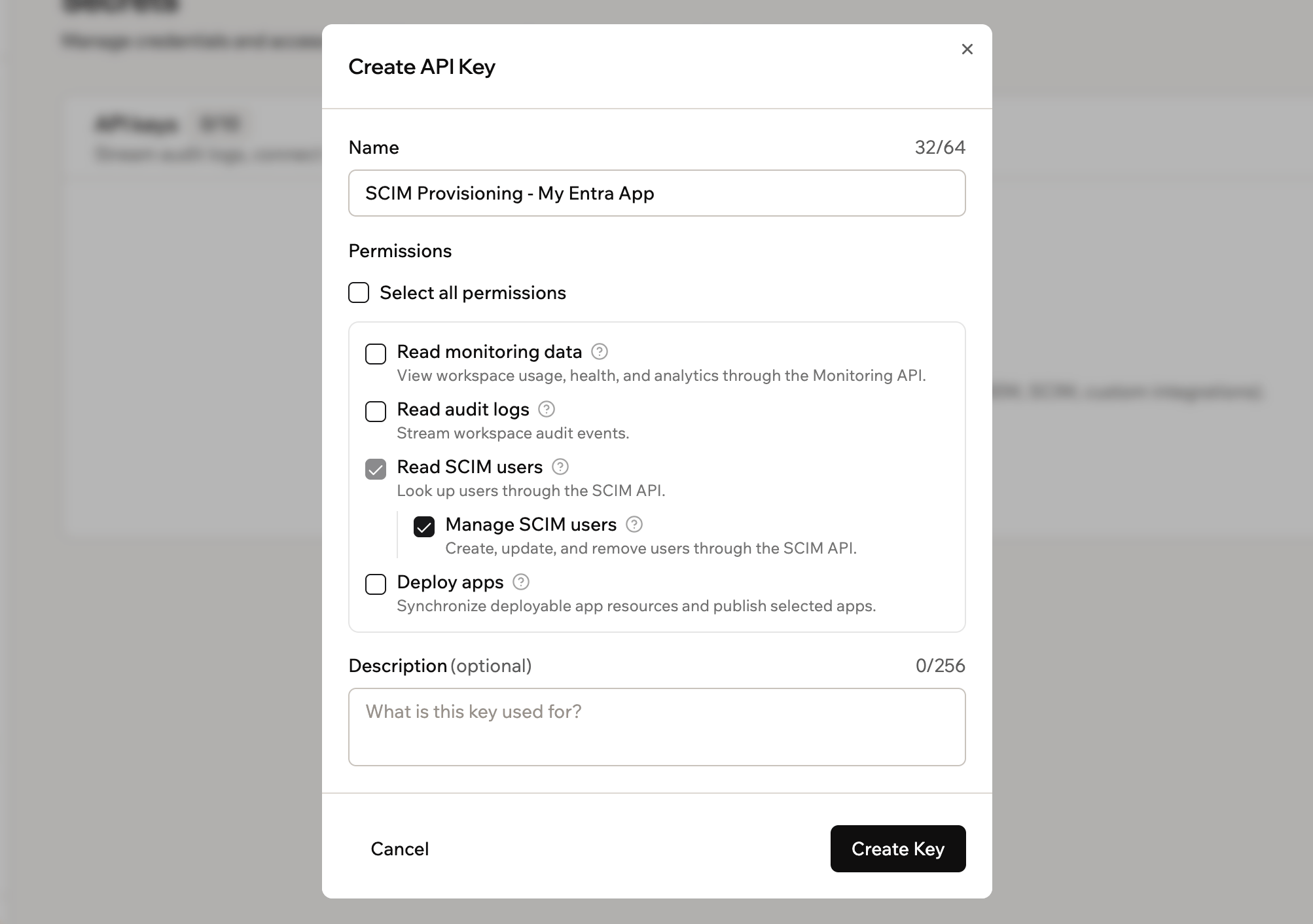
Naming the new API key in Settings > Secrets
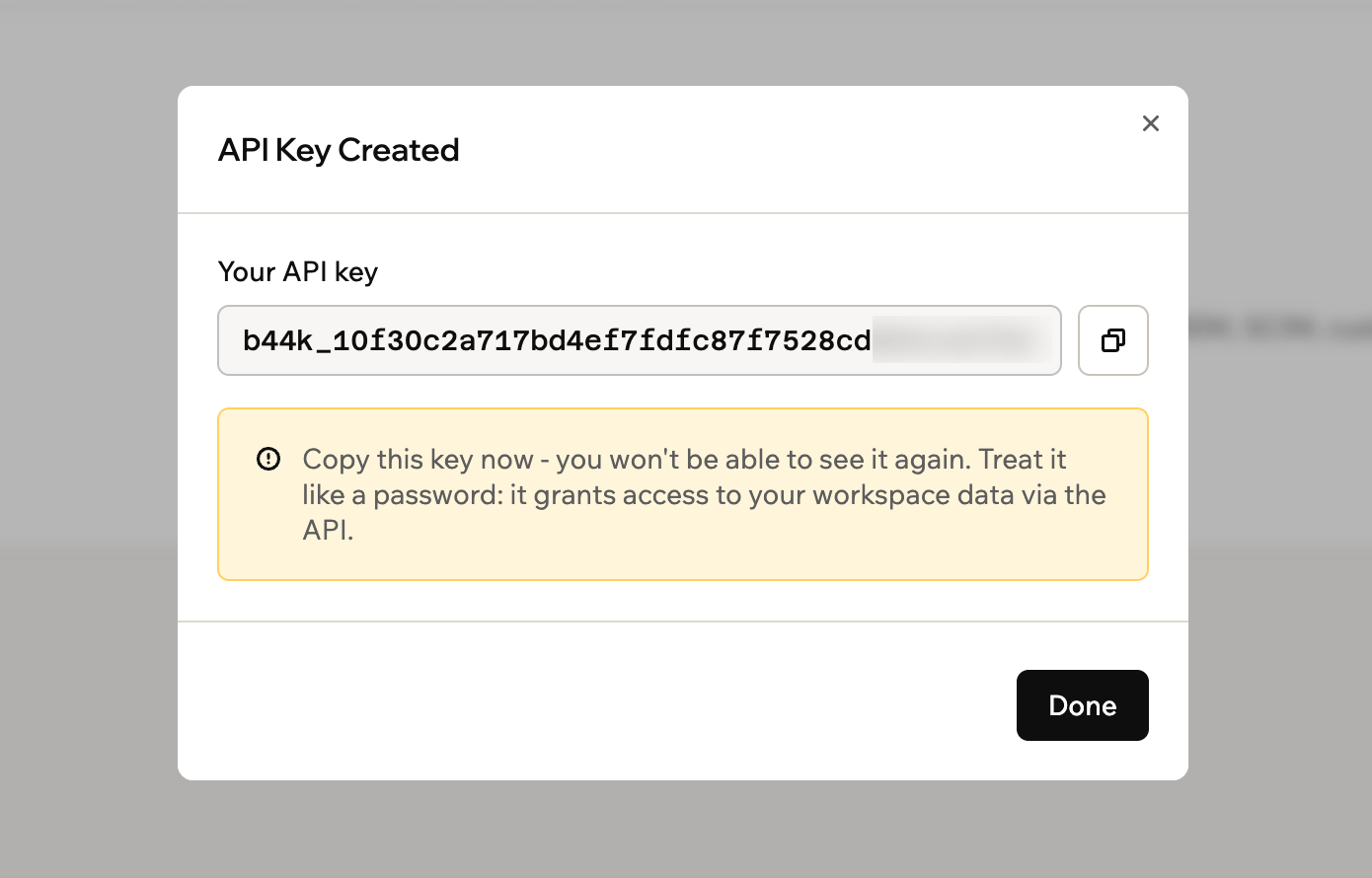
Copy the key while it is shown. You cannot view it again after closing the dialog.
- פתח את האפליקציה ועבור אל Provisioning, ואז לחץ על Get started.
- הגדר Provisioning Mode ל-Automatic.
- תחת Admin Credentials, הגדר:
- Tenant URL: ה-SCIM Base URL שלך עם
?aadOptscim062020נוסף לסוף. התוצאה נראית כמוhttps://app.base44.com/scim/v2/organizations/{{WORKSPACE_ID}}?aadOptscim062020. - Secret Token: ה-Workspace API key שלך.
- Tenant URL: ה-SCIM Base URL שלך עם
- לחץ על Test Connection לאישור חיבור מוצלח.
- לחץ על Save.
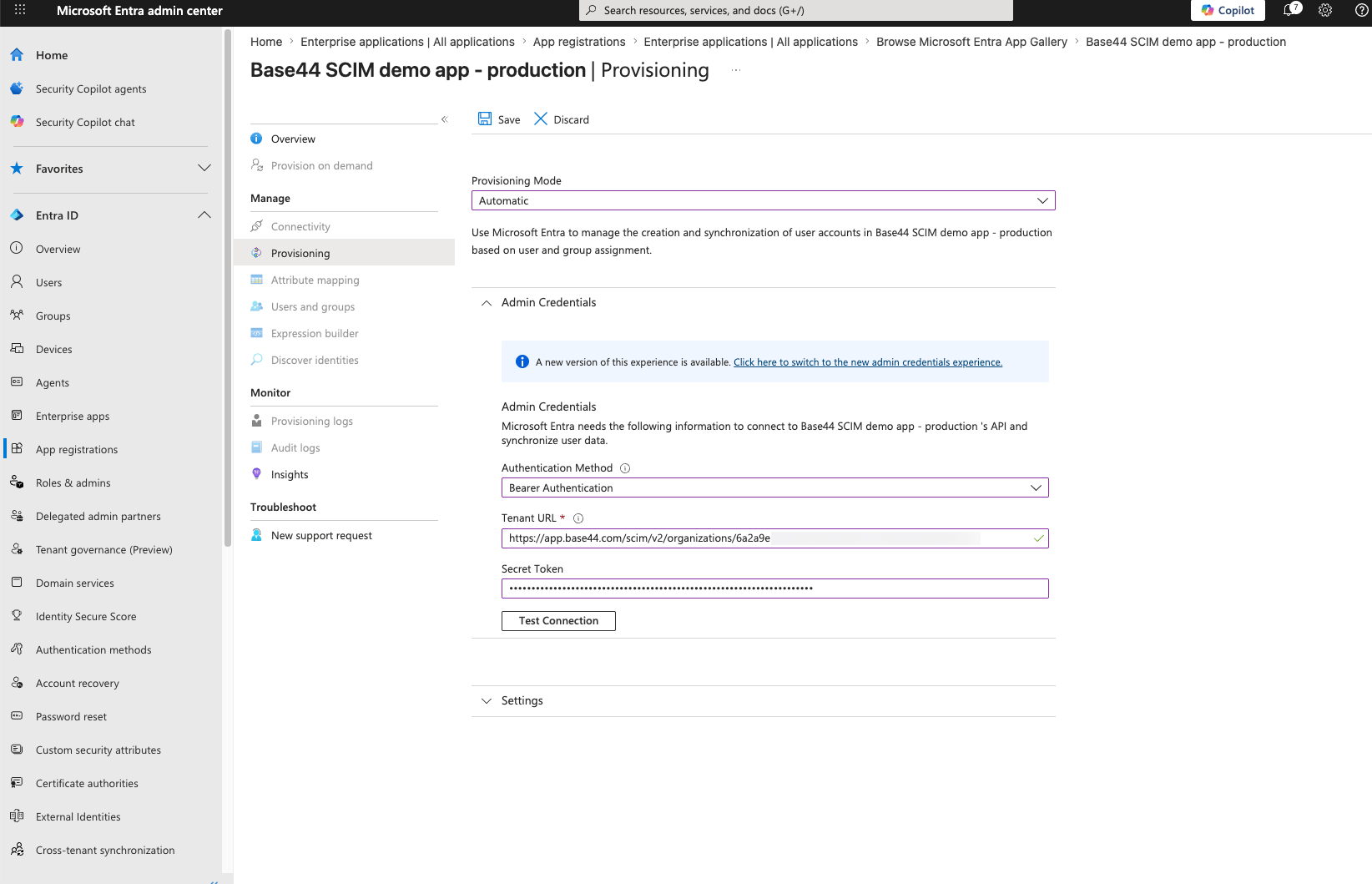
Setting the Tenant URL and Secret Token on the Entra Provisioning screen
שלב 3: מפה externalId
כברירת מחדל Entra מתאים משתמשים לפי ערך שיכול להשתנות. מיפויexternalId ל-objectId, מזהה ייחודי יציב, מאפשר ל-Base44 להתאים באופן אמין כל משתמש לעדכונים ולהשבתה.
לעדכון המיפוי:
- תחת Mappings, לחץ על Provision Microsoft Entra ID Users.
- בטבלת המיפוי, מצא את השורה שבה Target attribute הוא בדיוק
externalId. - לחץ על אותה שורה ושנה את Source attribute ל-
objectId. - לחץ על Ok, ואז Save.
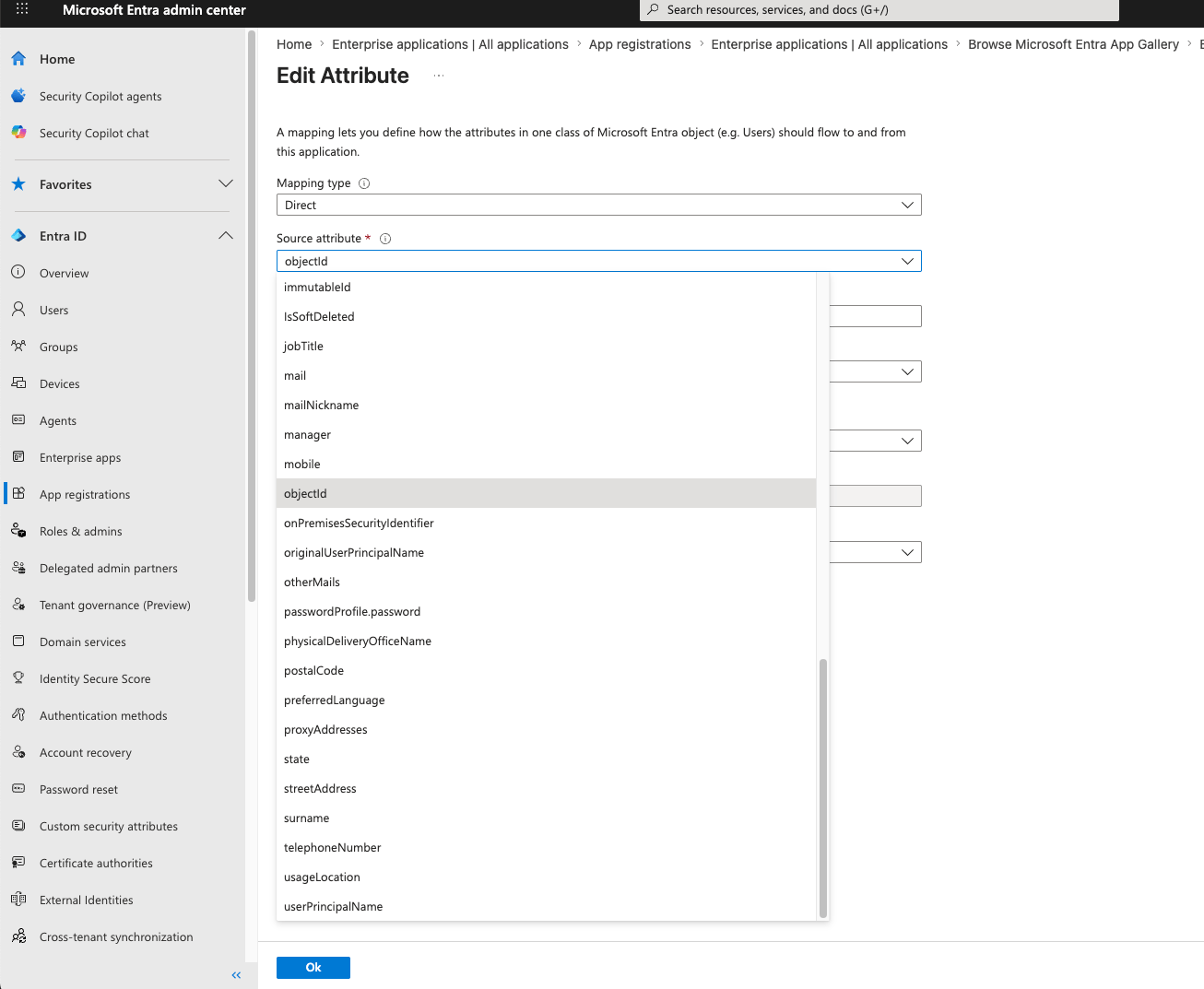
Selecting objectId as the source attribute for externalId
externalId ממופה ל-objectId.
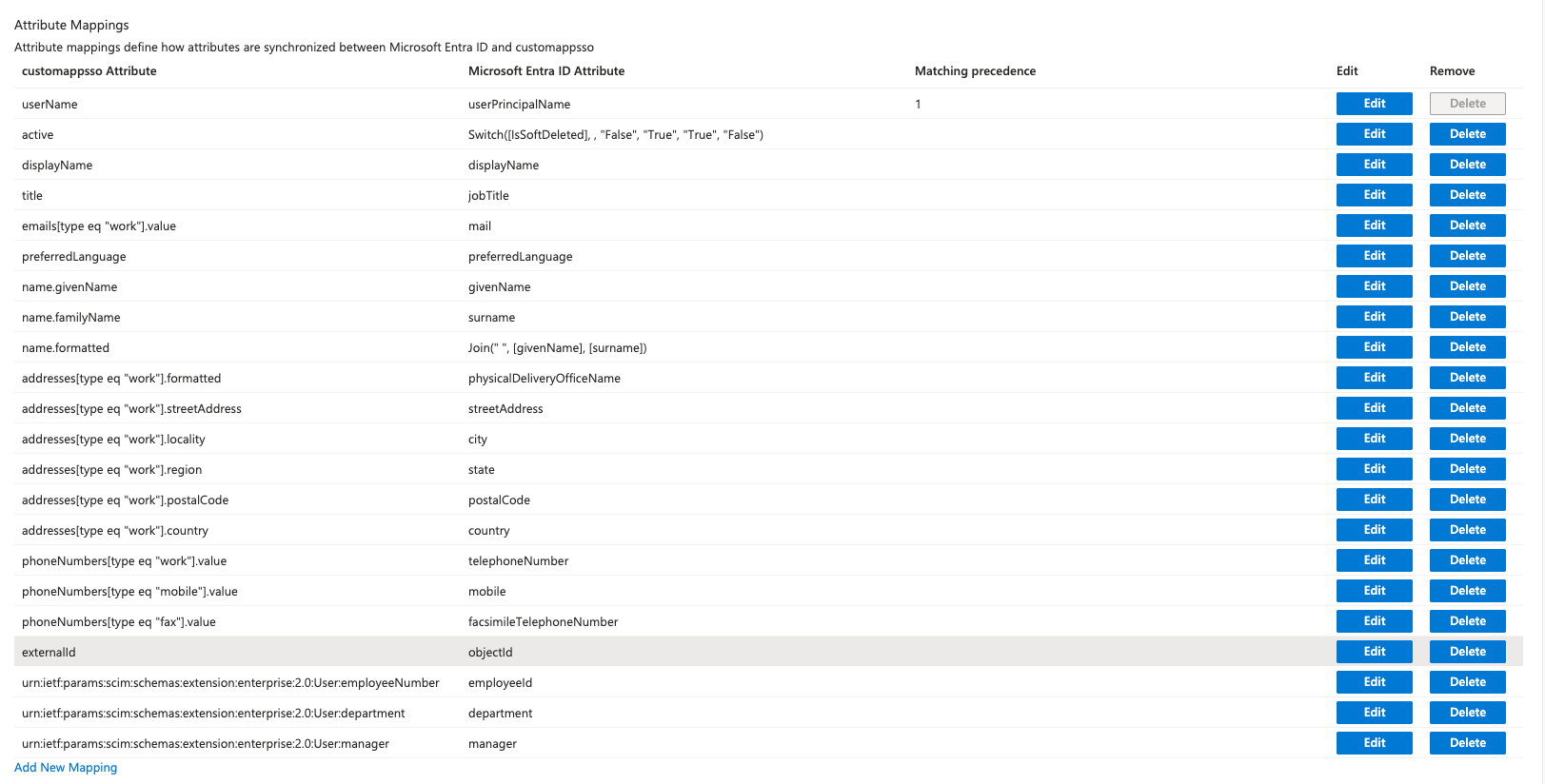
externalId mapped to objectId on the Provision Microsoft Entra ID Users screen
שלב 4: הוסף מאפיינים מותאמים אישית
שדות התפקיד ומגבלת הקרדיטים של Base44 אינם ברשימת היעד המובנית של Entra, אז הוסף אותם לפני שתוכל למפות אותם. להוספת המאפיינים:- במסך המיפוי Provision Microsoft Entra ID Users, גלול לתחתית וסמן Show advanced options.
- לחץ על Edit attribute list for האפליקציה שלך.
- בתחתית הרשימה, הוסף:
- Role:
urn:base44:params:scim:schemas:extension:user:2.0:role, עם Type מוגדר ל-String. - Credit limit (אופציונלי):
urn:base44:params:scim:schemas:extension:user:2.0:creditLimit, עם Type מוגדר ל-Integer.
- Role:
- לחץ על Save ואשר את השינוי.
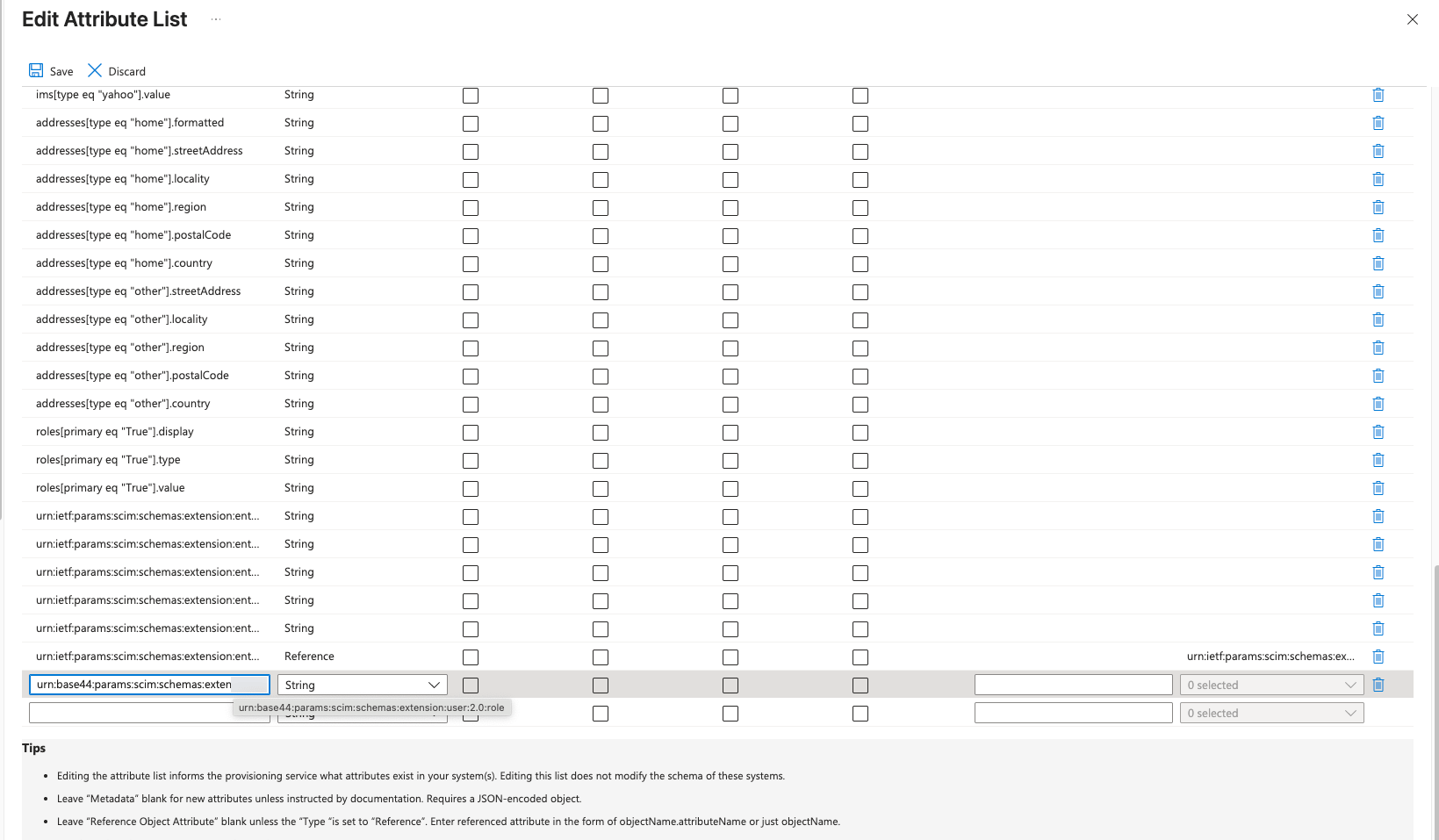
Adding the Base44 role attribute in the Edit attribute list
שלב 5: צור תפקידי אפליקציה
אתה יוצר תפקידים ב-App registrations, לא ב-Enterprise applications. Enterprise applications הן רק המקום שבו אתה מקצה אותם. ליצירת תפקידי אפליקציה:- ב-Microsoft Entra admin center, עבור אל App registrations ופתח את כרטיסיית All applications.
- בחר את אפליקציית SCIM שלך.
- לחץ על App roles, ואז Create app role.
- צור תפקיד נפרד לכל רמת הרשאה של Base44:
admin,editorו-viewer. - בשדה Value, הקלד את המחרוזת המדויקת באותיות קטנות ש-Base44 מצפה לה (
admin,editor, אוviewer). - לחץ על Apply.
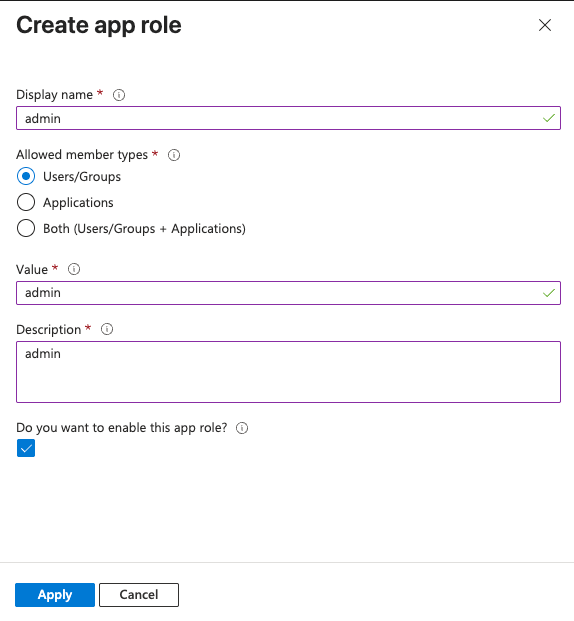
Creating an app role for a Base44 permission level
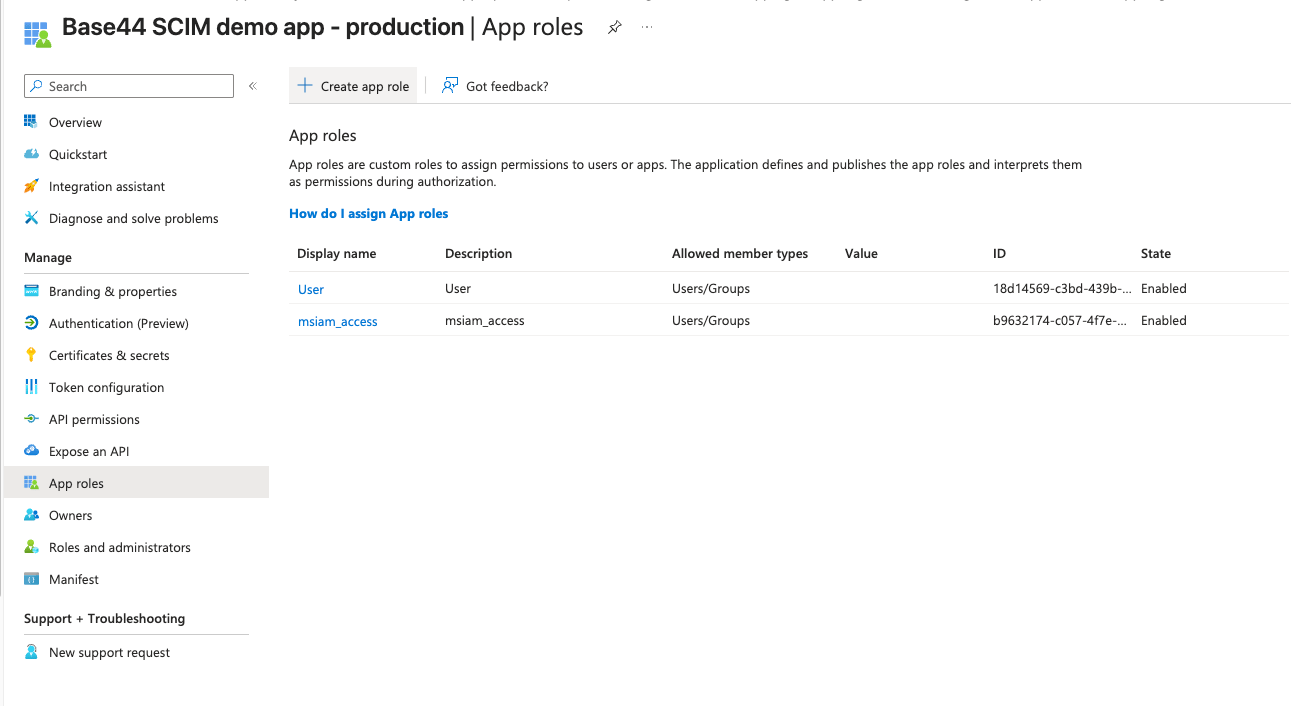
The admin, editor, and viewer app roles in Entra
שלב 6: מפה תפקיד ומגבלת קרדיטים
Entra מאחסן תפקידים כמערך, אך Base44 מצפה לערך טקסט יחיד, כך שהתפקיד חייב להיות ממופה עם ביטוי ולא במיפוי ישיר. למיפוי התפקיד:- עבור אל Enterprise applications > אפליקציית SCIM שלך > Provisioning > Edit attribute mapping > Provision Microsoft Entra ID Users.
- לחץ על Add New Mapping, או ערוך את שורת התפקיד הקיימת.
- הגדר Mapping type ל-Expression.
- בשדה Expression, הזן:
SingleAppRoleAssignment([appRoleAssignments]) - הגדר Target attribute ל-
urn:base44:params:scim:schemas:extension:user:2.0:role. - הגדר Match objects using this attribute ל-No, ו-Apply this mapping ל-Always.
- לחץ על Ok.
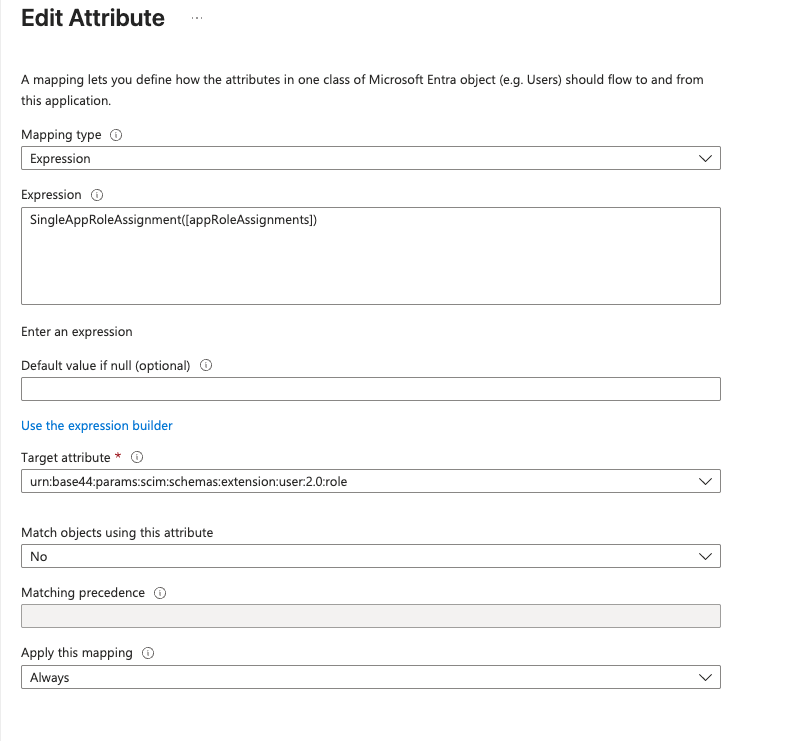
Mapping the role with the SingleAppRoleAssignment expression
- הזן את ערך מגבלת הקרדיטים בפרופיל Entra של המשתמש תחת שדה הרחבה מובנה, לדוגמה
extensionAttribute1. - לחץ על Add New Mapping והגדר Mapping type ל-Direct.
- הגדר Source attribute ל-
extensionAttribute1. - הגדר Target attribute ל-
urn:base44:params:scim:schemas:extension:user:2.0:creditLimit. - לחץ על Ok, ואז Save.
שלב 7: הקצה וספק
בחר את מי לספק, תן להם תפקיד, והתחל את הסנכרון. להקצאת משתמשים:- עבור אל Enterprise applications > אפליקציית SCIM שלך > Users and groups.
- לחץ על Add user/group ובחר את המשתמשים או הקבוצות לספק.
- תחת Select a role, בחר את התפקיד שיצרת (
admin,editor, אוviewer), ואז לחץ על Assign.
- עבור אל Provisioning.
- הגדר Provisioning Status ל-On.
שלב 8: רענן משתמשים קיימים
אם שינית את מיפויexternalId לאחר שמשתמשים כבר סופקו, רענן את הרשומות שלהם כדי שיאספו את objectId הנכון.
לעדכון משתמשים קיימים:
- עבור אל Provisioning > Provision on demand.
- חפש את המשתמש והרץ אספקה כדי לתקן את הרשומה שלו.
- כדי להחיל זאת על כולם, חזור לעמוד Provisioning הראשי ולחץ על Restart provisioning.
תפקידים ומגבלות קרדיטים
Base44 מקבלת רק את התפקידים הבאים דרך SCIM. מפה את תפקידי אפליקציית Entra שלך לערכים המדויקים האלה.admin ו-editor, מכיוון ש-viewers לא צורכים קרדיטים. הגדרת מגבלת קרדיטים של 0 מתייחסת כאין תקרה. ניתן גם להגדיר מגבלות קרדיטים ישירות בסביבת העבודה שלך, ללא SCIM. ראה ניהול חברי סביבת עבודה ארגונית.
שאלות נפוצות
בחר שאלה למטה כדי ללמוד עוד על אספקת SCIM של Entra.האם אני צריך אפליקציות Entra נפרדות עבור SSO ו-SCIM?
האם אני צריך אפליקציות Entra נפרדות עבור SSO ו-SCIM?
למה בדיקת חיבור SCIM נכשלת?
למה בדיקת חיבור SCIM נכשלת?
?aadOptscim062020 ושה-Secret Token הוא ה-Workspace API key שלך מ-Settings > Secrets. אמת שה-SCIM Base URL הועתק מ-Settings > Authentication ולא שונה.למה התפקיד לא מסתנכרן, או למה האספקה נכשלת בשדה התפקיד?
למה התפקיד לא מסתנכרן, או למה האספקה נכשלת בשדה התפקיד?
SingleAppRoleAssignment([appRoleAssignments]). ודא ש-Value של כל תפקיד אפליקציה הוא בדיוק admin, editor, או viewer באותיות קטנות.למה המאפיין המותאם אישית של Base44 לא בתפריט Target attribute הנפתח?
למה המאפיין המותאם אישית של Base44 לא בתפריט Target attribute הנפתח?
urn:base44:params:scim:schemas:extension:user:2.0:role), ואז שמור. השדה הופך זמין בתפריט הנפתח לאחר מכן.למה משתמשים מתעדכנים לרשומה הלא נכונה לאחר אספקה מחדש?
למה משתמשים מתעדכנים לרשומה הלא נכונה לאחר אספקה מחדש?
externalId ממופה ל-objectId. אם משתמשים סופקו לפני ששינית מיפוי זה, השתמש ב-Provision on demand כדי לרענן כל משתמש, או Restart provisioning כדי לרענן את כולם.